
運営責任者:宇井和朗(株式会社アシスト 代表取締役) プロフィール
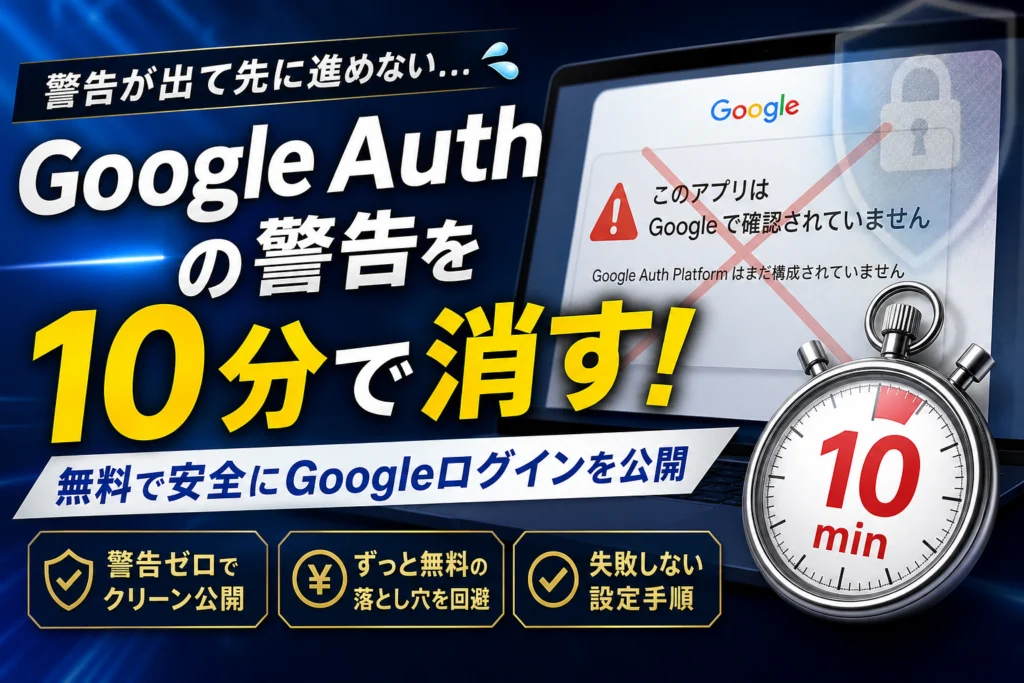
Google Cloud Consoleを開いた開発者の前に突如現れた「Google Auth Platformはまだ構成されていません」という不穏な警告は、新UIへの移行に伴う仕様変更が原因です。従来の「OAuth同意画面」の設定場所が見当たらず、手探りで設定を進めると、今度は「未承認のアプリ」という赤いセキュリティ警告や、原因不明のログインエラーに直面することになります。これらは公式ドキュメントの難解な翻訳や、ネット上にある古い情報に頼っている限り回避できません。
本書は、新UIの導線に完全対応し、最短10分で管理画面の警告を消去するロードマップを提供します。さらに、開発者が最も懸念する料金体系についても、完全無料のOAuth 2.0認証と、FirebaseやIdentity Platformによる月間5万MAUの無料枠の境界線を明確に切り分けます。スコープ設定を欲張ったことで発生する数週間のアプリ審査や、テストユーザー登録時の大文字小文字の判定漏れなど、現場でしか発生しないトラブルの解決策を完全網羅しました。
これを知らずに実装を進めると、リリース直前の仕様手戻りや予期せぬ従量課金、最悪の場合は一般ユーザーのログイン崩壊という致命的な損失を被ります。エラーに怯えることなく、SupabaseやPythonを組み込んだモダンな開発を安全かつスピーディーに本番公開へと導くための実務的な解決策がここにあります。
目次
Google Auth Platformの全貌と最新UIがもたらした開発現場の変化
Google Cloud Consoleの画面を開いた瞬間、見慣れないインターフェースに戸惑った開発者も多いのではないでしょうか。特に認証周りの管理画面は、従来のレイアウトから大幅なリニューアルが行われ、新しく Google Auth Platform という統合的なブランドへと生まれ変わりました。
このUI変更は単なる見た目のリニューアルに留まらず、セキュリティやAPI管理の効率化を目指した本質的な再設計です。開発現場での混乱を避けるためにも、まずはこの新しい管理画面の全体像と変更点を正確にキャッチアップしていきましょう。
従来のOAuth同意画面はどこへ?新UIへ統合された開発管理画面
これまでAPIとサービスのメニュー内に独立して存在していた OAuth 同意画面 の設定項目は、新UIの導入に伴って Google Auth Platform の内部へと完全に統合されました。
以前のブックマークや古い技術ブログに記載されているキャプチャを頼りに設定を進めようとすると、該当するメニューが見つからず、管理画面内で迷子になってしまう開発者が続出しています。現在は、左側ナビゲーションメニューの「APIとサービス」から新しい認証プラットフォームのダッシュボードへ遷移し、そこから同意画面(Consent Screen)やクライアント(Clients)の各種設定を行う動線に整理されています。
最新のメニュー階層と設定項目は以下の表の通りに整理されています。
| 従来のメニュー名 | 新しい管理画面での位置づけと遷移先 | 主な設定内容 |
|---|---|---|
| OAuth 同意画面 | Google Auth Platform > 同意画面 | アプリ名、ロゴ、テストユーザー登録、公開ステータス管理 |
| 認証情報 | Google Auth Platform > クライアント | クライアントID、シークレット発行、リダイレクトURI設定 |
| スコープ | Google Auth Platform > データアクセス | アプリケーションが要求するユーザー情報の範囲選択 |
この統合により、アプリ認証に関する一連の設定が1つのダッシュボード内で完結するようになり、動線自体は以前よりもスマートに整理されています。
クライアントシークレットのマスク仕様変更と絶対に控えるべき環境変数の管理
今回のプラットフォーム移行に伴い、セキュリティ対策として クライアントシークレット の取り扱いがより厳格になりました。
以前は管理画面上で「いつでも何度でも」シークレットの文字列を平文で確認できましたが、セキュリティ強化の観点から、発行時に一度だけ表示されるダイアログ以外では完全にマスクされる仕様へと変更されています。これにより、一度画面を閉じてしまうと後からコンソール上でシークレットを再確認することはできなくなりました。
開発現場において、このクライアントシークレットをローカルマシンのハードコード(直接書き込み)で管理したり、Gitのパブリックリポジトリに誤ってプッシュしたりすることは絶対に避けなければなりません。漏洩した瞬間に、なりすましによる悪意あるログインやAPIの不正利用に繋がり、予期せぬトラブルを引き起こすリスクがあります。
安全に管理するためには、以下のリストに示す手法を徹底してください。
-
サーバー環境やVercel、Supabaseなどの環境変数設定(Environment Variables)にのみ保存する
-
ローカル開発環境では Git の追跡対象外にした env ファイルで管理する
-
シークレットを紛失した場合は再表示を諦め、迷わず管理画面から「認証情報を再生成」して古いシークレットを即座に無効化する
Googleでログインを最速で安全に組み込むための基本原則
Webサービスやモバイルアプリにおいて、Googleアカウントを利用したソーシャルログインの実装はコンバージョン率を向上させるための強力な手段です。しかし、認証フローの設計を誤ると、セキュリティホールの発生やリリース後の運用コスト増加といった痛い目を見る原因になります。
最速かつ安全に認証を組み込むための基本原則は、徹底した最小権限の原則(Least Privilege)の遵守です。開発初期段階で「将来使うかもしれないから」という理由で不要なユーザーデータへのアクセス権限(スコープ)を要求することは、大きな罠となります。
必要最低限のデータ取得に留めることで、Googleによる厳格なアプリ検証や手戻りを防ぎ、スムーズな検証からリリースへと繋げることが可能になります。ユーザーの手元にいち早くサービスを届けるためにも、まずはシンプルで安全な認証設計を心がけましょう。
「Google Auth Platformはまだ構成されていません」という不穏な警告を10分で消去する手順
Google Cloud Consoleを開いた瞬間、赤いアイコンとともに「Google Auth Platformはまだ構成されていません」という警告文が目に飛び込んできて、心臓が跳ね上がった経験はありませんか。この警告は、Google Cloudのセキュリティ強化に伴うUIアップデートによって、OAuth同意画面の設定が未完了のプロジェクトに対して一律で表示されるようになったものです。
開発中のアプリやサービスでGoogleログインを正常に機能させるためには、この警告を無視することはできません。しかし、新しく整理された設定ステップさえ理解してしまえば、わずか10分程度で綺麗に解消することができます。開発作業をストップさせないために、まずは最短で警告を消し去る初期設定の具体的なロードマップから確認していきましょう。
スタートガイドから迷わず進める初期設定のロードマップ
警告を消去するための第一歩は、新しくなった管理画面のナビゲーションを正しく進むことです。以下の手順通りに設定を完了させることで、システム内部の構成ステータスが更新され、不穏な警告表示が消えます。
- Google Cloud Consoleにログインし、対象のプロジェクトを選択します。
- 左メニュー、または検索バーから「APIとサービス」へ進み、新設された認証プラットフォームの管理画面を開きます。
- 画面上に表示されている「スタートガイド」または「構成」ボタンをクリックしてセットアップを開始します。
- アプリケーション情報、アプリのドメイン、およびデベロッパーの連絡先情報を入力します。
- ユーザーに要求するスコープ(データアクセス権限)を選択し、保存して次へ進みます。
この初期設定を終えるだけで、コンソール上の警告はすぐに消去されます。ただし、当てずっぽうに入力項目を埋めてしまうと、後のアプリ審査や本番公開のタイミングで手痛いペナルティを受けることになるため、入力内容には細心の注意を払いましょう。
アプリケーション名にGoogleの商標を含めてはいけないという審査の罠
初期設定の入力フォームで、最も開発者がやってしまいがちな致命的なミスが「アプリケーション名」の命名規則です。自社のサービスがGoogleのAPIやカレンダーと連携するからといって、アプリ名に「Google」や「Gmail」などの商標、あるいはそれに酷似したブランド名を含めてはいけません。
仮に「Googleカレンダーらくらく同期ツール」といった名称で登録しようとすると、自動フィルタリングやその後のデベロッパー審査で確実に拒絶されます。審査が却下されるだけでなく、最悪の場合はプロジェクト自体の承認が数週間にわたって凍結されるリスクもあります。
| アプリケーション名のNG例 | 審査を通過するOK例 |
|---|---|
| Googleログイン連携アプリ | スケジュール同期ツール |
| Gmail自動送信アシスタント | らくらくメール送信くん |
| G-Suiteカレンダー共有 | カレンダー共有ポータル |
ユーザーにわかりやすい名称にしたい気持ちは抑え、アプリ名にはGoogleのブランドを一切混ぜず、自社サービス独自の名称を設定することが、一発で審査を通過するための必須条件です。
内部と外部のどちらを選ぶべき?User Typeの選択基準と組織内制限の境界線
セットアップの途中で、必ず「User Type(ユーザータイプ)」を「内部」にするか「外部」にするかの選択を迫られます。この選択を間違えると、システム構築後に一般のユーザーが一切ログインできなくなるという大惨事につながるため、両者の決定的な違いを理解しておく必要があります。
- 内部(Internal)
Google Workspace(旧G Suite)を導入している企業組織向けの社内専用設定です。同じ組織ドメインのアカウントしかログインできない強力なフィルターがかかります。社内ツールや特定の部署内だけで使うアプリを作る場合は、セキュリティが強固になるためこちらを選択します。
- 外部(External)
一般的なWebサービス、個人開発アプリ、または自社組織以外の一般ユーザーもサインインするシステムの場合は、必ずこちらを選択してください。
個人開発のGmailアカウント(@gmail.com)を使ってプロジェクトを作成している場合、そもそも「内部」という選択肢はグレーアウトして選べません。組織に紐づいていないアカウントでシステムを構築する際は、迷わず「外部」を選択し、開発中はテストユーザー機能を活用して検証を進めるのが正しいアプローチです。
データアクセスとスコープ設定で欲張るとアプリが一般公開できなくなる理由
Googleアカウントと連携したログイン機能を自社プロダクトや自作アプリに組み込む際、多くの開発者が最初に陥る罠があります。それが、ユーザー情報へのアクセス範囲であるスコープの過剰な設定です。
「後から設定を追加するのは面倒だから、念のためユーザーのGoogleドライブのファイル一覧やカレンダーの予定も取得できるようにしておこう」という安易な判断が、プロジェクトを数週間、場合によっては数ヶ月単位でストップさせる原因になります。
Google Cloudの新しい開発管理画面である Google Auth Platform を利用する際は、必要最小限のアクセス権限だけを要求する設計が不可欠です。
openidとemailとprofileだけで終わらせるべき非機密スコープの重要性
スモールスタートでWebサービスやモバイルアプリを公開する場合、ユーザー認証に必要な情報は驚くほどシンプルです。基本的には以下の3つのスコープ(非機密スコープ)だけで、一般的なソーシャルログイン機能は十分に動作します。
-
openid(ユーザーの識別子を取得)
-
email(メールアドレスを取得)
-
profile(氏名やプロフィール画像のURLを取得)
これらはGoogleによって非機密(Non-sensitive)スコープに分類されており、複雑な審査なしで即座に本番環境での利用が承認されます。
| スコープ名 | 取得できるデータ | 審査の有無 | 主な用途 |
|---|---|---|---|
| openid | 一意のアカウントID | なし | ユーザーの識別・セッション管理 |
| メールアドレス | なし | 連絡先確保・重複登録の防止 | |
| profile | 名前・プロフィール画像 | なし | アプリ内でのユーザー名表示 |
これら以外のアクセス権限を追加した瞬間に、アプリの公開に向けた難易度が劇的に跳ね上がります。余計なデータを要求せず、手残りの開発リソースをコア機能の実装に集中させることが、初期開発における最大の成功法則です。
センシティブなアクセス権限が引き起こす厳格なアプリ確認と長期審査の現実
カレンダーの読み書きや、Gmailの操作、Googleドライブへのアクセスといった機密性の高いデータを要求するスコープは「センシティブなスコープ」あるいは「制限付きスコープ」と呼ばれます。これらを選択すると、Googleによる非常に厳格な「アプリの確認(ブランド検証)」を通過しなければ、一般ユーザー向けにアプリを公開できなくなります。
この確認プロセスは、英語でのやり取りやユースケースを説明する実演動画の提出を求められることが多く、完了までに数週間から1ヶ月以上の期間を要することも珍しくありません。
さらに、審査が終わるまでの間、アプリにログインしようとした一般ユーザーの画面には「未承認のアプリ」という赤い背景のセキュリティ警告画面が大きく表示されます。この画面が表示されたアプリのログイン率はほぼゼロにまで激減するため、スタートアップや個人開発のプロダクトにとっては致命傷になりかねません。利便性を求めすぎてアクセス権限を欲張る行為は、開発現場の崩壊に直結するのです。
警告画面である未承認のアプリを一切出さずにクリーンにサービスを開始する裏技
あの恐ろしい赤いセキュリティ警告画面を表示させず、クリーンにサービスを最速リリースするための業界の鉄則は「検証プロセスが必要な機能を完全に切り離してリリースする」ことです。
どうしてもGoogleカレンダーやドライブと連携する機能を作りたい場合でも、初期リリース時は「openid」「email」「profile」の3つだけでGoogleログイン機能を実装し、サービスを本番公開します。こうすることで、アプリ自体はセキュリティ警告なしで安全にユーザーを呼び込むことができます。
その後、サービスの成長に合わせてカレンダー連携機能などを「オプトインの追加機能」として実装し、その連携機能を使用したいユーザーに対してのみ、後から追加のスコープを要求する認可コードフローを構築します。
あらかじめ全体の認証設計を段階的な移行プランに分けておくことで、開発初期の審査リスクを完全にゼロにしながら、ユーザーにとっても安心感のあるスムーズなログイン体験を提供することが可能になります。
Google Auth Platformのclientsで迷わないOAuthクライアントIDの作成
Googleのコンソール画面が新しくなり、認証周りの設定を行う場所が Google Auth Platform という名称に統合されました。開発中に「OAuth同意画面」や「認証情報」の設定画面が見当たらずに迷子になってしまう開発者が急増しています。
この新しい管理画面で最も重要であり、かつ設定ミスが多発するのが clients page(クライアント設定画面)でのOAuth 2.0クライアントIDの作成です。
アプリケーションがGoogleのアカウント情報を安全に受け取るためには、この設定を1文字の妥協もなく完璧に完了させる必要があります。認証の実装において、開発環境から本番環境へのデプロイ時に発生する手戻りを防ぐための実践的な設定手順を解説します。
ウェブアプリケーションにおけるリダイレクトURIの書き方
ユーザーがGoogleのログイン画面で認証を終えた後、Googleから元のアプリケーションに戻される際に経由する先が「承認済みのリダイレクトURI」です。
このリダイレクトURIの指定は、セキュリティの観点から非常に厳格にチェックされます。仮に登録されたURIと、プログラムの実装コード側からGoogleへリクエストする際のURIが完全に一致していない場合、認証処理は即座にエラーとなります。
設定する際は、使用しているフレームワークやBaaS(Backend as a Service)が指定するコールバックURLを正確にコピーして貼り付けます。
標準的なリダイレクトURIの構成パターンは以下の通りです。
| 開発環境・サービス | 登録するURIの構成例 |
|---|---|
| ローカル開発環境(React等) | http://localhost:3000/api/auth/callback/google |
| Supabase(BaaS) | https://[あなたのプロジェクトID].supabase.co/auth/v1/callback |
| 本番環境(独自ドメイン) | https://example.com/login/oauth2/code/google |
特にSupabaseやFirebaseなどの外部プラットフォームと連携する場合、コンソールに表示される「Callback URL」をコピーして、そのままGoogleの clients page に貼り付ける必要があります。
ローカル環境と本番環境の複数登録におけるポート番号とスラッシュの不一致
開発現場で最も開発者を悩ませるのが、ローカル環境(localhost)と本番環境(独自ドメイン)の切り替え時に発生する「動かないトラブル」です。Google Auth Platform のクライアント設定では、開発用と本番用で同一のクライアントIDを使い回すのではなく、それぞれ別々のクライアントIDを作成して管理するのが鉄則です。
ローカル開発環境における登録で頻発する不一致の原因は、ポート番号の記述漏れや、末尾のスラッシュの有無にあります。
-
ポート番号の明記
http://localhostだけで登録し、実際はポート3000番や8000番でアプリを起動している場合、ポート番号の不一致で認証が弾かれます。 -
末尾の「/(トレイリングスラッシュ)」
.../callbackと.../callback/は、Googleのシステム上では「完全に異なるURL」として判別されます。プログラム側の設定ファイルとコンソールの登録値で、スラッシュの有無まで一字一句一致させてください。 -
混在登録の回避
1つのクライアントIDに本番環境とローカル環境のリダイレクトURIを混在させると、誤って本番環境の認証トークンが開発環境に流出するなどのセキュリティリスクが生じます。開発用(Dev)と本番用(Prod)でクライアントID自体を完全に分離して管理することを強く推奨します。
redirect_uri_mismatchエラーを確実に発生させないための記述ルール
設定を終えていざテストログインを試みた際、ブラウザに「Error 400: redirect_uri_mismatch」と非情な警告が表示されることがあります。このエラーを確実に発生させないための実践的な記述ルールを整理しました。
- スキーマ(HTTPとHTTPS)の確認
本番環境では必ず「https://」から始まるURIを指定してください。Googleは本番環境において暗号化されていない「http://」の接続を一切許可しません。 - ドメインの完全一致
サブドメインの有無(wwwがあるかないか)も厳格に区別されます。DNSの設定と合わせて、実際にブラウザのアドレスバーに表示されるドメイン名とコンソールの登録内容を統一します。 - IPアドレス直書きの禁止
リダイレクトURIに「http://127.0.0.1」を使用すると、エラーの原因となるケースがあります。ローカル環境の検証であっても、特別な理由がない限りは「localhost」というホスト名で統一して登録を行うのが確実です。
これらのルールを徹底することで、認証フローの初期段階で躓くリスクを大幅に減らすことができます。
登録したのにログインできない?テストユーザー設定の落とし穴と解決策
設定を完璧に終えたはずなのに、いざテストログインを試みると無情なエラー画面が表示される。これは多くの開発者が直面する極めて一般的なトラブルです。Google Auth Platform を用いたシステム開発において、検証環境が正しく機能しない原因のほとんどは、公開ステータスとテストアカウントの紐付けルールにあります。
原因を特定してスムーズな認証テストを行うために、開発現場で陥りがちな落とし穴と具体的なクリア手順を整理していきましょう。
Google Auth Platformのtest usersの登録手順と検証環境の基本仕様
アプリがテスト中のステータスにある場合、事前に登録されたテストユーザー以外はそのアプリケーションにログインできません。まずは基本となる登録手順を確実に踏みましょう。
Google Cloud Console の認証管理画面を開き、対象のプロジェクトを選択した上で以下のステップを実行します。
- メニューからユーザーの同意画面の設定セクションへと進みます。
- 画面下部にある「Test users」の項目を見つけて「Add users」をクリックします。
- テストで使用したい Google アカウントのメールアドレスを入力して保存します。
この登録ステップにおいて、テスト環境の仕様と制限を正しく把握しておくことが重要です。
| 項目 | テスト環境の仕様と制限 |
|---|---|
| 登録可能枠 | 最大100ユーザーまで登録可能 |
| 対象アカウント | 一般の Gmail もしくは Google Workspace アカウント |
| 有効期限 | アプリの公開ステータスが「テスト中」である限り制限が適用 |
| トークンの挙動 | 承認時の同意画面が毎回、または頻繁に表示される仕様 |
このリストにある制限を把握していないと、テスト段階で想定外の挙動に悩まされることになります。
メールアドレスの大文字小文字問題とGoogle Workspaceドメイン制限の盲点
テスト登録したはずのアカウントでログインできない場合、実務で非常によく遭遇する盲点が2点あります。
1つ目は、メールアドレスにおける大文字と小文字の表記揺れです。
システム側やデータベース側で大文字を小文字に自動変換して処理していても、Google のテストユーザー登録システムは厳格な文字列一致を求めてきます。
-
登録時の入力例:
TestUser@gmail.com -
実際のログイン:
testuser@gmail.com
このように、登録時に大文字を混ぜてしまうと、同一のメールアドレスであってもテスト権限が正常に付与されず、ログイン時にエラーが返されるケースが現場で何度も報告されています。登録時はすべて小文字で統一するのが鉄則です。
2つ目は、Google Workspace(旧G Suite)が持つドメイン制限とセキュリティ組織ポリシーの壁です。
社内の開発用 Google Workspace アカウントをテストユーザーとして登録しようとしても、その組織の管理者が「外部アプリケーションへのアクセス制限」や「API信頼設定」を厳しく制限している場合、認証の途中でブロックされます。開発をスムーズに進めるためには、組織ポリシーの影響を受けない検証専用の一般 Gmail アカウントを別途用意してテストを行うことを推奨します。
アプリがテスト中ステータスの時に一般のユーザーがサインインできない制限
アプリケーションの公開ステータスが「テスト中(Testing)」に設定されている期間は、文字通り保護モードが働いています。この状態で、テストユーザーに登録されていない一般の第三者アカウントがログインを試みると、アクセスが拒否されたことを示すエラーコードが画面に表示されます。
この制限は、開発中の予期せぬ情報漏洩や、不完全なアプリケーションが世に出回るのを防ぐための重要なセキュリティバリアです。しかし、クライアントワークなどで「関係者全員に一度触ってもらいたい」という場面において、この仕様が障害になることがあります。
テストを依頼するメンバーや社内関係者の Google アカウントは、事前に1人残らずテストユーザーリストへ追加しておかなければなりません。もし登録漏れがあれば、サインインの瞬間に認証プロセスがストップしてしまいます。
開発の最終検証をスムーズに通過させ、ユーザーにストレスのないログイン体験を届けるためにも、検証環境の厳格な仕様をチーム全体で共有しておきましょう。
Google Auth Platformの料金システムと課金されるサービスの真実
システム開発の予算作りの段階で、認証周りのランニングコストを見極めることは非常に重要です。特に新しい管理画面へと移行した Google Auth Platform では、画面内の見慣れないメニューを眺めているだけで「いつの間にか課金が始まってしまうのではないか」と不安になる方も少なくありません。
結論として、私たちが普段利用しているソーシャルログイン機能と、企業の高度なアクセス管理を行う追加サービスとでは、料金システムに明確な境界線が引かれています。
開発の現場で無駄なコストを発生させず、賢く使いこなすための料金ルールを3つの視点から整理していきましょう。
Google OAuth 2.0でのログイン機能自体は何度利用されても永久無料
最も多くの方が利用する「Googleアカウントでサインイン」を提供する仕組みである、Google OAuth 2.0の認証基盤は基本的に何度アクセスされても永久無料で利用できます。
これは個人開発のWebアプリから何万人ものユーザーが訪れるサービスまで一貫した仕様であり、どれだけリクエストが集中してもGoogleから認証手続きの利用料を請求されることはありません。
| 項目 | OAuth 2.0による認証情報 | 有料認証サービス(Identity Platformなど) |
|---|---|---|
| 基本料金 | 永久無料 | 月間アクティブユーザー数(MAU)による従量課金 |
| 課金トリガー | なし | 5万MAU超過、または多要素認証(SMS送信)の実行 |
| クライアントID作成 | 無料で何個でも作成可能 | プロジェクトごとのAPI連携状況による |
| 主な用途 | Googleアカウントによる外部認証 | 独自IDパスワード管理、SMS認証、高度なセキュリティ |
開発コンソールの管理画面で「クライアントID」を生成し、アプリに組み込むだけであれば、お財布を痛めることなく強固な認証機能を実装できます。
Google Identity PlatformとFirebaseを連携した際の月間5万MAUの無料境界線
Google Auth Platformを操作していると、Google Identity PlatformやFirebase Authenticationといった名前を目にすることがあります。これらはGoogleアカウント以外の認証(メールアドレスとパスワードの組み合わせ、他社ソーシャルログインなど)を統合管理できる高機能な認証プラットフォームです。
これらのサービスを連携させてアプリを運営する場合、料金は無料枠付きの「従量課金制」へ移行します。
-
月間アクティブユーザー数(MAU)が5万件までは無料で利用可能
-
5万MAUを超えた分からアクティブユーザー数に応じて段階的に課金が発生
-
複数の認証プロバイダを統合してセキュリティを強める場合にコスト算出が必要
自作のPythonアプリやSupabaseなどのモダンな開発環境で、単純なGoogleログイン情報を受け渡すだけの設計であれば、この従量課金の対象にはなりません。あくまで「Googleのアイデンティティ管理サーバーをフル活用してユーザー情報を保管・認証させるかどうか」がコストの境界線となります。
開発段階で多要素認証やSMS送信をループさせて発生する想定外の課金トラブル
永久無料の枠内や、5万MAUの無料範囲に収まっているからと油断していると、開発段階で思わぬ手残り資金を失うトラブルに遭遇することがあります。
最も警戒すべきなのが、電話番号を用いた2段階認証(MFA)やSMSによる確認コード送信機能のテスト走行です。
Google Identity PlatformやFirebaseを経由したSMS送信には、基本の無料枠とは別に「1通送信ごと」の従量料金が設定されています。開発のテスト中に無限ループを発生させてしまったり、テストアカウントで何度も認証コードを再送し続けたりすると、一瞬で数百ドル規模の請求が発生するリスクがあります。
開発検証を行う際は、以下の対策を必ず実施してください。
-
テスト用の電話番号とテスト用の検証コード(ダミー値)を管理画面にあらかじめ登録しておく
-
本物のSMSが送信されないシミュレーション環境で認証フローの確認を行う
-
クラウド予算のアラート設定を行い、万が一の暴走時に即座に検知できるようにしておく
基本的な仕様と連携サービスの料金トリガーさえ理解しておけば、予期せぬ請求に怯えることなく安全に高品質な認証環境を構築できます。
SupabaseやPythonなどのモダンな開発環境でスムーズに認証連携するアプローチ
モダンなWeb開発において、迅速な立ち上げと強固なセキュリティを両立するために、外部のバックエンドサービスや軽量な言語フレームワークを採用するケースが急増しています。
なかでも、Googleの認証基盤である Google Auth Platform を、オープンソースのBaaSであるSupabaseや、シンプルで強力なPython環境と接続する実装は、多くのデベロッパーが選択する王道のアーキテクチャです。
しかし、いざ連携させようとすると、コンソール画面とコード側の設定値が1文字ズレているだけでサインインが完全に沈黙してしまうという、手痛い初期トラブルに直面することが少なくありません。
開発初期の段階で連携の仕組みを正しく把握し、設定の急所を押さえることで、不必要なデバッグに時間を奪われることなく、安全なログイン機能を構築できます。
Supabase Google Authで求められるCallback URLの双方向設定フロー
Supabaseでソーシャルログインを有効化する場合、Google側の管理画面とSupabaseのダッシュボードにおける双方向のURL登録が不可欠です。
この設定を怠ると、ユーザーが認証を終えた瞬間にリダイレクトが失敗し、アプリに戻れなくなる現象が発生します。
具体的な設定の流れは以下の通りです。
- Supabaseの管理画面から「Authentication」を開き「Providers」の設定でGoogleを有効にします。
- 画面に表示される「Redirect URL」をコピーします。
- Google Cloudのコンソールに移動し、作成したクライアントIDの「承認済みのリダイレクトURI」に、先ほどコピーしたURLを正確に貼り付けます。
- Google側で生成されたクライアントIDとクライアントシークレットを、今度はSupabaseのGoogle Provider設定画面に書き戻します。
この登録作業において、片方向の設定だけで動作確認を進めてしまうと、サービス間で認証情報の受け渡しが拒否される原因になります。必ず「双方のダッシュボードに正しいキーとURLが対で入っていること」を確認してください。
Google-authライブラリを活用してPython環境で安全に認可トークンを取得する実装
Pythonを用いてFastAPIやFlaskなどのバックエンドを構築する際、公式が提供する google-auth ライブラリや google-auth-oauthlib などを活用するのが最も安全な近道です。
独自にリクエストヘッダーを解析してトークンを検証する自作ロジックを組むと、検証プロセスの隙を突いたセキュリティ脆弱性を生むリスクが高まります。
安全に認可トークン(Access TokenやID Token)をハンドリングするための標準的なプロセスをまとめました。
まず、クライアントから送られてきたIDトークンをバックエンド側で受け取ります。
python
from google.oauth2 import id_token
from google.auth.transport import requests
クライアントIDを環境変数から取得
CLIENT_ID = “YOUR_CLIENT_ID.apps.googleusercontent.com”
def verify_google_token(token):
try:
トークンの妥当性をGoogleの公開鍵を用いて検証
    id_info = id_token.verify_oauth2_token(token, requests.Request(), CLIENT_ID)

    # ユーザーの一意な識別子(sub)やメールアドレスを取得
    user_id = id_info['sub']
    email = id_info['email']
    return {"status": "success", "user_id": user_id, "email": email}
except ValueError:
    # トークンが改ざんされている、または有効期限切れの場合
    return {"status": "error", "message": "Invalid token"}
この実装において注意すべき点は、ライブラリ内部で自動的にGoogleの公開鍵サーバーへアクセスし、署名の検証と有効期限のチェックが実行される点です。
これを手動で行おうとせず、信頼されたヘルパー関数にすべて委ねることが、脆弱性を排除する最も確実な防衛策となります。
Flutterやモバイルアプリで認証画面をシームレスに開くクライアント設計
Flutterを用いたクロスプラットフォーム開発や、ネイティブアプリの構築において、Googleログインを導入する際はWebブラウザとは異なる特有の挙動に配慮する必要があります。
特に、スマートフォンアプリ内でWebViewを立ち上げてログイン画面を表示させようとすると、Googleのセキュリティポリシーによって認証が遮断される仕様になっています。
ユーザーにストレスを与えず、かつ安全に認証を突破させるためのクライアント設計のポイントを比較表にまとめました。
| 設計要素 | 推奨されるアプローチ | 避けるべき実装とリスク |
|---|---|---|
| 画面の起動方法 | 端末のデフォルトブラウザ、または「ASWebAuthenticationSession」(iOS)「Custom Tabs」(Android)を使用する。 | アプリ内WebView(In-App WebView)の使用。Google側で「disallowed_useragent」エラーが発生し、ログイン自体が拒否されます。 |
| リダイレクトの受取 | カスタムURLスキーム、または「Universal Links」(iOS)「App Links」(Android)によるディープリンクを構成する。 | 静的なHTTPのURLのみでの待受。ブラウザからアプリへの自動復帰が動作せず、ユーザーが手動で画面を閉じる必要があります。 |
| ライブラリ選定 | 「google_sign_in」プラグインなど、ネイティブSDKをラップした実績のあるパッケージを採用する。 | 独自にHTTPリクエストをパッチしてOAuthフローを模倣する自作コード。将来的な仕様変更で突然動作しなくなる危険があります。 |
モバイルアプリにおける認証設計の肝は、OSが提供する安全なブラウザコンテキストを呼び出すことです。
これにより、ユーザーがすでにシステムブラウザ側でGoogleアカウントにログインしている場合、IDやパスワードを再入力することなく、ワンタップで認証を完了させるシームレスなUXが実現します。
検証完了から本番公開へ移行する際に絶対に見落としてはいけないセルフチェック
開発環境でのテストがすべて成功し、いよいよサービスを世に送り出す瞬間は、エンジニアにとって最も胸が高鳴るタイミングです。しかし、Googleの認証基盤を本番環境へ移行するプロセスには、開発段階では表面化しなかった落とし穴が数多く潜んでいます。
リリース直前に設定を誤ると、一般ユーザーが一人もログインできない致命的なバグに直面しかねません。本番公開への移行ボタンを押す前に、絶対に確認しておくべき重要なチェックポイントと、その裏で稼働するGoogleのシステム仕様を解き明かします。
テスト中から本番中への公開ステータス移行ボタンを押した後に起きること
Google Cloud Consoleの管理画面において、アプリの公開ステータスを「テスト中」から「本番公開」へと切り替えるボタンは、単なるラベルの変更ではありません。このボタンを押した瞬間から、認証システムの挙動と制限事項が180度変化します。
移行後に発生する具体的な変更点とシステムへの影響は以下の通りです。
| 項目 | テスト中(Testing) | 本番中(In Production) |
|---|---|---|
| ログイン可能なユーザー | 事前に登録したテストユーザーのみ | すべての一般Googleアカウントユーザー |
| トークン有効期限の制限 | 認可コードや一部セッションが短期間で失効 | 通常のセッション保持ポリシーが適用 |
| ユーザー数の上限 | 最大100名まで | 制限なし(スコープの種類による) |
| セキュリティ警告の有無 | テスト用アカウント以外はアクセス不可 | 未承認時は赤い警告画面が表示されるリスク |
移行ボタンを有効化すると、登録したテストユーザー以外の一般ユーザーも認証フローへ進めるようになります。
しかし、ここで不用意に設定を変更したり、後述するブランディング情報やデータアクセス範囲(スコープ)の申請を怠ったりすると、ユーザーのブラウザ上に「このアプリはGoogleによって確認されていません」という赤いセキュリティ警告画面が出現してしまいます。
これを回避するためには、移行ボタンを押す前に「自社アプリが要求している権限」が本当に最小限であるかを再確認する必要があります。
一般ユーザーへ安心感を与えるブランディング情報の更新とセキュリティ要件
本番環境でユーザーに不信感を与えないためには、ログイン同意画面に表示されるアプリ名やロゴ、プライバシーポリシーのURLといったブランディング情報を正しく構成する必要があります。
特に、以下の要件を満たしていない場合、Googleによる厳格な手動審査がトリガーされ、数週間におよぶ公開制限がかかる原因となります。
-
アプリ名に「Google」や「Gmail」などの商標、または酷似した名称を含めない
-
ユーザーが常時閲覧できる公式なプライバシーポリシーのURLを必ず用意する
-
認証画面に表示するロゴ画像は、Googleのブランドガイドラインに準拠したサイズと形式でアップロードする
ここで実務上の重要な知見をお伝えします。
実は、ロゴ画像を設定して申請を行うと、その時点で「個別ブランド検証」の審査対象となり、確認が完了するまでアプリが一時的に未確認ステータスになってしまう仕様があります。
開発初期やリリース直後の段階では、あえてロゴ画像を空欄のままにしておくことで、煩雑な手動検証をバイパスし、赤い警告画面を出さずにスムーズにサービスを公開するという実践的なテクニックが存在します。
ユーザーに安心感を与えるブランディングは、サービス規模や準備状況に合わせて段階的にアップデートしていくアプローチが最も賢明です。
リリース初日のユーザー離脱を防ぐためのログイン挙動テスト手法
本番公開ボタンを押し、ブランディング設定を整えたら、リリース初日のユーザー離脱を防ぐための最終テストを実行します。
開発用のアカウントや、すでに権限が付与されている検証環境だけでテストを済ませてしまうと、一般ユーザーの目線で発生するエラーを見落とす危険性があります。
リリース前に確実に実施すべきログイン挙動テストの手順は以下の通りです。
-
完全新規の外部Googleアカウントを用意する
開発組織のドメイン(Google Workspace等)とは一切関係のない、一般的な個人のGmailアカウントを新規に作成するか、テスト用に用意します。 -
ブラウザのシークレットウィンドウを開く
過去のキャッシュやセッション情報、開発者としてのログイン履歴が残っていないクリーンな状態でテストを行うため、必ずシークレットブラウジング機能を利用します。 -
初回の同意画面とアクセス権限を確認する
実際にログインボタンをクリックし、表示される同意画面に不要な権限の要求が紛れ込んでいないか、表示されるアプリ名が最新のものであるかを目視でチェックします。 -
認可トークンの取得とデータベース連携の疎通確認
認証完了後、リダイレクトURI経由でシステムに戻り、自社のデータベースへ新規ユーザーレコードが正常に書き込まれるか、セッションが正しく維持されるかを監視ログから検証します。
これらのステップを愚直に実行することで、リリース後に「ログインできない」という問い合わせが殺到し、ユーザーが即座に離脱してしまうトラブルを未然に防ぐことができます。
企業の複雑な認証設計やGoogle連携をミスなく完了させるために
開発の手戻りや予期せぬ課金リスクをゼロにするアーキテクチャの構築
近年のWeb開発において、ソーシャルログインの導入はユーザーの獲得効率を劇的に向上させる標準的な手段となりました。しかし、Googleの認証基盤を安全かつ低コストで運用するためには、開発の初期段階における全体設計が極めて重要です。認証システムは一度実装して運用を開始すると、後からの仕様変更や基盤の移行に伴う手戻りが非常に大きくなり、プロジェクトの進捗を圧迫する要因になります。
特に、認証情報を提供するプロバイダ側のUI変更や、セキュリティ制限の強化によって、昨日まで動作していた設定が突然無効化されるリスクは常に隣り合わせです。これを防ぐためには、単にライブラリを組み込むだけでなく、開発環境と本番環境の完全な分離や、万が一のポリシー変更にも柔軟に対応できる疎結合なアーキテクチャを構築しておく必要があります。
以下に、開発の手戻りとコスト増大を未然に防ぐための3つの鉄則を整理しました。
-
開発・ステージング・本番環境で完全にプロジェクトを分離する
同一の認証コンソール内で環境を混ぜて管理すると、リダイレクトURLの記述ミスやテストアカウントの登録制限の干渉により、意図しないエラーが発生しやすくなります。
-
不必要なデータアクセス権限(スコープ)を最初から要求しない
将来的に必要になるかもしれないという理由で、安易にプロファイルや連絡先などの機密性の高いスコープを設定に含めると、Google側から厳格なアプリ検証を求められます。これにより、リリース直前に「未承認のアプリ」という赤い警告画面がユーザーに表示され、サービス開始が遅延する事態に陥ります。
-
認証セッションの有効期限とリフレッシュトークンの管理ルールを策定する
アクセストークンの寿命は短いため、バックエンド側でのトークン更新処理が正常に行われないと、ユーザーが頻繁にログアウトされてしまうといった利便性の低下を招きます。
システム全体の安全性と開発の俊敏性を維持するために、これらのチェックポイントを意識した設計を徹底してください。
高度な認証設計やSupabaseなどの外部連携をプロがトータルで支援する解決プラン
自社で独自にGoogle APIクライアントのラッパーライブラリやセッション管理ロジックを実装することは、開発リソースの浪費だけでなく、重大な脆弱性を埋め込むリスクを高めます。そのため、多くのモダンな開発現場では、認証やデータベースを包括的に提供する外部プラットフォームとの連携が選択肢として上がります。
例えば、FirebaseやSupabaseといった強力なバックエンドサービスを活用することで、面倒なセッション管理やデータベースとの紐付け、ソーシャルログインのコールバック処理を数行のコードで実装することが可能です。こうしたツールを組み合わせた場合の「無料枠の境界線」や、開発段階でのコストシミュレーションを正しく把握することが、企業の開発チームには求められます。
外部プラットフォームを利用する際の料金体系と、認証プロバイダを統合したシステム設計の構成例を下記の表にまとめました。
| サービス名 | 主な役割 | 無料枠の範囲 | 注意すべき課金トリガー |
|---|---|---|---|
| Google Cloudコンソール | 認証情報の作成とクライアントIDの発行 | 永久無料 | OAuth 2.0認証のみであれば課金は一切発生しません |
| Supabase Auth | ソーシャル連携およびユーザーDBの統合 | 月間アクティブユーザー数5万人まで無料 | 5万人を超えた段階での従量課金、複数プロバイダの追加 |
| Firebase Authentication | 多要素認証・電話番号認証の提供 | 電話認証は月間1万件まで無料 | 制限超過後の国別SMS送信料、高機能プランへの移行 |
システム全体の安全性を担保しながら、開発コストを最適化するためには、このような技術選定の確かな経験が不可欠です。
企業の成長に伴い、エンタープライズ向けのシングルサインオンや、マルチテナント対応といった高度な認証要件が必要になる場面も増えていきます。こうした複雑な認証アーキテクチャの実装や、既存システムからの安全なデータ移行、Googleが提示する最新のセキュリティポリシーへの完全な適合を、技術的なスペシャリストとしてトータルにサポートいたします。開発の手戻りやセキュリティインシデントのリスクを排除し、安全で堅牢なサービス構築をスピーディに完了させたい場合は、ぜひ一度専門の導入プランをご相談ください。
この記事を書いた理由
著者 – 宇井 和朗(株式会社アシスト 代表)
この記事は、生成AIによる機械的な出力ではなく、私自身が数多くのITシステム構築やWebマーケティング支援の現場で培ってきた実務経験と、直面したトラブルの解決実績をベースに執筆しています。
これまで弊社では、延べ80,000社以上のホームページ制作やシステム運用、Web集客の改善に関与してきました。その支援のなかで近年、多くの企業様から「Googleアカウントによるログイン機能を導入したものの、画面に不穏な警告が出て進まない」「設定を間違えて開発がストップしてしまった」というご相談を立て続けにいただきました。
Googleの管理画面はUIの変更頻度が高く、ネット上の古い情報や曖昧な手順を頼りに設定を進めると、不必要なアプリ審査に巻き込まれて数週間を無駄にしたり、最悪の場合は公開初日に一般ユーザーがログインできないという致命的な失敗を招きます。経営者の視点からも、こうした開発段階の手戻りや予期せぬトラブルは、事業の機会損失に直結する深刻な問題です。
そこで、机上の空論ではなく、私たちが実際の支援現場で検証を重ね、解決に導いてきた正確な手順と、料金システムの真実を1冊にまとめました。開発者の皆様がエラーや警告に時間を奪われることなく、安全かつスピーディーにシステムを本番公開へ導くための実践的な道標として、本書を役立てていただければ幸いです。
🔗 あわせて読みたい関連記事
 Google Authenticator PC版の使い方・Chrome拡張機能の導入手順完全ガイド💡 結論(要点まとめ)Google AuthenticatorをPC(Chrome/Edge)で使う導入…
 googleauthenticatorで二段階認証の機種変更やPCログイン不能の悩みを一気に解決!安心の使い方ガイドGoogle authenticatorを入れたのに、機種変更やスマホ紛失のたびに「ログインできない」「認証システムのコ…Google AuthenticatorのPC版の使い方と安全なインストール手順徹底ガイド【機能比較とトラブル対策も詳解】世界中で10億人超が利用するGoogle AuthenticatorのPC版は、日常的に複数サービスを安全に管理したい方…GoogleAuthenticatorのPC版の使い方と安全インストール手順徹底ガイド【Chrome拡張・トラブル対策も詳解】パソコンでの業務やプライベートのオンライン活動が増えるなか、「Google Authenticator PC版」の需要は…GoogleAuthenticatorをPCで導入する方法から設定手順・安全な使い方とトラブル対策まで徹底解説【比較一覧付き】「PCでも二段階認証はできるの?」そう思ったことはありませんか。スマホのGoogle Authenticatorは世界中…GoogleAuthenticatorをPCで安全に二段階認証を設定する方法と導入手順徹底解説「スマホでしか使えないイメージが強いGoogle Authenticatorですが、『PCで安全に使いたい』『大事なアカ…
🧰 お困りごとの解決に



最近更新した記事
 給湯器の水漏れは自分で直せる?初動の注意点と修理窓口の選び方💡 結論(要点まとめ)給湯器の水漏れを発見した際の応急処置と修理の判断基準を整理。給水元栓を特定する条件…
 冷蔵庫の処分方法と費用|状況別の依頼先と処分総額の確認方法💡 結論(要点まとめ)冷蔵庫の処分方法を状況別に整理。メーカー・容量区分で異なるリサイクル料金の調べ方と…
 Outlook予定表を共有する方法|権限設定の違いと同期されない時の対処手順💡 結論(要点まとめ)Outlookで予定表を共有する手順とアクセス権限(空き時間・編集・代理人)の違い…
 シャープ冷蔵庫で製氷できないときの原因と自分でできる確認手順💡 結論(要点まとめ)シャープ製冷蔵庫で氷ができない・落ちてこない原因を解説。製氷停止設定や氷の偏り、シ…
 三菱電機エアコンの暖房試運転の手順と温風が出ない時の確認項目💡 結論(要点まとめ)三菱電機製エアコン(霧ヶ峰など)の暖房試運転の手順と確認ポイントを解説。試運転に適…