
💡 結論(要点まとめ)
Prime Videoでエラー5004(サインイン・認証失敗)が表示された場合の原因と対処法を分かりやすく解説。パスワード再設定、端末の時刻同期、DNS変更手順など、Amazon公式ヘルプに基づいた復旧ステップをまとめています。
この記事でわかること
- Prime Videoのエラーコード5004とは何ですか?
- エラー5004が出たら最初に何をすればよいですか?
- Fire TVやテレビだけでエラー5004が出るのはなぜですか?
目次
Prime Videoのエラー5004とは?まず確認する結論
エラー5004は主にサインイン認証の問題です。入力情報、端末、通信環境の順に状態を切り分けます。
まず3分で行うこと
この段階では、アプリの削除、DNSの手動変更、端末の初期化は行いません。
Prime Video公式ヘルプでは、エラー5004を主にサインイン・認証に関する問題として扱い、アカウント情報、端末の再起動、日付と時刻、アプリ更新、パスワード、ネットワーク設定の確認を案内しています。この記事では、公式案内の対処項目と端末メーカーの一般的な確認項目を、編集部が影響の小さい順に7ステップへ整理しました。公式が示す掲載順そのものではありません。
この記事で分かること
- エラー5004の原因をアカウント・端末・ネットワークの3系統で見分ける方法
- 影響の小さい操作から進める7ステップ
- Fire TV・スマートTV・iPhone・Android・PCブラウザの確認箇所
- キャッシュ削除、再インストール、初期化の影響の違い
- Amazon公式サポートへ伝える情報のまとめ方
この記事で分からないこと(対象外)
- Amazon側で障害が発生しているかどうかの断定
- エラー1060、7017、9074など、5004以外のコードの個別原因
- 海外アカウント、法人契約、特定の通信事業者に固有の設定
- 公表されていない認証仕様や、個別アカウントの制限理由
エラー5004はサインイン・アカウント認証に関係するエラー
Prime Videoヘルプ&カスタマーサービスによると、エラー5004ではサインイン情報の確認、パスワードの再設定、端末の日付と時刻、アプリや端末の更新、ネットワーク設定などが確認項目として挙げられています。(出典: Prime Videoヘルプ&カスタマーサービス「Prime Videoのエラー5004に関する問題」、2026年9月確認)
公式ヘルプでは主にサインイン・認証の問題として案内されているため、通常は作品変更より認証状態の確認を優先します。ただし、サインイン後に特定作品だけ視聴できない場合は、5004とは別に配信地域、購入・レンタル状況、Prime会員資格などの視聴権限を確認してください。
公式案内と編集部による整理の境界
| 区分 | この記事で扱う内容 |
|---|---|
| 公式案内 | アカウント情報、パスワード、再起動、日時設定、更新、ネットワーク設定などの確認項目 |
| 編集部整理 | 影響の小さい順への並べ替え、別端末・別回線を使った原因の切り分け、削除や初期化を後回しにする判断 |
画面名や操作経路は機種・OS・アプリの版によって異なります。表記が一致しない場合は、Prime Video、Amazon、端末メーカー、OS提供元の公式手順を優先してください。
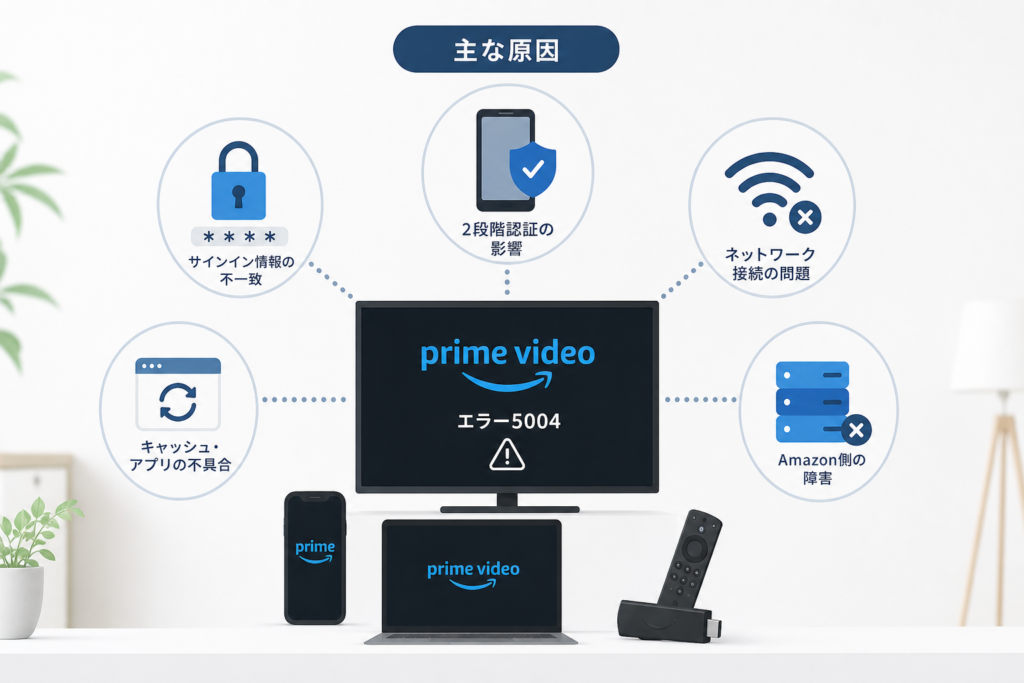
Prime Videoでエラー5004が発生する主な原因
5004の直接的な切り分けは「アカウント」「端末」「ネットワーク」の3系統で行います。Prime会員資格や購入・レンタル状況は、サインイン後に作品を視聴できない場合の「視聴権限」として分けて扱います。サービス障害も端末設定とは別枠です。
| 分類 | 代表的な状況 | 見分け方 | 最初の対応 |
|---|---|---|---|
| アカウント | メールアドレス・電話番号の入力誤り、パスワード相違、確認コード未入力 | ブラウザや別端末でもサインインできない | 入力情報と本人確認方法を確認 |
| 端末 | 古い認証情報、日時設定、アプリやOSの状態 | 同じアカウントを別端末では利用できる | 再サインイン、再起動、更新 |
| ネットワーク | Wi-Fi、ルーター、VPN、プロキシ、フィルタリング | 別回線ではサインインできる | 回線切替後、契約先の手順で機器を確認 |
| 視聴権限 | Prime会員資格、購入・レンタルに使ったアカウントの違い | サインインはできるが対象作品を視聴できない | 会員情報と注文・レンタル履歴を確認 |
| サービス側 | 複数端末・複数回線で同時に利用できない | 端末や回線を変えても同様の症状が続く | Amazonの公式告知とサポートを確認 |
Prime Video公式サイトによると、5004ではサインイン情報やパスワード、端末・アプリ、日時、ネットワーク設定が確認対象です。会員資格は、サインインそのものではなく対象作品の視聴可否を確認する段階で切り分けます。(出典: Prime Videoヘルプ&カスタマーサービス「Prime Videoのエラー5004に関する問題」、2026年9月確認)
メールアドレス・電話番号・パスワードの入力相違
メールアドレスまたは電話番号の入力誤りと、パスワードの大文字・小文字を確認します。家族のアカウント、買い物用と動画用のアカウント、以前使っていたメールアドレスが混ざっていないかも見直してください。
端末に古い認証情報が残っている
パスワード変更後や長期間使っていなかった端末では、保存された認証情報と現在のアカウント情報が合わなくなる場合があります。すぐにアプリを削除せず、サインアウトと再サインインから試します。
端末の日付と時刻が合っていない
Prime Video公式ヘルプは、端末の日付と時刻を正しく設定することを対処項目に含めています。自動設定を利用できる端末では有効になっているか確認します。ただし、Fire TVでは時刻設定項目が表示されない機種・ソフトウェアバージョンがあります。その場合は、表示されない項目を探し続けず、再起動とシステム更新へ進んでください。
ネットワーク経路で認証通信が妨げられている
Prime Videoヘルプ&カスタマーサービスによると、接続端末のネットワーク設定も確認対象です。DNS、VPN、プロキシ、ルーターのフィルタリングは環境によって影響が異なるため、先に別回線で再現性を確認します。(出典: Prime Videoヘルプ&カスタマーサービス「接続された端末のネットワーク設定の更新」、2026年9月確認)
よくある失敗:サインインできない段階でPrime会員資格だけを調べ続けること。5004では、先に認証情報と端末・通信状態を確認します。会員資格や購入履歴は、サインイン後に対象作品を再生できない場合に確認してください。
Prime Videoエラー5004の直し方|影響の小さい順に試す7ステップ
以下の7ステップは、公式ヘルプの確認項目を基に、編集部が端末への影響が小さい順へ並べ替えたものです。各操作の後にサインインまたは再生を試し、改善した時点で後続の操作は止めます。
- 入力情報と利用アカウントを確認する
メールアドレス・電話番号の入力誤り、パスワードの大文字・小文字、別アカウントとの取り違えを確認します。 - サインアウトして再サインインする
サインアウトできる場合は一度認証を解除し、保存済み情報に頼らず入力し直します。 - Prime Videoアプリと視聴端末を再起動する
アプリを終了して端末を再起動します。電源の扱いは機器ごとに異なるため、Fire TVやテレビの公式ヘルプ・取扱説明書に従ってください。 - 日付と時刻を確認する
自動設定がある端末では有効にします。Fire TVで時刻設定項目が表示されない場合は、この操作を飛ばします。 - Prime Videoアプリと端末OSを更新する
アプリストア、OSの更新画面、テレビメーカーのソフトウェア更新から確認します。 - 別回線で確認し、ルーターの状態を見直す
Wi-Fiとモバイル回線など、利用可能な別回線で結果を比較します。自宅回線だけで起きる場合は、通信事業者・機器メーカーの公式手順に従ってルーターやONUを確認します。 - ブラウザでログインを確認し、必要な場合だけパスワードを再設定する
Amazon公式サイトでもサインインできない場合に、公式の「パスワードを忘れた場合」から再設定します。再サインインを求められた端末では、新しいパスワードを入力してください。
Prime Video公式サイトでは、アカウント情報、パスワード、端末・アプリの再起動や更新、日時、ネットワーク設定が対処項目として案内されています。上記の順番と、別回線での比較方法は編集部による整理です。(出典: Prime Videoヘルプ&カスタマーサービス「Prime Videoのエラー5004に関する問題」、2026年9月確認)
公式記載と編集部補足の対応表
| 確認項目 | 区分 | 記事内の扱い |
|---|---|---|
| サインイン情報・パスワード | Prime Video公式の確認項目 | ステップ1・2・7 |
| 端末・アプリの再起動や更新 | Prime Video公式の確認項目 | ステップ3・5 |
| 日付と時刻 | Prime Video公式の確認項目 | ステップ4 |
| ネットワーク設定 | Prime Video公式の確認項目 | ステップ6 |
| 影響の小さい順への並べ替え | 編集部による整理 | 7ステップ全体 |
| 別端末・別回線による比較 | 編集部による切り分け | ステップ6と診断表 |
画面名は機種・OSで異なるため、実際の操作では各公式手順を優先してください。
キャッシュ削除・再インストール・初期化の違い
| 操作 | 影響の範囲 | 行うタイミング | 事前確認 |
|---|---|---|---|
| キャッシュ削除 | 一時データが対象。利用できない端末もある | 7ステップ後も特定端末だけで発生するとき | OS・端末メーカーの公式手順を確認 |
| アプリの再インストール | アプリ内の端末保存データやダウンロード作品に影響する場合がある | 更新と再起動で改善せず、再取得できる環境があるとき | アカウント情報と再ダウンロード環境を確認 |
| 端末の初期化 | アプリ、登録情報、端末設定など広い範囲に影響 | 公式サポートから案内を受けた後 | 端末メーカーのバックアップ・初期化手順を確認 |
削除を先に行う失敗例:再サインインだけで済む状態でも、アプリを削除するとダウンロード作品の再取得が必要になる場合があります。キャッシュ削除、再インストール、初期化は同じ操作ではありません。影響を確認してから進めてください。
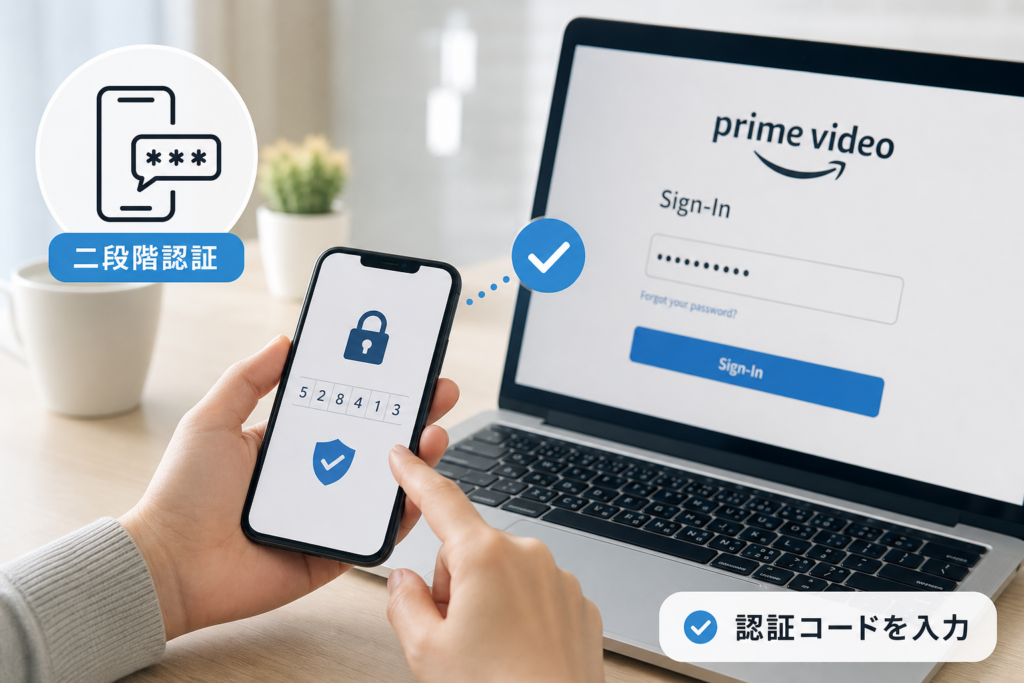
二段階認証やパスワード変更後にサインインできない場合
ブラウザでAmazonアカウントにサインインできるか確認すると、アカウント側と視聴端末側を分けやすくなります。検索結果の広告リンクではなく、Amazonの公式サイトまたは公式アプリから操作してください。
確認コードの入力画面と通知先を確認する
二段階認証を設定している場合は、パスワードとは別に確認コードなどの本人確認が求められることがあります。利用できる認証方法はアカウント設定によって異なります。コードが届かない場合は、登録済みの連絡先や認証方法をAmazonアカウントの公式画面で確認してください。
Amazon公式サイトでは、パスワードの再設定や本人確認はAmazonアカウントのサインイン画面から行う仕組みです。メールやSMS内の不審なリンクを使わず、公式サイトへ直接移動してください。(出典: Amazon公式サイト「Amazonアカウントのサインインとパスワード再設定」、2026年9月確認)
保存済みの古いパスワードを確認する
ブラウザやスマートフォンの自動入力に古い情報が保存されていると、入力し直したつもりでも以前のパスワードが入ることがあります。保存情報の確認方法はOSやブラウザごとに異なります。必要に応じてパスワードの確認とリセット手順も参照してください。
ブラウザでの結果から次の操作を選ぶ
- ブラウザでもサインインできない:メールアドレス・電話番号、パスワード、本人確認方法を確認する
- ブラウザではサインインできる:エラーが出る端末の再サインイン、日時、更新、通信環境を確認する
- サインインはできるが作品を視聴できない:Prime会員資格や、購入・レンタルに使ったアカウントを確認する
パスワード変更後の注意:すべての端末が一律にサインアウトされるとは限りません。再サインインを求められた端末では新しいパスワードを入力し、端末管理の状態はAmazonアカウントの公式画面で確認してください。
直らないときのWi-Fi・ルーター・DNS確認手順
通信環境は、別回線での比較、ネットワーク機器の確認、VPN等の確認、DNS設定の順に見ます。DNSの手動変更から始めると、原因を増やすおそれがあります。
別の回線で原因を切り分ける
スマートフォンでWi-Fiをオフにし、利用可能な場合はモバイル回線でAmazonまたはPrime Videoへのサインインを確認します。モバイル回線では利用でき、自宅Wi-Fiだけで失敗するなら、自宅ネットワーク側を優先して調べます。通信量や契約条件は利用中の通信事業者で確認してください。
ONU・モデム・ルーターは契約先の手順で再起動する
電源を切る順番、戻す順番、操作後の待機方法は接続構成によって異なります。通信事業者と機器メーカーの手順を優先してください。ONU、ホームゲートウェイ、ルーターが一体型か別々か分からない場合は、型番を控えて契約先の公式サポートで調べます。
- 機器の型番を本体ラベルまたは契約書類で確認する
- 通信事業者またはメーカーの公式サポートで再起動手順を探す
- ひかり電話など他サービスへの影響を確認してから操作する
- 接続ランプの状態が公式説明と異なる場合は契約先へ相談する
Prime Video公式サイトによると、接続端末のネットワーク設定はエラー時の確認項目に含まれます。ただし、回線機器の具体的な再起動手順は契約先と機器構成によって異なります。(出典: Prime Videoヘルプ&カスタマーサービス「接続された端末のネットワーク設定の更新」、2026年9月確認)
VPN・プロキシ・フィルタリングを確認する
VPN、プロキシ、セキュリティアプリ、ルーターのフィルタリングを使用している場合は、各提供元の公式手順で動作状態を確認します。家族や勤務先が管理する端末では、無断で設定を変えず管理者へ相談してください。
DNSは自動取得を先に確認する
過去にDNSを手動設定した場合は、設定画面と現在値を記録したうえで、端末メーカーや通信事業者の公式案内を確認します。どのDNS設定が適するかは回線構成で異なるため、この記事では特定の入力値を推奨しません。
IPv6環境でだけ発生する場合
IPv6、IPv4、接続方式の切り替えは契約内容やルーターの仕様に関わります。設定を一律に変更せず、ルーターの型番、契約プラン、エラーが出る端末を整理して通信事業者へ相談してください。
ネットワーク設定の失敗例:検索で見つけたDNS値をそのまま入力し、元の設定が分からなくなるケースです。変更前の画面を保存し、戻し方まで公式手順で確認してから操作してください。
端末別|Fire TV・スマートTV・スマホの確認ポイント
同じ5004でも設定画面は端末ごとに異なります。機種名、OSバージョン、アプリバージョンを確認してから、自分の端末に合う行だけ参照してください。
| 端末 | 日時の確認 | アプリ・OS更新 | 再起動 | 注意点 |
|---|---|---|---|---|
| Fire TV | 時刻設定項目が表示されない機種・バージョンあり | アプリを選択してメニューボタンを押し、「詳細」または「More Info」に更新が表示される場合は実行。システムは「設定」→「マイFire TV」→「バージョン情報」から更新項目を確認 | 設定内の再起動、または公式端末ヘルプに沿った電源操作 | メニュー名が異なる場合はAmazon公式端末ヘルプを優先 |
| スマートTV | 本体設定の時計・日時を確認 | アプリ更新またはテレビ本体のソフトウェア更新を確認 | 取扱説明書に沿って再起動 | コンセント操作はメーカーの案内に従う |
| iPhone・iPad | 「設定」→「一般」→「日付と時刻」で自動設定を確認 | App Storeと「設定」内のソフトウェアアップデートを確認 | Apple公式の機種別手順で再起動 | アプリ削除前にダウンロード作品への影響を確認 |
| Android | 設定内の日付と時刻を確認。名称はメーカーにより異なる | Google Playとシステム更新を確認 | 端末メーカーの手順で再起動 | キャッシュ削除の有無と経路は機種差あり |
| PCブラウザ | WindowsまたはmacOSの日時同期を確認 | ブラウザとOSを更新 | ブラウザを終了し、必要ならPCを再起動 | Cookie削除前に保存済みログイン情報への影響を確認 |
Amazon公式のFire TV端末ヘルプでは、Fire TVアプリの更新はアプリの詳細画面に更新項目が表示される場合に実行し、Fire TV本体のソフトウェアは「マイFire TV」内のバージョン情報から確認する案内があります。表示文言は端末とソフトウェアで変わるため、画面上の項目と公式端末ヘルプを照合してください。(出典: Amazon公式サイト「Fire TVアプリの更新」「Fire TV端末のソフトウェア更新」、2026年9月確認)
Apple公式サポートでは、iPhoneとiPadの日付と時刻は「設定」内の「一般」から確認する案内があります。自動設定を変更できない場合は、利用条件や端末管理の影響も公式サポートで確認してください。(出典: Apple公式サポート「Appleデバイスで日付と時刻を変更する」、2026年9月確認)
画面名に関する注意:表は確認場所を探すための目安です。画面名は機種・OSで異なるため、Amazon、Apple、Google、テレビメーカーの公式手順を優先してください。
エラー5004の原因を切り分ける診断表
「どの端末・回線で起きるか」と「ブラウザでサインインできるか」を組み合わせると、不要な初期化を避けやすくなります。
| 症状 | 分類 | 次に行う操作 |
|---|---|---|
| ブラウザを含む複数端末でサインインできない | アカウント | 入力情報、確認コード、パスワード再設定の順に確認 |
| 特定端末だけで5004が出る | 端末 | 再サインイン、再起動、日時、アプリ・OS更新を確認 |
| 自宅Wi-Fiだけで発生する | ネットワーク | 契約先の手順でルーター等を確認し、VPNやプロキシも見直す |
| パスワード変更後、特定端末だけ失敗する | 端末内の認証情報 | その端末で再サインインを行い、新しいパスワードを入力 |
| サインインできるが対象作品だけ視聴できない | 視聴権限 | Prime会員資格、購入・レンタルに使ったアカウント、作品ページの条件を確認 |
| 端末と回線を変えても同時に利用できない | サービス側の可能性 | Prime Video公式ヘルプとAmazonの公式告知を確認 |
Prime Video公式ヘルプでは5004を主に認証関連として扱っています。このため、サインイン前の5004と、サインイン後の会員資格・購入権限の問題を同じ原因として処理しないことが切り分けの要点です。(出典: Prime Videoヘルプ&カスタマーサービス「Prime Videoのエラー5004に関する問題」、2026年9月確認)
障害情報の見方:SNSや利用者投稿は状況を知る補助にはなりますが、障害の確定情報ではありません。AmazonまたはPrime Videoの公式告知、公式サポートの回答を優先してください。
改善しない場合のAmazon公式サポートへの問い合わせ方
端末、回線、発生画面、実施済み操作を分けて伝えると、同じ確認を繰り返しにくくなります。電話番号や受付方法は変更される場合があるため、検索結果に表示された番号ではなく、Prime Video公式ヘルプ内のカスタマーサービス導線から確認してください。
Prime Video公式サイトには、エラー5004のヘルプページから関連ヘルプやカスタマーサービスへ進む導線があります。(出典: Prime Videoヘルプ&カスタマーサービス「Prime Videoのエラー5004に関する問題」、2026年9月確認)
問い合わせ前に準備する情報
- 表示された文言とエラーコード5004
- 発生した日付とおおよその時刻
- 端末名、型番、OSまたはシステムのバージョン
- Prime Videoアプリのバージョン
- 自宅Wi-Fi、モバイル回線など利用した回線
- ブラウザや別端末ではサインインできるか
- 再サインイン、再起動、日時確認、更新、回線切替など実施済みの操作
- パスワード変更や二段階認証設定の直後かどうか
サポートへ伝える記入例
コピーして使える記入例
「Prime Videoでエラー5004が表示され、サインインできません。○月○日ごろからFire TVで発生しています。ブラウザでは同じAmazonアカウントにサインインできます。自宅Wi-Fiと別回線で確認した結果は○○です。再サインイン、端末再起動、日時確認、アプリとシステムの更新は実施済みです。次に確認すべき項目を案内してください。」
初期化を行う前の注意点
| 確認事項 | 理由 |
|---|---|
| Amazonアカウントのサインイン情報を確認 | 初期設定で再入力を求められる場合があるため |
| 端末内の設定やアプリを確認 | 初期化により再設定が必要になる場合があるため |
| ダウンロード済み作品を確認 | 端末から削除され、再取得が必要になる場合があるため |
| 公式サポートの案内内容を記録 | 対象端末に合った手順か確認するため |
端末の初期化は影響範囲が広いため、公式サポートまたは端末メーカーの案内を受けてから実施してください。異常な発熱、破損、電源不良がある場合は操作を続けず、Amazonまたはメーカーへ相談します。
FAQ|Prime Videoエラー5004のよくある質問
以下は、Prime Video公式ヘルプが示す確認項目と、この記事の切り分け手順を質問別に整理したものです。(出典: Prime Videoヘルプ&カスタマーサービス「Prime Videoのエラー5004に関する問題」、2026年9月確認)
Prime Videoのエラーコード5004とは何ですか?
主にAmazonアカウントへのサインインや認証が正常に完了しないときの確認対象となるエラーです。メールアドレス・電話番号、パスワード、本人確認、端末、日時、アプリ、通信環境を順に確認します。
エラー5004が出たら最初に何をすればよいですか?
メールアドレスまたは電話番号の入力誤りと、パスワードの大文字・小文字を確認してください。その後、再サインイン、アプリと端末の再起動へ進みます。
Fire TVやテレビだけでエラー5004が出るのはなぜですか?
その端末に保存された認証情報、アプリやシステムの状態、ネットワーク接続などが影響している可能性があります。ブラウザやスマートフォンで同じアカウントにサインインできるか確認すると、端末側へ絞りやすくなります。
Fire TVで日付と時刻の設定が見つかりません
Fire TVでは時刻設定項目が表示されない機種・ソフトウェアバージョンがあります。見つからない場合は、再起動とシステム更新を確認し、Amazon公式のFire TV端末ヘルプで機種別の案内を参照してください。
パスワードを変更すれば直りますか?
入力情報や古い認証情報が原因の場合は改善することがあります。ただし、端末や通信環境が原因ならパスワード変更だけでは解消しません。Amazon公式サイトでもサインインできない場合に再設定を検討してください。
パスワード変更後は全端末で入れ直す必要がありますか?
一律に全端末でサインアウトされるとは限りません。再サインインを求められた端末では新しいパスワードを入力し、登録端末の状態はAmazonアカウントの端末管理画面で確認してください。
サインインできるのに作品を視聴できません
5004の認証問題とは分けて、Prime会員資格、購入・レンタルに使ったAmazonアカウント、作品ページに表示される視聴条件を確認します。
DNSを変更しても大丈夫ですか?
回線構成によって適切な設定が異なります。先に別回線で比較し、DNSが手動設定なら現在値を記録してください。変更はPrime Video、端末メーカー、ルーターメーカー、通信事業者の公式案内に従います。
すべて試しても改善しない場合は?
端末名、型番、発生日時、回線、別端末での結果、実施済み操作を記録してPrime Video公式サポートへ問い合わせてください。再インストールや初期化は、影響を確認してから行います。
FAQを読んでも判断できない場合:アカウント固有の状態やサービス側の状況は、外部サイトでは確認できません。Amazon公式サポートへ、エラーコードと切り分け結果を伝えてください。
まとめ|エラー5004は7ステップで認証・端末・通信を切り分ける
確認順は、入力情報→再サインイン→端末再起動→日時→更新→別回線・ルーター→ブラウザ確認と必要時のパスワード再設定です。これはPrime Video公式の対処項目を、編集部が影響の小さい順に整理した7ステップです。
- ブラウザでもサインインできないなら、アカウント情報と本人確認を優先する
- 特定端末だけなら、再サインイン、再起動、日時、更新を確認する
- 自宅Wi-Fiだけなら、契約先の手順でルーター等を確認する
- サインイン後に作品を視聴できないなら、会員資格や購入アカウントを別途確認する
- 再インストールや初期化は、影響を確認してから行う
Prime Video公式サイトによると、5004ではサインイン情報、パスワード、端末・アプリ、日時、ネットワーク設定が主な確認対象です。画面名や操作方法は更新されるため、操作時は公式ページの表示を優先してください。(出典: Prime Videoヘルプ&カスタマーサービス「Prime Videoのエラー5004に関する問題」、2026年9月確認)
7ステップで改善しない場合は、設定をさらに変更する前に、診断表の結果と実施済み操作を添えてAmazon公式サポートへ相談してください。
📚 参考・出典(編集部が確認した一次ソース)
- Prime Videoヘルプ&カスタマーサービス「Prime Videoのエラー5004に関する問題」
- Prime Videoヘルプ&カスタマーサービス「接続された端末のネットワーク設定の更新」
- Amazon公式サイト「Amazonアカウントのサインインとパスワード再設定」
- Amazon公式サイト「Fire TVアプリの更新」「Fire TV端末のソフトウェア更新」
- Apple公式サポート「Appleデバイスで日付と時刻を変更する」
- Google Androidヘルプ「Androidデバイスの日付と時刻の設定」
※本文の操作に関係する運営元・端末メーカー・OS提供元の公開情報を確認しています(確認日: 2026年9月19日)。画面名や手順は機種、OS、アプリの更新により変わることがあります。
🧰 お困りごとの解決に



最近更新した記事
 e-Tax送信結果の確認方法|メッセージボックス閲覧手順と受信通知のPDF保存💡 結論(要点まとめ)e-Taxで確定申告などの送信結果を確認する手順を解説。即時通知画面を閉じた後のメ…
 国民年金の学生納付特例を電子申請する手順|スマホでのマイナポータル活用ガイド💡 結論(要点まとめ)国民年金の学生納付特例をマイナポータルで電子申請する手順を分かりやすく解説。スマホ…
 2027年用年賀はがき予約はいつから?販売スケジュールと早期割お得技💡 結論(要点まとめ)2027年(令和9年・未年)年賀はがきの予約・発売日スケジュールを解説。日本郵便公…
 Androidセーフモードの解除方法と戻らない場合の確認手順💡 結論(要点まとめ)Androidでセーフモードを解除する基本手順(電源メニュー・再起動)を解説。解除…AirPods 5とAirPods Pro 3・AirPods 4の違いを公式仕様で比較|用途別の選び方と買い替え判断2026年9月9日にAppleが発表したAirPods 5は、9月18日に発売されました。価格は充電ケース(USB-C)…