
運営責任者:宇井和朗(株式会社アシスト 代表取締役) プロフィール
💡 結論(要点まとめ)
Androidのロックが解除できずにお困りの方へ。パスコードやPINを忘れた場合、データを消さずに解除できるのか、タッチパネル故障時のマウス接続操作、リモートでの強制初期化やFRP(アカウント認証)の注意点まで分かりやすく解説します。
この記事でわかること
- Androidの画面ロックをデータを消さずに解除できますか?
- 正しいPINを入力しているのに解除できないのはなぜですか?
- 画面割れでタッチできない場合もロック解除できますか?
PINを忘れた場合、データを残した公式解除方法はありません。画面故障ならUSBマウスで入力できる場合があります。
この記事で分かること
- PIN忘れとタッチパネル故障の見分け方
- 初期化する前に試せる安全な確認方法
- USBマウス、Googleのデバイス探索機能、リカバリモードの使い分け
- 強制初期化後に必要となるGoogleアカウント認証とFRP
対象外:第三者が所有する端末の解除、FRPの回避、不正アクセスにつながる操作は扱いません。業務用端末、Family LinkやMDMで管理された端末は、所属先または管理者へ連絡してください。
まず初期化はせず、認証情報を忘れたのか、正しいPINをタッチ操作できないのかを切り分けます。端末内だけに保存された写真やファイルは、初期化すると失われるためです。
本記事は2026年9月22日時点のGoogle公式情報を基に、本人所有のAndroid端末を正規の方法で復旧する手順を中立に整理しています。機種固有のキー操作や修理方法は、Pixel、Galaxy、Xperia、AQUOSなど各メーカーの公式サポートで確認してください。
目次
Androidのロック解除ができないときの結論と対処早見表
PIN・パターン・パスワードを忘れた場合、Google公式の解決策は端末の初期化です。一方、認証情報が分かっていて入力だけできないなら、初期化せずに復旧できる余地があります。
Google Androidヘルプは、画面ロックを解除できない場合、端末を消去して再設定する方法を案内しています。端末内データを保持したまま、忘れた画面ロックだけを解除する公式手順は示されていません。(出典: Google Androidヘルプ「Android デバイスのロックを解除できない」、2026年9月確認)
| 症状 | 最初に選ぶ対処 | データ保持 | 注意点 |
|---|---|---|---|
| PIN・パターン・パスワードを忘れた | Googleアカウントとバックアップを確認後、初期化 | 端末内の未同期データは残らない | 初期化後に以前のGoogleアカウントを求められる場合がある |
| 画面は映るがタッチできない | 対応機種ならUSBマウスで入力 | 解除できれば残せる | OTG対応や端子規格を機種別に確認 |
| 音声が流れ、通常のタップが効かない | TalkBackの操作方法で入力 | 残せる | 選択と決定の操作が通常時と異なる |
| 再起動後に指紋認証が通らない | 設定済みのPINなどを入力 | 残せる | 生体認証ではなく予備認証が必要な場合がある |
| 画面が映らない | メーカーまたは修理窓口へ相談 | 故障状態による | マウスだけでは入力位置を確認できない |
PINを忘れた場合はデータを残した公式解除方法がない
「Android PIN 忘れた」という状態では、思い当たる番号を続けて試すより、Googleアカウントと同期データの確認を優先します。誤入力を重ねると再入力を待つ表示が出る場合があり、当てずっぽうの操作は復旧につながりません。
症状別に「再入力・マウス操作・初期化」を選ぶ
- 認証情報が分かる:画面清掃、TalkBackの確認、USBマウス接続へ進む
- 認証情報を忘れた:同期状況とGoogleアカウントを確認してから初期化する
- 画面が映らない:端末を無理に操作せず、メーカーまたは正規修理窓口へ相談する
- 会社や学校の端末:MDMなどの管理対象である可能性があるため管理者へ連絡する
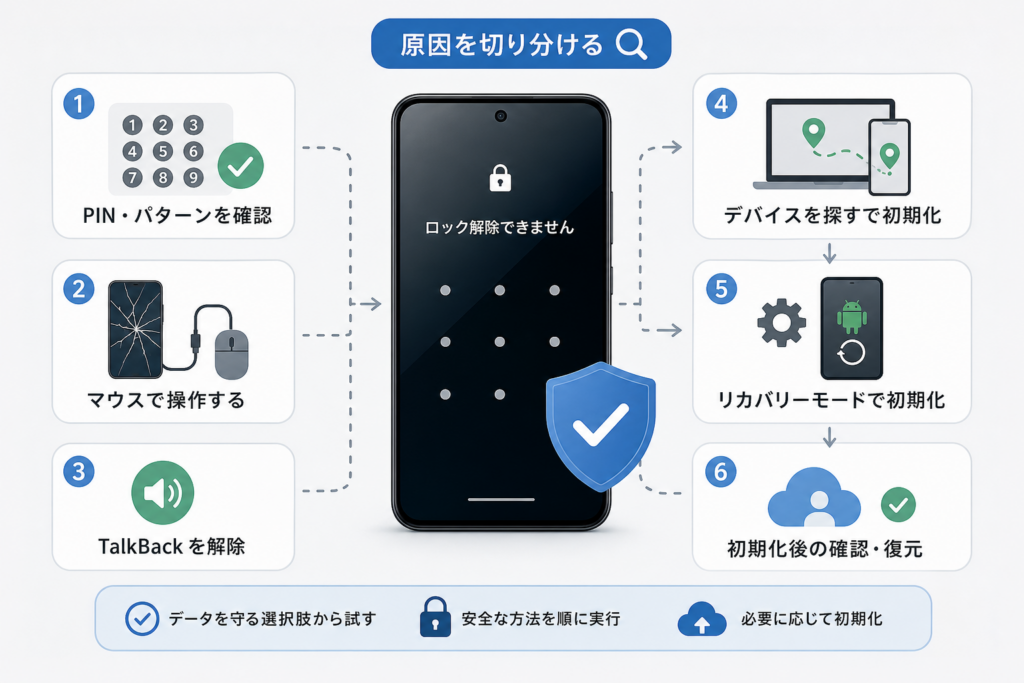
Androidの画面ロックが解除できない原因を切り分ける
原因は「認証情報が分からない場合」と「正しい情報を入力できない場合」に分けると判断しやすくなります。初期化の要否が変わるため、表示と操作反応を先に確認してください。
Googleは、盗難から個人データを守る機能として画面ロックや本人確認を案内しています。生体認証を設定していても、端末の状態によってPIN、パターンまたはパスワードが必要になる場合があります。(出典: Google Androidヘルプ「個人データを盗難から保護する」、2026年9月確認)
PIN・パターン・パスワードを忘れた
直前に画面ロックを変更していないか、別の端末やサービスで使う暗証番号と混同していないかを確認します。Androidの画面ロックは、GoogleアカウントのパスワードやSIMのPINとは別の情報です。
再起動後や一定条件下で生体認証が使えない
指紋認証や顔認証が故障したとは限りません。再起動後などに、設定済みの予備認証を要求することがあります。画面に「PINを入力」「パターンを入力」などと表示されているなら、その方式で認証します。
タッチパネルの故障やゴーストタッチが起きている
触れていない場所が反応する、数字が勝手に連続入力される、特定部分だけ押せない場合は、ゴーストタッチや画面故障が疑われます。認証情報を忘れた状態とは分けて考えます。
TalkBackの操作方法が原因で入力できない
TalkBackは画面上の項目を読み上げるアクセシビリティ機能です。有効時は、通常と同じタップでは決定されず、「反応しない」と感じることがあります。
よくある失敗:指紋認証が使えないだけなのに、PINも忘れたと判断して初期化してしまうことです。画面に要求されている認証方式と、タッチしたときの読み上げ・選択枠を確認してから進めてください。
正しいPINなのに解除できない場合の安全な確認方法
画面の状態、入力方式、再起動後の認証要求を順に確認します。ここではデータ消去を伴う操作を行いません。
Pixelについても、Googleは画面ロックを解除できない場合の対応を公式ヘルプで案内しています。初期化へ進む前に、入力ミスや端末の操作不良ではないかを確認してください。(出典: Google Pixelヘルプ「Google Pixel のロックを解除できない」、2026年9月確認)
画面を清掃してケースや保護フィルムを外す
- 水分や汚れがある場合は、端末の電源や安全に配慮しながら乾いた柔らかい布で拭く
- ケースが画面端や電源キーに干渉していないか確認する
- 保護フィルムの浮き、割れ、気泡が操作位置と重なっていないか見る
- 画面や本体の発熱、膨張、異臭などの異常があれば使用を中止し、メーカーへ相談する
端末を再起動して一時的な誤作動を確認する
再起動方法は機種により異なります。通常の電源メニューを操作できない場合も、キーを押す時間や組み合わせを推測せず、別の端末からメーカー公式の取扱説明書を確認してください。
数字配列・入力言語・確定操作を確認する
PIN入力後に確定ボタンが必要な機種もあります。パスワードでは英字の大文字・小文字、数字、記号、入力言語を確認します。パターンは登録時の開始点や通過点が異なると認証されません。
指紋・顔認証ではなく設定済みの予備認証を入力する
再起動後に生体認証が使えない場合は、画面に指定されたPIN、パターンまたはパスワードを入力します。Googleアカウントのパスワードを画面ロック欄へ入力しても、両者が同じ設定でない限り解除には使えません。
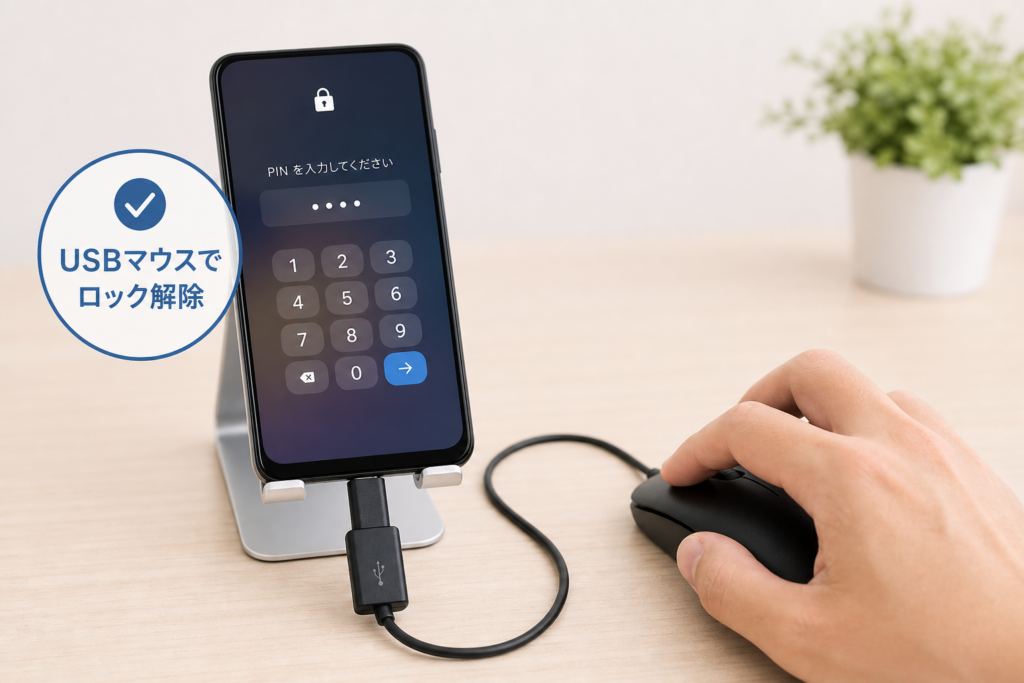
画面割れ・タッチ不能ならUSBマウスでロック解除を試す
画面表示が正常で、タッチ操作だけが故障している場合は、有線USBマウスで入力できる可能性があります。端末のOTG対応と端子規格を事前に確認してください。
この方法は、忘れたPINを回避するものではありません。正しいPIN、パターンまたはパスワードが分かっている場合に限り、タッチ操作をマウス操作へ置き換えます。Google公式が案内する「ロック情報を忘れた場合の初期化」とは別の対処です。(出典: Google Androidヘルプ「Android デバイスのロックを解除できない」、2026年9月確認)
USB Type-C変換アダプタと有線マウスを準備する
- 端末側:USB OTGによる入力機器接続に対応しているか確認する
- 変換アダプタ:端末の端子と有線マウスを接続できる規格を選ぶ
- マウス:追加設定を必要としにくい有線タイプを用意する
- 確認先:端末の取扱説明書、仕様ページ、メーカー公式サポート
画面上のポインターでPINやパターンを入力する
- 手順1:端末に変換アダプタを接続する
- 手順2:アダプタへ有線マウスを接続する
- 手順3:画面にポインターが表示されるか確認する
- 手順4:正しいPINやパスワードをクリックして入力する
- 手順5:パターンの場合は、設定した軌跡どおりにドラッグする
解除後すぐにバックアップを作成する
解除できたら、Googleフォト、Googleドライブ、連絡先などの同期状態を確認します。修理や画面交換に出す前に、端末内限定の写真、ダウンロードファイル、アプリ固有データも個別に確認してください。
画面が映らない場合にマウス接続だけでは解決しない理由
表示が見えなければ、入力位置や確認メッセージを判断できません。外部画面出力も全機種共通の機能ではないため、対応を推測せずメーカーへ相談します。修理店でも認証情報が分からなければ、暗号化された端末内データを取り出せない場合があります。
機種差に注意:OTG、外部画面出力、端子規格、ロック画面での周辺機器利用可否は端末により異なります。非対応の機器を無理に差し込まず、異常を感じたら使用を中止してください。
TalkBackが原因で操作できない場合の解除方法
画面内容が読み上げられ、タップした項目に選択枠が付くなら、TalkBackが有効な可能性があります。選択と決定を分けて操作します。
TalkBackのショートカットやジェスチャーは、Androidのバージョン、端末、設定内容で異なります。画面表示と音声案内を優先し、解除できた後に端末のアクセシビリティ設定を確認してください。(出典: Google Androidの端末内アクセシビリティ案内、2026年9月確認)
TalkBackでは1回タップが選択、2回タップが決定になる
| 通常時の操作 | TalkBack有効時に確認する操作 |
|---|---|
| 項目を1回タップして決定 | 項目を選択し、読み上げを確認して決定操作を行う |
| 1本指でスクロール | 音声案内に従い、TalkBack用のスクロール操作を使う |
| 数字を連続タップ | 各数字が正しく選択・入力されたか読み上げで確認する |
2本指でスクロールしてPIN入力画面を操作する
TalkBack利用中は、通常と異なる指の本数でスクロールする設定があります。ただし操作はバージョンや設定で変わるため、端末の音声案内に従ってください。
音量キーのショートカットまたは設定からTalkBackを停止する
アクセシビリティのショートカットが設定されていれば、音量キーなどから停止できる場合があります。ショートカットが無効なら、ロック解除後に「設定」内のアクセシビリティ項目からTalkBackを停止します。
Googleのデバイス探索機能からAndroidを初期化する手順
別のスマートフォンやPCから対象端末を選び、利用可能な場合は遠隔でデータを消去できます。忘れたPINを別のPINへ変更する機能ではありません。
Google Androidヘルプは、ロックを解除できない端末のデータを消去し、再設定する方法を案内しています。消去後に戻せるのは、事前にバックアップまたは同期されていたデータに限られます。(出典: Google Androidヘルプ「Android デバイスのロックを解除できない」、2026年9月確認)
初期化の実行条件を確認する
初期化前チェックリスト
- アカウント:端末で使っていたGoogleアカウントのメールアドレスとパスワードが分かる
- バックアップ:Googleフォト、ドライブ、連絡先などを別端末から確認した
- 充電:端末が処理を続けられる状態か確認した
- 通信:対象端末がモバイル通信またはWi-Fiへ接続できる状態か確認した
別端末から対象のGoogleアカウントへログインする
- 手順1:端末で使用していたGoogleアカウントを確認する
- 手順2:別のスマートフォンまたはPCでGoogle公式のデバイス探索機能を開く
- 手順3:同じGoogleアカウントでログインする
- 手順4:表示された端末名や機種名を見て対象を選ぶ
対象端末を選びデータ消去を実行する
画面に表示される注意事項を読み、対象端末を取り違えていないことを確認してから消去操作を行います。端末内の未同期データは失われます。SDカードなど外部記録媒体の扱いは端末や操作方法で異なるため、画面上の案内を確認してください。
オフライン端末では接続後に消去されることがある
対象端末が通信できない状態では、遠隔操作が直ちに反映されない場合があります。表示される端末状態とGoogle公式画面の案内に従ってください。
よくある失敗:Googleアカウントのパスワードを確認しないまま消去し、初期設定中の本人確認で止まるケースです。アカウント情報が不明なら、先に復元手続きを進めます。
本体ボタンとリカバリモードで強制初期化する方法
遠隔消去を使えない場合は、メーカー公式の機種別手順に従ってリカバリモードから初期化します。キーの組み合わせを他機種の情報で代用しないでください。
Pixelについては、Google Pixelヘルプが端末をリセットして再設定する案内を掲載しています。Galaxy、Xperia、AQUOSでは操作が異なるため、各メーカー公式サイトで正確な型番を検索します。(出典: Google Pixelヘルプ「Google Pixel のロックを解除できない」、2026年9月確認)
初期化前にGoogleアカウント情報とバックアップを確認する
- Googleアカウントのメールアドレスを別端末で確認する
- パスワードで正常にログインできるか確認する
- Googleフォトで同期済みの写真・動画を確認する
- Googleドライブや連絡先に必要なデータがあるか確認する
- SMS、認証アプリ、ゲーム、金融アプリなど、個別移行が必要なデータを確認する
電源キーと音量キーでリカバリモードを起動する
使用するキー、接続するケーブル、電源状態、画面に表示されるメニューは機種で異なります。端末の型番を確認し、「型番+初期化」などでメーカー公式サポート内を検索してください。
Wipe dataまたはFactory resetを実行する
公式手順で案内されている場合、リカバリ画面からデータ消去に該当する項目を選びます。似た名称の項目があっても、公式説明と一致しないメニューは選択しないでください。実行後は端末内限定のデータを元へ戻せません。
メーカー別手順を公式サポートで確認する
| 端末 | 確認する情報 | 検索時の注意 |
|---|---|---|
| Google Pixel | Google Pixelヘルプのリセット手順 | 機種とAndroidの状態を確認する |
| Galaxy | Samsung公式サポートの機種別案内 | 通信事業者版を含む型番を確認する |
| Xperia | ソニー公式サポートまたは取扱説明書 | 同じシリーズ名でも型番を区別する |
| AQUOS | シャープ公式サポートまたは通信事業者の取扱説明書 | 販売元と型番を確認する |
安全上の注意:初期化中に異常な発熱、膨張、異臭などを感じたら操作を中止し、メーカーまたは購入先へ連絡してください。分解や非公式な書き換え作業は行わないでください。
初期化後に必要なFRP認証とデータ復元
FRPは、強制初期化後に以前のGoogleアカウントで本人確認を行う盗難対策です。アカウント情報が不明なまま初期化すると、初期設定を完了できない場合があります。
Google Pixelヘルプは、無断使用を防ぐ保護機能と、リセット後にGoogleアカウント情報が必要になる条件を案内しています。(出典: Google Pixelヘルプ「他人に無断で使用されないようにデバイスを保護する」、2026年9月確認)
FRPは第三者による不正利用を防ぐ仕組み
FRPはFactory Reset Protectionの略です。本体ボタンなどから端末を消去されても、そのまま第三者に使われないよう本人確認を求めます。画面ロックを忘れた本人にとっても認証は必要であり、正規のアカウント復元を経ずに回避する手順は案内できません。
初期化前に使っていたGoogleアカウントで認証する
初期設定画面の指示に従い、端末で使用していたGoogleアカウントを入力します。複数のアカウントを使っていた場合は、別端末のGmail、Googleフォト、Google Playなどで端末と結び付いていたアカウントを確認してください。
Googleアカウントを忘れた場合は公式の復元手続きを行う
- メールアドレスを忘れた:Google公式のユーザー名確認・アカウント復元画面を利用する
- パスワードを忘れた:Google公式の本人確認に従って再設定する
- 再設定後に認証できない:画面の案内を確認し、必要に応じてGoogleまたはメーカー公式窓口へ相談する
- 購入証明がある:端末の型番、IMEIを確認できる資料、購入時の書類を用意して正規窓口へ相談する
パスワード管理を整理したい場合は、関連するパスワードの確認・再設定方法も参照できます。サービスごとのパスワードを混同せず、GoogleアカウントはGoogle公式画面から復元してください。
バックアップから復元できるデータとできないデータを確認する
| データ | 復元の可能性 | 確認先 |
|---|---|---|
| Googleフォトへ同期済みの写真・動画 | 同じアカウントで表示できる場合がある | 別端末のGoogleフォト |
| Googleアカウントと同期した連絡先 | 同期後に戻る場合がある | Google連絡先 |
| Googleドライブへ保存したファイル | 同じアカウントから利用できる | Googleドライブ |
| バックアップ対象の端末設定やアプリ情報 | 設定やアプリの対応状況による | 初期設定中の復元画面 |
| 端末内だけの写真・ダウンロードファイル | 初期化後は復元できない場合が多い | 初期化前にファイル管理画面で確認 |
| アプリ固有データ、SMS、認証情報 | アプリやバックアップ設定による | 各アプリの公式ヘルプ |
中古端末の場合:前所有者のGoogleアカウントを求められたら、販売者へ正規のアカウント削除を依頼してください。対応されない場合は返品や購入先への相談を検討します。FRP回避サービスへ認証情報を渡してはいけません。
非公式ロック解除ソフトを使う前に知るべきリスク
「データを残して解除できる」とうたうソフトでも、端末、OS、暗号化状態によって利用できない場合があります。Google認証情報、IMEI、カード情報を求められたら慎重に判断してください。
総務省は、パスワードを含む認証情報の適切な管理や、不正アクセスを防ぐための基本的な対策を案内しています。認証情報を第三者へ渡す行為は、別サービスへの不正ログインにもつながりかねません。(出典: 総務省「国民のためのサイバーセキュリティサイト」、2026年9月確認)
Androidのファイルベース暗号化と認証情報の関係
近年のAndroidでは、端末内データが暗号化によって保護されています。画面ロックの認証情報はデータ保護に関わるため、修理店へ持ち込んでも、認証情報なしで端末内データを読み出せるとは限りません。
セキュリティ構成は機種で異なります。たとえばTitan M2は一部のGoogle Pixelに関する仕組みであり、すべてのAndroid端末に搭載されているものではありません。
「データを残して解除」を保証する広告に注意する
- 対応機種やOSの条件が明示されていない
- 失敗時の初期化やデータ消失について説明がない
- 返金条件が分かりにくい
- 端末の所有確認をせず解除を案内している
- FRPの回避を主要機能として宣伝している
マルウェア・課金・個人情報流出の危険性
出所が不明なPCソフトやAPKには、不要なプログラムや不正な機能が含まれるおそれがあります。Googleアカウントのパスワード、バックアップコード、カード情報、本人確認書類を入力する前に、運営会社、利用規約、返金条件、問い合わせ先を確認してください。
本人所有端末でもメーカーやGoogleの公式窓口を優先する
安全性と復旧後の利用を考えると、Google公式のアカウント復元、メーカー公式の初期化手順、購入先や通信事業者の正規窓口を優先します。公表されていない解除方法や、第三者端末にも使える回避操作には手を出さない方が安全です。
よくある失敗:解除ソフトの購入後に「対象OSではデータ保持に非対応」と分かるケースです。購入前に対応機種だけでなく、データ消去の有無、返金条件、必要な認証情報まで確認してください。
🛒 【PR】部品交換・買い替えを検討する方へ
部品や消耗品の交換で直るケースがあります。型番に合うものを確認してください。修理見積もりが本体価格の半分を超える場合は後継機の検討が目安です。
- USB-C OTGu5909u63dbu30a2u30c0u30d7u30bfu30fc (「Android USB-C OTG u5909u63dbu30a2u30c0u30d7u30bfu30fc」で楽天市場を検索)
- Micro USB OTGu5909u63dbu30a2u30c0u30d7u30bfu30fc (「Android MicroUSB OTG u5909u63dbu30a2u30c0u30d7u30bfu30fc」で楽天市場を検索)
- u6709u7ddaUSBu30deu30a6u30b9 (「Androidu5bfeu5fdc u6709u7dda USBu30deu30a6u30b9」で楽天市場を検索)
※リンク先は楽天市場の検索結果です(アフィリエイト広告)。適合は必ず型番でご確認ください。
Androidのロック解除に関するFAQ
データ保持の可否、USBマウス、遠隔消去、FRPについて、判断に迷いやすい点を整理します。機種固有の仕様は取扱説明書とメーカー公式サポートを優先してください。
Google公式では、忘れた画面ロックを保持データごと解除する方法ではなく、端末の消去と再設定が案内されています。(出典: Google Androidヘルプ「Android デバイスのロックを解除できない」、2026年9月確認)
Androidの画面ロックをデータを消さずに解除できますか?
PIN・パターン・パスワード自体を忘れた場合は、できません。データを保持したまま画面ロックだけを解除するGoogle公式の方法はありません。ただし、正しい認証情報が分かり、タッチ操作だけが故障している場合は、対応機種でUSBマウスから入力できる可能性があります。
正しいPINを入力しているのに解除できないのはなぜですか?
画面故障、ゴーストタッチ、入力位置のずれ、TalkBackの操作方法などが考えられます。画面を清掃し、ケースや保護フィルムの干渉を確認してください。再起動後は指紋や顔ではなく、設定済みのPINなどを求められる場合があります。
画面割れでタッチできない場合もロック解除できますか?
条件付きで可能性があります。画面が表示され端末が動作していれば、OTG対応の変換アダプタと有線マウスで入力できる場合があります。端末側の対応状況を取扱説明書で確認してください。
Googleのデバイス探索機能でPINを変更できますか?
忘れたPINを新しいPINへ上書きする用途ではありません。利用可能な機能や条件はGoogle公式画面で確認してください。データ消去を実行すると、端末内の未同期データは失われます。
強制初期化後はすぐにAndroidを使えますか?
以前のGoogleアカウントによる本人確認を求められる場合があります。これはFRPと呼ばれる盗難対策です。初期化前にメールアドレスとパスワードを確認し、不明ならGoogle公式のアカウント復元を先に行います。
中古Androidで前の所有者のGoogleアカウントを求められた場合はどうしますか?
販売者または前所有者へ連絡してください。正規の手順で端末からアカウントを削除してもらい、対応されない場合は返品や購入先への相談を検討します。非公式なFRP回避は行いません。
ロック解除ソフトならデータを残して解除できますか?
端末や暗号化状態によっては解除できず、初期化が必要です。データ保持を保証する広告は慎重に確認し、Google認証情報、バックアップコード、カード情報を安易に入力しないでください。
- 認証情報が分かる:画面清掃、TalkBack、USBマウスを確認する
- 認証情報を忘れた:Googleアカウントと同期済みデータを確認してから初期化する
- 初期化後:以前のGoogleアカウントでFRP認証を行う
- 中古・管理端末:販売者、前所有者、会社や学校の管理者へ連絡する
- 故障や異常がある:操作を中止し、メーカーまたは正規修理窓口へ相談する
📚 参考・出典(編集部が確認した一次ソース)
- soumu.go.jp (soumu.go.jp)
- npa.go.jp (npa.go.jp)
- google.com (support.google.com)
※本記事の作成にあたり、上記の公開情報・一次ソースを確認しています(確認日: 2026年9月22日)。内容は公式情報の更新により変わることがあります。
🧰 お困りごとの解決に



最近更新した記事
 佐川急便の追跡ができない・Webで集荷できない理由|不正アクセスで止まっているサービスと情報漏洩(流出の可能性)の対象(2026年11月7日時点)この記事の要点(2026年11月7日時点) 佐川急便は、2026年9月30日に Web サイトの「お荷物問い合わせサービ…
 ブラザープリンターの印刷かすれ対処法|クリーニング前後の確認💡 結論(要点まとめ)ブラザー製インクジェットプリンターの印刷かすれへの対処を解説。印刷品質チェックシー…
 パナソニックエアコンの霜取りで暖房停止?ランプ点滅の見分け方と対処法💡 結論(要点まとめ)パナソニック製エアコンで暖房が突然止まり運転ランプが点滅するのは故障?最長約12分…
 シャープ洗濯機でE03が出たときの確認手順と自分で直せるかの見分け方💡 結論(要点まとめ)シャープの洗濯機に「E03」が表示されたときの確認・対処手順を解説。E03は排水異…
 日立洗濯機のC04エラーが出た時の直し方|ドラム式・タテ型別の解消手順💡 結論(要点まとめ)日立洗濯機でエラー「C04」が表示されたときの原因と対処手順を解説。ドラム式・タテ…
Google 検索でハウスケアラボの記事を見つけやすくするには、Google の「優先ソース」にハウスケアラボを追加できます(Google のページが開きます)。