
💡 結論(要点まとめ)
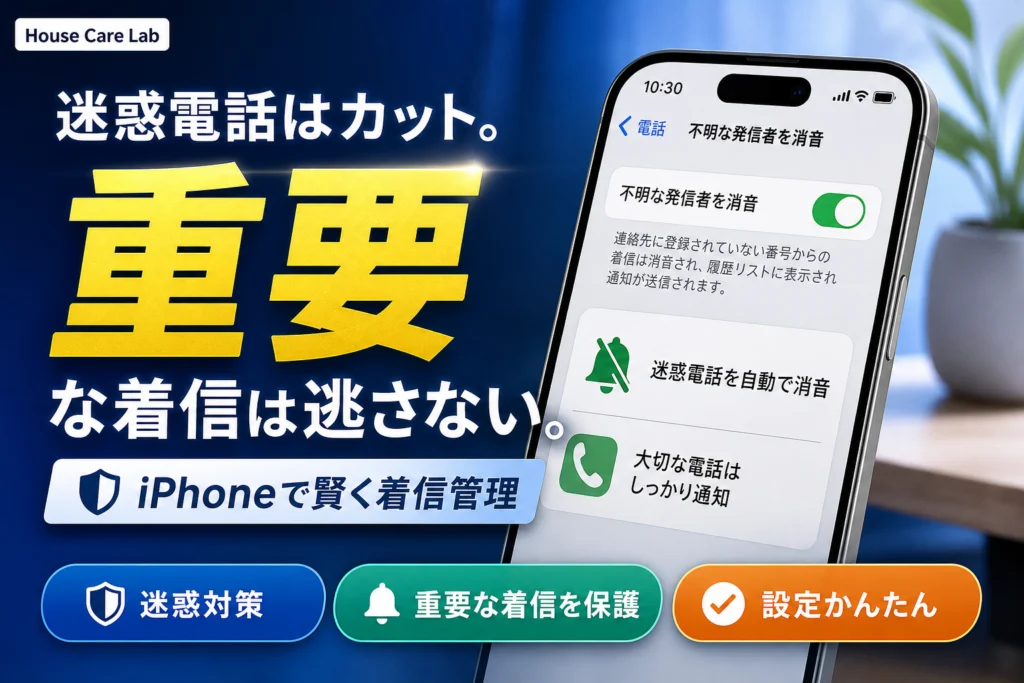
iPhoneの「不明な発信者を消音」を設定・解除する手順を解説。連絡先未登録の番号を着信音なし・留守電へ転送する仕組みや、相手への聞こえ方、着信拒否との違いを整理。宅配や病院など必要な電話を逃さないための具体的な対策も紹介します。
この記事でわかること
- iPhoneで「不明な発信者を消音」をオンにするとどうなりますか?
- 宅配便や病院からの電話も消音されますか?
- 消音されたとき、相手にはどう聞こえますか?
iPhoneの不明な番号は着信音を抑えて履歴で確認できます。設定画面の表示はiOSで異なるため、消音・スクリーニングの選択肢を見て切り替えます。
この記事では、消音される電話の見分け方、設定・解除、着信スクリーニングとの違い、連絡を逃さない使い方を整理します。一方、発信者に流れる案内や、契約中の留守番電話サービスの動作までは判定できません。実機での発着信検証も行っていません。
目次
「不明な発信者を消音」をオンにするとどうなる?
AppleのiPhoneユーザガイドによると、不明な発信者からの電話を消音すると、着信は留守番電話に送られ、電話アプリの履歴で確認できます。着信音を鳴らさない機能であり、発信そのものを拒否する機能ではありません。(出典: Apple「iPhoneで通話をスクリーニングする/着信拒否する」、2026年9月参照)
- 電話が鳴らなかったとき:電話アプリの履歴を確認し、必要なら留守番電話も確認する。
- 折り返す前:番号だけで相手を判断せず、予約画面や相手先の公式な連絡経路と照合する。
Appleの案内にある「留守番電話へ送られる」と、実際に相手が用件を録音できることは分けて考えてください。端末側のライブ留守番電話や、通信キャリアの留守番電話サービスの利用状況によって、確認できる内容は異なります。
どの電話が消音され、どの電話は鳴る?
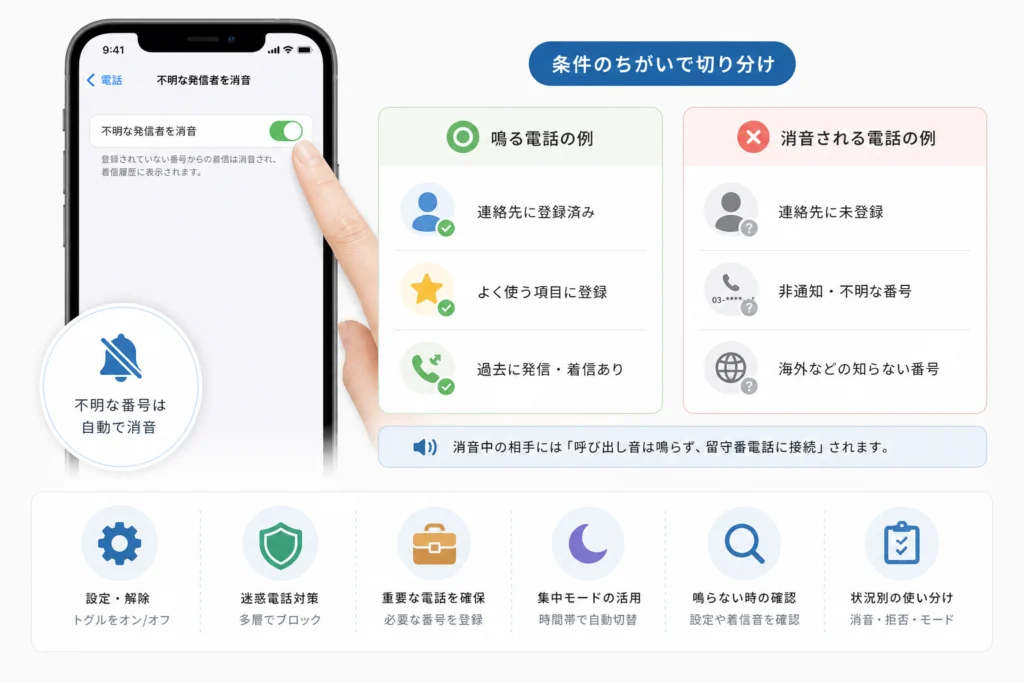
連絡先に登録しているかどうかだけでは決まりません。Appleの通話設定の案内では、最近自分から電話をかけた相手や、Siriからの提案に含まれる番号も着信音が鳴る対象として扱われます。メールに番号が書かれているだけで、提案の対象になると決めつけないでください。(出典: Apple「iPhoneで通話をスクリーニングする/着信拒否する」、2026年9月参照)
| 着信の例 | 確認する点 | 連絡を待つ場合の備え |
|---|---|---|
| 連絡先に登録した病院の番号 | 実際の発信番号が登録番号と一致するか | 別の部署からの発信もあり得るか、病院に確認する |
| 最近、自分から電話した修理業者の番号 | 折り返しが同じ番号から来るか | 別番号の可能性があれば履歴も見る |
| Siriからの提案に含まれる番号 | 着信音が鳴る対象になり得る | 提案を前提にせず、分かる番号を連絡先に登録する |
| 初めてかかる配送担当者の番号 | 不明な発信者と判定される可能性 | 連絡待ちの間は消音を解除するか、履歴を確認する |
| 番号が表示されない非通知の電話 | 本機能だけで扱いを保証できない | 拒否したい場合はキャリアの非通知対策を調べる |
よくある見落とし:病院の代表番号を登録しても、別の部署が別番号を使えば登録番号とは一致しません。「施設名を登録したから、そこからの電話はどれも鳴る」とは考えないほうが安全です。
iPhoneで設定・解除するには?
Appleの不明な発信者の管理に関するガイドを開き、利用中のiPhoneに表示される項目名と照合してください。iOSによっては「不明な発信者を消音」のスイッチではなく、着信スクリーニングに関する選択肢が表示されます。画面にない項目を探して操作するのではなく、表示された選択肢の説明を読んで選びます。(出典: Apple「iPhoneで不明な発信者を管理する」、2026年9月参照)
設定画面を開く
- 「設定」に「アプリ」がある場合は、「設定」→「アプリ」→「電話」を確認する。
- 「設定」の一覧に「電話」がある場合は、そこから着信に関する設定を確認する。
- 見つからなければ、設定内検索で「不明な発信者」または「電話」を検索する。
電話の設定画面で「不明な発信者を消音」というスイッチが表示される場合は、オンで消音、オフで解除します。「消音」「用件を尋ねる」「しない」などの選択肢が表示される場合は、知らない番号を静かにしたいなら「消音」、発信者に用件を尋ねる機能を使いたいなら「用件を尋ねる」、その制御を使わないなら「しない」を選びます。「用件を尋ねる」は単なる消音と同じ動作ではありません。選択肢の表示や利用条件は、利用中のiOSに対応するAppleのガイドで確認してください。(出典: Apple「iPhoneで不明な発信者を管理する」、2026年9月参照)
項目が見つからない場合:「設定」→「一般」→「情報」でiOSのバージョンを確認し、ソフトウェア更新の有無を調べます。更新前後で案内と画面が異なる場合は、手元の画面表示を優先し、Appleのガイドで対応する説明を探してください。着信音が鳴らない原因が集中モードなど別の設定にある場合もあります。(出典: Apple「iPhoneで電話の発信/受信ができない場合」、2026年9月参照)
緊急電話の後や、相手側の聞こえ方はどうなる?
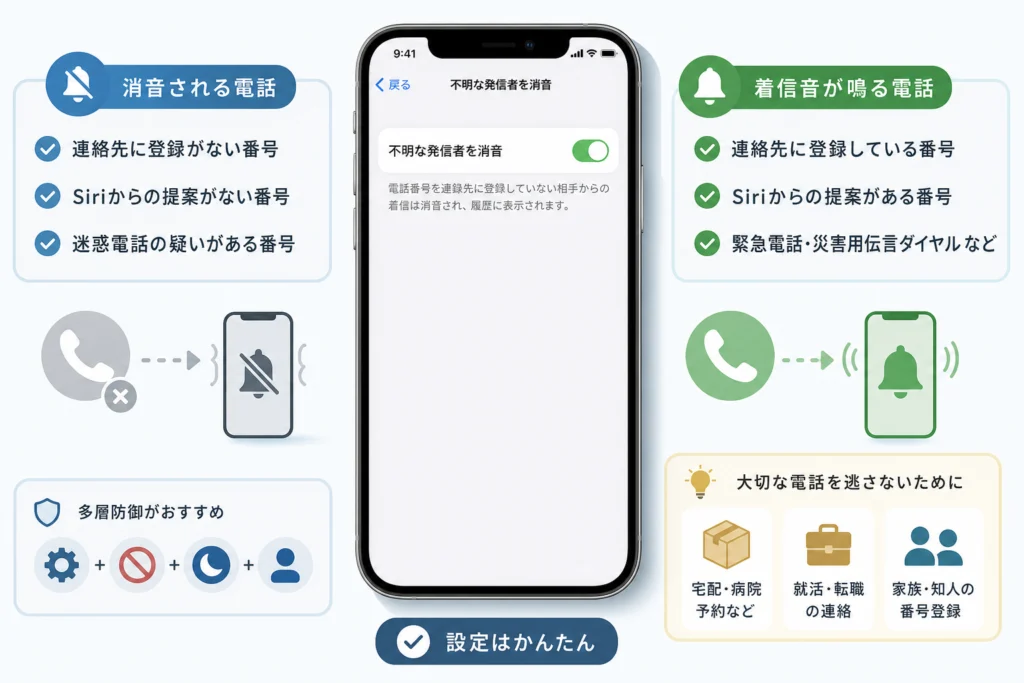
Appleのユーザガイドでは、iPhoneから緊急電話をかけた後は折り返しを受けられるよう、「不明な発信者を消音」が24時間一時的に無効になると案内されています。設定をオンにしていても、この間は通常時と同じ消音動作を前提にしないでください。(出典: Apple「iPhoneで通話をスクリーニングする/着信拒否する」、2026年9月参照)
かけた相手にはどう聞こえる?
こちらのiPhoneが鳴らないことと、相手に聞こえる呼び出し音や案内は別です。Appleは不明な発信者の着信を消音して留守番電話へ送る動作を案内していますが、個々の発信者にどの案内が流れるかは、この設定だけでは判断できません。(出典: Apple「iPhoneで通話をスクリーニングする/着信拒否する」、2026年9月参照)
- 留守番電話を契約していない場合は、契約キャリアの公式サイトで未契約時の着信動作を確認する。
- ライブ留守番電話をオフにしている場合は、端末側ではなくキャリア側の留守番電話設定も確認する。
- 相手から「着信拒否された」と言われても、その言葉だけでiPhoneの設定状態を判断しない。
発信者側の案内を確かめるために、不審な番号へ折り返す必要はありません。正当な連絡かどうかは、相手先が公開する窓口や予約情報から確認してください。
着信拒否や集中モードとはどう使い分ける?
未登録番号を広く静かにする設定、指定した相手をブロックする設定、通知を許可する相手や場面を調整する設定は、それぞれ目的が異なります。Appleの通話設定ガイドでも、不明な発信者への対応と着信拒否は分けて案内されています。(出典: Apple「iPhoneで通話をスクリーニングする/着信拒否する」、2026年9月参照)
| 機能 | 対象 | 履歴の確認 | 留守番電話 | 解除する場所 |
|---|---|---|---|---|
| 不明な発信者の消音 | iPhoneが不明と判定した発信者 | 電話アプリで確認する | 送られる動作が案内されている。録音の可否は利用環境も確認 | 設定内の「電話」で、消音をオフ、または該当する選択肢を変更 |
| 着信拒否 | 指定した番号・連絡先 | 消音時と同じ履歴表示を前提にしない | 消音時と同じ動作を前提にしない | 電話の設定にある着信拒否した連絡先などを確認 |
| 集中モード | 許可する相手や通知条件から外れる着信 | 電話アプリ側の表示を確認する | 通知制御とは別に、利用中の留守番電話設定を確認 | 設定内の「集中モード」で該当モードの許可条件を変更 |
よくある失敗:集中モードで電話を静かにしているのに、不明な発信者の設定だけを解除することです。鳴らない原因を探すときは、両方の設定を別々に確認します。
宅配・病院・就活の電話を逃さないには?
Appleの不明な発信者の管理ガイドを踏まえると、連絡を待つ間は「番号を登録できるか」「別番号からかかるか」で対応を分けると確認しやすくなります。番号が分からないなら、一時的に消音を解除するか、履歴をこまめに確認してください。(出典: Apple「iPhoneで不明な発信者を管理する」、2026年9月参照)
- 宅配:注文画面で配送状況を確認し、配達担当から別番号で連絡が来る可能性も考える。確認方法はヤマト運輸や佐川急便の配送追跡も参考にする。
- 病院・学校・保育園:代表番号以外からの発信があるか、相手先に確認する。番号を特定できなければ連絡待ちの間は解除を検討する。
- 修理・就職活動:予約メールや担当者からの連絡に記載された番号を確認し、分かる番号を登録する。
- 不在着信に気づいた後:番号を予約画面や公式窓口と照合する。配送に関する確認には佐川急便への問い合わせ手順も利用できる。
ライブ留守番電話はキャリアの留守番電話と同じ?
同じものとして扱わないでください。AppleのiPhoneユーザガイドで、利用中のiOSにおけるライブ留守番電話の対応条件、設定場所、着信時の表示を確認できます。設定で「電話」内の「ライブ留守番電話」を探し、項目があればオン・オフの状態を確認してください。項目がない場合は、設定内検索を使い、ガイドに示された対応条件と照合します。(出典: Apple「iPhoneユーザガイド:ライブ留守番電話」、2026年9月参照)
キャリアの留守番電話は回線側のサービスです。ライブ留守番電話をオフにした場合や、キャリアの留守番電話を契約していない場合の録音・案内は、一方の設定画面だけでは判断できません。Appleのガイドと契約キャリアの公式なサービス案内を、それぞれ確認してください。
「留守番電話があるから折り返しに気づける」と考えて消音をオンにする前に、手元のiPhoneで利用できる機能と、キャリアサービスの契約状況を分けて確認しましょう。
不審な着信への対策は消音だけで足りる?
消音は着信音を抑える設定です。知らない番号の安全性を判定したり、非通知の発信を回線側で拒否したりする設定とは異なります。警察庁は特殊詐欺対策に関する推奨アプリ制度を案内しています。対策アプリを検討する場合は、対象や機能を警察庁のページで確認してください。(出典: 警察庁「警察庁推奨アプリ制度」、2026年9月参照)
非通知着信を拒否したい場合は?
iPhone側の「消音」と、キャリア側の「非通知拒否」は別です。非通知着信が本機能でどう扱われるかは、この設定だけでは保証できません。拒否を希望するなら、契約キャリアの公式サイトで「非通知」「発信者番号を通知しない電話」「迷惑電話対策」などの案内を探し、対象・申込条件・留守番電話への影響を確認してください。
| 確認したいこと | 確認先 |
|---|---|
| 端末で不明な発信者を消音・スクリーニングする条件 | Appleの不明な発信者の管理ガイド |
| 非通知拒否や回線側の迷惑電話対策 | 契約先であるドコモ・au・ソフトバンク・楽天モバイルなどの公式サイト内検索と、契約中のサービス一覧 |
| ソフトバンクが案内する特殊詐欺対策 | ソフトバンク公式の特殊詐欺対策案内 |
| 録音や発信者への案内 | 契約キャリアの留守番電話サービスの公式案内 |
ソフトバンクも公式サイトで特殊詐欺への対策を案内しています。ただし、掲載されている対策をiPhoneの消音機能や、各社の非通知拒否サービスと同一視しないでください。ドコモ・au・楽天モバイルを含め、利用できるサービスと条件は契約先の公式案内で確認します。(出典: ソフトバンク「特殊詐欺対策」、2026年9月参照)
- 国際番号や自動音声の着信も、表示番号だけで信用せず、履歴からの折り返しを急がない。
- 個人情報や支払いを求められたら、電話をいったん終え、名乗った組織の公式な連絡先から確認する。
解除したのに着信音が鳴らないときは?
Appleの発信・受信できない場合のサポート文書では、端末の設定だけでなく、ソフトウェアや回線の状態も確認対象です。不明な発信者の消音を解除しても鳴らないなら、着信条件と通信状態を分けて調べます。(出典: Apple「iPhoneで電話の発信/受信ができない場合」、2026年9月参照)
- 電話の設定で、不明な発信者の選択肢が意図した状態になっているか確認する。
- 集中モードの許可する相手と、相手の番号の着信拒否状態を確認する。
- 消音モードと着信音量を確認する。
- 相手を問わず発着信できない場合は、通信状態とソフトウェア更新の有無を確認する。
切り分けの例:特定の番号だけ鳴らないなら、その番号の登録状態や着信拒否を確認します。相手を問わず電話を受けられないなら、消音設定だけで原因を決めず、Appleの案内に沿って確認し、改善しなければAppleまたは契約キャリアに相談してください。
よくある質問
宅配便や病院からの電話も消音される?
実際の発信番号が未登録で、着信音が鳴るほかの条件にも当てはまらなければ、消音の対象になり得ます。施設の代表番号を登録していても、別番号からの着信には備えてください。(出典: Apple「iPhoneで通話をスクリーニングする/着信拒否する」、2026年9月参照)
LINEやFaceTimeの通話にも適用される?
電話アプリの設定だけで、第三者アプリの通話通知まで制御できると考えないでください。LINEなどはアプリ側の通知・通話設定を確認します。FaceTimeも電話アプリと分けて着信設定やブロック状態を確認してください。
「用件を尋ねる」を選べば、単に着信音が鳴らなくなる?
「用件を尋ねる」は発信者への確認を伴う着信スクリーニングの選択肢で、単なる「消音」とは目的が異なります。手元の画面に表示された説明と、Appleの不明な発信者の管理ガイドを照合して選んでください。(出典: Apple「iPhoneで不明な発信者を管理する」、2026年9月参照)
非通知を「鳴らさない」ことと、回線側で「拒否する」ことも別です。非通知の拒否を希望する場合は、契約キャリアの公式案内で利用条件を確認してください。
設定前に最後に確認することは?
連絡予定のない未登録番号を静かにしたいなら消音を検討し、宅配・病院・採用担当などから連絡を待つ間は、番号の登録または一時解除を検討してください。Appleの案内では、消音された着信も履歴から確認できます。(出典: Apple「iPhoneで不明な発信者を管理する」、2026年9月参照)
- 設定する:設定内の「電話」を開き、手元の画面で消音のスイッチまたは選択肢を確認する。
- 連絡待ちの間は解除する:消音をオフ、または「しない」など該当する選択肢に変更し、用件が済んだら見直す。
- 非通知も対策する:iPhoneの設定とは別に、契約キャリアの非通知対策と留守番電話の条件を確認する。
端末の電話設定とあわせてプライバシー設定も見直したい場合は、iPhoneの覗き見防止設定を参照してください。
本文はApple、警察庁、ソフトバンクの公開情報を基に編集部が中立に整理しました。実機での発着信や、キャリア別の発信者側アナウンスは検証していません。画面表示やサービス条件が異なる場合は、利用中のiOSに対応するAppleの案内と、契約キャリアの公式情報を照合してください。
参考・出典
- Apple「iPhoneで通話をスクリーニングする/着信拒否する」
- Apple「iPhoneで不明な発信者を管理する」
- Apple「iPhoneユーザガイド:ライブ留守番電話」
- Apple「iPhoneで電話の発信/受信ができない場合」
- 警察庁「警察庁推奨アプリ制度」
- ソフトバンク「特殊詐欺対策」
参照日: 2026年9月25日。画面表示やサービス条件は変更されることがあります。
🧰 お困りごとの解決に



最近更新した記事
 Excelマクロのブロックを解除する方法|赤色警告が出る原因と安全な対処手順💡 結論(要点まとめ)Excelで「マクロの実行がブロックされました」と赤色バーが出る原因と解除方法を分…
 WordのNormal.dotmエラーを修復する手順と保存警告の消し方💡 結論(要点まとめ)Word起動時や終了時にNormal.dotmのエラーや保存警告が出る原因と安全な…
 e-Tax送信結果の確認方法|メッセージボックス閲覧手順と受信通知のPDF保存💡 結論(要点まとめ)e-Taxで確定申告などの送信結果を確認する手順を解説。即時通知画面を閉じた後のメ…
 2027年用年賀はがき予約はいつから?販売スケジュールと早期割お得技💡 結論(要点まとめ)2027年(令和9年・未年)年賀はがきの予約・発売日スケジュールを解説。日本郵便公…
 Androidセーフモードの解除方法と戻らない場合の確認手順💡 結論(要点まとめ)Androidでセーフモードを解除する基本手順(電源メニュー・再起動)を解説。解除…