
💡 結論(要点まとめ)
Windows 11でサウンドが出ないときの原因と対処法を分かりやすく整理。出力デバイスの切り替えや音量ミキサーの確認、オーディオ拡張機能の無効化、ドライバー更新やWindows Audioサービスの再起動まで、Microsoft公式手順に
この記事でわかること
- Windows 11で突然音が出なくなったら、最初に何を確認すべきですか?
- スピーカーアイコンに「×」が付いているのはなぜですか?
- YouTubeや特定のアプリだけ音が出ない場合はどうしますか?
Windows 11で音が出ないときは、出力先とミュートを確認し、無音になる範囲に応じてアプリ設定、接続機器、ドライバーの順に切り分けます。
この記事で分かるのは、再生音が出ない場所を見分け、次に開く画面を選ぶ方法です。マイクから相手に声が届かない「入力」の問題、機種固有の端子設定、ハードウェア故障の確定診断は対象外です。Web会議中なら、設定を大きく変える前に出力先と音量を確認してください。
- すべてのアプリで無音:最初の確認から自動診断へ
- 特定のアプリだけ無音:音量ミキサーとアプリ内設定へ
- イヤホン・Bluetooth・モニターだけ無音:接続機器別の確認へ
- 出力機器が一覧にない:デバイスの認識状態へ
Microsoft サポートは、サウンド問題の切り分けとして出力先、音量、接続状態などの確認を案内しています。この記事は編集部がMicrosoftの公開情報に基づき、中立的な順序に整理したものです。(出典: Microsoft サポート「Windows のサウンドまたはオーディオの問題を修正する」、2026年9月参照)
目次
Windows 11で音が出ないとき、最初に何を確認する?
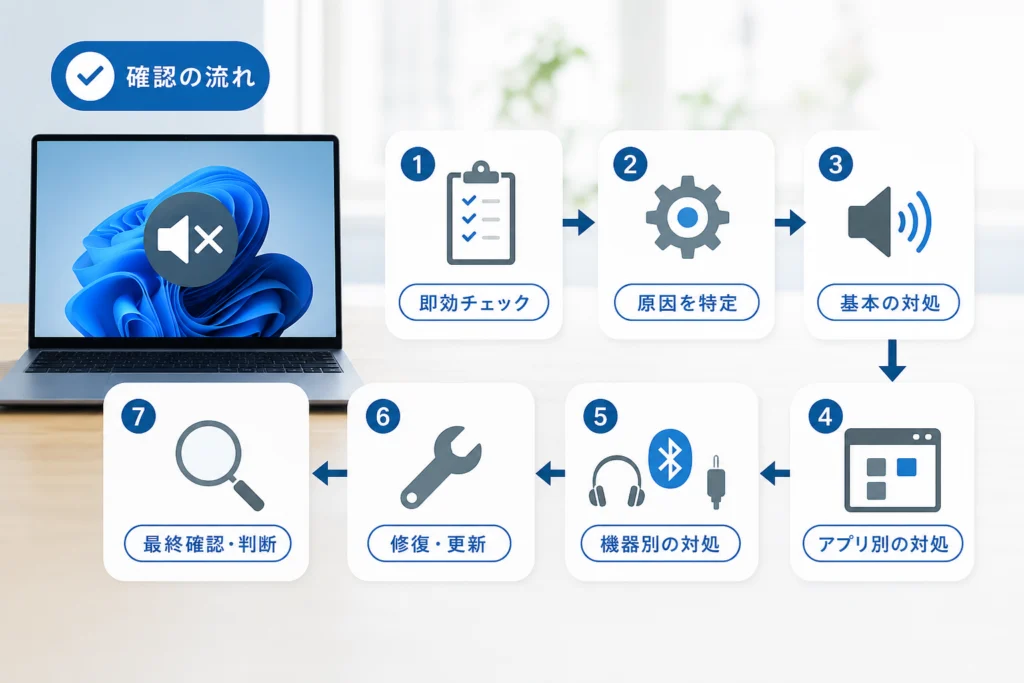
出力先、ミュート、機器の接続から確認します。操作のたびに同じ音声を再生し、改善したら終了、変わらなければ次へ進んでください。
- タスクバーのスピーカーアイコンを開き、使いたい機器が出力先か確認する。
- Windows、再生アプリ、スピーカー本体のミュートと音量を確認する。
- 別のアプリでも音が出ないか試す。
- 外付け機器の接続を確認し、必要なら接続し直す。
Microsoft サポートも、出力デバイスと音量、接続の確認を案内しています。別のアプリでは再生できるならWindows全体のドライバー変更には進まず、アプリ別の設定を確認してください。(出典: Microsoft サポート「Fix audio issues when no sound plays from speakers or headphones in Windows」、2026年9月参照)
症状から、どこを調べるか決めるには?
「どの機器で」「どのアプリが」無音かを分けます。接続後に起きた問題でも、接続機器の故障とは限りません。
| 症状 | 先に確認する場所 | 変わらなければ |
|---|---|---|
| 特定のアプリだけ無音 | アプリ内設定と音量ミキサー | アプリを開き直して再生 |
| イヤホンや外付けスピーカーだけ無音 | 接続と機器側の音量 | 別の機器と比較 |
| モニター接続後、本体から音が出ない | Windowsの出力先 | モニターにスピーカーがあるか確認 |
| 出力先の一覧に機器がない | デバイスの認識状態 | ドライバーとメーカー窓口を確認 |
| 音割れやテスト音の異常 | 機能拡張と設定 | ドライバーと機器を切り分ける |
Microsoft サポートは、通常の無音とは別に、出力デバイスが見つからない・検出されない場合の手順を公開しています。出力一覧そのものに機器がない場合は、音量調整を繰り返さず認識状態へ進んでください。(出典: Microsoft サポート「Windows でオーディオ出力デバイスが見つからない、または検出されない問題を修正する」、2026年9月参照)
出力先と音量は、どの画面で直す?
有線機器なら差し込み先と機器側の電源・音量を確認します。接続に問題が見当たらなければ、Windowsで選択中の出力先を見てください。
Windowsで使うスピーカーを選ぶ
タスクバーのスピーカーアイコンから出力先を確認します。見つけにくい場合は「設定 > システム > サウンド」の「出力」で機器名を見て、使いたいスピーカーやイヤホンを選びます。音量とミュートも確認し、同じ音声を再生してください。改善したら終了、変わらなければ次へ進みます。(出典: Microsoft サポート「Windows のサウンドまたはオーディオの問題を修正する」、2026年9月参照)
再起動と自動診断へ進む
作業を保存してPCを再起動し、外付け機器も接続し直して再生します。改善しなければ、Microsoft サポートのサウンド問題ページから案内される音声トラブルシューティングを開き、画面に表示された指示に従ってください。診断で変化がなければ、無音になる範囲に合う見出しへ進みます。(出典: Microsoft サポート「Fix sound or audio problems in Windows」、2026年9月参照)
モニターを接続した後にPC本体から音が出なくなった場合、音量を上げる前に選択中の出力先の機器名を確認してください。意図しない出力先へ切り替わっていることがあります。
YouTubeやTeamsなど、特定のアプリだけ無音なら?
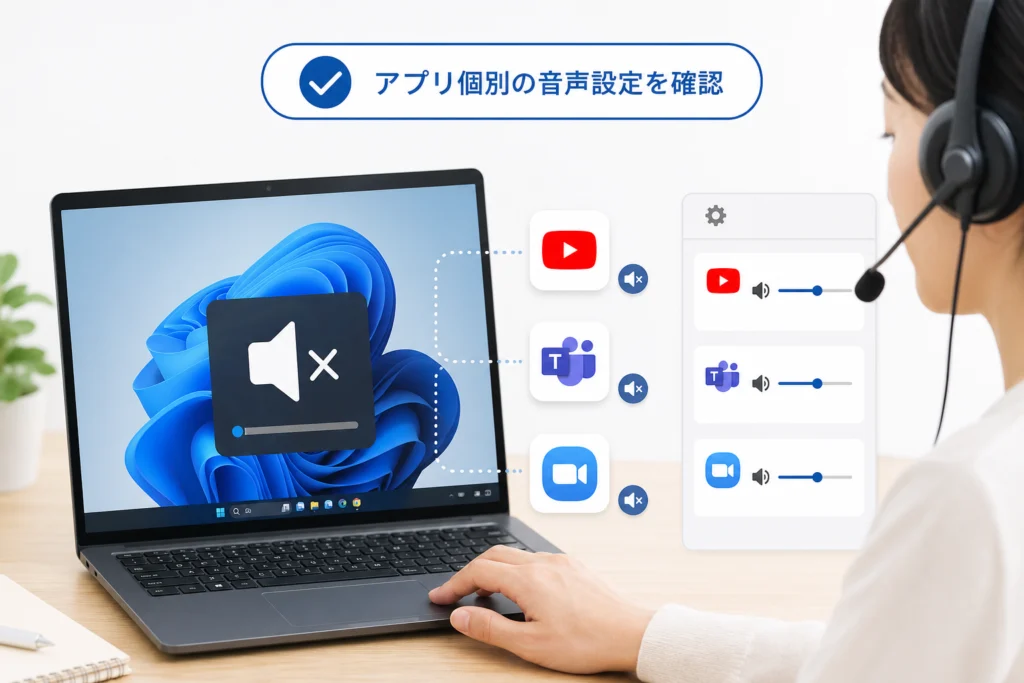
ほかのアプリで再生できるなら、対象アプリのミュート・音量・出力先を先に調べます。Web会議では、スピーカーの設定とマイクの設定を混同しないでください。
音量ミキサーとアプリ内の出力先を比べる
対象アプリで音声を再生しながら「設定 > システム > サウンド > 音量ミキサー」を開き、表示されるアプリの音量と出力先を確認します。ブラウザではタブやプレーヤーのミュート、会議アプリではアプリ内で選択したスピーカーも確認します。変更後に再生し、改善したら終了、変わらなければアプリを開き直してください。(出典: Microsoft サポート「Windows のサウンドまたはオーディオの問題を修正する」、2026年9月参照)
リセット項目と排他モードはどう扱う?
アプリごとの変更を追えなくなり、音量ミキサーにリセット項目が表示される場合は、実行前に個別設定を控えてください。表示文言や項目の有無は環境によって異なります。リセット後に改善したら終了、変わらなければ次を確認します。
特定の音声アプリを閉じるとほかのアプリの音が戻る場合は、再生デバイスのプロパティに排他モードの項目があるか確認します。表示される環境では、該当デバイスの追加のプロパティから「詳細」タブを確認し、変更前のチェック状態を控えたうえで試してください。改善しなければ元の状態へ戻します。項目がなければ、この操作は飛ばしてください。Microsoft サポートは排他モードの設定確認をサウンド問題の対処に含めています。(出典: Microsoft サポート「Fix sound or audio problems in Windows」、2026年9月参照)
ブラウザのタブがミュートされているのにWindows全体の音量を上げても、そのタブの設定は直りません。ほかのサイトで音が出るなら、タブとプレーヤーから確認してください。
音割れやテスト音の異常があるとき、何を変更する?
一度に変更する設定はひとつに絞り、毎回同じ音声で結果を比べます。音割れは無音とは症状が異なるため、接続機器の状態も併せて見てください。
オーディオ機能拡張を切り分ける
「設定 > システム > サウンド」から対象の出力デバイスを開き、オーディオ機能拡張の項目が表示される場合は一時的にオフにして再生します。改善しなければ元へ戻して次へ進みます。Microsoft サポートも、サウンド問題への対処として機能拡張の無効化を案内しています。(出典: Microsoft サポート「Fix distorted or crackling audio in Windows」、2026年9月参照)
ほかの設定やエラー表示を確認する
空間オーディオや既定の形式を変更する場合は、元の表示を記録してから一項目ずつ試します。選べる形式は機器やドライバーで異なります。改善したら終了、変わらなければ戻してください。「テストトーンの再生に失敗しました」などの表示が出た場合は文言を控え、ドライバーの状態も確認します。表示だけで故障とは判断できません。
機能拡張、空間オーディオ、既定の形式を同時に変えると、結果につながった操作が分からなくなります。変化のなかった設定は戻してから次へ進んでください。
出力デバイスが消えたとき、ドライバーとサービスをどう確認する?
認識状態と表示されたエラーを先に記録します。ドライバーの削除や入れ替えは、元に戻す手段を確認してから行ってください。
デバイスマネージャーで表示とコードを控える
スタートボタンを右クリックして「デバイス マネージャー」を開き、「サウンド、ビデオ、およびゲーム コントローラー」などで音声デバイスを探します。見つかったらプロパティの「全般」にあるデバイスの状態を確認し、機器名、表示文、コードがあればその番号を記録してください。コード10・28・31などが出ても、番号だけで原因や修理の要否を決めず、表示文を添えてMicrosoftの案内またはPCメーカーのサポートで確認します。機器が一覧にない場合も、その事実を記録してください。(出典: Microsoft サポート「Windows でオーディオ出力デバイスが見つからない、または検出されない問題を修正する」、2026年9月参照)
更新・ロールバック・再インストールの前に準備する
更新直後に症状が始まったなら、対象デバイスのプロパティで以前のドライバーへ戻せるか確認します。再インストールを検討する前には、現在のドライバー名を記録し、PCメーカーの公式サポートで型番に対応するドライバーの入手先を確認してください。メーカー名だけで検索せず、型番とOSの条件が一致する案内を選びます。改善しなければ記録した元の構成へ戻すか、メーカーへ復旧方法を相談します。(出典: Microsoft サポート「Windows のサウンドまたはオーディオの問題を修正する」、2026年9月参照)
汎用ドライバーへの手動切り替えは、この記事では一律の操作として勧めません。PCメーカー配布版で必要な機能がある場合は影響を切り分けにくいため、メーカー公式の復旧手順と元のドライバーを確保できない場合は行わないでください。
音声サービスを確認する
デバイスが表示されるのに全体が無音なら、音声を使うアプリを閉じ、「サービス」で「Windows Audio」と「Windows Audio Endpoint Builder」の状態を確認します。Microsoft サポートが案内するサービスの再起動を試した後、再生してください。改善したら終了、変わらなければ変更内容を控えて相談に進みます。(出典: Microsoft サポート「Fix sound or audio problems in Windows」、2026年9月参照)
ドライバーを削除する前に作業ファイルを保存し、復旧用ドライバーの入手方法を確認してください。会社のPCでは管理者権限と運用規則を優先します。異音・発熱・破損がある機器は使用を中止し、メーカーへ相談してください。
イヤホン・Bluetooth・HDMIだけ無音なら、どこを見直す?
接続済みの表示と、音を送っている出力先は別に確認します。機器を替えて結果を比較すると、PC側と接続機器側を分けやすくなります。
有線イヤホンだけ聞こえない
端子の差し込みと「設定 > システム > サウンド」の出力先を確認します。別のイヤホンで再生できるか試し、改善したら終了、変わらなければPCメーカーの型番別案内で端子設定を確認してください。機種固有の設定名はここでは一律に指定できません。(出典: Microsoft サポート「Fix audio issues when no sound plays from speakers or headphones in Windows」、2026年9月参照)
Bluetoothイヤホンは接続済みなのに無音
Windowsとアプリ内の出力先を照らし合わせ、イヤホンを選び直して再生します。機器や構成によっては再生用と通話用の出力表示が分かれるため、表示されている選択肢を確認してください。ただし、すべての機器で同じ名称や構成になるわけではありません。改善しなければ、ほかの端末への同時接続を機器の説明書で確認して解除し、機器メーカーの公式案内で再ペアリング方法とファームウェアの更新情報を調べます。再ペアリング後も無音なら、Microsoftのサウンド問題ページから案内される診断を試し、機器の型番と症状をメーカーへ伝えてください。(出典: Microsoft サポート「Fix sound or audio problems in Windows」、2026年9月参照)
HDMI・DisplayPort接続後に無音
PC本体から聞きたいなら本体のスピーカー、モニターから聞きたいなら該当する出力を選びます。モニターにスピーカーがあるかも製品の公式仕様で確認してください。スピーカーのないモニターを出力先に選んでも、本体から音が出る設定にはなりません。モニターにスピーカーがあるのに出力先が表示されない場合は、PCやグラフィック機器メーカーの型番別サポートで、映像出力に関係するオーディオドライバーの案内を確認します。改善したら終了、変わらなければ接続方法と表示された機器名を控えて相談してください。(出典: Microsoft サポート「Windows のサウンドまたはオーディオの問題を修正する」、2026年9月参照)
Bluetoothの「接続済み」だけを見て、Windowsと会議アプリで異なるスピーカーが選ばれていることを見落としがちです。両方の画面で同じ機器名を確認してください。
直らない場合、更新との関係と修理の要否をどう整理する?
設定だけで故障を決めず、症状が始まった時期、別の機器での結果、デバイスの表示状態を整理します。
Windows Update後から無音になった
「設定 > Windows Update > 更新の履歴」で更新の時期を確認します。時期が近くても、更新が原因とは限りません。先にドライバーの状態を記録し、復元や更新の変更を考える場合はバックアップとPCの管理方針を確認してください。改善しなければメーカーへ経緯を伝えます。(出典: Microsoft サポート「Windows のサウンドまたはオーディオの問題を修正する」、2026年9月参照)
メーカーへ伝える情報を集める
Windowsのエディション、バージョン、OSビルドは、「設定 > システム > バージョン情報」の「Windowsの仕様」で確認して控えます。表示が異なる場合は設定内で「バージョン情報」を検索してください。これらとPCの型番を添えて、PCメーカーの公式サポートで対象機種のドライバーと問い合わせ方法を確認します。(出典: Microsoft サポート「Windows のサウンドまたはオーディオの問題を修正する」、2026年9月参照)
- PCの型番、Windowsのエディション・バージョン・OSビルド
- 内蔵、有線、Bluetooth、モニターのうち無音になる範囲
- 出力一覧とデバイスマネージャーの機器名・状態・エラーコード
- 症状が始まった時期、試した操作、操作後の結果
デバイスマネージャーに機器がないことだけで、内部部品の故障とは確定できません。一方、端子の破損や異音がある場合は操作を続けず、メーカーへ相談してください。
Windows 11の音声トラブルで迷いやすい点
短い確認で解決しない場合は、回答内の該当手順へ進んでください。Microsoft サポートも、無音と出力デバイスが検出されない問題を分けて案内しています。(出典: Microsoft サポート「Windows でオーディオ出力デバイスが見つからない、または検出されない問題を修正する」、2026年9月参照)
スピーカーアイコンに「×」が付いているのはなぜ?
アイコンだけでは原因を特定できません。サウンドの出力一覧を確認し、機器がなければ認識状態を調べます。
自分の声だけ相手に届かない場合も、この手順で直せる?
相手の声が聞こえていて自分の声だけ届かないなら、再生ではなくマイク入力側の問題です。会議アプリとWindowsで選択中のマイクを確認してください。この記事のドライバー変更をそのまま進めないでください。
オーディオドライバーを削除しても大丈夫?
元に戻す方法を確かめずに削除するのは避けてください。元のドライバー名とメーカー公式の入手先を控え、更新やロールバックから検討します。
すべて試しても無音なら修理が必要?
直ちに修理とは判断できません。別の機器での結果とエラー表示を整理し、型番・Windowsの仕様とともにメーカーへ相談してください。
音が戻らないとき、次に進む先は?
全体が無音なら出力先と自動診断、特定アプリだけなら音量ミキサー、出力先が消えたなら認識状態へ進みます。各操作の後に再生し、改善したら終了、変わらなければ次の確認先へ進んでください。Microsoft サポートの案内は更新され得るため、操作画面が異なる場合はリンク先の表示を優先してください。(出典: Microsoft サポート「Windows のサウンドまたはオーディオの問題を修正する」、2026年9月参照)
- 出力先とWindows・機器側の音量を確認した
- 別のアプリと別の再生機器で結果を比べた
- 変更した設定と、変更後の結果を控えた
- 改善しない場合に備え、型番・Windowsの仕様・表示文言を記録した
参考・出典(Microsoft公式サポート)
- Windows のサウンドまたはオーディオの問題を修正する
- Fix sound or audio problems in Windows
- Fix audio issues when no sound plays from speakers or headphones in Windows
- Windows でオーディオ出力デバイスが見つからない、または検出されない問題を修正する
- Fix distorted or crackling audio in Windows
参照日: 2026年9月25日。画面表示や案内は更新されることがあります。
🧰 お困りごとの解決に
 Outlookでパスワードが繰り返し要求される原因と直し方💡 結論(要点まとめ)Outlookで何度もパスワード入力を求められる症状でお悩みですか?Windows…
 Windows Media Playerの使い方と設定|CD取り込み・再生できない時の対処💡 結論(要点まとめ)Windows 11/10でWindows Media Playerを使い音楽CD…
 WinZipを安全にアンインストールする手順と代替ソフト💡 結論(要点まとめ)WinZipをWindows11/10やMacから完全アンインストール(削除)する…PCでイヤホンが認識されない原因と対処法「イヤホンを挿してもPCが無反応」「スピーカーから音が出続ける」——そんな時は、原因の8割が“出力先の誤設定・物理接点の…
 Windows 11で0x80070422エラーが出る時の復旧手順💡 結論(要点まとめ)Windows 11で「0x80070422」エラーが表示される主な原因は、Win…
🛒 【PR】部品交換・買い替えを検討する方へ
部品や消耗品の交換で直るケースがあります。型番に合うものを確認してください。修理見積もりが本体価格の半分を超える場合は後継機の検討が目安です。
- USBu30aau30fcu30c7u30a3u30aau5909u63dbu30a2u30c0u30d7u30bfu30fc (「Windows 11 USB u30aau30fcu30c7u30a3u30aau30a2u30c0u30d7u30bfu30fc」で楽天市場を検索)
- PCu7528USBu30b9u30d4u30fcu30abu30fc (「Windows 11 PC USBu30b9u30d4u30fcu30abu30fc」で楽天市場を検索)
- u6709u7ddau30a4u30e4u30dbu30f3 (「PCu7528 u6709u7ddau30a4u30e4u30dbu30f3 3.5mm」で楽天市場を検索)
※リンク先は楽天市場の検索結果です(アフィリエイト広告)。適合は必ず型番でご確認ください。
最近更新した記事
 Excelマクロのブロックを解除する方法|赤色警告が出る原因と安全な対処手順💡 結論(要点まとめ)Excelで「マクロの実行がブロックされました」と赤色バーが出る原因と解除方法を分…
 WordのNormal.dotmエラーを修復する手順と保存警告の消し方💡 結論(要点まとめ)Word起動時や終了時にNormal.dotmのエラーや保存警告が出る原因と安全な…
 e-Tax送信結果の確認方法|メッセージボックス閲覧手順と受信通知のPDF保存💡 結論(要点まとめ)e-Taxで確定申告などの送信結果を確認する手順を解説。即時通知画面を閉じた後のメ…
 2027年用年賀はがき予約はいつから?販売スケジュールと早期割お得技💡 結論(要点まとめ)2027年(令和9年・未年)年賀はがきの予約・発売日スケジュールを解説。日本郵便公…
 Androidセーフモードの解除方法と戻らない場合の確認手順💡 結論(要点まとめ)Androidでセーフモードを解除する基本手順(電源メニュー・再起動)を解説。解除…