
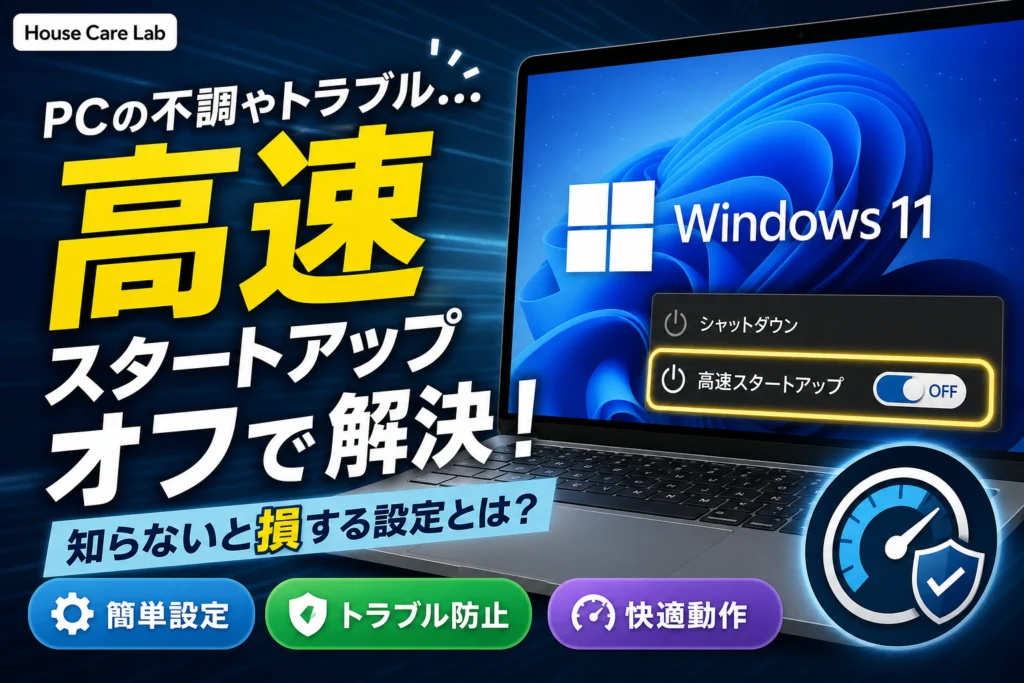
💡 結論(要点まとめ)
Windows 11で高速スタートアップを無効にする手順を画像なしでも迷わないステップで整理。コントロールパネルからの恒久設定、Shiftキーを使った一時解除、コマンド操作まで網羅。周辺機器の不調やWoL非対応など無効化すべき理由も解説しま
この記事でわかること
- Windows 11で高速スタートアップを無効にすると起動時間はどのくらい遅くなりますか?
- 高速スタートアップの設定項目がコントロールパネルに見当たらないのはなぜですか?
- トラブルシューティングで「シャットダウン」ではなく「再起動」が推奨されるのはなぜですか?
Windows 11の高速スタートアップは電源オプションで無効にできます。まず再起動で症状を切り分け、変更後は同じ条件で動作を比べてください。
この記事で分かるのは、Windows側の設定手順、休止状態との違い、周辺機器やWake on LANの確認順です。個別機種の起動時間、UEFI Fast Bootの設定方法、不具合の原因までは判定できません。操作前に作業中のファイルを保存してください。社用PCでは、設定変更やコマンド実行の前に社内の運用ルールを確認しましょう。
目次
Windows 11で高速スタートアップを無効にするには?
休止状態を残したいなら、コントロールパネルで高速スタートアップのチェックだけを外します。「powercfg /h off」は休止状態も無効にするため、同じ操作として扱わないでください。Microsoft Learnによると、高速スタートアップはカーネルの状態を休止状態ファイルに保存する仕組みです。(出典: Microsoft Learn「休止状態からのウェイクと高速スタートアップの区別」、2026年9月参照)
コントロールパネルでチェックを外す
NEC LAVIEの公式FAQでは、Windows 11の電源オプションから高速スタートアップを無効にする手順を案内しています。画面の表示はPCの設定によって異なるため、項目がない場合は後述の確認先に進んでください。(出典: NEC LAVIE「Windows 11で高速スタートアップを無効にする方法」、2026年9月参照)
- Windowsの検索欄から「コントロールパネル」を開き、「ハードウェアとサウンド」→「電源オプション」へ進む。
- 「電源ボタンの動作を選択する」を開く。
- チェック欄を変更できない場合は、「現在利用可能ではない設定を変更します」を選ぶ。
- 「高速スタートアップを有効にする(推奨)」のチェックを外し、「変更の保存」を選ぶ。
保存後に画面を開き直し、チェックが外れているか確認します。USB機器の不調を調べる場合は、変更前後で同じ機器・同じ接続先を使ってください。
チェック欄がグレーアウト、または表示されない場合
グレーアウトしているときは、先に「現在利用可能ではない設定を変更します」を探します。項目そのものがないときは、休止状態の設定やPCの管理状態を確認してください。高速スタートアップと休止状態の関係はMicrosoft Learnの説明でも確認できます。(出典: Microsoft Learn「休止状態からのウェイクと高速スタートアップの区別」、2026年9月参照)
社用PCで変更できない場合は、管理者の設定が関係することもあります。権限のないまま変更を試さず、社内のIT担当者に相談してください。個人用PCで休止状態を確認しても項目が出ない場合は、PCの型番と表示されている画面を控え、メーカーの公式サポートで機種別の案内を確認します。
休止状態も無効にする場合と、元に戻す場合
休止状態も使わない場合は、管理者権限で開いたコマンドプロンプトで「powercfg /h off」を実行します。実行後は電源オプションを開き直し、「高速スタートアップを有効にする」が表示されなくなったことを確認してください。休止状態を利用する予定があるなら、コマンドではなく前述のチェック欄で変更します。(出典: Microsoft Learn「Fast startup causes system hibernation or shutdown to fail in Windows」、2026年9月参照)
- チェック欄だけを戻す:同じ電源オプションを開き、「高速スタートアップを有効にする」にチェックを入れて保存する。
- 「powercfg /h off」を戻す:管理者権限のコマンドプロンプトで「powercfg /hibernate on」を実行する。電源オプションを開き直し、高速スタートアップも使う場合はチェックを入れて保存する。
コマンドでエラーが出たら、まず「管理者として実行」で開いているか確認します。メッセージを読まずに別のコマンドを重ねるのは避けてください。社用PCではエラー文言を控えてIT担当者へ、個人用PCでは型番とともにメーカーの公式サポートへ相談します。
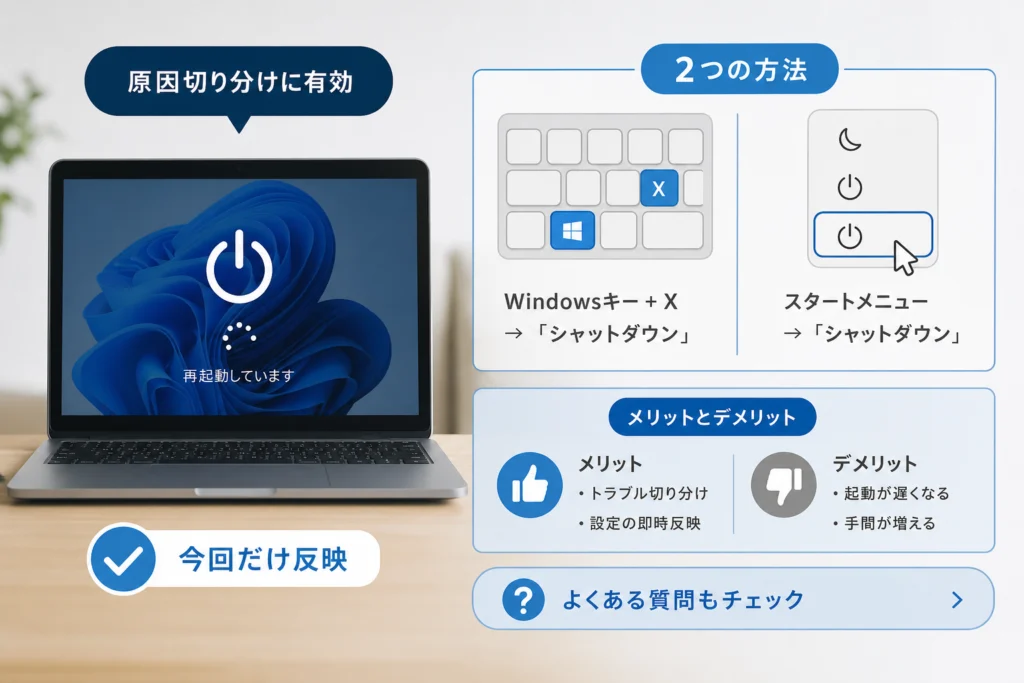
一時的な切り分けには「再起動」を使う
設定を変える前に試す操作は「再起動」です。Microsoft Learnは、高速スタートアップを利用するシャットダウンと再起動の動作を区別しています。再起動後に症状が消え、通常のシャットダウン後に戻るかを比べると、設定変更を試す判断材料になります。(出典: Microsoft Learn「Fast startup causes system hibernation or shutdown to fail in Windows」、2026年9月参照)
| 目的 | 選ぶ操作 | 確認すること |
|---|---|---|
| 設定を変えずに不具合を切り分ける | 作業を保存して再起動 | 再起動後と、通常のシャットダウン後で症状が違うか |
| 以後のシャットダウンで使わない | 電源オプションのチェックを外す | 保存後もチェックが外れているか |
| 休止状態も使わない | 管理者権限で「powercfg /h off」 | 休止状態への影響を許容できるか |
今回だけ別の方法でシャットダウンしたい場合でも、この記事ではShiftキーとの組み合わせを標準手順として案内しません。切り分けは再起動を中心に行い、シャットダウン後の挙動を継続して調べる場合は電源オプションで設定を変更してください。
周辺機器やWake on LANが不安定なときの確認順
Microsoft Learnによると、高速スタートアップではカーネルやドライバーの状態を保存して次回の起動に利用します。このため、再起動後と通常のシャットダウン後を分けて記録すると、状態の引き継ぎが症状に関係するか調べやすくなります。ただし、症状だけで原因は特定できません。(出典: Microsoft Learn「休止状態からのウェイクと高速スタートアップの区別」、2026年9月参照)
- 再起動後は正常、通常のシャットダウン後に再発:電源オプションで高速スタートアップを無効にし、同じ機器で再確認する。
- 再起動後も不調:接続先、機器の設定、ドライバー、PCメーカーの機種別サポート情報を確認する。
- シャットダウン自体が終わらない:周辺機器の認識不良とは分け、画面の表示や停止する場面を記録する。日本HPも、Windows 11でシャットダウンできない場合の確認事項を案内している。(出典: 日本HP「Windows 11 がシャットダウンできない!原因と対処法」、2026年9月参照)
シャットダウン後のWake on LANを使いたい場合
Microsoft LearnのWindowsクライアント向け案内では、高速スタートアップによるシャットダウン状態からのWake on LANはサポート対象外とされています。同じ案内は、休止状態やスリープからの起動と、シャットダウン後の起動を分けて説明しています。したがって「スリープからは起動できる」ことだけでは、シャットダウン後の動作は判断できません。(出典: Microsoft Learn「Wake on LAN behavior in Windows」、2026年9月参照)
| 確認する場所 | 見分けるポイント |
|---|---|
| Windowsの電源オプション | 高速スタートアップが有効か。無効化後、シャットダウンからの動作が変わるか |
| ネットワークアダプター | 電源管理とWake on LAN関連の設定、ドライバーの機種別案内があるか |
| PCのUEFIと機種別仕様 | ネットワーク経由の起動設定と、対象機種がS4・S5からの起動に対応するか |
高速スタートアップを無効にするだけでWake on LANの設定確認を終えないでください。S4・S5への対応やUEFIの項目名は機種によって異なります。PCメーカーの公式サイトで型番を検索し、仕様書とWake on LANの設定手順を照合します。
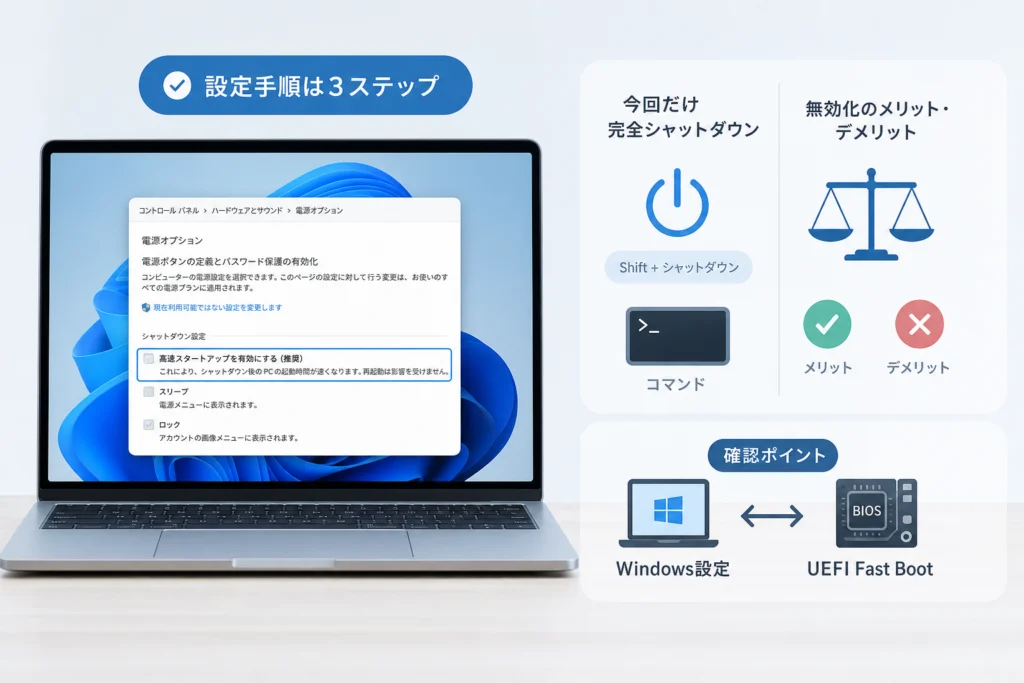
Windowsの高速スタートアップとUEFI Fast Bootはどちらを確認する?
Microsoft Learnが説明するWindowsの高速スタートアップは、シャットダウン時にカーネルの状態を保存する機能です。UEFI Fast BootはWindowsの電源オプションとは別の、PC側の起動設定として扱い、同じスイッチだと考えないでください。UEFI側の名称や省略される初期化処理は機種ごとに異なるため、この記事では一律の変更手順を示しません。(出典: Microsoft Learn「休止状態からのウェイクと高速スタートアップの区別」、2026年9月参照)
| 症状 | 先に確認する場所 |
|---|---|
| 再起動後は正常だが、通常のシャットダウン後にUSB機器などの不調が戻る | Windowsの電源オプションと高速スタートアップのチェック状態 |
| Windowsが表示される前に接続機器を認識しない、またはUEFI設定画面への入り方を調べたい | PCメーカーの型番別マニュアルにあるUEFI設定と起動時の機器認識 |
| シャットダウン後にWake on LANで起動しない | Windows側の設定を確認したうえで、機種のUEFI設定・S4/S5対応・ネットワークアダプター設定 |
UEFI側を調べるときは、PCメーカーの公式サポートで型番を検索し、対応するマニュアルの「起動」「Boot」「ネットワーク起動」などの項目を確認してください。資料に記載がない機能を、その機種で使えるものとして扱わないことも大切です。
UEFI画面の「Fast Boot」を切り替えても、Windowsの「高速スタートアップを有効にする」のチェックを変更したことにはなりません。変更箇所を記録してから、一方ずつ動作を比較してください。
無効化後によくある疑問と、元に戻す判断
起動時間の差やSSDへの影響は、PCごとの条件を抜きに一律には判断できません。Microsoft Learnが説明するのは、休止状態ファイルを使った保存・復元の仕組みです。日常の使い勝手は自分のPCで確認してください。(出典: Microsoft Learn「休止状態からのウェイクと高速スタートアップの区別」、2026年9月参照)
NVMe SSD搭載PCでは有効にしたほうがよい?
NVMe SSDを搭載しているという情報だけでは、無効化による起動時間の差は分かりません。不具合の変化と起動時間を同じPCで比べて選びます。休止状態ファイルへの書き込みだけを根拠に、個別のSSDの寿命への影響を断定することもできません。
設定項目が見当たらないときは?
以前に「powercfg /h off」を実行していないか、また社用PCなら管理者が設定を制御していないか確認します。休止状態を戻す必要がある個人用PCでは、管理者権限で「powercfg /hibernate on」を実行してから電源オプションを開き直します。それでも表示されなければ、PCの型番と画面の状態を添えてメーカーの公式サポートに確認してください。
「項目がないから」と、社用PCで管理者権限のコマンドを試すのは避けてください。設定の制御方法は利用環境によって異なります。
Windows Updateの後に症状が戻ったら?
更新後に以前の症状が再発した場合は、「電源ボタンの動作を選択する」を開き、チェック欄の状態を確認します。設定が変わっていなければ、高速スタートアップ以外も調べてください。画面までの操作はNEC LAVIEのWindows 11向け案内を参照できます。(出典: NEC LAVIE「Windows 11で高速スタートアップを無効にする方法」、2026年9月参照)
変更後は条件をそろえて検証する
Microsoft Learnの説明どおり、再起動と高速スタートアップを利用するシャットダウンは動作が異なります。速度や不具合を比べる際は操作を混ぜず、通常のシャットダウン後の起動同士で比較してください。(出典: Microsoft Learn「Fast startup causes system hibernation or shutdown to fail in Windows」、2026年9月参照)
- 変更前の設定と症状を控え、作業中のファイルを保存する。
- 変更前後とも同じPC・同じ周辺機器・同じ接続先で、シャットダウン操作から次のサインイン画面までを複数回測る。Windows Updateなど別の作業が進行中の回は比較から分ける。
- 起動時間だけでなく、困っていた機器の認識状態やWake on LANの動作も記録する。
- 改善が見られない場合は元の設定に戻し、機種別サポート情報で次の確認先を探す。
編集部はMicrosoft Learnの動作説明とメーカーの公開手順を分けて参照し、一般的な確認順を整理しています。機種固有のUEFI設定や起動時間を検証した結果ではありません。設定を戻すときは、チェック欄だけを外した場合と「powercfg /h off」を実行した場合で、前述の復元方法を使い分けてください。
参考・出典(2026年9月参照)
- Microsoft Learn「Fast startup causes system hibernation or shutdown to fail in Windows」
- Microsoft Learn「休止状態からのウェイクと高速スタートアップの区別」
- Microsoft Learn「Wake on LAN behavior in Windows」
- NEC LAVIE「Windows 11で高速スタートアップを無効にする方法」
- 日本HP「Windows 11 がシャットダウンできない!原因と対処法」
機種別の設定やサポート内容は、利用しているPCのメーカー公式サイトでも確認してください。
🧰 お困りごとの解決に
 Outlookでパスワードが繰り返し要求される原因と直し方💡 結論(要点まとめ)Outlookで何度もパスワード入力を求められる症状でお悩みですか?Windows…
 Windows Media Playerの使い方と設定|CD取り込み・再生できない時の対処💡 結論(要点まとめ)Windows 11/10でWindows Media Playerを使い音楽CD…
 WinZipを安全にアンインストールする手順と代替ソフト💡 結論(要点まとめ)WinZipをWindows11/10やMacから完全アンインストール(削除)する…PCでイヤホンが認識されない原因と対処法「イヤホンを挿してもPCが無反応」「スピーカーから音が出続ける」——そんな時は、原因の8割が“出力先の誤設定・物理接点の…
 Windows 11で0x80070422エラーが出る時の復旧手順💡 結論(要点まとめ)Windows 11で「0x80070422」エラーが表示される主な原因は、Win…
最近更新した記事
 Excelマクロのブロックを解除する方法|赤色警告が出る原因と安全な対処手順💡 結論(要点まとめ)Excelで「マクロの実行がブロックされました」と赤色バーが出る原因と解除方法を分…
 WordのNormal.dotmエラーを修復する手順と保存警告の消し方💡 結論(要点まとめ)Word起動時や終了時にNormal.dotmのエラーや保存警告が出る原因と安全な…
 e-Tax送信結果の確認方法|メッセージボックス閲覧手順と受信通知のPDF保存💡 結論(要点まとめ)e-Taxで確定申告などの送信結果を確認する手順を解説。即時通知画面を閉じた後のメ…
 2027年用年賀はがき予約はいつから?販売スケジュールと早期割お得技💡 結論(要点まとめ)2027年(令和9年・未年)年賀はがきの予約・発売日スケジュールを解説。日本郵便公…
 Androidセーフモードの解除方法と戻らない場合の確認手順💡 結論(要点まとめ)Androidでセーフモードを解除する基本手順(電源メニュー・再起動)を解説。解除…