
運営責任者:宇井和朗(株式会社アシスト 代表取締役) プロフィール
💡 結論(要点まとめ)
ChatGPTのCanvasが使えない・開かない原因と確認手順を整理。PCのブラウザ版を中心に、利用条件と明示的な呼び出し方、未保存内容の退避、白画面時のブラウザ・通信環境の切り分け、アプリ版とWeb版の比較方法を解説します。
この記事でわかること
- ChatGPTのCanvasは無料プランでも使えますか?
- 文章を入力してもCanvasが自動で開かないのはなぜですか?
- 「/canvas」を入力すれば必ず開きますか?
ChatGPTのCanvasが使えないときは、障害情報、利用条件、明示的な呼び出し、ブラウザ・通信環境の順に確認します。
ChatGPTのCanvasが使えない・開かないときの確認手順を整理。明示的な呼び出し方、利用条件の確認先、白画面のブラウザ・通信切り分け、アプリとWeb版の比較、問い合わせ準備を扱います。
対象は主にPCのWeb版とデスクトップアプリです。通常回答になる場合と白画面になる場合を分け、次に試す操作を選べます。個別アカウントの利用可否の確定、失われた編集内容の復元、ブラウザ別のサイトデータ削除操作は対象外です。
目次
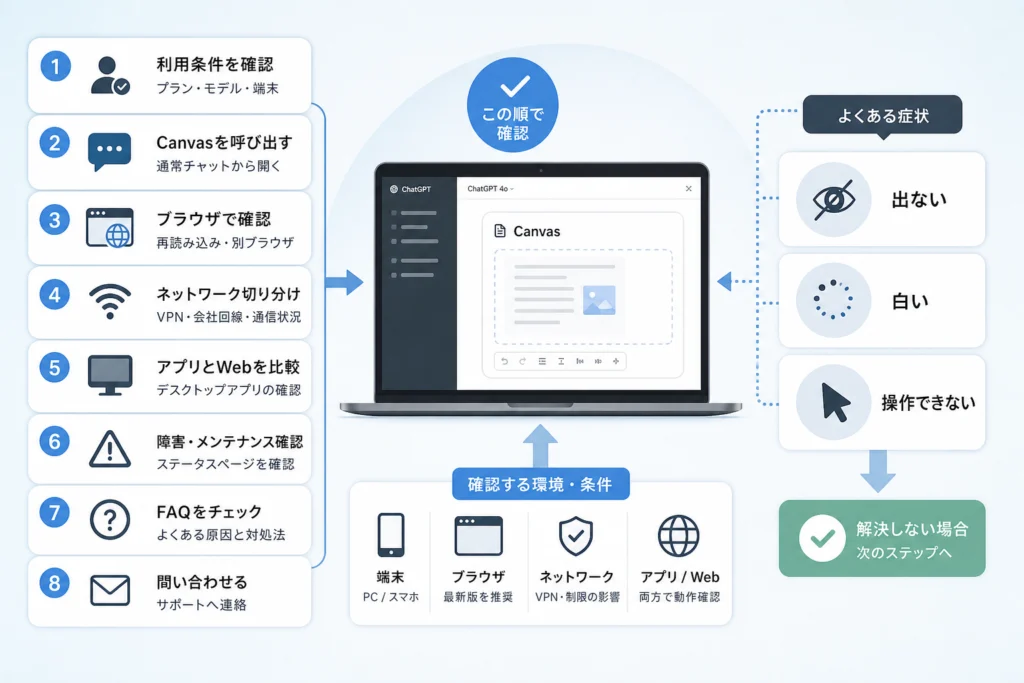
ChatGPT Canvasが使えないときは、この順番で確認する
画面に残る文章・コードを退避してから確認を始めます。再読み込みやログインし直す前に、読み取れる内容を手元の文書やエディタへコピーしてください。
障害・利用条件・手動起動・環境の順に切り分ける
OpenAIの「Troubleshooting ChatGPT Error Messages」では、障害情報の確認、再読み込み、別ブラウザやネットワークでの比較などが案内されています。以下は、その確認方法をCanvasの症状に合わせて並べた手順です。(出典: OpenAI「Troubleshooting ChatGPT Error Messages」、2026年10月12日参照)
- 障害:OpenAI Statusで進行中のインシデントを開き、ChatGPTへの影響と更新内容を読む。
- 利用条件:プラン・モデル・端末の確認で、手元の環境を照合する。
- 手動起動:明示的な呼び出しを試し、通常回答になるか編集画面が開くかを見る。
- 環境:白画面やエラーが出るなら、別ブラウザでの比較へ進む。
- 改善しない:比較結果を残し、サポートへの問い合わせを行う。
避けたい操作:障害の有無を調べず、サイトデータ削除や再インストールを続けること。サービス側の問題なら、手元の設定変更では改善しない場合があります。複数の設定をまとめて変更すると、結果の比較もしにくくなります。
症状別チェック表|Canvasが出ない・白い・操作できない
「編集画面を呼び出せない」と「呼び出した画面が動かない」は別の症状です。先に自分の状態を選ぶと、不要な設定変更を減らせます。
| 画面の状態 | 最初の確認 | 結果別の次の操作 |
|---|---|---|
| 通常のチャット欄に文章やコードが出る | Canvasの使用を依頼文に明記する | 開けば作業を続ける。通常回答のままなら利用条件を確認する |
| Canvasのメニューが見つからない | モデルと端末を確認する | 対応条件の確認表へ進む |
| 編集画面が白い、読み込みが終わらない | 内容の退避と障害確認 | 関連障害がなければブラウザ比較へ進む |
| 通信エラーが表示される | エラー文をそのまま控える | 許可された回線で比較する |
| 会社のPCや回線だけで失敗する | 発生条件を記録する | 管理設定を解除せず、IT管理者へ相談する |
| Web版で動くがアプリ版では動かない | アカウント・モデル・入力をそろえる | アプリとの比較表に結果を残す |
OpenAIの「Introducing canvas」では、Canvasを自動で開く仕組みに加え、依頼文でCanvasの使用を指定する方法が紹介されています。通常回答が出ただけでは、不具合とは判断できません。(出典: OpenAI「Introducing canvas」、2026年10月12日参照)
白画面だけで「WebSocketが遮断されている」「キャッシュが壊れた」と決めつけないでください。画面の状態は確認の入口であり、原因の確定には比較結果が必要です。
Canvasの利用条件を確認する|プラン・モデル・端末
無料プランもCanvasの提供対象です。ただし、プランの対象と、選択中のモデル・端末で利用できることは別に確認します。
OpenAIの「ChatGPT — Release Notes」には、Canvasを無料・有料の利用者へ提供した案内があります。公開当初の有料プラン向けの説明だけを読んで、無料プランでは使えないと判断しないでください。(出典: OpenAI「ChatGPT — Release Notes」、2026年10月12日参照)
一般的な提供条件と個別の表示を分ける
OpenAIのCanvas公式ヘルプでは、Web版、Windows、macOSでの提供と、モバイルへの対応予定が案内されています。また、pro-seriesモデルではCanvasを利用できない旨が記載されています。有料の契約プラン名と、モデルの種類を混同しないでください。(出典: OpenAI「What is the canvas feature in ChatGPT and how do I use it?」、2026年10月12日参照)
| 確認項目 | 一般的な提供条件 | 手元で確認すること |
|---|---|---|
| 無料・有料プラン | 無料プランも提供対象 | 契約プランだけを原因と決めつけず、モデル・端末も見る |
| モデル | pro-seriesモデルでは利用不可 | チャット画面のモデル名を控え、対応するモデルを選べるか見る |
| PCのWeb版 | 提供対象 | ツールメニューと明示的な呼び出しを試す |
| Windows・macOS | 提供対象 | アプリで動かなければ、同条件のWeb版と比較する |
| モバイル | 公式ヘルプでは対応予定として案内 | PCと同じ編集画面を前提にせず、PCの対応環境を使う |
条件が更新された場合は、Canvas公式ヘルプの対応端末とモデル制限の記載を読み、上の表と照合してください。個別アカウントでメニューが見つからない場合も、それだけで契約変更が必要とは判断できません。
モデルとツールメニューを確認する
- チャット画面で選択中のモデル名を控える。
- 入力欄付近のツールメニューを開き、Canvasの項目があれば選ぶ。
- 項目が見つからなければ、次の章の文章による呼び出しを試す。
- 対応するPC環境でも開かなければ、表示の状態を記録してブラウザ比較へ進む。
課金前に確認:白画面や通信エラーを、プラン変更で解消できるとは限りません。先に対応モデル・端末と、別ブラウザでの結果を確認してください。
通常チャットに出る場合はCanvasを明示的に呼び出す
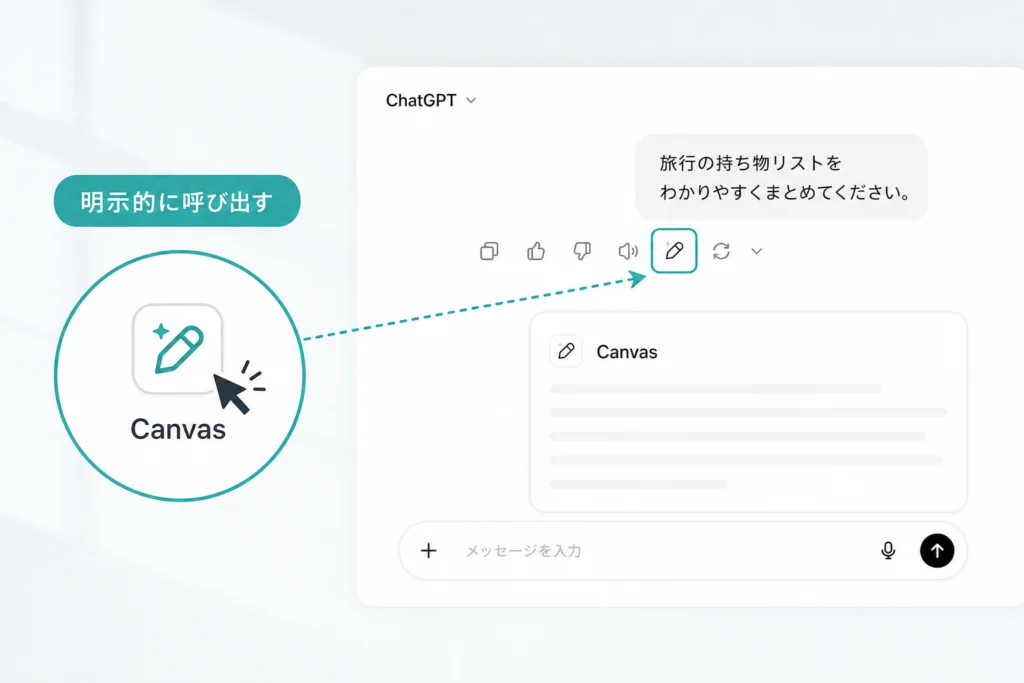
Canvasで扱いたい対象と、編集画面を開きたい意図をセットで伝えます。呼び出し方法を指定しても、利用条件や通信の問題を回避できるわけではありません。
コピーして使える依頼文
次の文章をCanvasで開き、編集できる状態にしてください。修正案の説明だけではなく、本文をCanvas上で編集したいです。
[ここに編集したい文章を貼り付ける]
コードを扱うなら「次のコードをCanvasで開き、編集できる状態にしてください」と置き換えます。OpenAIの「Introducing canvas」では、プロンプトにCanvasの使用を指定する方法が紹介されています。(出典: OpenAI「Introducing canvas」、2026年10月12日参照)
ツールメニューや「/canvas」を使う
入力欄で「/」を入力し、Canvasの候補が表示されたら選択します。ツールメニューからCanvasを選ぶ方法もあります。候補が出ないときは、同じコマンドを繰り返すより利用条件を見直してください。(出典: OpenAI「What is the canvas feature in ChatGPT and how do I use it?」、2026年10月12日参照)
| 呼び出し後の結果 | 次の行動 |
|---|---|
| 編集画面が開く | その画面で作業を続ける |
| 通常回答のまま | モデル・端末の条件とメニュー表示を確認する |
| 編集画面は出るが白い、操作できない | ブラウザの比較手順へ進む |
| 通信エラーが出る | 文言を控え、通信環境の確認へ進む |
自動で開かないことを、不発率で説明しない
OpenAIの紹介資料にある自動起動の評価は、公開時の研究・開発上の指標です。その評価を、各利用者の環境でCanvasが開かない確率へ読み替えることはできません。自動起動を待つより、明示的な呼び出しの結果を確認するほうが、次の操作を選びやすくなります。(出典: OpenAI「Introducing canvas」、2026年10月12日参照)
ブラウザ版で開かない・白くなる場合の対処法
内容を退避し、障害確認を済ませたら、再読み込み、新規チャット、別ブラウザ環境の順に比較します。機密情報を含まない同じ文章で試すと、変更した条件と結果を記録しやすくなります。
再読み込みと新規チャットで比較する
- 再読み込み:ページを読み込み直し、同じCanvasの起動指示を試す。
- 新規チャット:同じモデルを選び、機密情報を含まない文章で起動を試す。
- 結果の記録:元の会話だけで失敗するなら、その会話と新規チャットの違いを控える。
OpenAIのエラー対処ヘルプでは、ページの再読み込みや新規チャットでの再試行が案内されています。新規チャットで動いても、元の会話の問題まで解消したとは判断しないでください。(出典: OpenAI「Troubleshooting ChatGPT Error Messages」、2026年10月12日参照)
プライベートウィンドウ・別ブラウザで比較する
プライベートウィンドウで同じアカウントにログインし、同じモデルと入力で試します。改善しなければ別ブラウザでも比較してください。OpenAIも、プライベートウィンドウや別ブラウザでの確認を案内しています。(出典: OpenAI「Troubleshooting ChatGPT Error Messages」、2026年10月12日参照)
| 比較結果 | 判断できる範囲 | 次の操作 |
|---|---|---|
| 通常ウィンドウだけで失敗 | 通常環境の設定などを調べる材料になる | 拡張機能を切り分ける |
| 別ブラウザでは動く | 元のブラウザ環境に関係する可能性がある | 動くブラウザで作業を再開し、比較結果を残す |
| すべてのブラウザで失敗 | 特定ブラウザだけの問題とは判断しにくい | 通信環境を比較する |
拡張機能は変更と結果を対応させる
個人管理のブラウザでは、ページ表示を変更する拡張機能やコンテンツブロッカーを停止した状態で比較します。原因候補を絞るなら、一つずつ変更し、その都度同じ入力を試してください。OpenAIのヘルプでも、拡張機能を無効にして確認する方法が案内されています。(出典: OpenAI「Troubleshooting ChatGPT Error Messages」、2026年10月12日参照)
サイトデータ削除より先に、動く環境を確保する
OpenAIのエラー対処にはCookieやサイトデータの削除も含まれますが、削除は再ログインなどを伴う操作です。別ブラウザで作業できるなら、先にそちらを使い、削除が必要かを落ち着いて判断してください。(出典: OpenAI「Troubleshooting ChatGPT Error Messages」、2026年10月12日参照)
この記事ではブラウザ別の削除操作は扱いません。未保存の内容を控えずにデータを消したり、他サイトのデータもまとめて削除したりする操作は避けてください。会社・学校の管理ブラウザは、管理者へ相談します。
VPN・企業ネットワーク・通信エラーを切り分ける
通信エラーの文言と、どの回線で発生するかをセットで記録します。白画面だけでは、ネットワークが原因とは断定できません。
許可された別回線で比較する
業務上許可されている場合に限り、別回線で同じ操作を試します。OpenAIのエラー対処ヘルプでは、ネットワークの切り替えによる比較が案内されています。別回線で動いたら、元の回線や管理設定を調べる材料として、その結果を残してください。(出典: OpenAI「Troubleshooting ChatGPT Error Messages」、2026年10月12日参照)
VPN・プロキシを無断で解除しない
個人管理の環境では、VPNなどを停止した状態と比較する方法があります。業務用VPN、プロキシ、セキュリティ設定は無断で変更せず、IT管理者へ相談してください。OpenAIのヘルプにも、VPNやプロキシなどの影響を確認する案内があります。(出典: OpenAI「Troubleshooting ChatGPT Error Messages」、2026年10月12日参照)
WebSocket関連のエラーは表示どおり伝える
OpenAIのヘルプにはWebSocket接続のエラーに関する項目があります。該当するエラーが表示された場合は、その文言と再現条件を記録してください。Canvasの白画面すべてを、WebSocketの遮断と結び付けることはできません。(出典: OpenAI「Troubleshooting ChatGPT Error Messages」、2026年10月12日参照)
- 発生日時とタイムゾーン
- 省略していないエラー文
- 通常チャットも失敗するか、Canvasだけで失敗するか
- 会社の回線だけか、許可された別回線でも起きるか
- 使用したブラウザ・モデルと再現操作
制限の回避を目的に外部プロキシや未承認の回線を使わないでください。比較に使う文書やコードも、組織の情報管理ルールに従います。
デスクトップアプリで使えない場合はWeb版と比較する
アカウント・モデル・入力をそろえてWeb版を試します。Web版で動けば、アプリを調べる間の作業場所として利用できます。
退避して再起動し、Web版と比べる
アプリに残る内容を退避してから終了・再起動し、同じ操作を試します。その後、Web版でも比較してください。OpenAIのエラー対処ヘルプは、別ブラウザ・端末・ネットワークによる切り分けを案内しています。(出典: OpenAI「Troubleshooting ChatGPT Error Messages」、2026年10月12日参照)
| 記録項目 | Web版 | アプリ版 |
|---|---|---|
| OSとバージョン | 記入 | 記入 |
| ブラウザ/アプリのバージョン | 記入 | 記入 |
| アカウント・モデル・入力 | 条件をそろえる | 条件をそろえる |
| Canvasの編集画面 | 開く/白い/開かない | 開く/白い/開かない |
| エラー文 | 表示どおり記入 | 表示どおり記入 |
これは自分の環境で記入する比較表です。Web版だけで動くならWeb版を暫定利用し、両方で失敗するなら通信環境や利用条件も含めて問い合わせに進みます。
再インストールを最初の操作にしない
「Web版で動く」だけで、アプリのキャッシュ破損や描画処理の不具合とは断定できません。再インストールを急ぐより、比較結果を残して問い合わせるほうが、試した操作を説明しやすくなります。
改善しないときの障害確認・問い合わせ・よくある質問
障害情報と再現結果を整理し、公式サポートへ伝えます。原因の推測よりも、「何をしたら、どうなったか」を記載してください。
障害情報は対象と更新内容を読む
OpenAI Statusで該当するインシデントを開き、ChatGPTが影響対象か、更新内容が自分の症状に関係するかを確認します。過去の発生なら履歴も読みます。障害表示がなくても、個別の問題がないとは判断できません。(出典: OpenAI「OpenAI Status」、2026年10月12日参照)
冒頭ですでに確認した場合は、ここで同じ調査をやり直す必要はありません。問い合わせ時には、確認した日時と関連する障害の有無を添えます。
公式ヘルプ右下のチャットから問い合わせる
OpenAIの「How can I contact support?」によると、Help Center右下のチャットバブルからサポートへの連絡を開始できます。問い合わせ方法のページを開き、右下のチャットバブルを押して、表示される案内に沿って問題を送信してください。(出典: OpenAI「How can I contact support?」、2026年10月12日参照)
問い合わせ用テンプレート
- 症状:通常回答になる/メニューがない/白画面/通信・保存エラー
- 発生日時・タイムゾーン:
- 利用プラン・選択中のモデル:
- OS・ブラウザまたはアプリのバージョン:
- 再現操作:
- エラー文:
- Web版・アプリ版・別ブラウザでの比較結果:
- 試した対処と、それぞれの結果:
- 関連する障害情報の有無:
OpenAIは問い合わせ時の問題説明、再現手順、日時、画像などの提示を案内しています。スクリーンショットには機密情報を含めず、パスワードや認証コードは送らないでください。(出典: OpenAI「How can I contact support?」、2026年10月12日参照)
無料プランでもCanvasは使えますか?
無料プランも提供対象です。ただし、モデル・端末の条件は別です。メニューが見つからない場合は、有料化を急がず利用条件の表で確認してください。(出典: OpenAI「ChatGPT — Release Notes」、2026年10月12日参照)
文章を入力しても自動で開かないのはなぜですか?
文章作成の依頼すべてで自動的に開くわけではありません。明示的な呼び出しを試し、通常回答のままか、編集画面が開くかを確認します。
「/canvas」を入力すれば開きますか?
対応環境での呼び出し方法ですが、利用を保証するコマンドではありません。候補が出なければモデル・端末の条件を確認し、白画面になればブラウザの比較へ進みます。
白画面になったときはどうしますか?
画面に残る内容を退避し、障害情報を確認した後、再読み込み・新規チャット・別ブラウザの比較を行います。原因を決めつけて設定をまとめて変更しないでください。
会社のPCだけで使えない場合は?
エラー文と再現条件をIT管理者へ伝えます。管理されたVPNやセキュリティ設定を無断で解除せず、許可された範囲で比較します。
アプリからWeb版へ切り替えてもよいですか?
組織の利用ルールに問題がなく、Web版でCanvasが動くなら代替として使えます。切り替える前に内容を退避し、アプリで編集中の内容がそのまま反映されているとは決めつけないでください。
作業再開の判断:通常回答なら明示的な呼び出し、白画面ならブラウザ比較、アプリだけの問題ならWeb版への切り替えを試します。動く環境が見つかればそこで作業を続け、改善しない環境の条件と結果を問い合わせ用に残してください。
出典
- OpenAI「Introducing canvas」
- OpenAI「What is the canvas feature in ChatGPT and how do I use it?」
- OpenAI「ChatGPT — Release Notes」
- OpenAI「Troubleshooting ChatGPT Error Messages」
- OpenAI「How can I contact support?」
- OpenAI「OpenAI Status」
参照日:2026年10月12日。編集部はOpenAIの公式情報に基づき、機能の提供条件と一般的なエラー対処を整理しています。提供条件や画面表示は変更される場合があります。
📚 参考・出典(編集部が確認した一次ソース)
- openai.com (help.openai.com)
※本記事の作成にあたり、上記の公開情報・一次ソースを参照しています(参照日: 2026年10月12日)。内容は公式情報の更新により変わることがあります。
🧰 お困りごとの解決に



最近更新した記事
 年末調整の申告書ダウンロード(令和8年分)国税庁公式PDFと入手手順💡 結論(要点まとめ)令和8年分(2026年分)の年末調整申告書ダウンロード先を整理。国税庁が公表した各…
 給湯器の水漏れは自分で直せる?初動の注意点と修理窓口の選び方💡 結論(要点まとめ)給湯器の水漏れを発見した際の応急処置と修理の判断基準を整理。給水元栓を特定する条件…
 冷蔵庫の処分方法と費用|状況別の依頼先と処分総額の確認方法💡 結論(要点まとめ)冷蔵庫の処分方法を状況別に整理。メーカー・容量区分で異なるリサイクル料金の調べ方と…
 Outlook予定表を共有する方法|権限設定の違いと同期されない時の対処手順💡 結論(要点まとめ)Outlookで予定表を共有する手順とアクセス権限(空き時間・編集・代理人)の違い…