
💡 結論(要点まとめ)
Dropboxの解約と返金の手順をわかりやすく解説。Web直契約・iPhone(App Store)・Android(Google Play)ごとの解約ステップと返金可否の条件、解約後に無料プランへ移行した際のデータ挙動まで網羅して案内しま
この記事でわかること
- Dropboxのアプリを削除すれば有料プランも解約されますか?
- Dropboxを解約すると保存中のファイルはすぐ削除されますか?
- Dropboxの年間契約を途中で解約すると返金されますか?
日本の個人向けDropboxは、購入元で解約します。返金は別手続きで、承認可否は購入元の条件と審査によって異なります。
Dropboxの解約は、契約元を確認→購入元で解約→完了記録を保存→必要な場合のみ返金申請の順で進めます。アプリを削除しただけでは、定期購入は終了しません。
対象:日本の個人向けDropboxプラン
- Dropbox、App Store、Google Playのどこで契約したかを見分ける方法
- 購入元ごとの解約先、返金申請先、残すべき証跡
- 解約後にDropbox Basicへ移る時期と容量超過への備え
- 解約ボタンがない場合や請求が続く場合の診断手順
対象外:Dropbox Businessなどのチーム契約、販売パートナー経由の契約は、管理者または販売元の窓口で確認します。個別の返金承認結果や法的判断も、この記事だけでは確定できません。
購入元別の短い結論
| 購入元 | 解約先 | 返金申請先 | 承認の扱い | 保存する証跡 |
|---|---|---|---|---|
| dropbox.com | Dropboxのアカウント設定 | Dropbox公式サポート | 料金は原則返金されない。法令上の例外などは個別確認 | 完了画面、確認メール、プランの終了表示 |
| App Store | Appleのサブスクリプション設定 | Appleの返金リクエスト画面 | Appleが個別に判断し、承認は保証されない | キャンセル済み表示、領収書、申請記録 |
| Google Play | Google Playの定期購入画面 | Google Playの払い戻し申請画面 | 購入内容、経過時間、地域などによって異なる | 解約後の表示、注文番号、申請記録 |
本記事はDropbox、Apple、Googleおよび公的機関の公開情報を突き合わせ、編集部が中立に整理しています。画面名や受付条件は変更されるため、最終操作では購入元の画面に表示された終了日時・締切を優先してください。公式情報の確認日は2026年9月22日です。
🔎 編集部リアルタイム確認(当サイトによる実測)
2026年9月22日 21:37 JST時点で Dropbox へ実際に接続を試みたところ、サーバーは正常に応答しました(応答 300ms)。これは当サイトの1地点からトップページへの接続応答を確認したもので、ログイン・投稿・再生など各機能や地域ごとの障害の有無までは判定できません。障害の確定は公式ステータスページをご確認ください。
※この確認は当サイトからの接続応答(サーバーが応答したか)を調べたもので、ログインや請求書の表示など個々の機能が正常に動作しているかまでは判断できません。最終的な状況は公式ステータスページをご確認ください。
目次
Dropboxの解約・返金で最初に確認すること
解約先は、Dropboxを使っている端末ではなく、料金を支払った購入元で決まります。領収書と購入履歴から確認してください。
アプリ削除・プラン解約・アカウント削除の違い
| 操作 | 定期購入への影響 | アカウント・ファイルへの影響 |
|---|---|---|
| Dropboxアプリの削除 | 定期購入は停止しない | クラウド上のアカウントとファイルは残る |
| 有料プランの解約 | 購入元の条件に従って自動更新を停止する | 契約終了後に個人向け無料プランへ移るのが基本 |
| ダウングレード | 有料プランから無料プランへ変更する | 容量や利用できる機能が変わる |
| アカウント削除 | プラン解約とは別の操作 | アカウントと保存データに影響する |
独立行政法人国民生活センターによると、サブスクリプションはアプリを削除しただけでは契約が解除されず、請求が続くことがあります。購入元で解約し、手続きの記録を残してください。(出典: 独立行政法人国民生活センター「予期せぬ“サブスク”の請求トラブルに注意!」、2026年9月確認)
契約元を見分ける順番
- 領収書メール:差出人と注文番号を確認する
- Dropboxの設定:プラン名と請求情報を確認する
- Apple:Apple Accountの「サブスクリプション」でDropboxを探す
- Google Play:購入時のGoogleアカウントで「定期購入」と注文履歴を確認する
- カード明細:請求日、金額、請求名義を購入履歴と照合する
よくある見落とし:Dropboxへのログインに使うメールアドレスと、Apple AccountまたはGoogleアカウントは同じとは限りません。領収書の宛先から、個人用・仕事用・以前使っていたアカウントまで確認します。
購入経路・解約先・返金先の早見表
| 購入経路 | 解約先 | 返金先 | 返金原則 | 公式解約リンク | 公式返金リンク |
|---|---|---|---|---|---|
| dropbox.com | Dropboxのアカウント設定 | 例外に該当する可能性や請求上の問題がある場合はDropboxサポート | 原則返金なし。法令上の例外などは別途確認 | 個人用Dropboxプランをキャンセルまたは変更する方法 | Dropbox公式の返金案内 |
| App Store | Appleのサブスクリプション設定 | Apple | Appleによる個別審査。承認の保証はない | Apple公式の解約案内 | Apple公式の返金案内 返金リクエスト画面 |
| Google Play | Google Playの定期購入画面 | Google Play | 購入内容、経過時間、地域などにより異なる | Google Play公式の解約案内 | 払い戻しポリシー 払い戻し申請画面 |
消費者庁の特定商取引法ガイドによると、通信販売には特定商取引法上のクーリング・オフ制度はありません。ここでの説明は消費者契約を前提としています。事業者が表示した返品特約、購入元独自の制度、民法その他の法令が適用される場合は別途確認が必要です。(出典: 消費者庁「通信販売」、2026年9月確認)
DropboxをWebで直契約した場合の解約手順
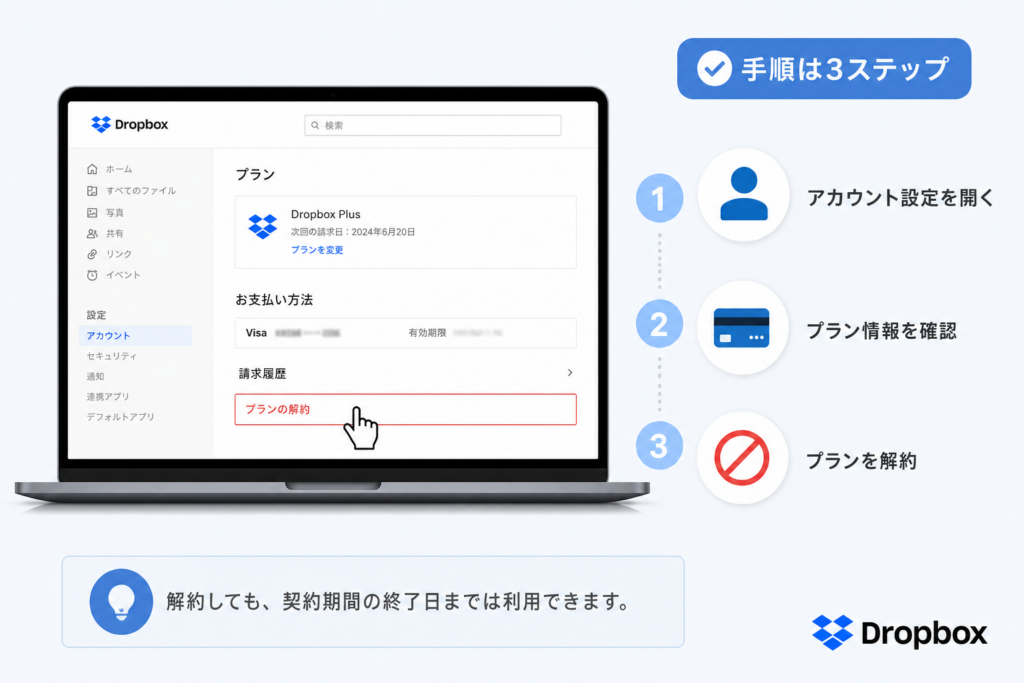
dropbox.comで購入した個人向けプランは、契約したDropboxアカウントの設定からキャンセルできます。
設定画面からキャンセルする
- ブラウザでdropbox.comにログインする
- 右上のアバターを選び、「設定」を開く
- 「プラン」タブを開く
- ページ下部の「プランをキャンセル」を選ぶ
- キャンセル理由を選択し、画面の案内に沿って確定する
- プランページと確認メールでキャンセル結果を確認する
Dropbox公式サイトによると、Dropboxから直接購入した個人用プランは、アカウントの「設定」から「プラン」を開き、キャンセル操作を進めます。項目が表示されない場合は、別アカウント、モバイルストア決済、チーム契約の可能性を確認してください。(出典: Dropbox「個人用Dropboxプランをキャンセルまたは変更する方法」、2026年9月確認)
購入元画面に表示された終了日時・締切を優先してください。
途中離脱に注意:解約理由を選んだだけでは処理が完了していない場合があります。プランの終了表示と確認メールまで確認します。
完了記録として保存するもの
- 解約完了画面
- Dropboxから届いた確認メール
- 契約したDropboxアカウントのメールアドレス
- プラン名と有料期間の終了表示
- 次回更新が予定されていないことを確認できる画面
解約項目がない場合の診断フロー
| 画面・状況 | 確認先 | 取る行動 |
|---|---|---|
| 無料プランと表示される | 別のDropboxアカウント、Apple、Google Play | 領収書の宛先とログイン先を照合する |
| モバイルストアで管理する表示がある | App StoreまたはGoogle Play | 購入元の定期購入画面で解約する |
| チームプランが表示される | チーム管理者 | 管理者に契約状態とデータ移行方法を確認する |
| 販売パートナー経由 | 請求書や契約書に記載された販売元 | 販売元の解約条件と窓口を確認する |
| 直契約だが操作できない | Dropbox公式サポート | 登録メールアドレスと請求情報を添えて問い合わせる |
Dropbox Businessなどのチーム契約は、個人向けプランとは管理方法や権限が異なります。管理者に契約終了日、メンバーのデータ、共有フォルダの移行先を確認し、個人判断でアカウントを削除しないでください。(出典: Dropbox「個人用Dropboxプランをキャンセルまたは変更する方法」、2026年9月確認)
iPhone・iPadで契約したDropboxの解約手順
App Store決済はApple側で管理します。Dropboxアプリ内に解約項目がなくても、Appleのサブスクリプション画面を確認します。
Appleのサブスクリプション画面で解約する
- iPhoneまたはiPadの「設定」を開く
- 画面上部の自分の名前を選ぶ
- 「サブスクリプション」を開く
- Dropboxを選び、契約内容を確認する
- キャンセル項目を選択して確定する
- 終了予定またはキャンセル済みの表示を保存する
Apple公式サポートによると、App Storeで購入したサブスクリプションはApple Accountのサブスクリプション画面で管理します。(出典: Appleサポート「Appleのサブスクリプションを解約する」、2026年9月確認)
購入元画面に表示された終了日時・締切を優先してください。
Dropboxが一覧に表示されない場合
| 確認先 | 見る内容 |
|---|---|
| Appleの領収書 | 購入に使用したApple Account |
| Appleの購入履歴 | Dropboxの購入記録 |
| 別のApple Account | 仕事用・個人用など別アカウントでの契約 |
| Google Play | Android端末や別のGoogleアカウントでの契約 |
| Dropboxの設定 | Web直契約またはチーム契約の表示 |
無料トライアル中の注意:終了日時とキャンセル期限は、Appleのサブスクリプション画面と領収書で確認します。端末の日付だけで判断せず、表示内容を保存してください。
Appleの購入記録にDropboxがなければ、別のApple Account、Google Play、Dropbox直契約の順で確認します。(出典: Appleサポート「App Storeやその他のAppleメディアサービスの購入履歴を確認する」、2026年9月確認)
Android・Google Playで契約したDropboxの解約手順
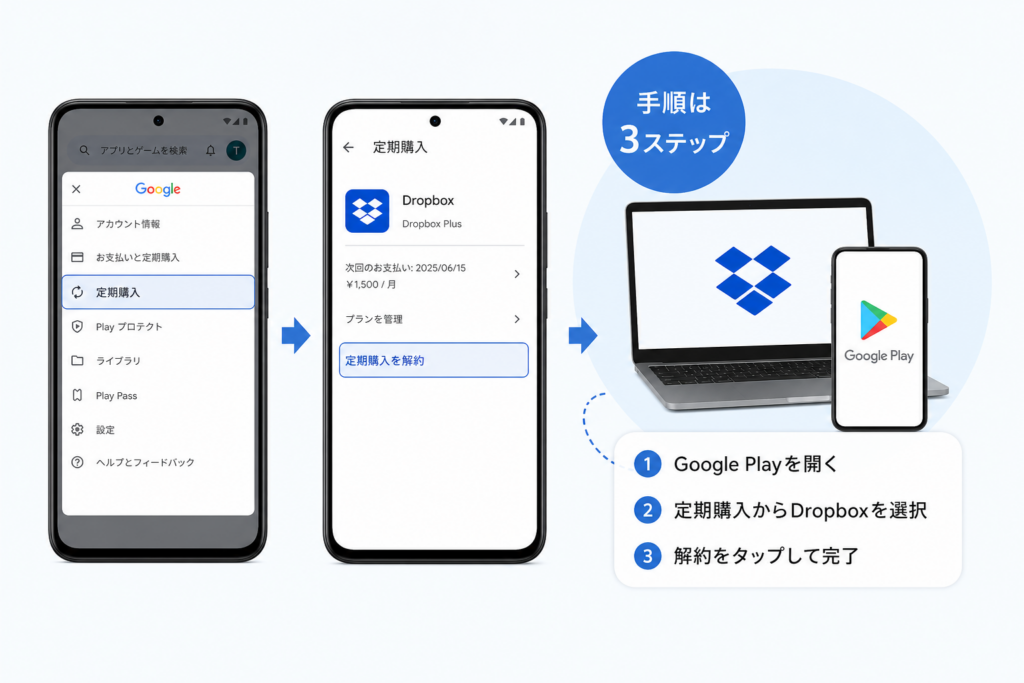
Google Play決済は、購入時に使ったGoogleアカウントから解約します。
Google Playで定期購入を解約する
- Google Playを開く
- プロフィールアイコンを選ぶ
- 「お支払いと定期購入」を開く
- 「定期購入」からDropboxを選ぶ
- 「定期購入を解約」を選び、画面に沿って確定する
- 解約後の契約状態と終了表示を保存する
Google Play公式サイトによると、Google Playで購入した定期購入は購入時のGoogleアカウントで管理し、アプリをアンインストールしても解約されません。(出典: Google Playヘルプ「Google Playでの定期購入の解約、一時停止、変更」、2026年9月確認)
購入元画面に表示された終了日時・締切を優先してください。
購入したGoogleアカウントが分からない場合
| 確認資料 | 照合する情報 |
|---|---|
| Google Playの領収書 | 受信したメールアドレスと注文番号 |
| Google Playの注文履歴 | Dropboxの購入記録 |
| 端末内のGoogleアカウント | アカウントを切り替えた後の定期購入一覧 |
| カード明細 | 請求日、金額、請求名義 |
| Dropboxのプラン設定 | Google Play経由を示す表示 |
失敗例:端末で選択中のGoogleアカウントだけを確認し、購入に使った別アカウントの定期購入を見落とすことがあります。領収書の送信先と注文履歴を起点に探してください。
Google Play公式サイトでは、注文履歴をGoogle PlayまたはGoogle Paymentsで確認する方法が案内されています。定期購入が見つからない場合は、Googleアカウントを切り替えて注文履歴も確認します。(出典: Google Playヘルプ「注文履歴を確認する」、2026年9月確認)
Dropboxの返金条件と購入元別の申請方法
解約と返金は別手続きです。Dropbox直契約は原則返金されません。App Store・Google Play購入は各購入元へ申請し、個別の判断を受けます。
Dropbox直契約は原則として返金されない
Dropbox公式サイトによると、DropboxおよびDropbox Dashの加入プラン料金は原則として返金されません。年間契約を途中で解約しても、未利用期間の日割り返金を当然に受けられるわけではありません。(出典: Dropbox「DropboxまたはDropbox Dashの加入プランの返金を受けることはできますか?」、2026年9月確認)
法令上の撤回権などが適用される地域・条件では、例外が設けられる場合があります。契約地域、購入時の規約、公式返金案内を確認し、該当する可能性があればDropbox公式サポートへ問い合わせます。
返金申請ができることと、承認されることは別です。返金を前提に別プランを購入したり、重要なデータを削除したりしないでください。返金手続き中は、比較サービスなどの購入判断よりも申請記録の保存を優先します。
返金申請前に準備する情報
- 購入元と契約プラン名
- Dropboxに登録したメールアドレス
- 購入に使ったApple AccountまたはGoogleアカウント
- 注文番号または取引番号
- 請求日と請求金額
- 購入時の領収書
- 解約完了画面または確認メール
- 返金を求める理由
- 重複請求の場合は各請求を区別できる明細
Dropbox直契約の請求を問い合わせる
- 契約したDropboxアカウントへログインする
- プランと請求履歴を確認する
- 領収書、請求日、金額、登録メールアドレスを控える
- Dropbox公式サポートを開く
- 請求上の問題や、例外に該当すると考える事情を具体的に伝える
Dropbox直契約では通常の返金が常設的に認められているわけではありません。問い合わせ前に公式返金案内と利用規約を確認します。(出典: Dropbox「加入プランの返金」、2026年9月確認)
購入元画面に表示された終了日時・締切を優先してください。
App Store購入の返金をAppleへ申請する
- reportaproblem.apple.comを開く
- 購入に使ったApple Accountでサインインする
- 返金リクエストと理由を選ぶ
- 対象のDropbox購入を選択して送信する
- Appleの案内で申請状況を確認する
Apple公式サポートによると、Appleから購入したアプリやコンテンツの一部は「問題を報告する」画面から返金をリクエストできます。申請は審査対象となり、承認は保証されません。(出典: Appleサポート「Appleから購入したアプリやコンテンツの返金をリクエストする」、2026年9月確認)
購入元画面に表示された終了日時・締切を優先してください。
Google Play購入の払い戻しを申請する
- 購入時のGoogleアカウントへ切り替える
- 注文履歴でDropboxの注文を確認する
- 注文番号、請求日、金額を控える
- Google Playの払い戻しポリシーを確認する
- 払い戻し申請画面の案内に従う
- Googleから届く案内と申請記録を保存する
Google Play公式サイトによると、払い戻しの申請方法や可否は、購入内容、購入後の経過時間、地域などによって異なります。購入時のGoogleアカウントで表示される選択肢を確認してください。(出典: Google Playヘルプ「Google Playでの払い戻しについて」、2026年9月確認)
購入元画面に表示された終了日時・締切を優先してください。
二重請求・不正利用が疑われる場合
| 状況 | 確認するもの | 連絡先 |
|---|---|---|
| 同じ契約が重複しているように見える | 注文番号、請求日、購入アカウント | 請求を処理したDropbox、Apple、Google |
| 別アカウントの契約が残っている | 各アカウントの購入履歴 | 該当する購入元 |
| 身に覚えがない | 家族利用、購入履歴、カード明細 | 購入元とカード会社 |
| 不審なログインもある | アカウントのセキュリティ情報 | 各サービスの公式サポート |
カード番号やパスワードを、検索広告から開いた非公式フォームやメールで送らないでください。窓口は公式サイトまたは公式アプリから開きます。
解約後のDropbox Basic・ファイル・同期の扱い
個人向け有料プランを解約しても、プラン終了までは利用できる場合があります。終了後はDropbox Basicへ移りますが、購入元に表示された終了日時を基準にします。
購入元ごとの利用期限とBasicへの移行
| 購入元 | 確認場所 | 判断基準 |
|---|---|---|
| Dropbox直契約 | Dropboxのプラン画面、確認メール | 表示されたプラン終了日時 |
| App Store | Appleのサブスクリプション画面 | Apple側に表示された終了日時 |
| Google Play | Google Playの定期購入画面 | Google Play側に表示された終了日時 |
返金が承認された場合などは通常の終了時期と異なる可能性があります。各購入元の画面に表示された終了日時を優先してください。(出典: Dropbox、Apple、Google Playの各解約案内、2026年9月確認)
容量超過後に起きること
Dropbox公式サイトによると、アカウントがストレージ容量の上限を超えると、ファイルの同期が停止し、新しいファイルをDropboxへ保存できなくなります。プラン解約だけで全ファイルが直ちに削除されるわけではありません。
ただし、直ちに削除されないことは、将来にわたる保存を保証するものではありません。容量超過が続いた場合の扱いは、Dropboxから届く通知と最新の公式条件を確認してください。登録メールアドレスに届く案内を保存し、重要ファイルは別の保存先にも複製します。(出典: Dropboxヘルプ「ストレージ容量の上限を超えた場合」、2026年9月確認)
避けたい失敗:同期が停止した状態で「別端末にも保存されている」と思い込み、端末側のファイルを先に削除することです。ファイルが開けることに加え、別の保存先へ複製できたことまで確認します。
解約前のバックアップ判断表
| 確認対象 | 解約前の確認 | 対応 |
|---|---|---|
| 使用容量 | Basicの容量内に収まるか | 超える場合は整理または別保存先への移行を検討する |
| オンラインのみのファイル | 端末で実際に開けるか | 必要なファイルを端末または別のクラウドへ保存する |
| 共有フォルダ | 所有者とアクセス権 | 所有権と共有相手を記録する |
| 共有リンク | 外部との業務で使っていないか | 移行後の共有方法を関係者へ案内する |
| 復元・履歴機能 | 有料機能に依存していないか | 残したい版を別途保存する |
| 会社・顧客データ | 外部保存が規程上認められているか | 所属先の情報管理規程と管理者の指示に従う |
解約完了後に保存先を比較する基準
- 必要な保存容量と料金体系
- Windows、macOS、iOS、Androidなど対応OS
- 共有リンク、共同編集、アクセス権限の機能
- データの書き出し方法と移行時の手間
- 会社利用では管理者機能と情報管理規程への適合
保存先の比較は、解約・返金手続きを終え、バックアップ対象を確定した後に進めます。広告や比較先への移動を解約操作と誤認しないよう、購入元の公式画面を先に完了してください。
Dropboxを解約できない・請求が続くときの診断
「解約ボタンがない」と「解約後に請求された」は分けて調べます。購入元、ログイン中のアカウント、完了記録、注文番号の順に確認してください。
解約ボタンが表示されない場合
- 無料プラン表示:別のDropboxアカウントを確認する
- ストア決済:AppleまたはGoogle Playの定期購入を確認する
- チーム契約:チーム管理者に契約権限と終了後のデータ移行を確認する
- 販売パートナー経由:請求書や契約書に記載された販売元へ連絡する
Dropbox直契約以外は、Dropboxの設定画面だけでは解約できない場合があります。領収書から契約種別を確認し、ストア購入は購入元で手続きします。(出典: Dropbox「個人用Dropboxプランをキャンセルまたは変更する方法」、2026年9月確認)
解約したのに請求された場合
| 確認項目 | 判断材料 | 次の行動 |
|---|---|---|
| 解約が完了していたか | 完了画面、確認メール | 記録がなければ購入元で契約状態を再確認する |
| 請求と解約の前後関係 | 請求日、解約日、終了表示 | 注文番号を添えて購入元へ問い合わせる |
| 別契約が残っていないか | Dropbox、Apple、Googleの購入履歴 | 該当する購入元で解約する |
| 重複請求か | 取引番号、請求日、金額 | 請求を処理した購入元へ連絡する |
| 不正利用か | 本人・家族の利用履歴 | 購入元とカード会社へ連絡する |
東京都消費生活総合センターによると、サブスクリプションのトラブルに備え、契約内容や解約方法、請求明細を確認し、解約手続きの記録を残す必要があります。(出典: 東京都消費生活総合センター「サブスクリプションの契約トラブル」、2026年9月確認)
請求元を特定できない場合
- メールを「Dropbox」「Apple」「Google Play」「領収書」「定期購入」で検索する
- Dropboxで使った可能性があるメールアドレスを確認する
- AppleとGoogle Playの購入履歴をアカウントごとに調べる
- カード明細の請求日と購入履歴を照合する
- 一致しなければカード会社の公式窓口へ取引情報を確認する
明細をサポートへ提出する場合は、カード番号やセキュリティコードなど、請求の特定に不要な情報を伏せます。提出先が公式ドメインかも確認してください。
解決しない場合の公式窓口
- Dropbox直契約:Dropbox公式サポート
- App Store決済:Appleの請求・サブスクリプションサポート
- Google Play決済:Google Playヘルプ
- カードの不明請求:利用中のカード会社の公式窓口
- 消費者トラブル:地域の消費生活センターまたは国民生活センター
消費者庁の特定商取引法ガイドでは、通信販売にクーリング・オフ制度はないと明示されています。ただし、購入元の返金制度や契約上の特約、他の法令が関係する場合は別です。この説明は消費者契約を前提としており、事業目的の契約は消費者向け制度の対象外となる場合があります。(出典: 消費者庁「通信販売」、2026年9月確認)
Dropboxの解約・返金に関するよくある質問
解約は自動更新を止める手続きです。返金、アカウント削除、ファイル移行は別に確認します。
Dropboxアプリを削除すれば解約されますか?
解約されません。Dropbox直契約、App Store、Google Playのうち、実際に購入した場所で定期購入を停止します。
解約するとファイルはすぐ削除されますか?
プラン解約だけで全ファイルが直ちに削除されるわけではありません。契約終了後にDropbox Basicへ移り、容量上限を超えている場合は同期と新規保存が停止します。ただし、直ちに削除されないことは将来にわたる保存を保証するものではありません。Dropboxからの通知と最新の公式条件を確認し、重要ファイルは別の保存先にも複製してください。(出典: Dropboxヘルプ「ストレージ容量の上限を超えた場合」、2026年9月確認)
年間契約の残り期間は日割り返金されますか?
Dropbox直契約は原則として返金されず、未利用期間の日割り返金も当然には受けられません。法令上の例外などが適用される場合は別です。App Store・Google Play購入は各購入元へ申請し、個別の判断を受けます。
無料トライアル中に解約すれば請求されませんか?
請求の扱いは、購入元に表示されるトライアル終了日時、キャンセル期限、契約条件によって決まります。購入元画面に表示された終了日時・締切を優先し、キャンセル済みの表示と確認メールを保存してください。
App Store購入の返金はどこへ申請しますか?
reportaproblem.apple.comからAppleへ申請します。Appleによる審査が行われ、承認は保証されません。
Google Play購入の返金はどこへ申請しますか?
Google Playの払い戻しポリシーを確認し、公式の払い戻し申請画面から進めます。可否や手続きは購入内容、経過時間、地域などによって異なります。
アカウント削除とプラン解約は同じですか?
別の操作です。アカウント削除を先に進めると保存データに影響するため、有料契約の解約とバックアップを確認してから判断します。
Dropboxの解約ボタンが見つからないのはなぜですか?
無料プランを表示している、別アカウントへログインしている、ストア決済、チーム契約、販売パートナー経由などが考えられます。領収書を起点に購入元を確認してください。
解約後も請求が続く場合はどうしますか?
完了メール、請求日、注文番号、別アカウントの購入履歴を照合します。重複請求や不正利用が疑われる場合は、購入元の公式サポートとカード会社へ連絡してください。
手続きを終える前のチェックリスト
- 領収書から購入元を特定した
- Dropbox、Apple、Google Playの該当画面で解約した
- 購入元画面の終了日時・締切を確認した
- 完了画面と確認メールを保存した
- 返金が必要な場合だけ購入元へ申請した
- Basic移行後の容量超過を確認した
- 重要ファイルと共有設定を点検した
- Business・チーム契約は管理者へ確認した
参照情報と更新履歴
返金条件、画面名称、申請方法は変更されることがあります。当ページは生活・サービス手続きガイドの編集方針に沿い、当事者公式と公的機関の一次情報を優先しています。
| 公式情報 | 確認内容 |
|---|---|
| Dropbox「個人用Dropboxプランをキャンセルまたは変更する方法」 | Dropbox直契約のメニュー名と解約手順 |
| Dropboxの返金案内 | 原則返金不可、例外、ストア購入の扱い |
| Dropboxの容量超過案内 | 同期停止、新規保存の制限、既存ファイルの扱い |
| Dropbox利用規約 | 有料サービスの契約条件 |
| Appleのサブスクリプション解約案内 | App Store購入の解約方法 |
| Appleの返金案内 | 返金リクエストの申請方法 |
| Appleの返金リクエスト画面 | 返金申請先 |
| Google Playの定期購入解約案内 | Google Play購入の解約方法 |
| Google Playの注文履歴案内 | 購入アカウントと注文内容の確認 |
| Google Playの払い戻しポリシー | 購入内容、経過時間、地域などによる条件差 |
| Google Playの払い戻し申請画面 | 払い戻し申請先 |
| 独立行政法人国民生活センター | サブスクリプション請求トラブルの注意喚起 |
| 東京都消費生活総合センター | 契約確認と解約記録に関する注意喚起 |
| 消費者庁「通信販売」 | 通信販売にはクーリング・オフ制度がないこと |
| 消費者庁の関連資料 | 通信販売における返品特約等の表示 |
構造化データと計測の運用:FAQPage構造化データは、このページに実際に表示している質問と回答だけをCMS側で実装します。購入元や画面表示によって手順が分岐するため、単一のHowToとして誤解を招く実装は避けます。編集部では、購入元別アンカーの利用、公式リンクのクリック、解約完了後の保存先比較への遷移を区別して計測し、返金手続き中の読者に商用導線を重ねない運用とします。
- 最終更新:2026年9月22日
- 公式情報の最終確認:2026年9月22日
- 確認対象:Dropbox、Apple、Googleの解約・返金・容量超過案内、公的機関の注意喚起
📚 参考・出典(編集部が確認した一次ソース)
- Dropbox「個人用Dropboxプランをキャンセルまたは変更する方法」
- Dropbox加入プランの返金案内
- Dropboxのストレージ容量超過案内
- Appleのサブスクリプション解約案内
- Appleの返金リクエスト案内
- Apple「問題を報告する」
- Google Playの定期購入解約案内
- Google Playの注文履歴案内
- Google Playの払い戻しポリシー
- Google Playの払い戻し申請画面
- 国民生活センターのサブスクリプション注意喚起
- 東京都消費生活総合センターの相談情報
- 消費者庁「通信販売」
- 消費者庁の通信販売関連資料
※上記の公開情報を2026年9月22日に確認しています。実際の手続きでは、購入元の画面に表示される終了日時、締切、契約条件を優先してください。
🧰 お困りごとの解決に



最近更新した記事
 e-Tax送信結果の確認方法|メッセージボックス閲覧手順と受信通知のPDF保存💡 結論(要点まとめ)e-Taxで確定申告などの送信結果を確認する手順を解説。即時通知画面を閉じた後のメ…
 2027年用年賀はがき予約はいつから?販売スケジュールと早期割お得技💡 結論(要点まとめ)2027年(令和9年・未年)年賀はがきの予約・発売日スケジュールを解説。日本郵便公…
 Androidセーフモードの解除方法と戻らない場合の確認手順💡 結論(要点まとめ)Androidでセーフモードを解除する基本手順(電源メニュー・再起動)を解説。解除…
 国民年金の学生納付特例を電子申請する手順|スマホでのマイナポータル活用ガイド💡 結論(要点まとめ)国民年金の学生納付特例をマイナポータルで電子申請する手順を分かりやすく解説。スマホ…AirPods 5とAirPods Pro 3・AirPods 4の違いを公式仕様で比較|用途別の選び方と買い替え判断2026年9月9日にAppleが発表したAirPods 5は、9月18日に発売されました。価格は充電ケース(USB-C)…