
運営責任者:宇井和朗(株式会社アシスト 代表取締役) プロフィール
💡 結論(要点まとめ)
Word文書で文字入力や修正ができないときの原因と解除手順を解説。画面上部の黄色い「保護ビュー」表示、ライセンス未認証、読み取り専用、他ユーザーによる編集ロックなど、画面の表示メッセージごとに最適な解決策と安全な確認手順を整理しています。
この記事でわかること
- Wordに黄色いバーが出て編集できません。解除しても大丈夫ですか?
- 「編集を有効にする」が表示されない場合はどうしますか?
- Wordのリボンがグレーアウトするのはライセンス切れですか?
Wordが編集できないときは、警告の全文を確認し、その文書だけの問題か、新規の空白文書でも入力できない問題かを切り分けます。「保護ビュー」「読み取り専用」「ライセンスのない製品」では対処が異なるため、同じ解除操作を繰り返さないでください。
この記事では、Windows版を中心に、表示別の確認順序、共有文書のロック、モバイル版の利用条件、保存後の確認まで扱います。パスワードや組織のアクセス制御の回避、端末ごとの修復・再インストール操作は対象外です。
目次
Wordが編集できないときは表示メッセージと発生範囲を確認
警告の全文を控えてから、新規の空白文書に文字を入力できるか試してください。元の文書に入力して原因を探るより、文書固有の制限とWord全体の問題を分けやすくなります。
表示メッセージ別:原因・最初の対処・相談先の早見表
| 表示・状態 | 原因候補 | 最初に進む確認 | 解決しない場合 |
|---|---|---|---|
| 「保護ビュー」 | 入手元などに応じた安全上の制限 | 出所と警告全文を確認 | 送信者・組織の管理者へ相談 |
| 「読み取り専用」、特定の欄だけ入力不可 | ファイル属性、文書設定、編集の制限 | 読み取り専用の種類を区別 | 作成者・所有者へ変更を依頼 |
| 「ライセンスのない製品」など | 利用アカウント・認証の問題 | 利用権と認証状態を確認 | 契約管理者へ確認 |
| 「他のユーザーが編集中」など | 他者や別端末による編集ロック | 開いている利用者・端末を確認 | 編集中の相手・管理者へ相談 |
| 共有文書を閲覧できるが変更不可 | 閲覧権限のみ、利用アカウントの相違 | 招待先アカウントと編集権限を照合 | 共有元の所有者へ依頼 |
| 警告がなく入力不可 | 入力先、入力機能、アプリの状態 | 他のアプリと新規文書で比較 | 端末・アプリの管理者へ相談 |
Microsoft Supportによると、保護ビューは安全上の理由でファイルを制限付きで開く仕組みです。通知バーの色だけでなく、「保護ビュー」と書かれているかを確認してください。(出典: Microsoft Support「保護ビューとは」、2026年10月参照)
特定の文書だけか、新規文書でも入力できないかを確認
- 新規文書には入力できる:元の文書の保護、共有権限、入力対象を確認する。
- 新規文書も入力できない:認証警告、開いたままのダイアログ、Wordの状態を確認する。
- 他のアプリでも入力できない:Wordの保護解除ではなく、キーボードや日本語入力を調べる。
入力できたかだけでなく、どの文書で試したかも記録します。後で管理者に相談するときの切り分け結果になります。
作業前に原本と未保存の変更を保護する
保存エラーがある状態での強制終了は避けてください。再起動や形式変換の前に、保存可能な変更を保存します。共有原本の上書きや、許可のない個人用ストレージへの業務文書の移動も避け、複製が認められている場合だけ原本と区別して保管してください。
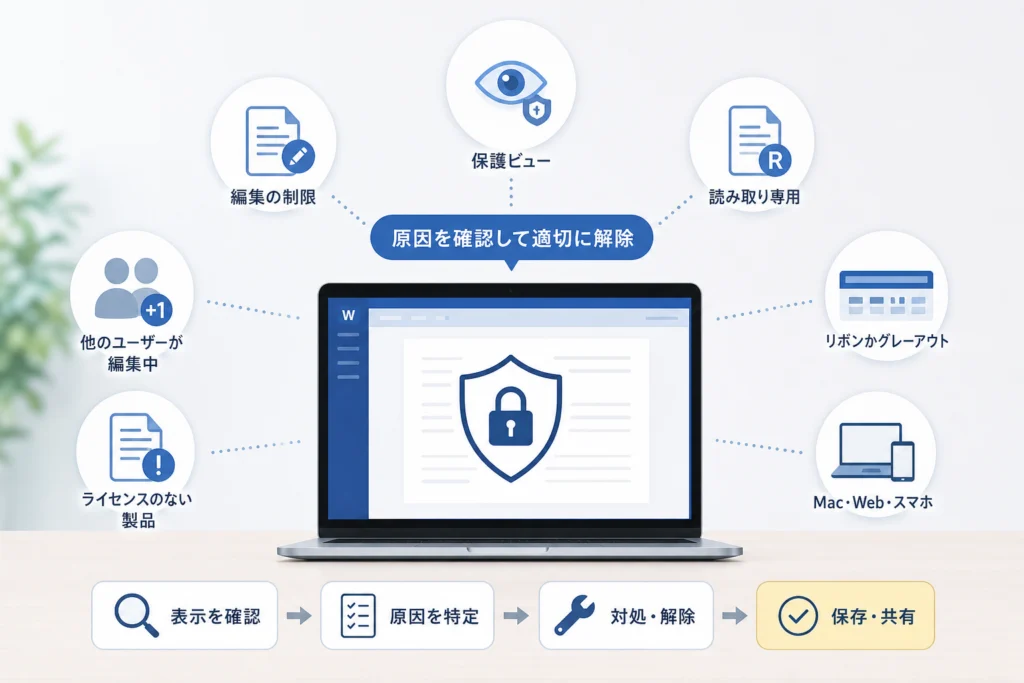
「保護ビュー」で編集できない場合の安全な対処法
安全性を確認できる文書に限り、表示されている「編集を有効にする」を選びます。ボタンがない場合や解除できない場合は、警告全文を確認し、組織の設定による制限も含めて管理者へ相談してください。
操作:送信元と依頼内容を確認してから編集を有効にする
- 予定していた相手から、予定していた文書が届いたかを確認する。
- 不自然な添付や依頼なら、そのメールへの返信だけに頼らず、既知の連絡手段で送信者へ確認する。
- 安全性を確認でき、「編集を有効にする」が表示されている場合に選択する。
Microsoft Supportによると、保護ビューから編集へ進めるかは、ファイルの状態や管理者の設定によって異なります。利用者が保護ビューを終了できないよう組織側で設定されている場合もあります。(出典: Microsoft Support「保護ビューとは」、2026年10月参照)
成功確認:入力の再開と保存結果を確かめる
編集を有効にした後は、修正したい箇所にカーソルが入るかを確認します。入力できても保存できない場合は別の問題が残っているため、保存・共有の確認へ進んでください。
解決しない場合:警告を記録して相談する
ボタンがない、選択できない、別の警告に変わった場合は、その全文と文書の入手経路を管理者へ伝えます。保護ビュー全体を無効にして対処しないでください。
編集の有効化と、マクロや「コンテンツの有効化」は別の判断です。文字の修正を目的に、出所不明の文書が求める追加操作まで続けないでください。不審な添付や内容に合わない実行要求があれば操作を中止します。
「読み取り専用」や「編集の制限」で変更できない場合
ファイルの属性、Word内の設定、共有権限は別々です。属性のチェックを外しても、所有者から与えられた権限や文書の保護が変わるわけではありません。
操作:読み取り専用の種類に合った場所を確認する
| 種類 | 確認場所・操作 | 変更後に確認すること |
|---|---|---|
| Windowsのファイル属性 | 文書を保存して閉じ、対象ファイルを右クリック→「プロパティ」→「読み取り専用」のチェックを外す→「適用」→「OK」。その後、Wordで開き直す | 入力できるか、元の場所へ保存できるか |
| 閲覧モード | Word上部のモード表示で「編集」を選べるか確認する | 編集モードへ切り替わり、本文に入力できるか |
| 「常に読み取り専用で開く」 | ファイル属性ではなく、Wordの「ファイル」→「情報」→「文書の保護」にある文書設定として区別する | 編集権限がある場合に設定を見直し、保存後に開き直して状態を確認する |
| 「最終版としてマーク」 | 最終版であることを示す通知や「文書の保護」の状態を確認する | 作成者の意図と変更権限を確認し、編集を再開できるか確かめる |
| 編集の制限 | 「校閲」→「編集の制限」で、入力可能な範囲や保護の状態を確認する | 指定された欄に入力できるか。保護の停止が必要なら作成者へ依頼する |
| 共有権限 | 招待先アカウントと利用中のアカウントを照合する | 所有者から編集権限を付与された後、開き直して編集できるか |
Microsoft Supportの「文書の編集を有効にする」は、読み取り専用で開かれた文書で編集へ切り替える操作を案内しています。画面に編集への切り替えがあっても、作成者から認められた範囲で操作してください。(出典: Microsoft Support「文書の編集を有効にする」、2026年10月参照)
成功確認:属性の解除と保存権限を別々に確かめる
属性を変更した文書は、開き直して入力と保存の両方を確認します。入力はできても元の場所へ保存できないなら、属性だけでなく保存先の書き込み権限を調べる段階です。
「最終版」や閲覧モードは、編集用パスワードや組織のアクセス制御と同じものではありません。通知が消えたことだけで、必要な権限を取得したと判断しないでください。
解決しない場合:所有者へ必要な変更を依頼する
属性を変更できない、適用時にアクセスを拒否される、開き直すと制限が残る場合は、ファイルと保存先に対する変更権限を所有者へ確認します。編集制限の停止時にパスワードを求められた場合も、作成者へ相談してください。
秘密度ラベルやアクセス許可に関する通知が出る文書は、通常の読み取り専用設定とは分けて管理者へ伝えます。ここでは、その制御を利用者側で解除する操作は扱いません。
別名保存は権限を増やす操作ではありません。元の保存先に書き込めない場合の作業用コピーには役立つことがありますが、文書保護や組織のアクセス制御を回避する目的で使わないでください。
「ライセンスのない製品」やリボンのグレーアウトを解消する
認証の警告がある場合は、文書の設定より先に利用アカウントと認証状態を確認します。リボンが灰色という理由だけで、新たな契約を購入する必要はありません。
操作:利用権のあるアカウントと認証通知を確認する
- 個人購入なら、購入時に使ったMicrosoftアカウントと照合する。
- 会社・学校からの提供なら、指定された職場・学校アカウントを使っているか確認する。
- Windows版は「ファイル」→「アカウント」でサインイン先と製品情報を確認する。
- 警告が続く場合は、下記の認証エラーページの該当手順へ進む。
Microsoft Supportによると、コンピューターの日付・時刻・タイムゾーンが正しくない場合、ライセンス認証が失敗する可能性があります。個人端末ではOfficeアプリを閉じ、Windowsの「日付と時刻の設定」で設定を確認してからWordを再起動してください。(出典: Microsoft Support「Office のライセンスのない製品というエラーとアクティブ化のエラー」、2026年10月参照)
成功確認:警告の解消と新規文書への入力を確認する
認証操作の後は、警告が消えたか、新規文書へ入力できるか、保存できるかを確認します。元の文書だけ編集できないなら、認証とは別に文書保護や共有権限が残っている可能性があります。
| 確認結果 | 次の行動 |
|---|---|
| 認証警告が消え、新規文書も編集できる | 元の文書で試し、保存を確認する |
| 警告は消えたが、元の文書だけ編集不可 | 文書の制限または共有権限を確認する |
| 特定のコマンドだけ灰色 | 選択中の図形・表など、その機能を使う条件を確認する |
| 認証警告が続く | 利用権と認証エラーの対処を確認する |
解決しない場合:個人端末と管理端末で次の対処を分ける
個人端末では、認証エラーの公式ページを開き、「Office を更新する」の項目から「Office の更新プログラムをインストールする」へ進みます。更新後も新規文書へ入力できなければ、警告の有無と試した内容を記録してサポートへ相談してください。
会社・学校の端末では、アプリの利用権の割り当てと更新・修復の実施可否を管理者へ確認します。認証のためにセキュリティソフトやファイアウォールを自己判断で無効にしないでください。
Teams・OneDriveで「他のユーザーが編集中」と出る場合
編集ロックと閲覧権限の不足を分けて対処します。容量や同期に関する通知が出ている場合は、入力可否とは別に保存状態も確認してください。
操作:ロック通知の利用者名と自分の別端末を確認する
- 相手の名前が表示される:変更を保存して文書を閉じてもらう。
- 自分の名前が表示される:別PC、別ウィンドウ、ブラウザーのタブで開いていないか確認する。
- 閲覧できるが編集を選べない:招待先アカウントを照合し、所有者へ編集権限を依頼する。
Microsoft Supportは、別のユーザーによる編集ロックについて、開いている文書や利用者を確認する対処を案内しています。(出典: Microsoft Support「文書を開くと、他のユーザーによって編集がロックされているというエラーメッセージが表示される」、2026年10月参照)
成功確認:同じ共有文書を開き直して保存する
相手が閉じた後や権限が変更された後は、同じ共有文書を開き直し、編集と保存を確認します。ローカルに作ったコピーで編集できても、共有原本の問題が解決したことにはなりません。
解決しない場合:形式・保存先・通知をまとめて管理者へ伝える
Microsoft Supportによると、Wordの共同編集ではファイル形式などの条件を確認する必要があります。「.doc」形式の文書は共同編集に適した「.docx」形式への変更を検討しますが、形式変換だけで共有権限やロックが解除されるわけではありません。(出典: Microsoft Support「Word 文書の共同編集に関するトラブルシューティング」、2026年10月参照)
変換する場合は所有者の了承を得て原本を残し、変換後のレイアウトと業務用機能を確認してから共有先を切り替えます。容量不足や同期エラーが表示される場合は、その全文と保存場所を管理者へ伝えてください。
ロックが残っていても、共有フォルダーの一時ファイルを自己判断で削除しないでください。相手の変更を失うおそれがあるため、原本への強制的な上書きも避けます。
Teamsのチャット表示にも問題がある場合は、Teamsのチャットが表示されない原因と対処法も参照できます。
Mac・Web版・スマホ版で編集できない場合の確認事項
Windowsのファイル属性の操作を、そのままMacやスマホへ当てはめないでください。まず、その端末のWordで何と表示されているかを確認します。
操作:端末側の問題とアカウントの問題を区別する
| 環境 | 最初の確認 | 次の確認 |
|---|---|---|
| Mac版 | 編集不可の通知とサインイン先を確認 | 元の文書だけか、新規文書も同じかを比較する |
| Web版 | 閲覧・編集モードと招待先アカウントを確認 | 編集を選べなければ所有者へ権限を依頼する |
| スマホ・タブレット版 | 添付のプレビューか、Wordアプリかを確認 | 契約要求の文言と、使おうとした機能を確認する |
スマホ版で契約を求められたときの見分け方
Microsoft Supportによると、モバイル版では対象のMicrosoft 365サブスクリプションで利用できる追加機能があり、基本編集の利用条件には端末の画面サイズなども関係します。デスクトップ版の契約だけを見て判断せず、公式ページのiOS・Androidそれぞれの追加機能を確認してください。(出典: Microsoft Support「Microsoft 365 モバイル アプリ」、2026年10月参照)
契約要求は、その機能を選んだときに出るアプリ内のメッセージで確認します。本文への基本入力はできるのか、変更履歴やページの向きなど特定の操作で要求されるのかを分け、要求された契約名とサインイン中のアカウントを照合してください。
Microsoft Supportは、サブスクリプションがない状態でプレミアム機能にアクセスすると、購入を求めるメッセージが表示されると案内しています。同ページの「アプリにサインインできない場合の対処方法」では、契約に関連付けられた個人用または職場・学校アカウントを使うよう案内しています。(出典: Microsoft Support「Microsoft 365 サブスクリプションでモバイルデバイスのアプリでできること」、2026年10月参照)
成功確認と、解決しない場合の対応
対応するアカウントで開き直したら、必要な機能をもう一度選び、入力・保存を確認します。特定の追加機能だけ使えない場合は、文書全体の編集不可とは分けて扱ってください。
契約を持っていても要求が続く場合は、上記のモバイル利用条件ページで「アプリにサインインできない場合の対処方法」を開きます。組織アカウントなら、表示メッセージと必要な機能を管理者に伝えて利用権を確認してください。
警告がないのに文字入力できない場合の切り分け
他のアプリ、新規Word文書、問題の文書で入力結果を比較します。認証が正常でも入力できない場合は、文書内の入力対象やアプリの状態を調べます。
操作:入力先と開いたままの画面を確認する
| 試した結果 | 次に調べる対象 |
|---|---|
| 他のアプリでも入力不可 | キーボード接続、日本語入力、端末の状態 |
| 他のアプリは入力でき、新規Word文書は不可 | 認証通知、開いたダイアログ、Wordの状態 |
| 新規文書は入力できる | 元の文書の保護、図形や画像などの入力対象 |
本文をクリックしてカーソルが出るか確認してください。見えている文字が画像の一部なら通常の文字入力では修正できないため、編集可能な元データを作成者へ依頼します。
新規文書でも入力できず認証警告がある場合は、まず認証の確認へ戻ります。Microsoft Supportの認証エラーページには、日付・時刻やOfficeの更新などの確認項目があります。(出典: Microsoft Support「Office のライセンスのない製品というエラーとアクティブ化のエラー」、2026年10月参照)
成功確認:保存して通常の起動状態で再確認する
ダイアログを閉じたり入力対象を選び直したりして入力が戻ったら、保存後に開き直して確認します。Wordの再起動を試す場合も、先に未保存の変更を保護してください。
解決しない場合:更新や診断は端末の管理方法に合わせる
個人端末で認証後も入力できない場合は、認証エラーの公式ページから更新へ進む手順を使います。会社・学校の端末では、通常起動時の結果、新規文書の結果、認証警告の有無を管理者へ伝え、更新・修復やOfficeセーフモードでの診断を相談してください。
Windows自体のセーフモードと、Officeアプリのセーフモードは別です。原因が決まっていない段階で起動設定の変更、アドインの一括削除、再インストールを続けて行うと、何が影響したか分からなくなります。
編集できるようになったら保存・共有まで確認する
入力の再開だけでなく、保存後に開き直して変更が残っていることまで確認します。共有文書では、自分だけが編集できるコピーを作っていないかも確かめてください。
操作:保存先・ファイル名・共有する版を確認する
- 意図した保存先とファイル名を確認して保存する。
- 保存エラーがない状態で文書を閉じ、同じファイルを開き直す。
- 変更した文章が残っているか確認する。
- 複製した場合は、どの版を共有原本として使うか関係者とそろえる。
共同編集では、保存場所やファイル形式などの条件も関係します。Microsoft Supportの共同編集トラブルシューティングを使い、編集できるコピーと共同編集する原本を混同しないでください。(出典: Microsoft Support「Word 文書の共同編集に関するトラブルシューティング」、2026年10月参照)
成功確認:変更内容と共有状態を確認する
変更が残り、保存・同期のエラーもなく、関係者が意図した共有文書を開ける状態を確認します。競合する版がある場合は、片方を削除する前に内容を照合してください。
解決しない場合に作成者・管理者へ伝える情報
- 表示メッセージ:省略せず記録
- 利用環境:Windows・Mac・Web版・スマホ版
- Wordの製品名・バージョン:
- 保存場所:PC内・共有フォルダー・Teams・OneDriveなど
- 発生範囲:特定の文書のみ/新規文書も同じ
- 入力できない範囲:全文/特定の欄/画像内の文字など
- 試した操作と、その直後の結果:
- 未保存の変更:あり/なし
画面画像を送る場合は、文書本文、メールアドレス、顧客名などの機密情報を伏せてください。
Wordが編集できないときのよくある質問
黄色いバーが出たら解除してよい?
色だけでは判断できません。「保護ビュー」なら送信元・入手経路・依頼内容を確認し、安全性を確認できる文書だけ編集へ進みます。Microsoft Supportも、信頼できるファイルかを判断して操作するよう案内しています。(出典: Microsoft Support「保護ビューとは」、2026年10月参照)
編集を有効にするボタンがないときは?
警告の全文を確認してください。保護ビューを利用者が終了できない組織設定の場合も、保護ビュー以外の制限の場合もあります。表示文、ファイルの入手経路、利用アカウントを控え、組織による保護ビューの制限も含めて管理者へ相談します。別の解除方法を探して制限を回避しないでください。
別名保存で読み取り専用を解除できる?
元の保存先に書き込めないだけなら、許可された場所への別名保存で作業できる場合があります。ただし、文書の保護や共有権限を変更する操作ではありません。先に読み取り専用の種類を確認してください。
リボンがグレーアウトするのはライセンス切れ?
原因の候補ですが、灰色の表示だけでは判断できません。認証警告、新規文書への入力、文書保護、開いたダイアログを確認します。ライセンスとグレーアウトの切り分けに沿って進めてください。
誰も開いていないのに「他のユーザーが編集中」と出る場合は?
自分の別端末やウィンドウで開いていないか確認し、保存して閉じます。それでも続く場合は、通知全文と保存先を管理者へ伝えてください。一時ファイルは自己判断で削除しません。
Mac版Wordではどこから確認する?
まずWordの通知とサインイン先を確認し、元の文書だけか新規文書も同じかを比べます。Windowsのプロパティ操作を探すのではなく、環境別の確認事項に沿って文書の制限と認証を分けてください。
- 警告全文と新規文書の入力結果で、確認先を絞る。
- 安全性や編集権限を確認できない制限は、無理に解除しない。
- 入力再開後は、保存・再オープン・共有する版まで確かめる。
編集部では、Microsoftの公式案内に基づく対処と、原因を絞るための確認項目を分けて整理しています。実体験や実機検証を根拠とする記事ではありません。画面名や利用条件は製品・契約・組織設定によって異なります。
参考・出典
- Microsoft Support「保護ビューとは」
- Microsoft Support「文書の編集を有効にする」
- Microsoft Support「Office のライセンスのない製品というエラーとアクティブ化のエラー」
- Microsoft Support「文書を開くと、他のユーザーによって編集がロックされているというエラーメッセージが表示される」
- Microsoft Support「Word 文書の共同編集に関するトラブルシューティング」
- Microsoft Support「Microsoft 365 モバイル アプリ」
- Microsoft Support「Microsoft 365 サブスクリプションでモバイルデバイスのアプリでできること」
参照時点:2026年10月。利用条件や画面表示は、公式情報の更新によって変わることがあります。
🧰 お困りごとの解決に
 Microsoftアカウントで身に覚えのない請求が来たときの確認と返金💡 結論(要点まとめ)Microsoftから身に覚えのない請求(MSbill.info等)が届いた際の確…
 Outlookでパスワードが繰り返し要求される原因と直し方💡 結論(要点まとめ)Outlookで何度もパスワード入力を求められる症状でお悩みですか?Windows…
 Windows Media Playerの使い方と設定|CD取り込み・再生できない時の対処💡 結論(要点まとめ)Windows 11/10でWindows Media Playerを使い音楽CD…
 WinZipを安全にアンインストールする手順と代替ソフト💡 結論(要点まとめ)WinZipをWindows11/10やMacから完全アンインストール(削除)する…PCでイヤホンが認識されない原因と対処法「イヤホンを挿してもPCが無反応」「スピーカーから音が出続ける」——そんな時は、原因の8割が“出力先の誤設定・物理接点の…
 Windows 11で0x80070422エラーが出る時の復旧手順💡 結論(要点まとめ)Windows 11で「0x80070422」エラーが表示される主な原因は、Win…
最近更新した記事
 ぷにっこ スイスロール&バターと夢色ふわもこケーキの違い|価格・種類・付属品を比較この記事の要点どちらも PUNIKKO(ぷにっこ)の中身が選べないブラインドボックスで、6種+シークレット1種です。価格…
 ぷにっこ 木綿豆腐スクイーズのパッケージ表示と付属品|価格・素材・絹ごしとの違いこの記事の要点「ぷにっこ 木綿豆腐」は、TOKOTOYZ の豆腐型スクイーズです。発売時の価格は税込1,760円です。パ…
 PUNIKKO 池袋パルコ店に行ってみた|整理券の取り方・待ち時間・買った6点と感想この記事の要点PUNIKKO by TOKOTOYZ(池袋パルコ本館7階)はLive Pocket の無料整理券がないと…
 セブン-イレブンでAnkerの充電ケーブルを買った|Anker 322の公式価格とApple純正・Beatsの値札の差、車で使うときの確認点この記事の要点当サイトの運営責任者が、2026年10月にセブン-イレブンでAnkerの充電ケーブル「Anker 322 …
 らぶりー・あにもあ(ソラマチ)に行ってきた|10月31日で閉園、10月17日(土)13時は待ちなし。ひよこ・うさぎのエサやり、カピバラと大きなイグアナ、料金の計算例この記事の要点「らぶりー・あにもあ(ラブリー・アニモア)」は、東京スカイツリータウンの東京ソラマチ5階にある屋内のアニマ…
Google 検索でハウスケアラボの記事を見つけやすくするには、Google の「優先ソース」にハウスケアラボを追加できます(Google のページが開きます)。