
運営責任者:宇井和朗(株式会社アシスト 代表取締役) プロフィール
💡 結論(要点まとめ)
Word印刷時にコメントや吹き出しを消す方法をわかりやすく解説。印刷時のみ一時的に非表示にして本文だけを印刷する手順から、ドキュメント検査による完全消去、PDF保存時の注意点までMicrosoft公式情報に基づき整理しています。
この記事でわかること
- Wordのコメントを残したまま、印刷だけしないことはできますか?
- 変更履歴は印刷して、コメントだけを消せますか?
- コメントを印刷しない設定を毎回確認する必要はありますか?
Windowsデスクトップ版Wordでコメントを印刷しない場合は、[ファイル]→[印刷]→[すべてのページを印刷]で[変更履歴/コメントの印刷]のチェックを外します。変更履歴だけを印刷したい場合は印刷用コピーからコメントを削除し、Wordファイルを提出する場合は提出用コピーの不要な情報を検査します。
この記事で扱うのは、本文だけの紙印刷、変更履歴を残した印刷、提出用コピーのコメント削除とドキュメント検査、印刷経由のPDF出力です。Mac版・Web版の個別操作、PDFの保存・エクスポート設定、共有済みファイルや過去バージョンの削除は対象外です。
対象はWindowsデスクトップ版Wordです。画面のコメント非表示、印刷対象からの除外、文書内のコメント削除は別の操作です。渡すものが紙なのか、Wordファイルなのかに合わせて選んでください。
目次
Word印刷でコメントを消す方法|最初に選ぶのは「紙だけ」か「ファイルも」か
Microsoftの「Word for Windows で文書を印刷する」では、印刷画面で変更履歴・コメントの印刷を切り替える方法が案内されています。紙に出さないだけなら、文書内のコメントを削除する必要はありません。(出典: Microsoft「Word for Windows で文書を印刷する」、2026年10月参照)
| 目的 | 選ぶ操作 | 元データの扱い |
|---|---|---|
| 本文だけを紙に出す | 印刷画面で変更履歴・コメントをオフ | コメントも変更履歴も残す |
| 変更履歴の線は残し、コメントだけ紙から除く | 印刷用コピーでコメントを削除し、変更履歴・コメントの印刷をオン | 原本を保管し、コピーの変更履歴を残す |
| コメントなしのWordを提出する | 提出用コピーでコメントを削除 | 変更履歴を残すかは提出条件で判断 |
| 修正を確定したWordを提出する | 変更履歴を承諾・却下し、ドキュメント検査 | 不要な情報を項目別に整理 |
| 本文だけのPDFを作る | 印刷対象から変更履歴・コメントを外してPDF出力 | 出力後のPDFを別途確認 |
「コメントだけ印刷しない」と「変更履歴も印刷しない」は別の依頼です。修正箇所の確認用なら前者、確定した本文の配布用なら後者が候補になります。提出先の意図を取り違えないようにしてください。
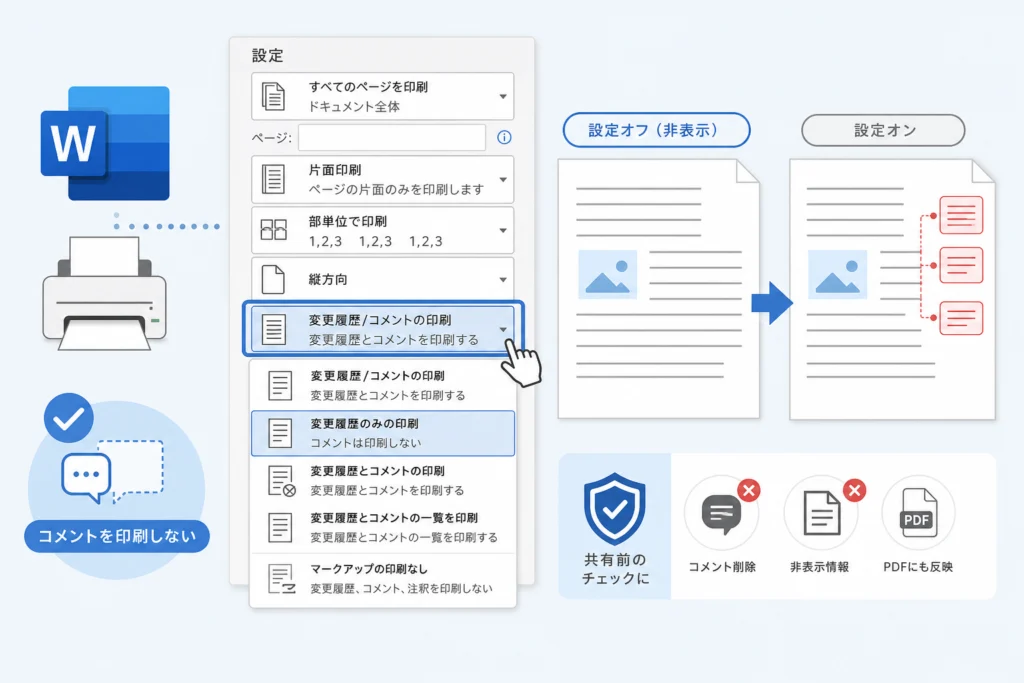
Windows版Wordでコメントと変更履歴を印刷対象から外す
印刷画面でチェックを外す
- [ファイル]→[印刷]を開きます。
- [設定]内の[すべてのページを印刷]を開きます。
- [変更履歴/コメントの印刷]をクリックしてチェックを外します。
- 右側の印刷プレビューを確認してから印刷します。
キヤノン公式サイトの「Word:メモ書きしたコメントを印刷したくない」でも、[印刷]の[すべてのページを印刷]から[変更履歴/コメントの印刷]を切り替える操作が示されています。(出典: キヤノン「Word:メモ書きしたコメントを印刷したくない」、2026年10月参照)
プレビューで確認するのは、コメントと本文の配置
- コメント本文・吹き出しが出ていないか
- 変更履歴も印刷しない設定で、今回の目的に合っているか
- 本文・表・図が用紙内に収まっているか
- ページ数、用紙サイズ、印刷範囲、印刷先が合っているか
このチェックを外すと、コメントだけでなく変更履歴も印刷対象から外れます。取り消し線や挿入箇所を紙に残す場合は、次の印刷用コピーの手順へ進んでください。
変更履歴を残して、コメントだけを印刷しない場合
印刷用コピーからコメントだけを削除し、そのコピーでは変更履歴を印刷する方法で作業を分けます。画面のコメントペインを閉じるだけの方法と違い、印刷するコピー自体からコメントを取り除く進め方です。
Windows版のコメント削除と、履歴の承諾・却下を分ける
Microsoftの「Word で変更履歴を記録する」は、Windowsデスクトップ版Wordの変更履歴とコメントの処理を確認する資料です。コメントの削除は[校閲]のコメント用の[削除]から行い、変更履歴の[承諾][却下]とは区別します。(出典: Microsoft「Word で変更履歴を記録する」、2026年10月参照)
- 原本を残し、印刷用と分かる名前でコピーを保存します。
- コピーで[校閲]→コメント用の[削除]の矢印→[ドキュメント内のすべてのコメントを削除]を選びます。
- 変更履歴は残すため、[承諾][却下]は実行しません。
- [ファイル]→[印刷]で、[変更履歴/コメントの印刷]をオンにします。
- プレビューで、コメントがなく、必要な取り消し線や挿入表示が残っていることを確認します。
コメント削除と変更履歴の処理はMicrosoftの変更履歴資料、出力対象の切り替えはWindows版の印刷資料に基づく操作です。(出典: Microsoft「Word で変更履歴を記録する」「Word for Windows で文書を印刷する」、2026年10月参照)
メニューや結果が想定と違うときの分岐
| 状態 | 次にすること |
|---|---|
| コメントがなく、修正表示が残った | 前節のプレビューチェックを行い、印刷する |
| コメント用の[削除]が見つからない | Microsoft「Word で変更履歴を記録する」のコメント削除の説明を開き、[校閲]内のコメント操作と照合する |
| コメントは消えたが、修正表示も印刷されない | 印刷画面の[変更履歴/コメントの印刷]がオンか確認する |
| [承諾][却下]を実行してしまった | そのコピーを続けて使わず、保管した原本から印刷用コピーを作り直す |
ドキュメント検査の「コメント、改訂、バージョン、および注釈」は、コメント専用の削除機能ではありません。変更履歴を残す印刷用コピーでは、この項目の一括削除で代用しないでください。
提出用コピーのコメント削除とドキュメント検査
Microsoftの「ドキュメント検査を使用して非表示のデータと個人情報を削除する」では、コメントや改訂、文書プロパティ・個人情報などを検査対象として扱います。また、削除した情報を復元できない場合があるため、元の文書のコピーで検査するよう勧めています。(出典: Microsoft「ドキュメント検査を使用して非表示のデータと個人情報を削除する」、2026年10月参照)
提出条件に合わせて本文を確定する
提出用と分かる名前のコピーを作り、修正を確定する提出物では、変更箇所を読んで[承諾]または[却下]を選びます。Microsoftの変更履歴資料では、表示を非表示にする操作と、変更を承諾・却下する操作は別に案内されています。見えなくしただけでは、未処理の履歴を整理したことにはなりません。(出典: Microsoft「Word で変更履歴を記録する」、2026年10月参照)
- 修正を個別に判断する:[次へ]で変更箇所へ移動し、採用する修正は[承諾]、採用しない修正は[却下]を選びます。
- すべて採用する:内容を確認したうえで、[承諾]メニューの[すべての変更を承諾]を選びます。
- 履歴付きで提出する:承諾・却下はせず、前節の通常のコメント削除など、提出条件に必要な操作だけを行います。
「すべての変更を承諾」は、コメントだけを消す操作ではありません。金額、契約条件、削除された文章などの修正案も採用する判断です。本文の確定とコメント削除を混同しないでください。
Windows版でドキュメント検査を実行する
- 提出用コピーで[ファイル]→[情報]を開きます。
- [問題のチェック]→[ドキュメント検査]を選びます。
- [コメント、改訂、バージョン、および注釈]など、調べる項目を選んで[検査]を押します。
- 検出結果を読み、不要な項目の[すべて削除]を実行します。
- 必要に応じて再検査し、保存します。
検査項目ごとに対象が異なるため、残す情報までまとめて削除しないよう、結果を読んで判断してください。リンク先のWordの検査手順と検査対象の説明で、各項目の範囲を確認できます。(出典: Microsoft「ドキュメント検査を使用して非表示のデータと個人情報を削除する」、2026年10月参照)
添付するファイルを確認する
保存後は、実際に添付する提出用コピーを開いて本文を確認します。整理したコピーではなく古いファイルを添付する取り違えを防ぐため、ファイル名と保存場所を照合してください。
検査の対象は、開いている提出用ファイルです。既に送ったコピーや、クラウドの過去バージョンまで削除したものとして扱わないでください。原本の保管・廃棄は組織のルールに従います。
PDFにコメントを出さない場合は、印刷経由で設定する
ここでは、Windowsの印刷先に[Microsoft Print to PDF]が表示される場合を扱います。[名前を付けて保存]や[エクスポート]とは別の出力経路です。
- [ファイル]→[印刷]を開きます。
- 印刷先で[Microsoft Print to PDF]を選びます。
- 本文だけを出す場合は、[すべてのページを印刷]内の[変更履歴/コメントの印刷]をオフにします。
- プレビューを確認して出力し、保存したPDFを開きます。
コメント・変更履歴を出力対象から外す根拠は、Word側の印刷設定です。この操作をPDF内のあらゆる情報を削除する機能として扱わないでください。(出典: Microsoft「Word for Windows で文書を印刷する」、2026年10月参照)
| 完成したPDFの状態 | 次にすること |
|---|---|
| コメントや修正表示がない | 本文・表・改ページと提出先を確認して、そのPDFを選ぶ |
| コメントや修正表示が残っている | 別経路で保存したPDFではないか確認し、今回の印刷設定から出力し直す |
| 作成者情報などの整理も求められている | この印刷手順だけで対応済みと判断せず、提出先の情報管理要件に沿って確認する |
アクセシビリティ用の構造タグを外すことを、コメント削除の代用にしないでください。この記事の手順は印刷対象の設定であり、PDFの注釈・プロパティを削除する手順ではありません。
コメントが消えない・同じ設定が見つからないとき
Windows版の印刷画面が案内と異なる場合は、Microsoftの「Word for Windows で文書を印刷する」を開き、コメント・変更履歴の印刷説明と自分の[ファイル]→[印刷]画面を照合してください。画面上の表示設定だけでなく、今出力する文書の印刷設定を確認します。(出典: Microsoft「Word for Windows で文書を印刷する」、2026年10月参照)
| 見えている状態 | 確認する場所・次の操作 |
|---|---|
| 編集画面では消えたが、プレビューに出る | 印刷画面の[変更履歴/コメントの印刷]を見直す |
| 変更履歴まで消えた | 履歴が必要なら、印刷用コピーでコメントだけを削除する手順へ戻る |
| 案内と同じ項目がない | Windowsデスクトップ版かを確認し、上記の公式印刷資料と照合する |
| コメント削除のメニューが見つからない | Microsoft「Word で変更履歴を記録する」のコメント削除を確認する。変更履歴の[承諾][却下]で代用しない |
| 設定変更後もコメントが残る | 開いているファイルと、実際に出力しているファイルが同じか確認する |
| コメントはないが余白が広い | コメントが原因と決めつけず、用紙・余白・表の幅を別に確認する |
公式手順と一致しない場合に控える内容
利用環境の管理担当者に相談する場合は、次の情報をそろえると、印刷設定の問題と利用環境の違いを分けやすくなります。
- Windows・Mac・ブラウザーのどれで使っているか
- 把握しているWordの製品名やバージョン
- 見つからないメニュー名と、実際に表示されている項目
- 紙への印刷、印刷経由のPDF、保存・エクスポートのどれか
- コメントが編集画面・プレビュー・完成ファイルのどこに出るか
相談用に画面を共有する際は、本文やコメント内の個人情報・社外秘情報が写り込まないようにしてください。
提出前によく迷う点と、最後の確認
Microsoftの変更履歴資料では、表示を非表示にすることと、履歴やコメントを処理することは区別されています。最後の判断基準は「画面から消えたか」ではなく「何を渡すか」です。(出典: Microsoft「Word で変更履歴を記録する」、2026年10月参照)
コメントを残したまま、本文だけ印刷できる?
できます。印刷画面で[変更履歴/コメントの印刷]をオフにします。社内の修正相談やメモを原本に残したい場合に向いています。
変更履歴だけを紙に残したいときは?
印刷用コピーからコメントだけを削除し、[変更履歴/コメントの印刷]をオンにします。改訂も対象になるドキュメント検査の一括削除は使いません。
コメントを印刷しない設定は毎回確認する?
出力の都度確認する運用にすると、別の文書や出力経路での取り違えを防ぎやすくなります。前回の設定が残っているかに頼らず、今回のプレビューで判断してください。
- 本文だけの紙:印刷設定でコメントと変更履歴をオフにする。
- 変更履歴付きの紙:コピーでコメントだけを削除し、必要な修正表示を残す。
- Wordの提出:提出条件に応じて本文を確定し、コピーの不要な情報を検査する。
- PDFの提出:完成したPDFを開いて確認する。
- 添付:整理した提出用ファイルを、保存場所まで照合して選ぶ。
出典・対応する論点
編集部は以下の公式案内に基づき、印刷設定と提出用ファイルの整理を分けてまとめています。参照日は2026年10月29日です。操作や適用先は、リンク先の案内も併せて確認してください。
- Microsoft「Word for Windows で文書を印刷する」:Windows版の印刷設定、変更履歴・コメントの印刷対象の切り替え。
- キヤノン「Word:メモ書きしたコメントを印刷したくない」:[すべてのページを印刷]からコメントを除外する操作経路。
- Microsoft「Word で変更履歴を記録する」:表示と削除の違い、コメントの削除、変更履歴の承諾・却下。
- Microsoft「ドキュメント検査を使用して非表示のデータと個人情報を削除する」:検査対象、操作経路、コピーで作業する理由と削除時の注意。
- Microsoft「コメントを挿入、削除、または変更する」:Mac版の補足資料。この記事のWindows版操作の根拠とは区別。
🧰 お困りごとの解決に
 Microsoftアカウントで身に覚えのない請求が来たときの確認と返金💡 結論(要点まとめ)Microsoftから身に覚えのない請求(MSbill.info等)が届いた際の確…
 Outlookでパスワードが繰り返し要求される原因と直し方💡 結論(要点まとめ)Outlookで何度もパスワード入力を求められる症状でお悩みですか?Windows…
 Windows Media Playerの使い方と設定|CD取り込み・再生できない時の対処💡 結論(要点まとめ)Windows 11/10でWindows Media Playerを使い音楽CD…
 WinZipを安全にアンインストールする手順と代替ソフト💡 結論(要点まとめ)WinZipをWindows11/10やMacから完全アンインストール(削除)する…PCでイヤホンが認識されない原因と対処法「イヤホンを挿してもPCが無反応」「スピーカーから音が出続ける」——そんな時は、原因の8割が“出力先の誤設定・物理接点の…
 Windows 11で0x80070422エラーが出る時の復旧手順💡 結論(要点まとめ)Windows 11で「0x80070422」エラーが表示される主な原因は、Win…
最近更新した記事
 Teams会議の招待リンクが開けない時の確認手順と対処法Teams会議の招待リンクが開けないときの対処を、Microsoft公式ヘルプに沿って整理。PCは対応ブラウザ、スマホは…
 スマイルゼミ退会のタブレット代はいくら?受講期間別の追加代金と注意点💡 結論(要点まとめ)スマイルゼミ退会時のタブレット代金は受講月数と購入方法で異なります。一括購入の対象…
 フィリピン・クラークのスタバ(SM City Clark)訪問記|ラテ175ペソ、日本価格との比較・英語の注文・Wi-Fi・メニュー(2026年11月)この記事の要点2026年11月2日(月)の朝9時半ごろ、当サイトの運営責任者を含む5人で、フィリピン・クラークのSM C…
 Teams通知を会議中にオフにする設定と画面共有前後の確認方法Teamsの会議中に通知を出さない設定「通話と会議中に通知を表示する」のオフ手順と戻し方、オフにしても届く会議チャット・…
 日本郵便の不在届を提出する流れ|必要書類・最長30日の保管期限と注意点💡 結論(要点まとめ)日本郵便への「不在届」の提出手順を分かりやすく解説。最長30日間の保管ルールと差出…
Google 検索でハウスケアラボの記事を見つけやすくするには、Google の「優先ソース」にハウスケアラボを追加できます(Google のページが開きます)。