
運営責任者:宇井和朗(株式会社アシスト 代表取締役) プロフィール
💡 結論(要点まとめ)
Windows 11でディスクの空き容量を安全に増やす手順を整理。ストレージセンサーの活用や一時ファイルの削除、削除してはいけないシステムフォルダの注意点まで、Microsoft公式情報に基づいてわかりやすく解説します。(2026年10月参照)
この記事でわかること
- Windows 11のディスク容量は無料で増やせますか?
- Windows 11でもディスク クリーンアップは使えますか?
- ダウンロードフォルダーはまとめて削除しても大丈夫ですか?
Windows 11の空き容量は、「設定」の「記憶域」で使用内訳を確認し、不要な一時ファイルやアプリを整理すると増やせます。SSD・HDDそのものの総容量を増やす操作ではなく、既存ドライブの空き領域を確保する方法です。
この記事では、削除対象の見分け方、個人ファイルの移動、自動整理、必要に応じたDISMの解析を扱います。SSDの交換・増設、パーティション変更、容量不足以外の更新エラーの修復は対象外です。必要な空き領域を確保できたら削除は終了し、自動整理は任意の再発防止策として設定してください。
必要な操作へ移動
目次
Windows 11の空き容量を増やすには?まず試す安全な順番
使用状況の確認、一時ファイルの整理、不要アプリ・個人ファイルの整理の順で進めます。すべて実施する必要はありません。更新やアプリの導入に必要な空き領域を確保できた段階で止めて構いません。
空き容量の確保とSSD・HDDの容量増設は別の対策
空き容量の確保は、保存しているデータを減らして空いている部分を広げる作業です。容量増設は、ストレージの交換や追加によって保存できる総量を増やす対策です。
Microsoft サポートの「Windows でディスクの空き領域を増やす」では、一時ファイルの削除、アプリのアンインストール、個人ファイルの移動などが案内されています。ここでは、この標準機能による整理を優先します。(出典: Microsoft サポート「Windows でディスクの空き領域を増やす」、2026年10月参照)
整理する順番と、削除を終えてよいタイミング
| 進める順番 | 確認・操作 | 判断・終了の目安 |
|---|---|---|
| 使用状況を確認 | 「記憶域」で大きな分類を見る | 容量を使っている分類に応じた整理へ進む |
| 一時ファイルを整理 | 説明を読み、不要な項目だけ削除する | 必要な領域を確保できたら終了。不足する場合だけ次へ進む |
| アプリ・個人ファイルを整理 | 使わないアプリの削除や別ドライブへの移動 | 確保できたら終了。必要なデータしか残らない場合は削除を続けない |
| 自動整理を設定 | ストレージ センサーの条件を確認 | 任意の再発防止策。今回の容量確保に必須の作業ではない |
削除できる量は保存内容によって異なります。空き容量を増やしても、PCの動作速度が改善するとは限りません。
削除前に重要ファイルと会社PCの利用規定を確認
仕事の書類や写真は、削除前にバックアップ先で開けることを確認してください。同期フォルダーは、独立したバックアップと分けて考えます。
会社管理PCでは、業務アプリや共有・同期フォルダーを自己判断で整理しないでください。管理者の認証を求められる、設定が変更できない、削除対象が分からない場合は、対象画面を控えて社内管理者へ相談します。
設定からCドライブの空き容量と使用内訳を確認する
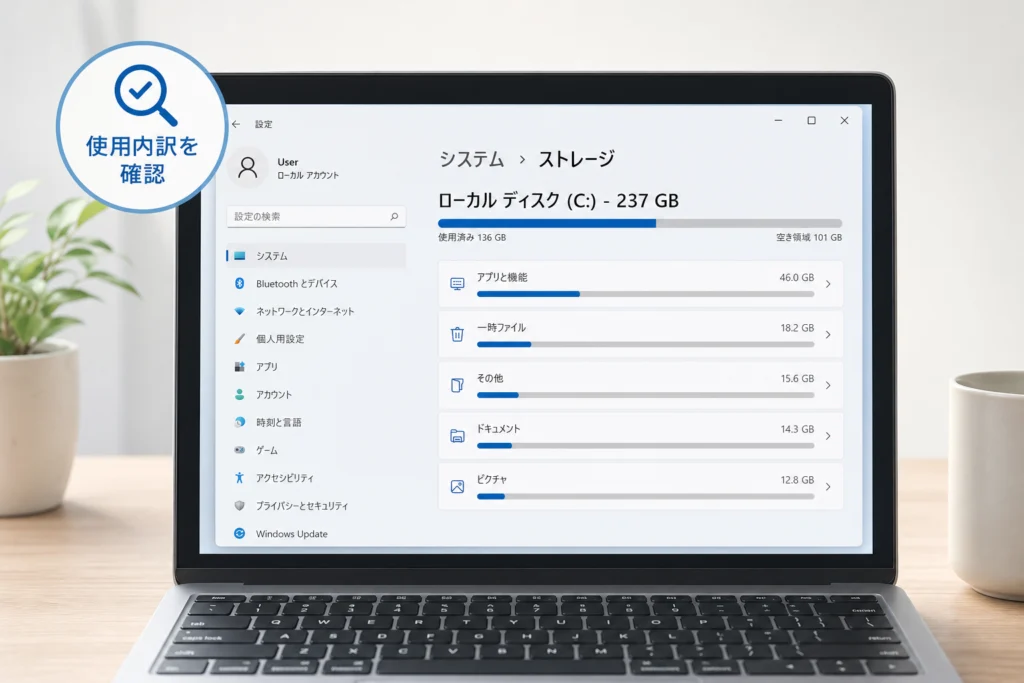
「設定 > システム > 記憶域」を開き、大きい分類を確認してから整理先を決めます。小さなファイルを片端から削除するより、何が容量を使っているかを先に把握すると作業を絞れます。
「設定 > システム > 記憶域」で使用状況を見る
- スタートから「設定」を開きます。
- 「システム」から「記憶域」または「ストレージ」を選びます。
- 使用量・空き容量と、分類別の内訳を確認します。
- 別ドライブを調べたい場合は、ストレージの詳細設定にある「他のドライブで使用されているストレージ」から対象を選びます。
Microsoft サポートの「Windows のストレージ設定」では、アプリ、一時ファイル、システム関連などの分類と、他のドライブの内訳を確認する方法が案内されています。画面の表記は更新状況によって異なる場合があります。(出典: Microsoft サポート「Windows のストレージ設定」、2026年10月参照)
大きい分類から、次の操作を選ぶ
| 大きい分類 | 次に行うこと | 避けたい操作 |
|---|---|---|
| 一時ファイル | 各項目の説明と削除後の影響を確認 | 表示された項目をすべて選択する |
| インストールされているアプリ | 使わないアプリを設定から削除 | 保存フォルダーを直接消す |
| ドキュメント・画像・ビデオ | 別ドライブへ移せるデータを探す | 中身を見ずにフォルダーごと削除する |
| システム関連 | 手動削除を避け、標準機能の対象を確認 | Windowsフォルダーを削る |
整理前の空き容量と更新画面の表示を控える
更新が止まっている場合は、整理前の空き容量と、Windows Updateの不足容量・メッセージを控えます。比較するときは同じドライブ、同じ画面を使ってください。
更新に必要な領域は一律ではありません。Microsoft サポートは、領域が不足する場合にWindows Updateの「問題の修正」から追加で必要な容量を確認する流れを案内しています。固定の容量を目標にするより、対象の更新の表示を判断材料にします。(出典: Microsoft サポート「Windows 更新プログラムのために空き領域を増やす」、2026年10月参照)
一時ファイルとクリーンアップ対象を確認して削除する
「一時ファイル」という分類名だけで、すべて不要とは判断できません。キャッシュと個人ファイル、以前のWindowsへ戻すためのデータを区別してください。
「記憶域 > 一時ファイル」で説明と容量を確認する
- 「設定 > システム > 記憶域 > 一時ファイル」を開きます。
- 一覧の読み込み後、各項目の説明と容量を確認します。
- 必要性を判断できない項目は選択を外します。
- 不要な項目だけを選び、「ファイルの削除」を実行します。
「クリーンアップの推奨事項」「クリーンアップ対象候補」がある場合も、候補の内容を確認してからクリーンアップします。Microsoft サポートによると、ここには一時ファイルだけでなく、大きなファイル、未使用のファイル、使用頻度の低いアプリも含まれます。候補に出たことと、自分にとって不要なことは別です。(出典: Microsoft サポート「Windows のストレージ設定」、2026年10月参照)
削除対象の見分け方と、再生成されるデータ
キャッシュは必要に応じて再作成される場合があります。一方、ダウンロードした個人ファイルやごみ箱の内容は、キャッシュと同じ扱いにはできません。以下は、整理画面に該当項目が表示された場合の判断表です。
| 対象 | 削除後の再生成・再取得 | 削除前の注意点 |
|---|---|---|
| 配信の最適化ファイル | 配信の最適化で使うキャッシュは、必要に応じて再ダウンロードされる場合がある | 更新プログラムそのもののアンインストールとは別。表示された説明を確認する |
| サムネイル | 画像・動画などの縮小表示用データは、必要時に再作成される | 元の画像を整理する操作ではない。再表示時に読み込みが発生する場合がある |
| DirectX シェーダー キャッシュ | グラフィックス関連のキャッシュは、必要に応じて再生成される | 再生成を伴うため、恒久的に同じ容量を空けられるとは考えない |
| ごみ箱 | 個人ファイルは自動では戻らない | 誤って削除したものがないか中身を確認する |
| ダウンロード | 再入手できるかはファイルによる | 書類・写真・再発行できないデータは別途保存する |
| 以前のWindowsのインストール | 削除した旧環境は整理操作では戻せない | 以前のWindowsへ戻す必要と、旧環境内の個人ファイルを確認する |
| Windows Update関連 | 対象によって異なる | 再生成の可否を一括判断せず、整理画面の説明を優先する |
削除にはWindowsの整理画面を使い、キャッシュの保存先を探して直接消さないでください。対象と影響の判断は、Microsoftの空き領域確保の案内と、実際の削除候補に表示される説明を照合します。(出典: Microsoft サポート「Windows でディスクの空き領域を増やす」、2026年10月参照)
Windows.oldは、以前の環境を残す必要がなくなってから
Microsoft サポートの「KB5012334」では、Windows 11の「設定 > システム > ストレージ > クリーンアップの推奨事項」で「以前のWindowsインストール」を選んで整理する方法が案内されています。Windows.oldはフォルダーを直接消すのではなく、この整理機能で扱います。(出典: Microsoft サポート「KB5012334 – 設定アプリで Storage Sense を使用して Windows.old フォルダーを削除する」、2026年10月参照)
旧環境を削除すると、以前のWindowsへ戻す手段を失います。必要なアプリや周辺機器が使えるか、旧環境にファイルを残していないか確認してから処理してください。
削除直後に空き容量が増えないときは、繰り返し実行しない
削除ボタンを押した直後の表示だけで、失敗と判断しないでください。画面上で処理が終わっているか、再起動を求められていないかを確認します。再起動の案内がある場合は作業を保存して従い、その後、同じ「記憶域」画面で測り直してください。変化がない場合も、同じ項目を続けて削除するのではなく、残っている分類と表示内容を確認します。
使わないアプリと大きな個人ファイルを整理する
アプリはアンインストール機能から削除し、写真・動画は別ドライブへの移動を検討します。必要なファイルまで削除する前に、保存先を変えられないか確認してください。
インストールされているアプリをサイズ順に確認する
- 「設定 > アプリ > インストールされているアプリ」を開きます。
- サイズで並べ替えられる場合は、大きいアプリから使用状況を確認します。
- 不要と判断できるアプリのメニューで「アンインストール」を選びます。
- 保存データや再インストールに必要な情報を確認し、アプリの案内に従います。
Microsoft サポートは、空き領域確保の方法として使用しないアプリのアンインストールを案内しています。名前を知らないだけのドライバーや共通部品は削除対象にせず、用途を確認してください。(出典: Microsoft サポート「Windows でディスクの空き領域を増やす」、2026年10月参照)
別ドライブへコピーし、開けることを確認してから元データを整理する
同じCドライブ内で保存場所を変えるだけでは、Cドライブ全体の空き容量は増えません。デスクトップからドキュメントへの移動も、保存先が同じドライブなら容量確保にはなりません。
- コピー先がCドライブとは別のドライブか確認します。
- 残したいファイルをコピーします。
- コピー先でファイルを開き、必要なデータがそろっているか確認します。
- 確認後にCドライブ側の元データを整理します。
移動後に保存先が一つだけになった場合、それはバックアップを残した状態ではありません。失うと困るデータは、別途コピーを保管してください。
OneDriveは「削除」と「空き領域を増やす」を使い分ける
Microsoft サポートの空き領域確保の案内では、OneDriveのファイル オンデマンドを使い、ファイルをオンライン専用にする方法が紹介されています。同期済みの対象をエクスプローラーで右クリックし、「空き領域を増やす」を選ぶと、クラウド上に残してPC内の保存分を減らせます。(出典: Microsoft サポート「Windows でディスクの空き領域を増やす」、2026年10月参照)
| 目的 | 選ぶ操作 | 注意点 |
|---|---|---|
| クラウドに残し、PCの保存分を減らす | 「空き領域を増やす」 | オンライン専用ファイルを開くにはインターネット接続が必要 |
| ファイルそのものを不要として消す | 「削除」 | クラウドや同期端末にも削除が反映されるため、容量整理だけを目的に選ばない |
| 外出先でも通信せず使いたい | オンライン専用化の対象から外す | PC側に保存する分の容量は必要 |
同期が完了していない、対象の状態が分からない場合は操作を止めてください。自動でオンライン専用にする設定は、次節で区別します。
ストレージ センサーを設定して容量不足の再発を防ぐ
ストレージ センサーは任意の再発防止策です。今回必要な空き容量を確保できているなら、急いで有効にする必要はありません。
対象はWindowsがインストールされているシステムドライブ
Microsoft サポートの案内では、ストレージ センサーは、Windowsがインストールされているシステムドライブを対象に動作します。別ドライブまでまとめて自動整理する機能ではありません。「設定 > システム > 記憶域 > ストレージ センサー」を開いて、実行タイミングと整理条件を確認します。(出典: Microsoft サポート「ストレージ センサーでドライブ領域を管理する」、2026年10月参照)
ダウンロードは「保存後の日数」ではなく「開いていない期間」で判断される
ダウンロードの自動整理は、単に保存してから時間が経ったファイルを消す、という意味ではありません。Microsoftの案内では、指定した期間、開かれていないファイルが対象になる設定です。ダウンロードの整理は自分で設定した場合に働くため、有効・無効と条件を画面で確認してください。(出典: Microsoft サポート「ストレージ センサーでドライブ領域を管理する」、2026年10月参照)
| 設定項目 | 見るポイント | 保存習慣に合わせた判断 |
|---|---|---|
| 実行タイミング | 自動整理をいつ行うか | 必要なファイルを点検できる運用にする |
| ごみ箱 | ごみ箱に入れてからの期間条件 | ごみ箱を保管場所として使わない |
| ダウンロード | 開いていない期間と、自動削除の有効・無効 | 長期保管する書類は別の保存先へ移す |
| クラウドコンテンツ | オンライン専用にする条件 | 通信せず使う資料を区別する |
自動のオンライン専用化と、ファイル削除は別
クラウドコンテンツの整理では、クラウド上のファイルを残してPCの保存領域を減らします。常に手元で必要な資料まで対象にしないように設定してください。手動操作との違いは、OneDriveの使い分け表で確認できます。
直接削除してはいけないファイルと避けたい対処
Windows・WinSxS・Program Filesは、容量が大きくてもフォルダーごと手動削除しないでください。削除できそうなサイズと、安全に解放できる容量は別です。
システムとアプリのフォルダーは標準機能で整理する
| フォルダー | 主な役割 | 整理するときの方法 |
|---|---|---|
| Windows | OSの動作に必要なファイルを保存 | 設定の整理機能を利用する |
| WinSxS | 更新・修復に関わるWindowsの部品を管理 | 必要に応じてDISMで解析・整理する |
| Program Files | インストールされたアプリなどを保存 | 設定またはアプリ専用のアンインストール機能を使う |
WinSxSの見かけのサイズを、削除可能な容量と考えない
WinSxSは、Windowsの部品を管理する「コンポーネントストア」です。ハードリンクという仕組みにより、同じ実体のファイルが複数の場所から参照されます。そのため、フォルダーの単純集計では実体を重複して数える場合があります。Microsoft Learnは、エクスプローラーの表示だけで判断せず、DISMで実際のサイズを解析する方法を案内しています。(出典: Microsoft Learn「WinSxS フォルダーの実際のサイズの特定」、2026年10月参照)
広告の警告をきっかけに、用途不明のツールを導入しない
Web広告の「容量不足」「修復が必要」という表示だけを根拠に、クリーナーを導入しないでください。この記事の作業には追加のクリーナーソフトは不要です。まずWindowsの「記憶域」で実際の使用状況を確認し、削除候補を読める標準機能から進めます。
それでも不足する場合の確認と中級者向けDISM整理
通常の整理後も不足する場合だけ、残っている分類や更新画面を確認します。DISMは補助的な方法であり、全員が実行する操作ではありません。
整理後の状態から次の操作を決める
| 整理後の状態 | 次に行うこと |
|---|---|
| 処理中・再起動待ち | 完了や画面の案内を確認してから同じ「記憶域」で再測定する |
| 必要な空き容量を確保できた | 削除を終え、Windows Updateやアプリ導入を再実行する |
| まだ容量不足と表示される | 更新画面の不足量を確認し、残っている大きな分類を見直す |
| 外部記憶域を使う案内が出る | 重要データをバックアップし、更新画面の案内に沿って進める |
| 容量は足りるが別のエラーが出る | 追加削除は止め、エラー文と実施内容を記録する |
| 必要なファイルだけで大半を使っている | 削除を続けず、保存先の見直しや容量増設を検討する |
容量不足の更新では、Microsoft サポートが外部記憶域を一時利用する方法を案内しています。「設定 > Windows Update」で「問題の修正」が表示された場合は、それを選択し、接続した外部記憶域を選んで「次へ」進みます。ただし、外部記憶域を使っても内蔵ドライブの追加整理を求められる場合があります。(出典: Microsoft サポート「Windows 更新プログラムのために空き領域を増やす」、2026年10月参照)
管理者ターミナルでコンポーネントストアを解析する
個人管理のPCで操作内容を理解できる場合は、管理者としてターミナルを開き、次のコマンドを実行します。これは解析用であり、ファイルの削除は行いません。
DISM /Online /Cleanup-Image /AnalyzeComponentStore
解析結果では、コンポーネントストアの実際のサイズ、バックアップと無効な機能、クリーンアップが推奨されるかを確認します。実際のサイズ全体を、削除で取り戻せる容量として読まないでください。(出典: Microsoft Learn「WinSxS フォルダーの実際のサイズの特定」、2026年10月参照)
整理が必要な場合にStartComponentCleanupを使う
解析結果で整理が推奨され、操作内容を理解できる場合に、次のコマンドを使う方法があります。
DISM /Online /Cleanup-Image /StartComponentCleanup
Microsoft Learnの「WinSxS フォルダーのクリーンアップ」で案内されている整理方法です。更新のアンインストールに制約が生じる追加オプション「/ResetBase」は、この手順に加えません。(出典: Microsoft Learn「WinSxS フォルダーのクリーンアップ」、2026年10月参照)
実行中は強制終了せず、完了を待ってください。エラーになった場合は、コマンド、エラーコード、メッセージ全文を控えます。個人管理PCでも、別の削除・修復コマンドを推測で追加するのは避けてください。エラーごとの修復はこの記事の対象外です。会社PCでは実行せず、社内管理者へ相談します。
相談前に整理しておく情報
- 整理前と整理後の空き容量
- 「記憶域」で大きかった分類
- 削除・移動・アンインストールした内容
- Windows UpdateやDISMのメッセージ全文
容量不足の通知が解消したのに更新できない場合は、容量確保の作業を終了してください。同じ一時ファイルを繰り返し削除しても、容量不足以外の問題への対処にはなりません。
Windows 11のディスク容量を増やす方法に関するよくある質問
標準機能で増やせるのは、既存ドライブの「空き容量」です。総容量の増設や、すべての更新エラーの修復とは分けて考えてください。
Windowsの標準機能だけで空き容量を増やせますか?
不要な一時ファイルやアプリを整理すれば、追加のクリーナーを使わずに空き容量を確保できます。確保できる量は保存内容によって異なり、必要なファイルしか残っていない場合は保存先の変更を検討します。
ディスク クリーンアップはWindows 11でも使える?
Microsoft サポートは、更新用の領域確保の方法としてディスク クリーンアップも案内しています。Windowsの検索で「ディスク クリーンアップ」を探して開き、対象ドライブと削除するファイルの種類を選びます。設定アプリがあることと、ディスク クリーンアップが廃止されたことは同じ意味ではありません。(出典: Microsoft サポート「Windows 更新プログラムのために空き領域を増やす」、2026年10月参照)
ダウンロードやWindows.oldは削除してよい?
ダウンロードは中身を確認し、不要なファイルだけ削除します。Windows.oldは、以前のWindowsへ戻す必要と旧環境内のファイルを確認してから判断してください。具体的な違いは削除対象の比較表にまとめています。
Windows.oldと同じようにWinSxSも削除できますか?
WinSxSはフォルダーごと削除しないでください。必要ならDISMで解析し、推奨の有無を確認します。見かけのフォルダーサイズだけを削除の根拠にしないでください。
OneDriveのファイルを削除するとPCの空き容量は増える?
クラウドに残したいなら、「削除」ではなく「空き領域を増やす」を使います。すでにオンライン専用のファイルは、PC内の保存分をさらに減らす対象にはなりません。操作の違いはOneDriveの使い分け表を確認してください。
整理後に、また空き容量が減ったときは?
- 前回と同じドライブの「記憶域」を開き、増えた分類を確認します。
- 新しいアプリやダウンロードしたデータを見直します。
- キャッシュは再生成される場合があるため、一度の削除で空き容量が維持されるとは考えません。
- システム関連の容量が増えていても、手動削除はしません。
作業の終わりは、空き容量と目的の操作の確認です。「設定 > システム > 記憶域」で必要な領域を確保できたら、Windows Updateやアプリの導入を再実行してください。さらに削除を続けるより、必要なデータが残っていることと、目的の操作が完了したことを確認しましょう。自動整理は、その後に必要に応じて設定します。
編集方針
編集部はMicrosoftの公式資料に基づき、Windows 11の標準機能による空き領域確保を中心に整理しています。実機での削減量や作業時間を保証するものではありません。画面や利用できる機能は、更新状況や組織の管理設定によって異なります。
参考・出典
- Microsoft サポート「Windows でディスクの空き領域を増やす」
- Microsoft サポート「Windows のストレージ設定」
- Microsoft サポート「ストレージ センサーでドライブ領域を管理する」
- Microsoft サポート「Windows 更新プログラムのために空き領域を増やす」
- Microsoft サポート「KB5012334 – 設定アプリで Storage Sense を使用して Windows.old フォルダーを削除する」
- Microsoft Learn「WinSxS フォルダーの実際のサイズの特定」
- Microsoft Learn「WinSxS フォルダーのクリーンアップ」
参照時点:2026年10月。公式情報の更新により、画面や案内が変わることがあります。
🧰 お困りごとの解決に
 Microsoftアカウントで身に覚えのない請求が来たときの確認と返金💡 結論(要点まとめ)Microsoftから身に覚えのない請求(MSbill.info等)が届いた際の確…
 Outlookでパスワードが繰り返し要求される原因と直し方💡 結論(要点まとめ)Outlookで何度もパスワード入力を求められる症状でお悩みですか?Windows…
 Windows Media Playerの使い方と設定|CD取り込み・再生できない時の対処💡 結論(要点まとめ)Windows 11/10でWindows Media Playerを使い音楽CD…
 WinZipを安全にアンインストールする手順と代替ソフト💡 結論(要点まとめ)WinZipをWindows11/10やMacから完全アンインストール(削除)する…PCでイヤホンが認識されない原因と対処法「イヤホンを挿してもPCが無反応」「スピーカーから音が出続ける」——そんな時は、原因の8割が“出力先の誤設定・物理接点の…
 Windows 11で0x80070422エラーが出る時の復旧手順💡 結論(要点まとめ)Windows 11で「0x80070422」エラーが表示される主な原因は、Win…
最近更新した記事
 スマイルゼミ退会のタブレット代はいくら?受講期間別の追加代金と注意点💡 結論(要点まとめ)スマイルゼミ退会時のタブレット代金は受講月数と購入方法で異なります。一括購入の対象…
 フィリピン・クラークのスタバ(SM City Clark)訪問記|ラテ175ペソ、日本価格との比較・英語の注文・Wi-Fi・メニュー(2026年11月)この記事の要点2026年11月2日(月)の朝9時半ごろ、当サイトの運営責任者を含む5人で、フィリピン・クラークのSM C…
 Teams通知を会議中にオフにする設定と画面共有前後の確認方法Teamsの会議中に通知を出さない設定「通話と会議中に通知を表示する」のオフ手順と戻し方、オフにしても届く会議チャット・…
 日本郵便の不在届を提出する流れ|必要書類・最長30日の保管期限と注意点💡 結論(要点まとめ)日本郵便への「不在届」の提出手順を分かりやすく解説。最長30日間の保管ルールと差出…
 Outlookの送受信エラーが突然起きたときの原因と症状別チェック手順💡 結論(要点まとめ)Outlookで突然メールの送受信ができなくなったときの原因と確認手順を整理。パス…
Google 検索でハウスケアラボの記事を見つけやすくするには、Google の「優先ソース」にハウスケアラボを追加できます(Google のページが開きます)。