
運営責任者:宇井和朗(株式会社アシスト 代表取締役) プロフィール
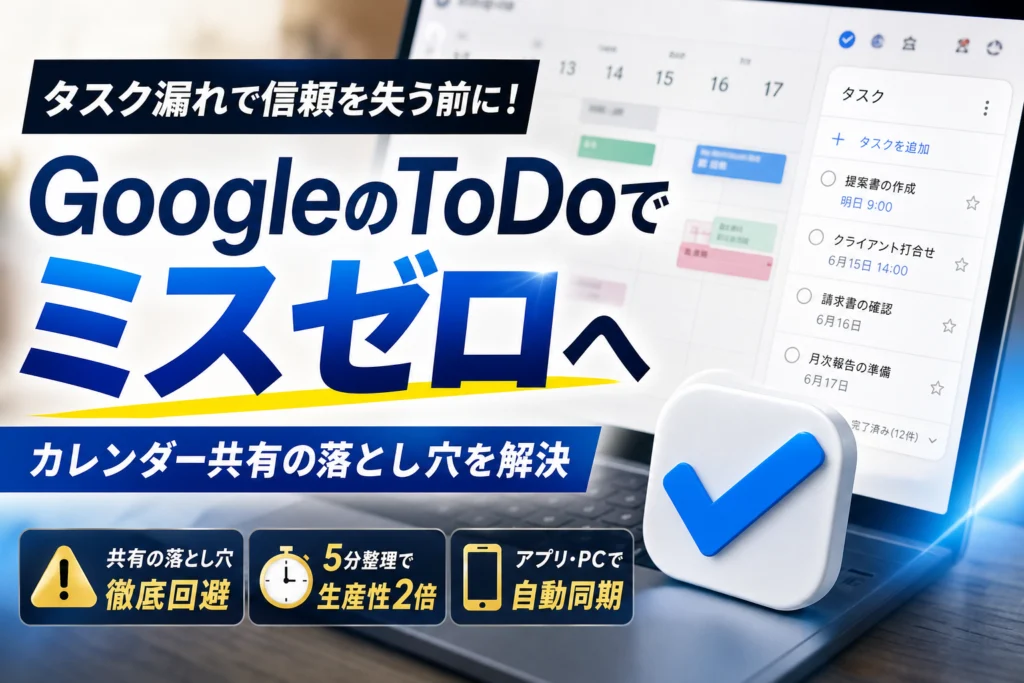
「GoogleのToDoリストを使っているのに、なぜかタスクが漏れてしまう」と頭を抱えていませんか。その原因は、Googleカレンダーで他者とスケジュールを共有していても、そこに紐づくToDoタスクは他人の画面には一切表示されないという、セキュリティ上の不都合な真実を知らないことにあります。カレンダー連携やスマホアプリでのリアルタイムな同期手順をどんなに整備しても、この仕様制限を理解していないと、組織の進捗管理はブラックボックス化し、深刻な確認漏れ事故を引き起こします。
本書では、PCデスクトップでの最適な起動設定から、iPhoneやAndroidでの通知機能のカスタマイズ、そしてGoogle Keepとの役割分担にいたるまで、タスク管理を仕組み化する実践ルールを網羅しました。単なる機能解説を超えて、Microsoft製品をはじめとする他社ツールとの機能対比や、カレンダー共有の死角を補う具体的なチーム運用方法までを解説します。脳のメモリを解放し、今日から個人のパフォーマンスとチームの業務標準化を両立させるための、確実な解決策を手に入れてください。
目次
Google ToDo リストがもたらすタスク管理の劇的な変化と無料ツールの実力
「やろうと思っていた仕事をうっかり忘れてしまった」「カレンダーにメモしたはずの予定が見当たらない」といった業務上のトラブルに頭を悩ませていませんか。多くのビジネスパーソンがマルチタスクによる脳の疲労を抱え、頭の中だけで仕事を整理しようとして限界を迎えています。
日々蓄積するタスクを物理的に漏れなく処理し、仕事の遅延をゼロにするための強力なパートナーがGoogle提供のタスク管理機能です。このツールを正しく導入することで、仕事の抜け漏れを防ぎ、常に整理された状態で日々の実務に集中できるようになります。
脳のメモリを解放して仕事の生産性を最大化する仕組み
人間の脳は一時的に記憶を保持する容量が限られており、複数のタスクを抱え込むだけで処理能力が著しく低下します。常に「あれもやらなければ」「これはいつまでだったか」と考えている状態は、スマートフォンで多くのアプリを同時に起動して動作が重くなっている状態と同じです。
そこで、発生した作業をすべて信頼できるシステムへ即座に書き出し、脳のワーキングメモリを完全に空っぽにすることが重要です。
-
タスクの「発生」と「整理」のタイミングを完全に切り分ける
-
締め切りが設定された予定を自動的に可視化し、思い出す労力を排除する
-
重要度や優先順位を視覚的に並び替えて、次に着手すべき仕事を明確にする
これらを実行することで、目の前のクリエイティブな業務や重要な意思決定に100パーセントの集中力を注ぐことができるようになります。実務の現場では、タスクを書き出す習慣を身につけただけで、業務処理スピードが劇的に向上したという事例が数多く存在します。
誰でも今日から完全無料で使える圧倒的なコストパフォーマンス
タスク管理ツールを導入しようとすると、メンバー分のライセンス費用や初期設定の複雑さがハードルになりがちです。しかし、Googleのアカウントさえ持っていれば、追加費用を一切支払うことなく、すぐに高機能な管理環境を手に入れることができます。
他の有料ツールや多機能なタスク管理システムと比較しても、その手軽さとコスト面における優位性は明らかです。
| 管理ツールの種類 | 初期コスト | 他のGoogle機能との連携 | 操作の難易度 |
|---|---|---|---|
| Google ToDo | 完全無料 | 標準機能としてシームレスに連携 | 直感的で非常にシンプル |
| 他社有料タスク管理ツール | アカウントごとの月額課金 | 外部連携の設定が必要 | 機能が多く習得に時間がかかる |
| 紙の手帳やノート | 文具の実費 | 連携不可(手動書き写し) | 紛失や二重アクセスのリスク |
無料ツールだからといって侮ることはできません。すでに導入しているビジネス用のGoogle Workspace環境とシームレスに繋がるため、新たなツールの利用許可を社内で取る手間も省けます。
コストをかけずに組織全体、あるいは個人のタスク管理体制を強固に構築したい実務リーダーにとって、これ以上ない選択肢と言えます。今日からできる一歩として、まずは日常的に使っているアカウントを開き、サイドパネルにある青いアイコンをクリックすることから始めてみてください。
PCデスクトップでGoogle ToDo リストを使いこなす基本手順と表示方法
仕事のマルチタスクによる脳の疲労を解消し、タスクの対応漏れを物理的にゼロにするためには、PCデスクトップ環境における操作性の向上が欠かせません。毎日利用するブラウザ環境だからこそ、迷わず瞬時にアクセスできる仕組みを整えることが、生産性を最大化する第一歩となります。
GmailやGoogleカレンダーのサイドパネルから一瞬で起動させる方法
最も手軽で強力な起動方法は、普段から開きっぱなしにしているGmailやGoogleカレンダーの画面を活用することです。画面の右端に並んでいる縦一列のアイコン群、これがサイドパネルです。
青いチェックマークのアイコンをクリックするだけで、作業中の画面を切り替えることなく右側にタスクリストが滑り出すように表示されます。カレンダーの予定を見ながら、あるいはメールの返信をしながら、シームレスにタスクの追加や完了チェックが行えるため、思考の分断が起こりません。
サイドパネルは以下のWebサービスから共通してワンクリックで呼び出せます。
| 起動可能な主なサービス | 主な活用シーン | 連携のメリット |
|---|---|---|
| Googleカレンダー | スケジュール調整時 | 予定とタスクの期限をその場で突合できる |
| Gmail | メール処理時 | 返信が必要な用件を即座にタスク化できる |
| Googleドキュメント | 議事録作成時 | 決定したネクストアクションをその場でメモする |
| Googleスプレッドシート | 計画表の策定時 | 数値管理をしながら自身のタスクに落とし込める |
この連携の強みは、画面遷移に伴う脳のメモリ消費を抑え、目の前の実務に集中できる環境を即座に作れる点にあります。
Chrome拡張機能やブラウザ単体でのデスクトップ起動による作業効率化
サイドパネルでの表示だけでは画面が狭く感じたり、他のタブを開いているときにも独立してタスクを常時監視したい場合があるかと思います。そのようなときには、ブラウザ単体で独立したウィンドウとしてデスクトップ上に常駐させる方法が非常に有効です。
公式の拡張機能を利用してブラウザのツールバーにピン留めしておくことで、どのWebサイトを閲覧していても1クリックで小さなタスク入力専用窓をポップアップ表示させることができます。
さらに、MacやWindowsのデスクトップにアプリのように配置したい場合は、Google Chromeの「ショートカットを作成」機能を利用してウィンドウとして開く設定にするのがプロの仕組化のテクニックです。これにより、まるでインストール型アプリのようにDockやタスクバーから直接起動し、不要なブラウザのタブに埋もれることなくタスクの確認や検索が行えます。
ドラッグアンドドロップでメールを即時にタスク登録する超時短テクニック
実務の現場で発生する「言った言わない」のタスク漏れや、返信忘れによるトラブルの多くは、メールを受信した瞬間にタスク化していないことが原因です。
GmailとToDo機能の連携における最大の武器は、メールを右側のサイドパネルへ直接ドラッグアンドドロップするだけで、件名がそのままタスク名になり、メールへのリンクが自動添付されたタスクが作成される仕組みです。
- Gmailを開き、右側のサイドパネルからタスクのアイコンをクリックして起動します。
- タスク化したいメールを選択し、そのままサイドパネルのリスト内へドラッグします。
- リスト内に「メールをここにドラッグしてタスクを追加」と表示されたらドロップします。
- タスクが生成され、メール本文へのダイレクトリンクが自動的に埋め込まれます。
この方法で登録しておけば、数日後に「あの件どうなった?」とタスクを見返した際、タスク内に表示されているGmailアイコンをクリックするだけで、該当のメールスレッドへ一瞬でジャンプできます。過去のメールを探し回る無駄な検索時間が完全にゼロになり、確認作業のストレスから解放されます。
iPhoneとAndroidのスマホアプリで実現するリアルタイムな同期と通知設定
PCの前だけで完璧にタスクを処理できる時代は終わりました。外出先での移動中や、急な顧客からの電話対応時こそ、手元のスマートフォンで情報を瞬時に書き換えられる機動性が求められます。
モバイル環境でリアルタイムな同期と強力な通知設定を構築することで、オフィスと現場での情報ラグ(時間的なズレ)をゼロにし、対応漏れという致命的なビジネスミスを防ぐことができます。
アプリのダウンロードからモバイル端末への同期をスムーズに行う手順
まずはご自身のスマートフォンに、Google公式のタスク管理アプリを導入することから始めましょう。
iPhoneをご利用中ならApp Store、Android端末をご利用中ならGoogle Playストアから、それぞれ「Google ToDo リスト」で検索をかけると、青いロゴマークのアプリがすぐに見つかります。ダウンロードは一切料金がかからず、完全に無料で行えます。
インストールを完了した後に、最も重要となるのがアカウントの紐づけ作業です。社内のメインPCや普段使用しているブラウザでログインしているGoogleのアカウントと同じIDで、アプリ側にもログインしてください。
アカウントの紐づけが完了した段階で、クラウドを介したリアルタイム同期が開始されます。
実務の現場で同期エラーを発生させないための、チェックポイントは以下の通りです。
-
モバイル端末の通信環境(機内モードや極端な速度制限状態になっていないか)を確認する
-
アプリ内のアカウント切り替え画面で、正しいWorkspaceのIDが表示されているか確認する
-
PCの画面とスマホの画面を同時に開き、テストタスクを追加して瞬時に同期されるかを目視で検証する
同期エラーの多くは、単なるログインアカウントの選択間違いによるものです。同じメールアドレスで確実にログインできているかを、最初のセットアップ時に必ずダブルチェックしてください。
画面を開かずにタスクを把握するスマートなウィジェット設置方法
スマホのタスク管理が続かない最大の原因は、アプリを開くというわずか1秒のアクションを「面倒」だと感じてしまう人間の心理にあります。この心理的ハードルを完全に排除するための解決策がウィジェット機能です。
ウィジェットをスマートフォンのホーム画面(あるいは最左部のマイビュー画面)に常時配置することで、ロックを解除した瞬間に「今日絶対に終わらせるべきアクション」が強制的に目に入り、タスクの存在を忘れる心配がなくなります。
ウィジェットの設置手順は非常にシンプルです。
-
iPhoneの場合
ホーム画面の何もない場所を長押しし、左上に表示されるプラスボタンをタップします。検索窓にアプリ名を入力し、お好みのサイズ(リスト一覧が見やすい中サイズ以上が推奨です)を選んで追加します。
-
Androidの場合
ホーム画面の空きスペースを長押し、あるいはピンチイン(2本の指をつまむ操作)を行い、「ウィジェット」を選択します。一覧からアプリを選択し、ドラッグして画面上の任意の場所に配置します。
これにより、スマホを「ただの連絡ツール」から「優秀な秘書」へと進化させることができます。通知を受け取るだけでなく、ホーム画面で常に全体像を把握できる環境こそが、確実な実務を支えるインフラとなります。
期限直前に確実にアラートを受け取る通知機能のカスタマイズ
タスクを登録しただけで満足してしまい、結果的に期限を過ぎてから気付くという事態は、ビジネスの現場では絶対に避けなければなりません。期限直前に、五感に訴えかけるアラートを確実に受け取るための設定を整えましょう。
スマホにダウンロードしたアプリ単体の設定だけでなく、端末自体の「通知の権限」を正しくコントロールすることが最大の秘訣です。
| 設定項目 | iPhoneの設定方法 | Androidの設定方法 | 推奨する設定値 |
|---|---|---|---|
| 端末の通知権限 | 「設定」からアプリを選択し、通知の許可をオン | 「設定」の「アプリと通知」から権限をオン | すべての通知を許可(即時配信) |
| アラートの表示スタイル | 一時的ではなく「持続的」に設定 | ポップアップ表示をオン | ロック画面でも内容を表示する |
| サウンドとバイブ | サウンドを有効化 | 音とバイブレーションを両方有効化 | 確実に気付く音量に調整 |
多くの人が「通知はうるさいからオフにする」という設定にしがちですが、期限付きの重要タスクを抱えるビジネスパーソンにとっては命取りになります。
実務に携わるプロの視点からお伝えすると、タスク管理の通知だけは「最優先で鳴る」ようにカスタマイズしておくことが、最終的な手残り時間と顧客からの信頼を守る最大の防御策になります。
Google ToDo リストの共有機能における不都合な真実とチーム運用の限界
Google Workspaceを導入している企業の多くが、タスク管理を効率化するために標準ツールを活用しようと試みます。しかし、実務の現場では「ツールを使っているはずなのに、なぜかタスクの漏れや言った言わないのトラブルが減らない」という深刻な壁にぶつかるリーダーが後を絶ちません。その背景には、公式マニュアルには明記されていない仕様上の限界と、運用ルールの欠如があります。
カレンダー共有をしても相手の画面に自分のToDoが表示されない落とし穴
多くのチームが陥る最大の罠が、Googleカレンダーの共有機能に対する過信です。メンバー間でカレンダーを相互に共有していると、登録したタスクも当然相手に見えていると思い込んでしまいがちです。
しかし、Googleの強固なプライバシー保護とセキュリティ制限の仕様上、カレンダーに紐づくマイタスクのToDoリストは他人の画面には一切表示されません。この仕様を理解していないと、以下のような深刻な業務遅延や確認漏れ事故が多発します。
| 発生する思い込み | 現場で起きるリアルな業務事故 |
|---|---|
| 自分がタスクを登録したから、部下も締切を把握しているはず | 部下の画面にはタスクが一切表示されず、着手すらされない |
| カレンダーを見れば、チームメンバーの抱える業務量が把握できる | 空き時間に見えても、実は裏で大量の個人タスクを抱えていてパンクする |
| スケジュール調整時にタスクの期限を避けてくれるはず | 相手からはタスクが見えないため、重要な締切日に別の予定を入れられる |
このように、個人のToDoリストは完全にブラックボックス化されています。カレンダーの共有設定をどれだけ細かく調整しても、タスクの進捗状況までは絶対に共有できないという不都合な真実を、まずは組織全体で共通認識とする必要があります。
Google Chatのスペースやドキュメントを組み合わせた共同編集アプローチ
Googleの標準機能だけでチーム全体の進捗を可視化するためには、個人用のリストとは異なる「共同編集ができる仕組み」を意図的に組み込む必要があります。ここで役立つのが、Google Chatのスペース機能やGoogleドキュメントを組み合わせたアプローチです。
具体的には、プロジェクトや部署ごとにGoogle Chat内で「スペース」を作成し、その中でタスクを割り当てます。
-
チャットのスペース内でタスクを作成し、担当者と期限を紐付ける
-
割り当てられたタスクは、担当者の個人カレンダーやToDoリストに自動で同期される
-
進捗状況はスペースのメンバー全員がリアルタイムで確認できる
さらに、Googleドキュメントに「チェックリスト」を作成し、スマートチップ機能を使って担当者と日付を設定する方法も有効です。これにより、会議議事録やプロジェクト計画書の中から直接タスクを切り出し、全員が同じ画面を見ながら進捗を追うことが可能になります。
組織内で起こりやすいタスク進捗のブラックボックス化を防ぐ業務ルール
優れたITツールを導入しても、それを動かすルールが形骸化していては意味がありません。多くの中小企業でタスク管理が破綻するのは、ツールの機能不足ではなく、運用の標準化ができていないためです。タスクのブラックボックス化を防ぎ、組織の生産性を最大化するためには、極めてシンプルな3つの業務ルールを徹底することが不可欠です。
-
個人タスクとチームタスクの明確な切り分け
個人の備忘録は通常のToDoで行い、他者が関わる業務は必ずChatスペースか共有ドキュメントに起票します。 -
毎朝5分間の「タスク棚卸し」の義務化
始業時に今日やるべき業務の優先順位を確認し、チーム内でズレがないかをチャット上で素早く同期します。 -
「完了」ステータスの即時更新ルール
作業が終わった瞬間にチェックを入れてリストから消すことを徹底し、常に最新の状況を維持します。
長年、多くの中小企業の業務改善や仕組み化を支援してきたITコンサルタントの視点から言えば、タスク漏れを物理的にゼロにするために必要なのは、高機能なツールへの乗り換えではありません。こうした「情報の扱い方におけるルール決め」を組織のカルチャーとして定着させることこそが、確実な成果に直結します。
挫折する人が陥りがちな多機能ツールの罠とGoogle Keepとの正しい使い分け
タスク管理を仕組み化しようと意気込み、高機能なツールを導入したものの、結局使いこなせずに挫折してしまった経験はありませんか。多くのビジネスパーソンが陥る罠は、すべての情報を一つのツールに詰め込もうとすることです。
実は、業務の現場で発生する「ひらめきやメモ」と「締め切りのある作業」は、脳内での処理プロセスがまったく異なります。これらを混同して管理することが、タスク漏れや業務遅延を引き起こす最大の原因です。無料のGoogleツール群を最大限に活かし、確実に仕事を終わらせるための正しい使い分けのルールを解説します。
アイデアメモと期限付きタスクを混ぜることでリストが崩壊するメカニズム
「いつかやりたい企画のアイデア」と「今日中に提出する見積書の作成」を同じリストに並べていませんか。性質の異なる情報が混ざり合うと、タスクリストは一瞬で「ただのゴミ箱」へと化してしまいます。
人間の脳は、優先順位が曖昧なリストを見ると、無意識のうちに認知的負荷(脳の疲労)を感じて処理を後回しにする傾向があります。結果として、本当に今日やるべき重要なタスクがアイデアの山に埋もれてしまい、期限切れのトラブルが発生します。
業務効率を劇的に高めるためには、以下の表のように情報の性質を完全に分類し、入り口の段階で厳しく仕分ける必要があります。
| 情報の属性 | 主な内容 | 適切な管理ツール | 脳への影響 |
|---|---|---|---|
| 瞬発的なストック情報 | 思いつきのアイデア、会議の議事録、参考リンク | Google Keep | 脳の創造性を刺激する |
| 期限付きのアクション | 提出物の締め切り、アポイント、ルーティン作業 | Google Tasks | 実行を促し、忘却を防ぐ |
この仕分けルールを徹底するだけで、タスクの実行率は劇的に向上します。
瞬発的なメモはKeepに任せて期限厳守のToDoはTasksへ振り分ける役割分担
実務において生産性を最大化するための秘訣は、情報のスピード感に合わせた役割分担です。
ふと頭に浮かんだアイデアや、一時的に控えておきたい電話番号などは、機動性に優れたGoogle Keepにすべて放り込みます。Keepは付箋のような感覚で視覚的に整理できるため、脳のメモリを解放する一時保管場所として最適です。
一方で、日付や時間の制約があり、確実に実行しなければならない具体的な作業は、カレンダーとリアルタイムで同期するTasks(ToDoリスト)にのみ登録します。
この2つのツールは、サイドパネルを通じて簡単に連携できます。Keepに書き留めたアイデアが具体的なプロジェクトとして動き出す際は、そのメモをTasksへドラッグして期限を設定するだけで、シームレスにスケジュールへ組み込むことが可能です。
サブタスク機能と繰り返し設定を使いこなしてルーティンワークを自動化する
複雑な業務や毎月発生する定型業務は、細分化と自動化によってミスを物理的にゼロにできます。
大きな仕事を登録する際は、サブタスク機能を利用して「すぐに着手できるレベルのアクション」にまで分解します。例えば「提案書の作成」という大枠のタスクに対し、「データの収集」「骨子の作成」「スライドへの落とし込み」といった具体的なステップに切り分けることで、着手へのハードルを下げられます。
さらに、毎週の進捗報告や毎月の経費精算といったルーティンワークは、繰り返し設定を活用してシステム的に自動化しましょう。一度設定してしまえば、完了ボタンを押した瞬間に、次の予定日に新しいタスクが自動で生成されます。
私自身、多くの企業の業務改善を支援する中で、この基本機能の徹底こそが、個人のパフォーマンスを高め、組織全体の「言った言わない」の確認漏れを解決する最も確実なアプローチであると確信しています。
Microsoft To DoやTodoistなど主要タスク管理ツールとの機能対比
タスク管理ツールを選ぶ際、画面のボタンの押し方やデザインだけで決めていませんか。実は、ツールの設計思想を理解せずに導入すると、かえって業務の足枷になります。特に、個人向けの操作性に特化したツールと、チーム全体の連携を前提としたツールでは、構造が根本から異なります。無料だから、あるいは簡単だからという理由だけで選ぶのではなく、実務の現場で発生する情報のすれ違いを防ぐ視点が必要です。
まずは、主要な3つのツールの特徴を一覧表で比較してみましょう。
| ツール名 | 共有の難易度 | カレンダー連携の強み | おすすめの運用環境 |
|---|---|---|---|
| Googleのタスク管理 | 組織内での共有に制限あり | カレンダーやメールとの一体感が抜群 | 個人完結の業務やGmail中心の作業 |
| Microsoft To Do | 共有リストの作成が容易 | Outlookカレンダーとの強固な同期 | Office製品を標準採用している組織 |
| Todoist | プロジェクトごとの高度な共有 | 外部カレンダーとのリアルタイム同期 | 複数メンバーが関わる複雑なタスク |
共有機能の強さと使いやすさを重視した他社ツールとの相性チェック
仕事のトラブルで最も避けたいのは、メンバー間におけるタスクのブラックボックス化です。Googleの標準機能は非常にスマートですが、カレンダー上のタスクを他者とリアルタイムで完全共有する部分には、セキュリティの仕様上、大きな壁が存在します。
この共有の壁をストレスなく乗り越えたい場合、最初から共有を前提に作られた外部ツールの活用が賢い選択肢となります。
例えば、Todoistはプロジェクトごとに共有スペースを立ち上げ、誰が何の業務をいつまでに完了させるべきかを瞬時に可視化できます。タスクごとにコメントを残したり、ファイルを添付したりする機能も直感的で、進捗確認のための無駄な会議やチャットのやり取りが劇的に減ります。
直感的な操作性と、他者との円滑な連携を両立させたい組織にとって、専門ツールの導入は業務の仕組化を加速させる強力な一手となります。
Outlookとの連携を優先したい環境におけるMicrosoft製品の優位性
普段の業務でExcelやWord、TeamsなどのOffice製品をメインに使っている企業であれば、Microsoft To Doの導入が最も自然で強力な解決策になります。
このツールの最大の強みは、Outlookで受信したメールにフラグを立てるだけで、自動的にタスクリストへ登録されるシームレスな連携力にあります。
-
Outlookのメールとタスクが裏側で完全に繋がっている
-
Teamsのチャットから直接タスクを切り出して登録できる
-
1日の計画をサポートする「マイ デイ」機能で朝の整理が簡単になる
PCの起動と同時にOutlookを開くようなワークスタイルであれば、ツールの切り替えによる脳の疲労を最小限に抑えられます。すでに整備されている社内インフラの恩恵をそのまま受けられるため、新しいツールを覚えるコストもかかりません。
プロジェクト管理を本格的に仕組み化するための最適な選定基準
チームの生産性を最大化するためのツール選びは、現在の業務課題が「個人の整理不足」なのか、それとも「組織の不透明さ」なのかを見極めることから始まります。
もし、日々の細かなスケジュール管理や、自分自身のやり忘れを防ぐことが目的ならば、普段使っているメールやカレンダーの画面脇で動くシンプルな機能で十分に役割を果たします。余計な機能がない分、迷わず今日やるべきことに集中できるからです。
一方で、複数のメンバーが関わるプロジェクトや、誰がどのボールを持っているのかを明確にしたい場合は、共有制限のない専門ツールへの移行が不可欠です。
自社のワークフローにおいて、情報の入り口がどこにあり、誰と共有する必要があるのかを整理することが、失敗しない仕組みづくりの第一歩となります。
実務の現場から学ぶタスク漏れによるトラブル防止のためのケーススタディ
「カレンダーに登録したから大丈夫」という思い込みが招いた顧客対応ミス
予定管理ツールにタスクを登録したからチーム全体に共有できているはず、という思い込みは実務の現場で頻発する大きな落とし穴です。
カレンダーのスケジュールを共有していても、そこに紐づくタスクリストの個人用メモは他のメンバーの画面には一切同期されません。
この仕様制限を知らないまま運用を続けた結果、顧客への納品遅延や対応漏れが発生するトラブルが後を絶ちません。
たとえば、リーダーが自分の画面だけでタスクを完了した気になり、メンバー側にはそのタスク自体が見えていなかったというケースです。
タスク管理を個人のカレンダー内だけで完結させようとすると、組織内での進捗状況が完全にブラックボックス化してしまいます。
これが「言った言わない」の不毛な衝突を生む原因になります。
無料ツールは手軽で魅力的ですが、チームでの視認性を担保するためには仕様の限界を正しく把握しておく必要があります。
| 発生したトラブル | 原因 | 現場に与えるダメージ |
|---|---|---|
| 重要顧客への納品遅延 | 共有カレンダーにタスクが反映されると誤解 | 信頼失墜と金銭的損失 |
| 進捗状況のブラックボックス化 | 個人用タスクリストでのみ進捗を管理 | チーム内のフォロー不可 |
| 業務の「言った言わない」問題 | 指示内容が個人のツール内に埋没 | 組織のモチベーション低下 |
毎日夕方5分間の整理習慣が個人のパフォーマンスを2倍に高めた実践検証データ
日々押し寄せる大量の業務を確実に消化するためには、ツールの機能に依存するだけでなく、人間の運用ルールを標準化することが不可欠です。
私が多くの中小企業の現場を支援してきた経験から言えるのは、劇的な成果を上げている組織ほど「夕方5分間の整理ルール」を徹底しているという事実です。
仕事終わりの5分間を使って、今日やり残したことや明日行うべきことをすべてツールに整理し、脳のメモリを完全に解放します。
このシンプルな習慣を取り入れるだけで、翌朝の仕事のスタートダッシュが驚くほどスムーズになります。
何から手をつけるべきか迷う時間がゼロになり、個人の実質的な生産性が大幅に向上します。
脳のなかに「あれもやらなきゃ」という雑念を残したまま退勤するのを防ぎ、限られた時間で最大の成果を出すための仕組みを構築しましょう。
-
退勤前の5分間で今日やり残した仕事の期日を明日にスライドする
-
翌朝すぐに着手すべき最優先業務を3つだけ選定しておく
-
緊急度の低いアイデアメモは別の場所に逃がしてリストを汚さない
チームの業務標準化と再現性のある仕組みづくりをサポートするシステム連携
個人のタスク管理を超えて組織全体の生産性を向上させるためには、適切な役割分担とシステムの連携が欠かせません。
チャットツールやドキュメント共有機能を組み合わせることで、情報が個人のなかに閉じ込められるのを防ぎます。
チームのリーダーがすべての進捗を目視で追いかけるのは不可能です。
そのため、特定のスペースや共有ドキュメントを活用し、全員がリアルタイムで同じ進捗状況を確認できる「仕組み」を整えておきます。
これにより、誰がどの業務を抱えているかが一目でわかり、業務の属人化を防ぐことが可能になります。
こうした仕組みづくりは、特別な有料ツールを導入せずとも、日常的に使っている無料の仕組みを正しく組み合わせるだけで十分に実現できます。
大切なのは、ツールの仕様限界を補う運用ルールを組織のなかに定着させることです。
この記事を書いた理由
著者 – 宇井 和朗(株式会社アシスト 代表)
※この記事は、AIによる自動生成ではなく、私自身が年商135億円規模の組織マネジメントや延べ80,000社以上のWeb支援を通じて培った、実務での失敗と検証データをもとに執筆しています。
私はこれまでに数多くの企業の組織設計やITツール活用を支援してきましたが、その現場で何度も目にしてきたのが「Googleカレンダーで共有しているから、タスク管理も万全だ」という思い込みによる業務連絡ミスやタスクの漏れです。実際、私自身が創業から会社を急速に成長させる過程において、チーム内のカレンダー共有の死角を突かれ、重要なプロジェクトの進捗がブラックボックス化しかけた苦い経験があります。また、これまで支援してきた多くの企業でも、ツールの仕様を正しく理解していないために、連絡不備や重大な納期遅延を引き起こす現場に何度も直面してきました。
このような実務上のトラブルは、ツールの機能不足ではなく、仕様上の制限や誤った運用ルールに起因することがほとんどです。だからこそ、私自身の経営者としての失敗談と、現場の検証データに裏付けられた「再現性のある正しい仕組みづくり」を共有したいと考え、この記事を執筆しました。皆さんの組織がタスク漏れによる信頼失墜を防ぎ、真の業務効率化を実現するための一助となれば幸いです。
🔗 あわせて読みたい関連記事
 Googleタスクの連携術!ToDo管理を劇的に効率化するカレンダー共有の盲点普段からGoogleカレンダーやGmailを使い倒しているにもかかわらず、日々のタスク漏れやスケジュール調整のオーバーフ…
 GoogleのToDoリストで仕事が劇的に片づく!通知や共有のトラブル解決策仕事のやり忘れやマルチタスクによる混乱は、個人の能力不足ではなく、タスク管理ツールの「運用のルール化」と「デバイス間の同…
 GoogleゲームをPCで遊ぶ方法とGoogle Play Gamesの導入条件💡 結論(要点まとめ)GoogleゲームをPCでプレイできる「Google Play Games on …
 Google Playの定期購入を解約する方法|一覧に出ない原因と手順💡 結論(要点まとめ)Google Playで定期購入(サブスク)を確実に解約する手順を解説。Andro…
 Google Oneが解約できない原因と解決手順|iPhone・Android・キャリア別の解約方法💡 結論(要点まとめ)Google Oneが解約できないとお悩みの方へ。アプリ削除だけでは解約されない理…
 site:コマンドの使い方とインデックス確認手順!Google検索活用法💡 結論(要点まとめ)Google検索の「site:」コマンド(site that/site:演算子)の…
🧰 お困りごとの解決に



最近更新した記事
 トンデミ平和島に子どもと行ってきた|日曜夕方の受付の流れ、料金(A〜Dの料金カレンダー)、年齢・身長の条件、持ち物と服装、駐車場この記事の要点当サイトの運営責任者が、2026年10月18日(日)の夕方に家族(子ども連れ)でトンデミ平和島(東京都大田…
 ちきゅうのにわ 東京ソラマチ店に行ってきた|土曜14時でも待ちなし、休日料金と2時間で払った金額、砂場・北極エリアの感想この記事の要点「ちきゅうのにわ 東京ソラマチ店」は、東京スカイツリータウンの東京ソラマチ イーストヤード5階にある室内の…
 横浜ストロベリーパークのカフェに行ってきた|予約なし・日曜15時は待ちなし、自家製削りいちご(2,000円)とメニュー・料金この記事の要点横浜ストロベリーパークのカフェは予約なしで利用できます(横浜市の観光公式サイト「アットヨコハマ」と店頭の案…
 電子レンジの持ち込み修理は本当にお得?費用・期間・受付条件の確認方法💡 結論(要点まとめ)電子レンジの修理は店舗へ持ち込みできる?型番や保証による受付可否、修理費用の見積も…
 OutlookからTeamsチャネル会議は作成できる?仕様と正しい予約手順💡 結論(要点まとめ)OutlookからTeamsのチャネル会議を作成しようとして項目が見つからずお困り…
Google 検索でハウスケアラボの記事を見つけやすくするには、Google の「優先ソース」にハウスケアラボを追加できます(Google のページが開きます)。