
運営責任者:宇井和朗(株式会社アシスト 代表取締役) プロフィール
💡 結論(要点まとめ)
OutlookからTeamsのチャネル会議を作成しようとして項目が見つからずお困りですか?仕様上、Outlookからチャネル会議の直接作成は非対応です。本記事ではTeamsから正規にチャネル会議を予約し、Outlook予定表へ同期させる手順と注意点を公式情報に基づき整理します。
この記事でわかること
- OutlookからTeamsのチャネル会議を作成できますか?
- チャネル会議を作成すれば、全員のOutlook予定表に自動で入りますか?
- 「個人用招待」の設定が見つからない場合はどうしますか?
OutlookからTeamsのチャネル会議は直接予約できません。Teamsでチャネルを指定し、必要な出席者を追加して送信します。
Outlookにチャネル指定欄がないのは、通常のTeams会議とは予約経路が異なるためです。チャネル指定欄を表示させる目的で、アドインの再インストールを繰り返す必要はありません。
この記事では、業務用Microsoft 365の標準チャネルでの予約・個別招待・受信確認を扱います。共有チャネルでの予約経路や外部参加者の条件、録画の保存先・アクセス権の詳細、組織固有の配送障害は対象外です。編集部がMicrosoftの公式案内に基づいて整理しています。
目次
OutlookからTeamsチャネル会議は直接作成できない
Microsoftの「Outlook から Microsoft Teams の会議のスケジュールを設定する」によると、Outlookからチャネル会議を予約することはできません。チャネルに関連付ける会議はTeamsから作成します。(出典: Microsoft「Outlook から Microsoft Teams の会議のスケジュールを設定する」、2026年10月参照)
Outlookの「Teams会議」とチャネル指定は別の機能
OutlookでTeams会議の参加情報を付けられても、それはチャネルを指定したことにはなりません。「オンライン会議を作る」と「会議をチャネルに関連付ける」を分けて考えると、作成場所を選びやすくなります。
| やりたいこと | 使う経路 | 送信前の確認 |
|---|---|---|
| 指定した相手との通常のTeams会議 | OutlookまたはTeamsから予約 | 出席者と日時 |
| 標準チャネルに関連付けた会議 | Teamsからチャネルを指定して予約 | チーム名・チャネル名・出席者 |
| 個人の予定表へ参加依頼を届ける | 会議の出席者欄に対象者を追加 | 招待先の名前・メールアドレス |
(出典: Microsoft「Microsoft Teams で会議をスケジュールする」、2026年10月参照)
「Teams会議ボタンがない」と「チャネル指定欄がない」は別の問題です。通常のTeams会議を作成できているなら、チャネル会議の予約はTeamsへ切り替えて進めます。
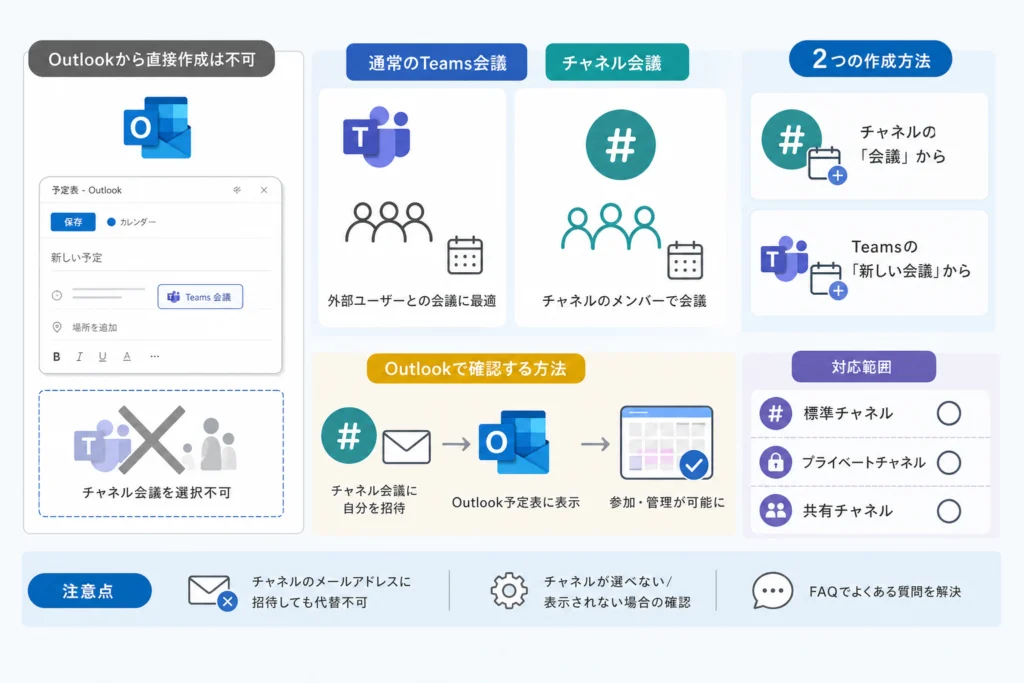
通常のTeams会議とチャネル会議の違い
Microsoftの「Microsoft Teams でのチャネル会議」では、Teamsの対象チャネルから会議を予約する手順が案内されています。会議の参加URLを投稿する操作と、チャネル会議として予約する操作は区別してください。(出典: Microsoft「Microsoft Teams でのチャネル会議」、2026年10月参照)
投稿先ではなく、予約時のチャネル指定で判断する
| 比較項目 | 通常のTeams会議 | チャネル会議 |
|---|---|---|
| 予約方法 | OutlookまたはTeamsで出席者を指定 | Teamsで対象チャネルを指定 |
| チャネルとの関連付け | URLを投稿するだけではチャネル指定にならない | 予約時に指定したチャネルに関連付く |
| 個人への案内 | 出席者として指定する | チャネル掲載とは別に、必要な人を出席者として指定する |
| 使い分けの例 | 個別の打ち合わせ | 標準チャネルの業務に関連する定例会 |
録画を配布する場合は、会議への招待とは別に扱う
この記事の予約手順は、録画ファイルの配布設定までを扱うものではありません。録画を後日共有する予定がある場合は、会議の招待確認とは別の確認事項として管理してください。
予約完了のチェックと、録画共有のチェックを混ぜないでください。「参加者を招待した」ことをもって、録画の保存先や閲覧権限まで確認済みとするのは避けます。
チャネル掲載と個人予定表への表示は別々に確認する
Microsoftの「See all your meetings in Microsoft Teams」によると、チャネル予定表のイベントでは、メンバーの名前を個別に追加しない限り、直接の招待は届きません。チャネルに掲載されたことだけで、個人宛ての招待も済んだと判断しないでください。(出典: Microsoft「See all your meetings in Microsoft Teams」、2026年10月参照)
Teamsでチャネル会議を作成する方法
標準チャネルでは、Teamsの予定表からチャネルを追加する方法と、対象チャネルから予約画面を開く方法があります。どちらも送信前にチャネルを指定します。
Teamsの予定表からチャネルを追加して予約する
- 予定表を開く:Teamsで「予定表」を開き、新しい会議の作成画面へ進みます。
- 内容を入力する:件名、開始・終了日時、必要な出席者を入力します。
- チャネルを指定する:「チャネルを追加」で、対象のチームと標準チャネルを選びます。
- 送信する:チーム名・チャネル名・出席者・繰り返し設定を見直して送信します。
Microsoftの「Microsoft Teams で会議をスケジュールする」では、会議の予約時にチャネルを追加する手順が案内されています。リンク先のチャネル会議に関する項目で、チャネル指定と送信後の制限を確認できます。(出典: Microsoft「Microsoft Teams で会議をスケジュールする」、2026年10月参照)
対象チャネルから予約画面を開く
- Teamsで、会議を掲載したい標準チャネルを開きます。
- 「今すぐ会議」のドロップダウンから「会議を予約」を選びます。
- 件名、日時、出席者、説明を入力します。
- 対象チャネルが合っているか確認し、送信します。
この経路はMicrosoftの「Microsoft Teams でのチャネル会議」に沿った操作です。「今すぐ会議」でその場の会議を始める操作とは異なります。(出典: Microsoft「Microsoft Teams でのチャネル会議」、2026年10月参照)
送信前にチャネルを見直してください。Microsoftは、招待送信後にチャネルを変更・追加できないと案内しています。似た名前のチャネルがある場合は、チーム名まで照合します。(出典: Microsoft「Microsoft Teams で会議をスケジュールする」、2026年10月参照)
チャネル会議をOutlook予定表で確認するための招待方法
予約の次は、個人への招待です。参加を依頼したい人を出席者欄へ追加し、送信後に受信者側で招待と予定表を確認します。
個人宛てに案内したいメンバーを出席者へ追加する
Microsoftの「See all your meetings in Microsoft Teams」によると、チャネル予定表では、チャネルメンバーへの直接招待には個別の名前追加が必要です。また、チャネル外のゲストはチャネル予定表を表示できないため、直接招待する必要があります。(出典: Microsoft「See all your meetings in Microsoft Teams」、2026年10月参照)
- 参加を依頼する相手:出席者欄へ名前やメールアドレスを追加します。
- チャネルへの掲載:個人宛ての招待とは別に、対象チャネルで確認します。
- 受信者の確認:招待先と同じ業務用アカウントのOutlookを開いてもらいます。
「個人用招待」の項目が見つからない場合
この記事では、その項目のオン・オフを前提とせず、必要な人を出席者欄へ明示的に追加する方法で進めます。チャネル全体への案内と個別の出席依頼を混同せず、送信前に選択された名前を確認してください。
受信結果に応じて次の確認先を変える
| 確認できた状態 | 次の行動 |
|---|---|
| チャネルには会議があるが、個人宛ての招待がない | 主催者が出席者欄を確認し、対象者が含まれているか照合する |
| 招待を受信した | 件名・日時・主催者を確認し、参加可否を回答する |
| Outlook予定表で会議が見つからない | 招待先のアカウント、表示中の予定表、対象日時を照合する |
| 個別招待ではなく、チャネル予定表でイベントを見つけた | イベントを開き「予定表に追加」を選ぶ |
チャネル予定表のイベントを個人予定表へ追加する操作は、Microsoftが「Add to calendar」として案内しています。(出典: Microsoft「See all your meetings in Microsoft Teams」、2026年10月参照)
標準・プライベート・共有チャネルでは何が違うか
この記事で具体的な予約手順を案内するのは標準チャネルです。共有チャネルを、標準チャネルと同じ経路で一律に予約可能とは扱いません。
| チャネル種別 | 予約の扱い | 作成経路・参加者についての案内 |
|---|---|---|
| 標準チャネル | チャネル会議の予約手順を利用する | Teams予定表の「チャネルを追加」、または対象チャネルの「会議を予約」。直接招待したい人は出席者に追加する |
| プライベートチャネル | 予約されたチャネル会議は非対応 | 対象者を個別指定する通常会議を検討する。チャネル会議とは区別する |
| 共有チャネル | この記事では予約可否の条件を案内しない | 標準チャネル向けの手順を適用しない。予約経路と外部参加者条件は対象外 |
標準チャネルでの予約とプライベートチャネルの制限は、Microsoftの会議予約案内に基づきます。(出典: Microsoft「Microsoft Teams で会議をスケジュールする」、2026年10月参照)
プライベートチャネルのメンバーで会議を開きたい場合
通常のTeams会議を作り、必要な人を出席者として指定する方法を検討します。その場合は、プライベートチャネルに関連付けた予約ではなく、個別招待の会議として管理してください。
予約できることと、外部の相手が参加できることは別の確認事項です。共有チャネルを含む社外との会議では、標準チャネルの説明から参加条件を推測しないでください。
チャネルのメールアドレスへ招待しても代替にならない
チャネルに招待メールや参加URLを届ける方法を、チャネル会議の予約手順の代わりにはしないでください。Microsoftが案内する作成経路は、Teamsで会議にチャネルを指定する操作です。(出典: Microsoft「Microsoft Teams で会議をスケジュールする」、2026年10月参照)
既存の通常会議を使い続けるか、作り直すか
| 目的 | 選ぶ対応 |
|---|---|
| 参加URLをメンバーへ知らせたいだけ | 通常会議として管理し、URLの共有と個別招待を区別する |
| 標準チャネルに関連付いた会議として予約したい | Teamsでチャネルを指定した会議を新規作成する |
| 送信済み会議のチャネルを変えたい | 既存会議のチャネル編集ではなく、差し替えを検討する |
Microsoftは、招待送信後のチャネル変更・追加はできないと案内しています。(出典: Microsoft「Microsoft Teams で会議をスケジュールする」、2026年10月参照)
作り直すときは旧予定と新予定を混在させない
- 新会議の日時・チャネル・出席者を旧会議と照合します。
- 新しい招待の説明に、旧予定からの差し替えであることを書きます。
- 旧会議の主催者に取消を依頼し、どちらの参加URLを使うか案内します。
- 定例会では、今回だけの差し替えか、今後のシリーズの差し替えかを明記します。
よくある失敗:新しい招待を送った後も旧予定を残し、参加者が別々の会議へ入ってしまうことです。差し替えの説明には、使う予定の件名と日時も添えてください。
チャネルを選べない・Outlookに表示されないときの確認手順
確認箇所は予約・招待・受信のどこで止まったかによって変わります。Microsoftは、チャネル予定表のイベントの作成・表示をTeamsアプリで行うと案内しています。Outlookでチャネル指定を探している場合は、作成場所から見直します。(出典: Microsoft「See all your meetings in Microsoft Teams」、2026年10月参照)
| 止まっている工程 | 症状 | 次の対応 |
|---|---|---|
| 予約 | Outlookにチャネル指定欄がない | Teamsでの予約手順へ進む |
| 予約 | Teamsでも対象チャネルを選べない | サインイン先、チーム名、チャネル種別を照合する |
| 招待 | チャネルにはあるが個人宛てに届かない | 出席者欄と個別招待を確認する |
| 受信 | 招待はあるがOutlook予定表で見つからない | 招待先と表示中のアカウント・予定表・日時を照合する |
| 別の表示問題 | 会議ではなく投稿やチャットが見えない | 招待未着とは別の問題として切り分ける |
投稿やチャットの表示に問題がある場合は、Teamsでチャットが表示されない場合の確認手順も参照してください。
解決しない場合は、確認済みの情報を管理者へ渡す
出席者に追加されていても招待が見つからない場合などは、次の情報をそろえて管理者へ相談します。会議の予約可否と招待の配送状態を分けて伝えると、調査対象を整理しやすくなります。
管理者への相談テンプレート
- 作成場所:Teamsアプリ/TeamsのWeb画面/Outlook
- 主催者・受信者:業務用アカウントのメールアドレス
- 対象:チーム名、チャネル名、チャネル種別
- 会議:件名、開催日時、新規作成か送信済み会議の編集か
- 症状:チャネルを選べない/招待が未着/予定表で見つからない
- 確認済み:出席者欄、招待の受信、表示中のアカウントと予定表
OutlookとTeamsチャネル会議のよくある質問
OutlookからTeamsのチャネル会議を作成できますか?
直接は作成できません。標準チャネルの会議は、Teamsの予定表または対象チャネルから予約します。(出典: Microsoft「Outlook から Microsoft Teams の会議のスケジュールを設定する」、2026年10月参照)
通常のTeams会議に後からチャネルを追加できますか?
送信済みの会議にチャネルを追加することはできません。チャネル会議が必要なら新規作成し、旧予定との差し替えを案内します。(出典: Microsoft「Microsoft Teams で会議をスケジュールする」、2026年10月参照)
チャネル会議なら全員のOutlook予定表に入りますか?
チャネル掲載だけを根拠に判断しないでください。Microsoftのチャネル予定表の案内では、直接の招待には名前の個別追加が必要です。個人予定表に追加する場合は、イベントを開いて「予定表に追加」を選ぶ方法もあります。(出典: Microsoft「See all your meetings in Microsoft Teams」、2026年10月参照)
「個人用招待」が見つからない場合はどうしますか?
必要なメンバーを出席者欄へ明示的に追加する方法で進めます。この記事では、同項目のオン・オフによる一括送信対象は案内していません。
プライベートチャネルで予約できますか?
予約されたチャネル会議はサポートされていません。対象者を個別に指定する通常会議と区別してください。(出典: Microsoft「Microsoft Teams で会議をスケジュールする」、2026年10月参照)
共有チャネルは標準チャネルと同じ手順で予約できますか?
この記事の標準チャネル向け手順を、そのまま共有チャネルに適用する案内はしていません。共有チャネルの予約経路、招待可能な参加者、組織外ユーザーの参加条件は対象外です。
チャネルのメールアドレスへ招待すれば代替できますか?
メールやURLの共有を、チャネル指定の代わりにはしないでください。チャネル会議として予約する場合は、Teamsの予約画面で対象チャネルを指定します。
予約・招待・受信の実行チェックリスト
- 予約:Teamsで対象の標準チャネルを指定した。
- 招待:参加を依頼したい人を出席者へ追加した。
- 受信:受信者側で招待とOutlook予定表を確認した。
- 差し替え時:旧予定の取消と、新しい参加URLの案内を済ませた。
参考・出典
- Microsoft「Outlook から Microsoft Teams の会議のスケジュールを設定する」
- Microsoft「Schedule a Microsoft Teams meeting from Outlook」
- Microsoft「Microsoft Teams でのチャネル会議」
- Microsoft「Microsoft Teams で会議をスケジュールする」
- Microsoft「See all your meetings in Microsoft Teams」
参照日:2026年10月18日。画面や機能の提供状況は更新されることがあります。
🧰 お困りごとの解決に
 Microsoftアカウントで身に覚えのない請求が来たときの確認と返金💡 結論(要点まとめ)Microsoftから身に覚えのない請求(MSbill.info等)が届いた際の確…
 Outlookでパスワードが繰り返し要求される原因と直し方💡 結論(要点まとめ)Outlookで何度もパスワード入力を求められる症状でお悩みですか?Windows…
 Windows Media Playerの使い方と設定|CD取り込み・再生できない時の対処💡 結論(要点まとめ)Windows 11/10でWindows Media Playerを使い音楽CD…
 WinZipを安全にアンインストールする手順と代替ソフト💡 結論(要点まとめ)WinZipをWindows11/10やMacから完全アンインストール(削除)する…PCでイヤホンが認識されない原因と対処法「イヤホンを挿してもPCが無反応」「スピーカーから音が出続ける」——そんな時は、原因の8割が“出力先の誤設定・物理接点の…
 Windows 11で0x80070422エラーが出る時の復旧手順💡 結論(要点まとめ)Windows 11で「0x80070422」エラーが表示される主な原因は、Win…
🔎 さらに詳しく: Outlookのアイコンの意味一覧と設定ガイド(姉妹メディア newcurrent)
最近更新した記事
 掃除機の修理か買い替えか迷った時の判断基準とメーカー別費用確認項目💡 結論(要点まとめ)掃除機が動かない・吸わない・止まるときの確認項目と、説明書に沿ったセルフチェック手…
 寒中見舞いはいつからいつまで?松の内・立春の日程と投函の締め切り💡 結論(要点まとめ)寒中見舞いを送る時期は「松の内が明けてから立春の前日(節分)まで」です。関東(1月…
 ルンバの充電中にランプが消えるのは正常?表示パターンと対処手順💡 結論(要点まとめ)ルンバ充電中にランプが消えるのは故障?自動消灯する機種もあるため、消灯だけでは判断…
 ゆうパックの重さ制限は25kgまで!超過時の重量ゆうパックとコンビニ不可の注意点💡 結論(要点まとめ)ゆうパックの重さ制限は通常25kgまで、25kg超〜30kg以下は「重量ゆうパック…
 佐川国際便の追跡方法と「該当なし」で動かない原因・確認先💡 結論(要点まとめ)佐川の国際便追跡で「該当なし」と出る原因と対処法を解説。購入先の配送会社表示を基に…
Google 検索でハウスケアラボの記事を見つけやすくするには、Google の「優先ソース」にハウスケアラボを追加できます(Google のページが開きます)。