
運営責任者:宇井和朗(株式会社アシスト 代表取締役) プロフィール
💡 結論(要点まとめ)
GoogleゲームをPCでプレイできる「Google Play Games on PC」の導入手順と、公式製品ページで必要要件を照合する方法を整理。仮想化の状態確認、アカウントやセーブデータ連携の確認事項、導入時の注意点を分かりやすく解説します。
この記事でわかること
- Googleゲームはインストールなしで遊べますか?
- PC版Google Play Gamesは無料ですか?
- MacやChromebookでもPC版Google Play Gamesを使えますか?
PC版Google Play Gamesは、対応するAndroidゲームをWindowsで遊ぶ公式サービスで、導入にはPC要件の確認が必要です。
「googleゲーム」で探しているものが、ブラウザですぐ遊べるゲームか、スマートフォンのゲームをパソコンで遊ぶ環境かによって、選ぶサービスは変わります。本記事ではWindows向けのPC版Google Play Gamesの最低要件、導入手順、仮想化の設定要求への対応、データ連携の確認事項を扱います。個別ゲームの引き継ぎ操作、ログインエラーごとの解決法、機種別のBIOS操作は対象外です。
編集部がGoogleの公開情報を基に整理しています。要件と手順の参照日は2026年10月11日です。
目次
Googleゲームはどれで遊ぶ?ブラウザ版とPC版の違い
短時間でブラウザのゲームを遊びたい人と、AndroidゲームをWindowsで遊びたい人では、入口が異なります。PC版Google Play Gamesを入れても、検索のミニゲームをまとめて遊ぶためのアプリになるわけではありません。
| 種類 | 導入の違い | 探す場所 | 向いている用途 |
|---|---|---|---|
| 検索・Chromeのミニゲーム | ブラウザから遊ぶタイプ | Google検索・Chrome | 短い時間の気分転換 |
| Google Doodleのゲーム | ブラウザで遊べる作品がある | Doodle公式アーカイブ | 記念日などを題材にした作品を探す |
| YouTube Playables | ゲームのダウンロード不要 | YouTubeアプリ・Web版 | YouTube内でWebゲームを遊ぶ |
| PC版Google Play Games | PC用ソフトと対応ゲームの導入が必要 | 公式製品ページ・PC版アプリ | 対応するAndroidゲームをWindowsで遊ぶ |
Google for Developersの「YouTube Playables Overview」によると、PlayablesはYouTubeで遊べるゲームの仕組みです。Windowsにゲーム環境を導入するPC版Google Play Gamesとは別サービスです。(出典: Google for Developers「YouTube Playables Overview」、2026年10月参照)
すぐ遊びたい人は検索のミニゲーム・Google Doodle
ブラウザで遊ぶ作品を探しているなら、PC版Google Play Gamesのインストールは不要です。Doodle公式アーカイブで作品を探し、作品ページを開いてゲームとして遊べるか確認してください。Doodleにはゲーム以外の作品も含まれます。(出典: Google「Search our Doodle Library Collection」、2026年10月参照)
AndroidゲームをWindowsで遊びたい人はPC版Google Play Games
Google公式ヘルプによると、PC版Google Play GamesではWindowsパソコンでモバイルゲームをプレイでき、キーボードとマウスも使えます。まずは遊びたい作品がPC版のカタログにあるかを確認しましょう。(出典: Google「PC 版 Google Play Games を PC で実行できるか確認する」、2026年10月参照)
この記事で扱う範囲と公式サイトへの入口
導入するWindows PCでGoogle公式のPC版Google Play Games製品ページを開いてください。以下では、対応作品の確認から、要件の照合、インストールまでを順に進めます。
別のPCゲームも比較したい場合は、PC向けゲームのジャンル別ランキングも参考になります。学校や会社のPCでは、利用規則とソフトの導入方針を優先してください。
PC版Google Play Gamesでできること・できないこと
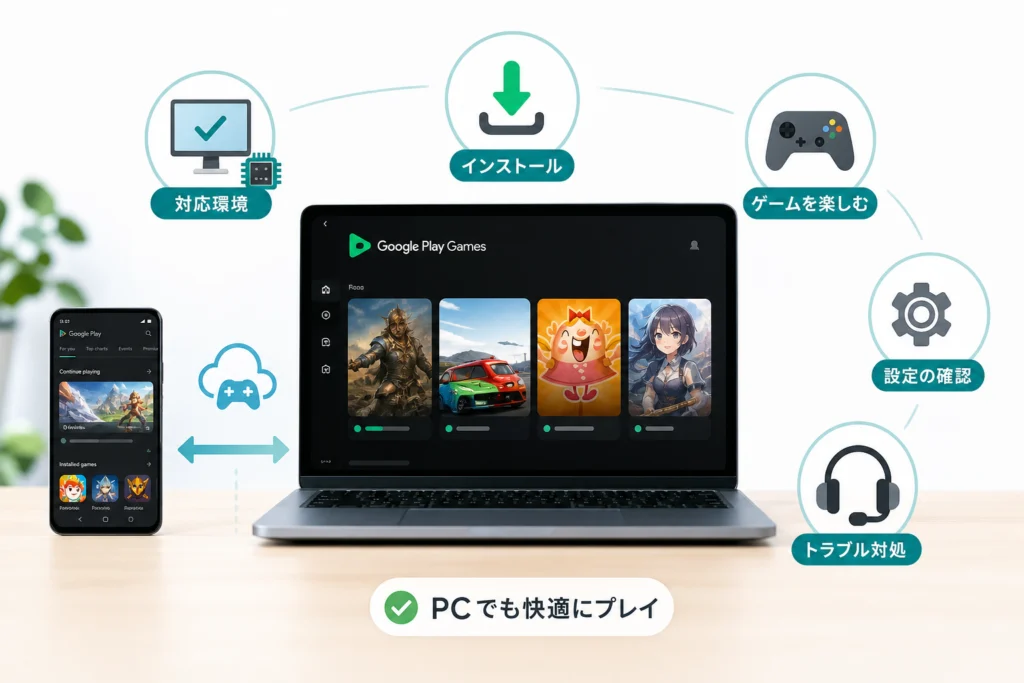
対応ゲームをWindowsで遊ぶための環境であり、Google Playの全アプリをPCで動かすためのソフトではありません。PCを購入したり設定を変更したりする前に、作品の対応状況を確認すると無駄な作業を減らせます。
対応ゲームの探し方とスマートフォン版との違い
公式製品ページのゲーム掲載欄で作品を探し、導入後はPC版アプリのカタログでも確認します。Google公式ヘルプでは、カタログ閲覧時にPCで適切に動作しない可能性のあるゲームを除外でき、ゲームの詳細ページにパフォーマンスの警告が表示される場合があると案内しています。(出典: Google「PC 版 Google Play Games を PC で実行できるか確認する」、2026年10月参照)
- 作品が掲載されている:PCの最低要件を照合し、導入後にゲーム詳細も確認する。
- 作品が見つからない:スマートフォン版が配信されていることだけで、PC版にも対応していると判断しない。
- パフォーマンスの警告がある:導入できることと、その作品が快適に動くことを分けて考える。
利用料金とゲーム内課金の確認
PC版Google Play Games自体のダウンロードと利用は無料ですが、ゲーム内の購入は別です。購入前に商品名、金額、使用するアカウントを照合してください。(出典: Google「PC版Google Play Games」、2026年10月参照)
非公式エミュレータとの違いと利用規約
エミュレータは、別の端末向けの動作環境を再現するソフトです。Google公式の環境を選ぶことと、ゲーム内の操作が規約上許可されることは別に判断します。
公式環境でも外部ツールの使用可否は別問題です。自動操作などを使う場合は、ゲーム運営元の利用規約に従ってください。非公式エミュレータについても、製品名だけで一律に規約違反と判断しないようにします。
導入前に確認するシステム要件と対応環境
日本は対象地域に含まれます。ただし、PCの性能、Windowsの管理者権限、個人のGoogleアカウントなどの条件も満たす必要があります。
OS・CPU・GPU・メモリ・SSDの最低要件と推奨要件
Google公式ヘルプが示す要件は次のとおりです。最低要件のCPUは「物理コア」、推奨要件は「論理コア」で記載されており、同じ数え方ではありません。(出典: Google「PC 版 Google Play Games を PC で実行できるか確認する」、2026年10月参照)
| 項目 | 最低要件 | 推奨要件 |
|---|---|---|
| OS | Windows 10(v2004) | Windows 10(v2004) |
| ストレージ | 10 GBの空き容量があるSSD | 10 GBの空き容量があるSSD |
| メモリ | 8 GBのRAM | 8 GBのRAM |
| GPU | Intel UHD グラフィックス630または同等品 | ゲーミングクラスのGPU(Nvidia GeForce MX450など) |
| CPU | 4個の物理コア | 8個の論理コア |
| その他 | Windowsの管理者アカウント、ハードウェア仮想化の有効化 | Windowsの管理者アカウント、ハードウェア仮想化の有効化 |
上表は2026年10月に参照したGoogleの要件です。GoogleはSSDをメインドライブとして設定することも案内しています。導入前には、同じ要件ページの「PC要件」を開き、変更がないか照合してください。(出典: Google「PC 版 Google Play Games を PC で実行できるか確認する」、2026年10月参照)
空き容量だけでは判断できません。
容量が足りていても、保存先がHDDならSSDという条件とは一致しません。また、最低要件を満たしていても、個別ゲームの動作や画質設定によって快適さは変わります。ゲームを追加する際の容量も別に確認してください。
WindowsでGPUを確認し、導入時の要件チェックと照合する
GoogleのGPU確認手順は、Ctrl+Shift+Esc → タスクマネージャー →「パフォーマンス」→「GPU」です。選択した画面の右上でGPUのメーカーとモデルを確認できます。複数のGPUが搭載されている場合もあるため、表示された名称をそれぞれ控えます。(出典: Google「PC 版 Google Play Games 向けに GPU を最適化する方法」、2026年10月参照)
インストール時にはPC要件のチェックが実行されます。不足する要件がある場合は画面に示され、最小要件を満たさないPCではインストールを続行できません。GPU名だけで総合的な導入可否を決めず、インストーラーの判定も確認してください。(出典: Google「PC 版 Google Play Games のインストールと設定」、2026年10月参照)
管理者権限・対象地域・アカウント条件の確認
Google公式ヘルプの対象地域には日本が掲載されています。利用するGoogleアカウントには、次の条件があります。(出典: Google「PC 版 Google Play Games を PC で実行できるか確認する」、2026年10月参照)
- 個人のGoogleアカウントを使用する。会社・学校の管理対象アカウントではなく、個人アカウントを用意する。
- Google Playの国が対象地域になっている。日本で使う場合も、居住場所だけでなくアカウント側の設定を確認する。
- 一部の国や地域では年齢確認が必要になる場合がある。一律の年齢条件として読み替えず、表示された確認要求に従う。
Windowsの管理者アカウントと、Googleの個人アカウントは別の条件です。会社・学校のPCでは、個人アカウントを持っていてもソフトを導入できるとは限りません。制限の回避はせず、管理者に相談してください。
PC版Google Play Gamesのインストールとゲーム開始手順
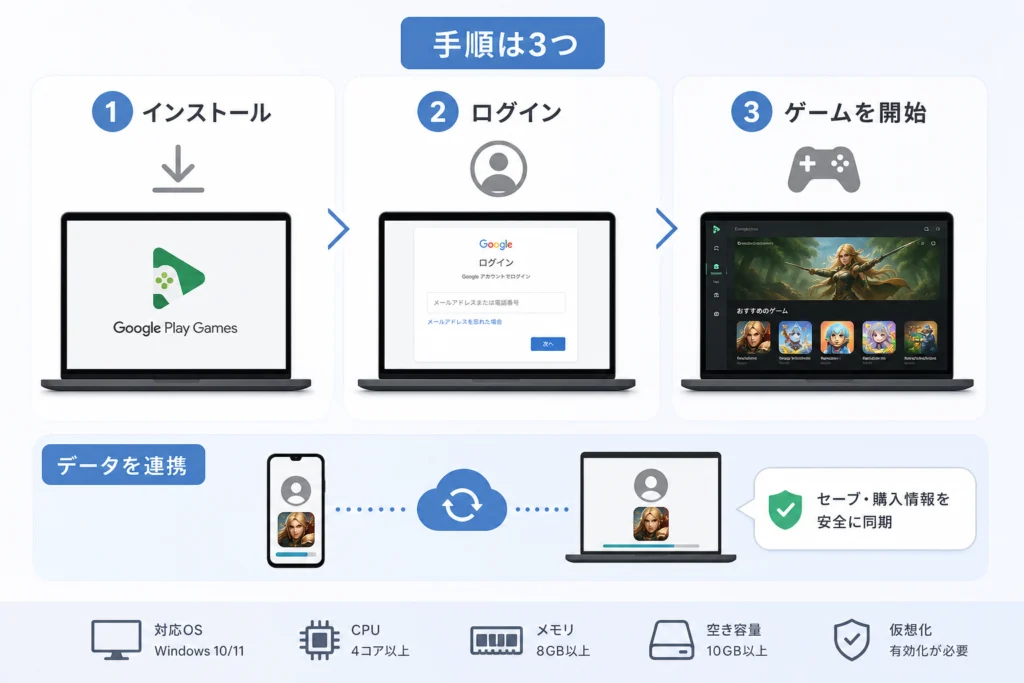
Windows PCで公式製品ページからダウンロードし、取得したファイルを開いて画面の案内に従います。設定要求が表示されたら、内容を控えてから進めましょう。
公式サイトからインストーラーを入手する
Google公式の導入手順は、Windows PCでPC版Google Play Games製品ページを開き、「ダウンロード」をクリックし、取得したファイルを開く流れです。配布元を確かめるため、検索結果の広告や別サイトの配布ボタンではなく、このページを起点にしてください。(出典: Google「PC 版 Google Play Games のインストールと設定」、2026年10月参照)
インストールとGoogleアカウントへのログイン
インストーラーの案内に沿って操作します。Googleは、複数のデバイスでプレイするにはモバイルとPCで同じアカウントにログインするよう案内しています。また、PC版Google Play Gamesをインストールした最初のユーザーだけが、ゲームを起動してプレイできるとしています。共有PCでは、導入を行うWindowsユーザーにも注意してください。(出典: Google「PC 版 Google Play Games のインストールと設定」、2026年10月参照)
表示された状態に合わせてゲーム開始へ進む
| 画面の状態 | 判断 | 次の行動 |
|---|---|---|
| 最小要件を満たさない旨が表示される | 導入条件に不足がある | 画面に示された不足項目を要件表と照合する |
| Windows Hypervisor Platformの有効化を求められる | Windows側の設定対応が必要 | 次節の仮想化の案内に進む |
| PC版アプリが開く | ゲームを選ぶ段階に進める | カタログで作品を探し、詳細ページを確認する |
| 既存の進行状況と違うデータが開く | 連携状態の確認が必要 | 購入やプレイを進める前にデータ連携の節を確認する |
キーボード・マウス操作と画面設定を確認する
GoogleのAndroid Developersは、PC向けのゲーム対応とキーボード・マウスへの最適化を案内しています。ただし、割り当てられたキーや変更できる設定は作品ごとに異なります。起動後はゲームの操作案内を読み、設定画面で変更できる範囲を確認してください。(出典: Google Android Developers「Google Play Games on PC」、2026年10月参照)
仮想化が必要と表示されたときの確認と設定
ハードウェア仮想化とWindowsハイパーバイザープラットフォームは、分けて扱います。「仮想化」という言葉だけを見て、関連機能をまとめて変更しないでください。
ハードウェア仮想化とWindows側の要求を切り分ける
Googleの要件ページは「ハードウェア仮想化の有効化」を条件に挙げています。一方、導入ヘルプでは、Windows Hypervisor Platformが無効の場合はインストール時に有効化を求めるメッセージが表示され、すでに有効ならそのメッセージは表示されないと案内しています。(出典: Google「PC 版 Google Play Games を PC で実行できるか確認する」、Google「PC 版 Google Play Games のインストールと設定」、2026年10月参照)
| 確認する条件 | 該当する設定 | 進め方 |
|---|---|---|
| ハードウェア仮想化が不足項目として示される | PC本体のCPU仮想化 | 導入ヘルプの「仮想化を設定する」を読み、機種別の変更はPCメーカーへ相談する |
| Windows Hypervisor Platformの有効化を求められる | Windowsハイパーバイザープラットフォーム | インストーラーの案内に従って有効化し、再起動する |
| 有効化のメッセージが表示されない | Windows側の追加要求は表示されていない | 念のためという理由で別の仮想化機能を追加変更せず、導入を進める |
| 管理者権限がなく変更できない | PCの管理方針 | 要求された設定名を控え、管理者へ相談する |
設定要求が出たときは、Google「PC 版 Google Play Games のインストールと設定」の「仮想化を設定する」を開き、自分の表示と照合してください。Googleがここで案内しているWindows側の機能はWindows Hypervisor Platformです。Hyper-Vを一律に必須と読み替えないようにします。(出典: Google「PC 版 Google Play Games のインストールと設定」、2026年10月参照)
UEFI・BIOSの変更は機種別に判断する
Googleは、カタログ内の多くのゲームをプレイするために、BIOS設定でCPUの仮想化を有効にするよう案内しています。本記事では、機種ごとに異なるBIOSの起動キーや項目名は指定しません。PCメーカーへ相談する際は、PCの型番と、インストーラーが示した不足項目を伝えてください。(出典: Google「PC 版 Google Play Games のインストールと設定」、2026年10月参照)
ほかのエミュレータを使っているPCでは変更前に注意する
Googleは、Windows Hypervisor Platformを有効にすると、インストール済みのほかのエミュレータが動作しなくなる場合があると注意しています。仕事や別のゲームで使う環境があるなら、変更前に影響を確認してください。(出典: Google「PC 版 Google Play Games のインストールと設定」、2026年10月参照)
再起動前は作業中のデータを保存してください。仮想化と無関係なセキュリティ設定を解除したり、会社・学校の管理制限を回避したりする操作は避けます。設定後にPCの動作が不安定になった場合は、追加変更を止めて管理者またはPCメーカーへ相談してください。
スマートフォンとPCでセーブデータ・購入情報を連携する
まず同じGoogleアカウントでログインし、ゲーム内で既存の進行状況が開くかを確認します。進行状況、購入商品、ゲーム内通貨、Playポイントは、同じものとして扱わないでください。
Googleアカウントとゲーム内のデータを照合する
Google公式ヘルプは、PCとモバイルのどちらでプレイしても進行状況が同期されることを案内し、導入ヘルプでは両端末で同じアカウントにログインするよう指定しています。これを連携確認の出発点にします。(出典: Google「PC 版 Google Play Games を PC で実行できるか確認する」、Google「PC 版 Google Play Games のインストールと設定」、2026年10月参照)
| 照合するもの | 見る内容 | 一致しないとき |
|---|---|---|
| Googleアカウント | モバイルとPCで選んだアカウント | 導入時に別のアカウントを選んでいないか見直す |
| プレイヤー情報 | ゲーム内で確認できるIDや名前 | 新規データのまま進めず、ログイン状態を確認する |
| 進行状況 | 既存のレベルや進行地点 | 連携できたと判断する前に、元の端末と比較する |
| 購入商品・ゲーム内通貨 | それぞれの表示と作品側の共有条件 | 進行状況が一致しただけで共有可能と判断しない |
データ連携とクロスプレイは別に確認する
データ連携は端末間で保存データを共有すること、クロスプレイは異なる端末の利用者が一緒に遊ぶことです。片方の対応だけで、もう片方にも対応すると判断しないようにします。個別作品の引き継ぎ方法や共有対象は、本記事の共通手順の対象外です。
購入情報・ゲーム内通貨・Google Play Pointsの注意点
Google公式ヘルプは、PCでもPlayポイントを獲得できると案内しています。ただし、Playポイントはゲーム内通貨とは別です。ポイントを獲得できることを、作品内の通貨や購入商品が端末間で共有される根拠にしないでください。(出典: Google「PC 版 Google Play Games を PC で実行できるか確認する」、2026年10月参照)
新規データが表示されたまま課金するのは避けましょう。既存のプレイヤー情報と進行状況を確認し、一致しない場合はいったん購入を止めます。連携状態が分からないまま、元の端末のデータを削除したり初期化したりしないでください。
インストール・ログイン・起動ができないときの対処
最初に、導入中の問題か、ログイン時の問題か、特定ゲームの問題かを分けます。要件不足を再インストールで解消しようとしたり、データの問題をGPU設定で直そうとしたりしないよう、発生段階を控えてください。
症状別に確認先と次の操作を選ぶ
| 症状 | 確認先 | 次の操作 |
|---|---|---|
| 最小要件を満たさないと表示される | Google「PC 版 Google Play Games を PC で実行できるか確認する」 | 「PC要件」と画面に示された不足項目を照合する |
| インストールが完了しない | Google「PC 版 Google Play Games のインストールと設定」 | 「インストールに関する問題をトラブルシューティングする」の手順を確認する |
| 仮想化の有効化を求められる | Google「PC 版 Google Play Games のインストールと設定」 | 「仮想化を設定する」を読み、前節の分岐に沿って対応する |
| GPU・ドライバ関連の表示が出る | Google「PC 版 Google Play Games 向けに GPU を最適化する方法」 | GPUのモデルを確認し、該当メーカーの更新案内へ進む |
| ログイン段階で止まる | 表示されたログイン画面と本記事のアカウント条件 | 個人アカウントか、対象地域の条件を満たしているか確認する。エラー固有の操作は本記事の対象外 |
| 特定ゲームが重い・起動しない | PC版アプリのゲーム詳細ページ | パフォーマンスの警告と変更できるゲーム内設定を確認する |
| 既存のセーブデータが表示されない | 前節のデータ連携表 | 購入や削除より先にアカウントとプレイヤー情報を照合する |
Google公式のインストール対処には、最小要件の確認、要求されたWindows Hypervisor Platformの有効化、Windowsの「アプリと機能」からのアンインストールと再インストール、PCの再起動が挙げられています。まず不足条件を解消し、再インストールはその後に検討してください。(出典: Google「PC 版 Google Play Games のインストールと設定」、2026年10月参照)
GPUドライバはモデルを確認してから更新する
GoogleのGPU最適化ヘルプでは、モデルを確認したうえでメーカーの更新案内を使うよう案内しています。同ページの「GPUドライバを更新する方法」でGPUを特定し、その下にあるIntel、NVIDIA、AMDの該当案内を開いてください。更新したドライバがすべてのGPUに対応するわけではないため、別モデル向けのものを選ばないようにします。(出典: Google「PC 版 Google Play Games 向けに GPU を最適化する方法」、2026年10月参照)
インストールできないままならフィードバックを送る
Googleは、案内された対処を試してもインストールできない場合、インストーラーからフィードバックを送る手順を示しています。これはインストール不具合の報告手順であり、個別ゲームのデータ復旧やログイン問題の専用窓口ではありません。(出典: Google「PC 版 Google Play Games のインストールと設定」、2026年10月参照)
- Google Play Gamesのインストーラーを起動する。
- 問題が発生したら「フィードバックを送信」をクリックする。
- 「システム情報の送信」をオンにする。
- メッセージ欄に問題の内容と「#gpginstall」を記入する。
- 「送信」をクリックする。
上記はGoogle公式の報告手順です。(出典: Google「PC 版 Google Play Games のインストールと設定」、2026年10月参照)
報告時に整理しておく情報
- 発生段階:導入中、ログイン時、ゲーム起動時、プレイ中。
- エラー文の全文と、発生直前に行った操作。
- PCの型番、GPU名、インストーラーが示した不足項目。
- 変更した設定と、すでに試した対処の結果。
- 特定作品の問題なら、ゲーム名と問題が起きる場面。
パスワード、認証コード、決済情報は報告文に書かないでください。画面画像を添える場合も、問題の確認に不要な個人情報を隠してから送ります。
よくある質問と導入前の最終チェック
対応作品があり、PC要件とアカウント条件を満たしていれば、公式製品ページから導入を始められます。既存データで遊ぶ人は、最初の起動時に連携状態まで確認しましょう。
Googleゲームはインストールなしで遊べますか?
Google Doodleなど、ブラウザで遊べる作品もあります。一方、PC版Google Play GamesはPC用ソフトのインストールが必要です。すぐ遊ぶだけならブラウザ型、対応するAndroidゲームをWindowsで遊ぶならPC版を選びます。(出典: Google「Search our Doodle Library Collection」、Google「PC 版 Google Play Games のインストールと設定」、2026年10月参照)
MacやChromebookでも同じ手順で使えますか?
本記事の導入手順はWindows PC向けです。MacやChromebookを同じインストーラーの対象として扱いません。(出典: Google「PC 版 Google Play Games を PC で実行できるか確認する」、2026年10月参照)
最低要件を満たせば、どのゲームも快適に遊べますか?
最低要件は、すべての作品の快適な動作を保証する条件ではありません。PC版アプリのゲーム詳細でパフォーマンスの警告を確認し、調整できるゲーム内設定があれば見直してください。(出典: Google「PC 版 Google Play Games を PC で実行できるか確認する」、2026年10月参照)
要件を照合して公式サイトから始める
- 対応作品:遊びたいゲームがPC版のカタログにある。
- PC性能:OS、CPUの物理コア数、GPU、RAM、SSDと空き容量を要件と照合した。
- 権限と設定:Windowsの管理者権限があり、仮想化の設定要求に対応できる。
- アカウント:個人のGoogleアカウントと対象地域の条件を満たしている。
- 既存データ:モバイルと同じアカウントを使い、起動後に進行状況を確認する。
- 利用許可:会社・学校のPCなら導入の許可を得ている。
確認できたら、Google公式のPC版Google Play Games製品ページをWindows PCで開き、「ダウンロード」に進んでください。導入の途中で条件不足が示された場合は、その項目を解消してから再開します。(出典: Google「PC 版 Google Play Games のインストールと設定」、2026年10月参照)
出典一覧
- Google「PC版Google Play Games」
- Google「PC 版 Google Play Games を PC で実行できるか確認する」
- Google「PC 版 Google Play Games のインストールと設定」
- Google「PC 版 Google Play Games 向けに GPU を最適化する方法」
- Google Android Developers「Google Play Games on PC」
- Google「Search our Doodle Library Collection」
- Google for Developers「YouTube Playables Overview」
参照日:2026年10月11日。要件、対応作品、画面表示は更新により変わることがあります。導入時は、上記の該当ページとインストーラーの表示を照合してください。
📚 参考・出典(編集部が確認した一次ソース)
- google.com (support.google.com)
- google.com (play.google.com)
- blog.google (blog.google)
※本記事の作成にあたり、上記の公開情報・一次ソースを参照しています(参照日: 2026年10月11日)。内容は公式情報の更新により変わることがあります。
🧰 お困りごとの解決に
 Microsoftアカウントで身に覚えのない請求が来たときの確認と返金💡 結論(要点まとめ)Microsoftから身に覚えのない請求(MSbill.info等)が届いた際の確…
 Outlookでパスワードが繰り返し要求される原因と直し方💡 結論(要点まとめ)Outlookで何度もパスワード入力を求められる症状でお悩みですか?Windows…
 Windows Media Playerの使い方と設定|CD取り込み・再生できない時の対処💡 結論(要点まとめ)Windows 11/10でWindows Media Playerを使い音楽CD…
 WinZipを安全にアンインストールする手順と代替ソフト💡 結論(要点まとめ)WinZipをWindows11/10やMacから完全アンインストール(削除)する…PCでイヤホンが認識されない原因と対処法「イヤホンを挿してもPCが無反応」「スピーカーから音が出続ける」——そんな時は、原因の8割が“出力先の誤設定・物理接点の…
 Windows 11で0x80070422エラーが出る時の復旧手順💡 結論(要点まとめ)Windows 11で「0x80070422」エラーが表示される主な原因は、Win…
最近更新した記事
 年末調整の申告書ダウンロード(令和8年分)国税庁公式PDFと入手手順💡 結論(要点まとめ)令和8年分(2026年分)の年末調整申告書ダウンロード先を整理。国税庁が公表した各…
 給湯器の水漏れは自分で直せる?初動の注意点と修理窓口の選び方💡 結論(要点まとめ)給湯器の水漏れを発見した際の応急処置と修理の判断基準を整理。給水元栓を特定する条件…
 冷蔵庫の処分方法と費用|状況別の依頼先と処分総額の確認方法💡 結論(要点まとめ)冷蔵庫の処分方法を状況別に整理。メーカー・容量区分で異なるリサイクル料金の調べ方と…
 Outlook予定表を共有する方法|権限設定の違いと同期されない時の対処手順💡 結論(要点まとめ)Outlookで予定表を共有する手順とアクセス権限(空き時間・編集・代理人)の違い…
 シャープ冷蔵庫で製氷できないときの原因と自分でできる確認手順💡 結論(要点まとめ)シャープ製冷蔵庫で氷ができない・落ちてこない原因を解説。製氷停止設定や氷の偏り、シ…