
運営責任者:宇井和朗(株式会社アシスト 代表取締役) プロフィール
スマホの「メッセージ」とLINEをなんとなく使い分けているだけだと、料金、安全性、仕事の成果のどれかで必ず損をします。多くの解説は「トークを開いて送信ボタンを押す」「SMSとLINEは料金体系が違う」といった操作や仕様で終わりますが、それだけではブロックされない送信の仕方や詐欺メッセージを一瞬で見抜く判断軸、ビジネスで成果につながる配信設計までは到達しません。
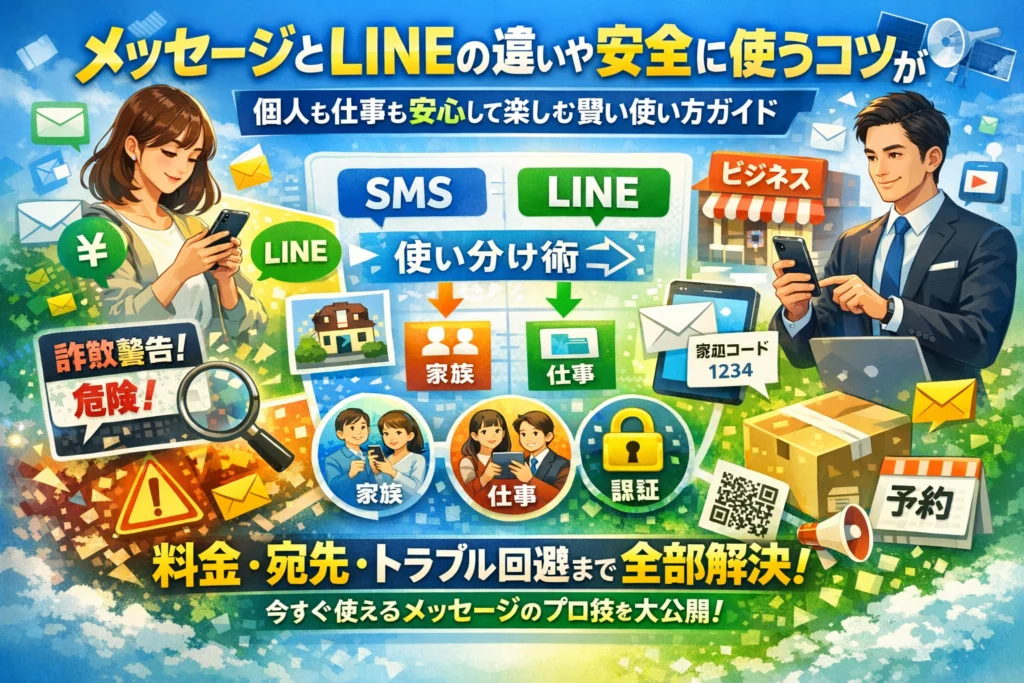
本記事では、メッセージとLINEの違いを宛先や料金、ショートメッセージやPLUSメッセージ、メールとの位置づけまで一度に整理し、家族・仕事・認証それぞれのシーンでの最適な使い分けを示します。個人向けには、友だち追加からトーク、ボイスメッセージ、QRコード招待、認証SMSや通知メッセージの安全な扱い方、トーク不具合やメッセージ遅延の具体的な設定チェックまで一気通貫で解説します。
同時に、中小企業や店舗向けに、LINE公式アカウントやSMS、メールの役割分担、AI応答メッセージやステップ配信、リッチメッセージの設計パターンを、現場での失敗例とともに整理します。この記事を押さえておけば、日常のコミュニケーションも、通知や予約リマインドなどの業務連絡も、最小の手間とコストで最大の効果を出すメッセージ運用に切り替えられます。
目次
メッセージとLINEはここが決定的に違う!料金や安全性で変わる使い方のコツ
「なんとなく使い分けているけれど、本当はどれで送るのが一番いいのか分からない」
現場で相談を受けると、ほとんどの人がこの状態です。料金だけで決めるとトラブルを招き、安全性だけで決めると連絡が届きません。まずは仕組みを一枚で整理してから、生活と仕事の連絡設計を組み立てていきます。
メッセージとLINEの違いを一目で比較!宛先や料金・文字数・送れるファイルの違い早見表
スマホの標準アプリ(SMSやプラスメッセージ)と、トークアプリでは「誰にどう届くか」がまったく違います。
| 項目 | SMS(ショートメッセージ) | プラスメッセージ系 | トークアプリ |
|---|---|---|---|
| 宛先 | 電話番号 | 電話番号 | 友だち追加した相手 |
| 料金 | 1通ごと課金 | 通信量ベースが多い | 通信量ベース |
| 文字数 | 上限少なめ | SMSより多め | 実質制限ほぼなし |
| 送れるもの | 文字が中心 | 文字+画像など | 文字・スタンプ・画像・通話 |
| 安全性の感覚 | 公式っぽく見えやすい | 半公式の印象 | 気軽でフレンドリー |
| ブロック | 受信側で制御しづらい | 同左 | ブロックしやすい |
現場で見ていると、詐欺は「安心しているチャネル」を狙ってきます。
SMSは「銀行や宅配も使う=本物っぽい」と思われやすく、トークアプリは「友だちからの連絡でしょ」と油断されがちです。この心理ギャップを理解しておくと、怪しい内容を一歩引いて確認できるようになります。
家族・仕事・認証のシーンでメッセージとLINEをかしこく使い分けるパターン
使い分けは、誰に・どれくらい急ぎで・どれくらい重要かで決めると迷いません。
-
家族・友人
- 日常の連絡や写真共有はトークアプリ
- 災害時や圏外ぎりぎりではSMSで一言「無事」だけ送る設計
-
仕事相手・お客様
- 予約リマインドや重要なお知らせは「SMS+トークアプリ」の二段構えが有効
- 雑談や相談はトークアプリで、正式な通知や契約内容はメールに残す
-
認証コード・ログイン関連
- 銀行や通販サイトのログイン認証は、基本的にSMSを利用
- 認証コードがトークアプリ側に来た場合は、必ず「自分がいま操作しているか」を確認する
とくに、店舗や中小企業では、予約前日リマインドをSMSとトークアプリの両方に配信しているところほど無断キャンセル率が低い傾向があります。ユーザー側も、「どちらか一方を見落としてもどこかで気づける」状態になるため、安心感が違います。
メール・iMessage・プラスメッセージも押さえるショートメッセージの立ち位置徹底整理
ここで一度、似たような連絡手段をまとめて整理しておきます。
-
メール
- 長文・資料・正式な案内向き
- 検索しやすく、記録として残しやすい
-
SMS(キャリアのショートメッセージ)
- 電話番号さえ分かれば届く「最後の一本の連絡線」
- 認証コード・パスワード再設定・緊急連絡に強い
-
iMessageやプラスメッセージ
- 同じキャリアや同じOS同士で、SMSよりリッチに送れるサービス
- スタンプや画像が使える一方、「相手の環境が合わないと普通のSMSになる」という落とし穴もある
-
トークアプリ
- 日常のコミュニケーションと、企業の公式アカウントからの通知に強い
- クーポン配信やリッチメッセージなどマーケティング用途も充実
ポイントは、ショートメッセージ系は「届く強さ」重視、トークアプリは「使いやすさと情報量」重視という役割分担になっていることです。
スマホ初心者の家族には、まず「何かあったら電話かSMS」「落ち着いたらトークアプリで連絡」という二段構えを教えておくと、いざという時に迷いません。ビジネス側も、この考え方でチャネル設計を組むと、ユーザーの安全性と到達率の両方を取りこぼさずにすみます。
LINEメッセージの超基本!友だちとトーク・複数送信・ボイス送信もばっちり
毎日使っているつもりでも、「送れない」「既読がつかない」「通知がうるさい」と小さなストレスが積み重なりやすいのがLINEのトーク機能です。ここではスマホ初心者でも迷わず、安全に気持ちよく使いこなすための“現場で本当に聞かれるポイント”だけをギュッと整理します。
友だちとのトークを始めてテキストメッセージを送るまでの手軽な流れ
慣れてしまえば数秒ですが、つまずきやすいのは「どこを押せば相手とのトーク画面に行けるか」です。
友だちへの基本的な流れは次の通りです。
| 手順 | 操作内容 | 現場目線のポイント |
|---|---|---|
| 1 | 画面下のトークを開く | 緑のバッジが新着メッセージのお知らせです |
| 2 | 友だちやグループ名をタップ | 名前が見つからない時は検索欄で探します |
| 3 | 画面下の入力欄をタップ | ここがテキスト入力のスタート地点です |
| 4 | 文字を入力して紙ひこうきマークで送信 | 誤送信を防ぐなら一呼吸おいてからタップします |
| 5 | 送った吹き出しの下に「既読」が出るか確認 | 相手のアカウントがブロックや削除されていないかの目安になります |
家族や仕事相手には、いきなり長文を送るより、短い1行+改行で読みやすく区切るとストレスを与えにくくなります。
複数トークやグループメッセージで「既読」「ミュート」「通知設定」を賢く使いこなすコツ
複数人トークやグループは便利ですが、トラブルも生まれやすい場所です。対面での会議よりも、人間関係の温度が伝わりにくいからです。
複数トークで意識したいポイントをまとめます。
-
既読の意味は「読んだ」だけで「理解した」「同意した」ではない
-
大事な連絡は一番上に要点、その下に詳細を書くと見落としが減ります
-
通知が多すぎるグループは、退出ではなく通知オフで静かに距離を取ると角が立ちません
通知やミュートの使い分けは、気持ちの余裕に直結します。
| 設定 | おすすめの使い方 |
|---|---|
| 通知オン | 家族、職場、予約や緊急連絡に使うグループ |
| 通知オフ(ミュート) | 雑談グループ、趣味のコミュニティ |
| ピン留め | よく連絡する相手のトークを一覧の上部に固定 |
中小企業の現場でよく見る失敗は、社内連絡も雑談も1つのグループに混在させるケースです。業務連絡用と雑談用でグループを分けるだけで未読の山が激減します。
ボイスメッセージやビデオメッセージをLINEで送るとき喜ばれる送り方と気配りルール
ボイスメッセージやビデオメッセージは、文字より気持ちが伝わる一方で、受け取る側にとっては「今、音を出せる場所か」「どれくらいの長さか」が気になります。ここを配慮できるかどうかで、印象が大きく変わります。
ボイスやビデオを送るときのマナーを整理します。
-
送る前に、テキストで「少し長いのでボイスで送ります」と一言添える
-
1本30秒〜1分程度を目安に区切る
-
仕事の連絡は、ボイスを送っても最終的な要点をテキストで残す
-
深夜や早朝は通知を考え、送信時間をずらすかテキストで簡潔にまとめる
高齢の家族やスマホに不慣れな相手には、ビデオメッセージの前に「再生するとどんな画面になるか」を一度説明しておくと、操作に戸惑わず安心してもらえます。
現場で多いのは、急ぎの業務連絡をボイスだけで済ませてしまい、後から検索できずに困るパターンです。感情やニュアンスはボイスで、約束や日程はテキストで残すという役割分担を意識するだけで、プライベートでも仕事でも「探せない」「聞き直せない」というストレスが一気に減っていきます。
SMSからLINEへつなぐ!招待メッセージとQRコードと認証番号の安全なやりとり術
「スマホに届いたこのショートメッセージ、本当に開いて大丈夫…?」
現場でよく聞かれる不安を、ここで一気に解決していきます。家族や友だちとの連絡だけでなく、ログイン認証や企業からの通知まで、SMSとLINEを安全に橋渡しするのが今日のテーマです。
SMSでLINE招待メッセージが届いたとき安全な招待と怪しい招待の簡単な見分け方
まず、実際に支援現場で使っている「3秒チェック」を紹介します。
安全寄りになりやすい招待の特徴
-
差出人の電話番号に心当たりがある
-
文面にあなたの名前や相手の名前が入っている
-
「この番号に電話して」ではなく、友だち追加用のURLだけが短く書かれている
怪しさ大の招待の特徴
-
差出人不明の海外っぽい番号
-
いきなり「当選」「至急」「アカウント停止」など不安をあおる言葉
-
金額やクーポン、パスワード入力を急がせる文面
迷ったときは、いったんURLは押さずに、その人に別ルートで確認するのが鉄則です。職場であれば社内チャット、家族なら電話など、別のチャネルで「いま招待を送った?」と聞くだけで多くのトラブルを防げます。
LINEをショートメールやメールで友だちに伝える招待URLとQRコードの便利な送り方
自分や友だちの連絡先を教えたい場面では、「スクショを送る」より、アプリの招待機能を使った方が安全で早いです。
代表的な2パターンを整理します。
| やり方 | 使う場面 | メリット | 注意点 |
|---|---|---|---|
| 招待URLをSMSやメールで送る | ガラケーやPCメール相手 | 1タップで友だち追加画面へ移動 | URLをコピー改変されないよう、公式機能からそのまま送る |
| QRコードを画像で送る | 対面で会えない相手に一括案内 | チラシや案内文にも貼れて便利 | 古いスマホだと読み取りアプリが必要なことがある |
安全に使うポイントは3つです。
-
必ずアプリ内の「友だち追加」→「招待」からURLやQRコードを発行する
-
自分の電話番号だけを伝えて「検索して」と頼むやり方は、なりすまし登録のリスクがあるため避ける
-
友だちの連絡先を第三者に渡すときは、本人の許可を取ってからQRコードや招待URLを共有する
特に最後はトラブルになりやすい部分です。予約システム構築の現場でも、「スタッフ個人の連絡先が勝手に拡散して炎上しかけた」ケースを何度も見てきました。友だちの連絡先は個人情報として扱う意識が欠かせません。
LINE認証番号のSMSが来たとき本物と詐欺を見抜く3つのシンプルチェックポイント
ログインや機種変更のときに届く認証SMSは、詐欺が紛れ込みやすいポイントです。ここでは誰でも使える簡易フローを示します。
1. 自分が今まさに操作しているかを思い出す
-
アプリのログインや電話番号登録を「今」している最中なら、本物の可能性が高いです。
-
何もしていないのに突然届いた場合は、第三者があなたの番号でログインを試みているサインと考えます。
2. 認証番号を入力する画面が正規アプリかを確認する
-
ブラウザのよく分からないサイトで番号入力を求められていないか
-
アプリの公式ロゴやログイン画面とデザインが一致しているか
3. 番号を人に教える流れになっていないかをチェックする
-
電話や別メッセージで「届いた番号を教えて」と言われたら、ほぼアウトです。
-
サービス提供側が、電話やトークで認証コードの共有を求めることは想定されていません。
この3つのチェックをまとめると、次のようになります。
-
直前に自分でログイン操作していなければ無視する
-
入力は公式アプリか公式サイトだけにする
-
第三者にコードを伝える依頼は全て断る
この3ステップを家族やスタッフにも共有しておくと、組織全体のセキュリティレベルが一気に上がります。特に中小企業では、認証コードをうっかり外注業者や同僚に伝えてしまい、アカウント乗っ取りから顧客情報流出に発展する例もあります。ログインや認証は「自分の財布の鍵」と同じだとイメージして、誰にも渡さない前提で扱うようにしてください。
「LINEでトークできない」「メッセージが遅い」を今日一発で直すトラブル診断
「さっきまで普通にやり取りできていたのに、急にトークが止まる」
現場で相談を受けるトラブルの多くは、じつは数分で直せる“設定ミス”です。スマホ初心者でもそのままなぞれる診断ステップに落とし込んでいきます。
LINEでトークができない・新着メッセージが届かない時まず見るべき3つの設定
まずは慌てず、次の3点だけ順番にチェックします。
- 通信環境とアプリ状態
- 通知とトークの設定
- 相手との関係(ブロック・友だち状態)
それぞれ、画面で確認すべきポイントを整理します。
| チェック項目 | 見る場所 | よくある原因 |
|---|---|---|
| 通信環境 | 画面上の4G/5G・Wi‑Fiの表示 | 圏外、機内モード、ギガ超過 |
| アプリ状態 | アプリのアップデート・再起動 | バージョン不整合や一時的な不具合 |
| 通知設定 | スマホ本体の通知とアプリ内通知 | 通知のみOFFで「来てない」と誤解 |
| トークリスト | 非表示・ピン留め・フォルダ分け | トークが埋もれて気づかない |
| 友だち状態 | ブロック・削除・友だち追加 | 一方的にブロックされているケース |
特に多いのが「通知だけ切れていて、トークを開けばメッセージは届いている」というパターンです。
-
スマホ本体の設定でアプリの通知が許可になっているか
-
アプリの通知設定でトーク通知がオンか
-
特定のトークだけ通知オフ(ミュート)になっていないか
この3つを押さえるだけで、「遅い」「来ない」と感じる多くのケースは解消できます。ビジネスで公式アカウントを配信している場合も、ユーザー側の通知設定が原因で「届いていない」と勘違いされることがよくあります。
メッセージをうっかり削除した時の現状とトーク履歴を消す&戻せない本当のルール
「間違えてトークを消してしまった」「大事なやり取りを削除した」相談も非常に多いです。ここはルールをはっきり理解しておくと、仕事上のリスク管理にも役立ちます。
| 操作 | 何が消えるか | 元に戻せる可能性 |
|---|---|---|
| 自分だけトーク削除 | 自分のスマホ内の履歴 | 基本は不可(バックアップがあれば別) |
| 相手のメッセージを「送信取消」 | 両者の画面から対象メッセージ | 一定時間内のみ可・ログとして残らない前提 |
| 端末のLINEアプリ削除 | 端末のデータ一式 | クラウドバックアップがあれば復元可 |
ポイントは「アプリ内で消した履歴は、バックアップがなければ基本的に戻らない」ということです。
業務連絡や契約に関わるトークを使うなら、次の習慣をおすすめします。
-
重要なトークは定期的にバックアップ
-
契約や予約に関わる内容は、メールやファイルにも残す
-
送信取消は“相手が一度も見ていない”とは限らない前提で使う
現場では、予約トラブルの原因が「トークを削除してしまい、証拠が残っていない」ケースもあります。履歴の扱いは、個人のプライベートだけでなく、店舗や中小企業のリスク管理にも直結します。
LINE詐欺メッセージや怪しいショートメールのよくあるパターン&絶対開かないルール
最近は、SMSやアプリ内トークを使った詐欺が急増しています。とくに、認証や通知メッセージを装った手口が巧妙です。よくあるパターンをあらかじめ知っておくと、かなり防ぎやすくなります。
よくある不審メッセージの特徴
-
差出人名が公式っぽいのに、電話番号がバラバラ
-
「支払いが遅れています」「アカウント停止」など不安をあおる文言
-
すぐにタップさせる短いURLだけが入っている
-
通知メッセージのように見せかけて、実際は関係ないサイトへ誘導
安全のための“絶対開かない”シンプルルールは次の3つです。
- URLは、公式アプリや公式サイトから自分で開き直す
- 心当たりのない認証コードSMSは入力しない・人に教えない
- 差出人が不明な荷物・銀行・決済の案内は、必ず公式窓口で確認してから操作する
業界人の目線で見ると、「URLが1本入っただけで警戒心が一気に変わる」という事実があります。だからこそ、正規の企業側も通知メッセージやSMSを配信する際は、差出人名や文面、公式サイト名の明示がものすごく重要です。ユーザーとしては、逆にそこを見れば怪しいかどうかをかなり判断できます。
個人利用でもビジネス利用でも、トラブルの多くは「設定」と「思い込み」から生まれます。今日紹介したチェックポイントを一度なぞっておけば、明日からのやり取りがぐっと安全でスムーズになります。
企業から届くLINE通知メッセージって何?荷物・予約・銀行など大事な連絡の裏側
「友だち登録していない会社から、いきなりトークが届いた…」「これって広告?それとも本当に大事な連絡?」とモヤっとした経験はないでしょうか。
その正体が、企業が公式アカウントから送る通知メッセージです。ここを正しく理解しておくと、詐欺を避けつつ、大事なお知らせだけをきちんと受け取れるようになります。
通知メッセージどうやって届く?電話番号とLINEアカウントが紐づく仕組みをやさしく解説
通知メッセージは「電話番号」をカギにして届きます。企業が持っているお客様の電話番号と、LINE側が持っているユーザーの電話番号情報を照合し、条件を満たすと配信される仕組みです。ユーザーがその企業を友だち追加していなくても届く点が特徴です。
仕組みのイメージをざっくり整理すると次のようになります。
| 見ているポイント | 企業側 | ユーザー側 |
|---|---|---|
| キー情報 | 顧客の電話番号 | 登録した電話番号 |
| 使うアカウント | 公式アカウント | 個人のLINEアカウント |
| 主な用途 | 荷物・予約・金融などの通知 | 受け取り・確認 |
| メッセージ種別 | 通知メッセージ | 通常トークとして表示 |
実際には、企業は管理画面やAPI経由で配信を行い、LINEの審査を通った「通知専用」のメッセージだけがこの枠で送信できます。
ここで押さえたいのは、通知メッセージは「重要連絡専用」という設計になっていることです。クーポン配信やセール案内のようなプロモーションは、この枠では送れません。
私の支援現場でも、予約リマインドや荷物の到着予定をこの仕組みで送るだけで、電話確認の手間が大きく減ったケースが多くあります。一方で、URLを入れすぎてユーザーが警戒し、開封率が落ちる失敗もよく目にします。
通知メッセージと広告メッセージの違い&通知が多すぎる時のブロック&設定見直し術
同じ企業から届く連絡でも、「通知」と「広告」では性格がまったく違います。
| 種類 | 通知メッセージ | 広告メッセージ(通常配信) |
|---|---|---|
| 主な内容 | 荷物状況、予約確認、ログイン認証、利用完了 | セール案内、キャンペーン、クーポン |
| 届き方 | 電話番号ベース / 友だち追加なしでも届く | 友だち追加したユーザーだけ |
| 目的 | 利用情報を正しく伝える | 集客・販促 |
| ユーザー心理 | 「確認しなきゃ」 | 「読むかどうか選びたい」 |
通知が多すぎてストレスになっている場合は、次の順番で整理すると失敗しにくくなります。
-
まずは本当に不要な企業だけブロックする
-
ログイン通知や決済通知など、安全性に直結するものは極力残す
-
公式アカウント側の「通知オフ」「一時的にミュート」も活用する
-
URL付きメッセージは、公式サイトかどうかを必ず確認する
特に金融系やECサイトは、1つのアカウントで「通知」と「広告」を両方出していることがあります。
うっかり完全ブロックすると、不正ログイン通知や重要なお知らせまで届かなくなるリスクがあるので、ブロック前に「通知の種類」と「頻度」を一度見直してから判断すると安心です。
宅配・予約・銀行・証券など業界別LINE通知メッセージの使いこなし方と賢い付き合い方
業界ごとに、通知メッセージの上手な付き合い方は少しずつ違います。よくある業種ごとに整理すると、次のようなイメージです。
| 業種 | よくある通知内容 | 上手な使い方・注意点 |
|---|---|---|
| 宅配・通販 | 配送予定、再配達案内、出荷完了 | 伝票番号と公式サイトURLが一致するか確認。再配達リンクはブックマークしておくと安心 |
| 予約サービス(美容院・飲食・クリニック) | 予約確認、前日リマインド、キャンセル完了 | 予定変更時は必ずトークから返信か電話で連絡。URLからの変更はドメイン確認を徹底 |
| 銀行・クレジットカード | ログイン通知、利用明細、引き落とし予定 | 見覚えのない利用が来たら、LINEからではなく公式サイトかカード裏面の電話番号で確認 |
| 証券・投資 | 約定通知、入出金、重要なお知らせ | 金額情報はLINE上に残り続けるため、端末ロックなど端末側のセキュリティも強化 |
共通して大事なのは、「リンクを押す前に、送り主とURLを確認するクセ」をつけることです。
どの業界でも、通知メッセージを装ったフィッシングメールや偽サイトへの誘導が発生しています。
安全に使うためのシンプルなチェックポイントをまとめます。
-
心当たりのない企業名から届いたら、その場でURLを押さず、検索して公式サイトを探す
-
住所やパスワードの変更は、LINE内の画面だけで完結させず、必ず公式アプリやWebから再ログインして操作する
-
「今すぐ」「アカウント停止」といった強い言葉が並ぶ場合は、一度深呼吸してから内容を読み直す
コミュニケーションのチャネルが増えた今こそ、SMSやメールと組み合わせて、どの連絡をどこで受け取るかを自分で設計する意識が重要になっています。業界人の目線で見ると、ユーザーがこの設計を少し見直すだけで、ブロック率や未読スルーが減り、企業とユーザー双方のストレスが確実に下がります。企業側も、URLを1本入れるかどうか、件名やテキストの一言をどう書くかで開封率が変わることを理解し、「送る量」より「伝え方の質」を高めることが欠かせません。
仕事でメッセージとLINEを使いこなす!中小企業が失敗しない設計のコツ
「とりあえずLINEだけ」「全部メール」で済ませていると、予約の無断キャンセルや問い合わせ漏れがじわじわ利益を削ります。現場で多くの店舗や中小企業を支援してきましたが、チャネル設計を少し変えるだけでキャンセル率が目に見えて下がるケースが珍しくありません。ここでは、実務で本当に効く設計だけを厳選して解説します。
LINE公式アカウント・SMS・メールの役割分担で予約リマインドや問い合わせを効率UP
まず押さえたいのは「それぞれの連絡手段に得意分野がある」という視点です。
| チャネル | 得意な用途 | 強み | 弱み |
|---|---|---|---|
| LINE公式アカウント | 予約リマインド、クーポン、問い合わせトーク | 開封されやすい・スタンプなどでUXが良い | ブロックされると届かない |
| SMS(ショートメッセージ) | 緊急連絡、ログイン認証、初回案内 | 電話番号だけで送信可能・高い到達率 | 文字数制限・URLに警戒されやすい |
| メール | 見積もり、契約、長文の案内 | 長文・添付・履歴管理に強い | 開封されにくい・迷惑メール行き |
現場でおすすめしているパターンは次の通りです。
-
初回: 予約完了時にSMSで「LINE公式アカウントの招待URL」を送る
-
通常時: 普段の予約リマインドやクーポン配信はLINEでトーク配信
-
重要事項: キャンセル発生や災害時は、LINEの一斉配信に加えてSMSも送信
-
詳細連絡: 契約内容や長文の説明はメールでフォロー
この3本柱にすると、ユーザーも「日常連絡はLINE」「大事な話はSMSかメール」という心理で受け止めてくれます。
自動応答メッセージや選択肢メッセージでやりがちな”長すぎる流れ”&”選択肢出しすぎ”失敗談
公式アカウントを導入すると、つい凝った自動応答やAPI連携を作りたくなりますが、多くの企業が「作り込みすぎて誰も最後までたどり着かないフロー」になっています。
ありがちな失敗はこの3つです。
-
選択肢が5個以上並び、どれを押せばよいか分からない
-
メニューを押すたびに長文テキストが連続で配信される
-
最後まで進まないと、結局人が対応するフォームに飛ばされる
改善のコツはシンプルです。
-
選択肢は3つまでに絞る(予約・質問・その他など)
-
最初のメッセージは3行前後+1リンクに抑える
-
途中で迷ったユーザーがすぐトークできるよう「スタッフと話す」ボタンを常設
特に中小規模の店舗では、完璧な自動化よりも「7割自動+3割はトークで柔軟対応」の方が、問い合わせ対応の負担も少なく満足度も上がりやすいです。
リッチメッセージ・リッチビデオメッセージをただの画像広告で終わらせない設計アイデア
リッチメッセージやリッチビデオメッセージは、きれいな画像を配信するための機能ではなく、ユーザーの行動を1クリックで引き出すためのツールです。ここを勘違いすると「チラシを画像にしただけ」の配信になり、効果が頭打ちになります。
実務で成果が出やすいパターンを挙げます。
-
画像内のテキストは「キャッチ+行動指示」のみ
- 例: 「明日まで有効のクーポン」「今すぐ予約する」
-
1配信1ゴールを徹底
- クーポン配布とお知らせ配信を同じリッチメッセージ内に混在させない
-
タップ先を分ける
- 上半分タップで予約ページ、下半分タップで詳細説明ページ、などエリアごとにリンク設定
リッチ系コンテンツを予約導線の入口として設計し、詳細はトークやサイトで説明する形にしておくと、ユーザーも迷わず行動できます。
現場感覚としては、通知メッセージやSMSにURLが1本入るだけでユーザーの警戒心は一気に上がります。だからこそ、LINE公式アカウントでは「普段から有益情報を配信して信用を貯める」「リンク先は分かりやすく安全な公式サイトに限定する」という地道な運用が、長期的な効果につながります。
災害や通信障害のときメッセージとLINEはどう使い分ける?もしもに役立つ連絡術
停電や通信障害の現場を何度も見てきましたが、「どの連絡手段を優先するか」を決めている家族や会社は驚くほど少ないです。平常時は好きなアプリでかまいませんが、非常時は届きやすい順番で使うルールを決めておくことが命綱になります。ここでは、個人とビジネスの両方で実務的に使える連絡設計を整理します。
通信圏や衛星通信もふまえた家族間でのベスト連絡法(電話・SMS・LINEトーク)
災害時は「つながりやすさ」が逆転します。目安としては次のようなイメージです。
| 優先度 | 手段 | 特徴・ポイント |
|---|---|---|
| 1 | SMSなどのショートメッセージ | 回線が混雑しても比較的届きやすい |
| 2 | LINEトーク | データ通信が生きていれば安定しやすい |
| 3 | 音声通話(電話) | 混雑しやすく不通になりやすい |
家族であらかじめ、次のようなルールを決めておくと安心です。
-
電話がつながらないときはまずSMSで「無事」「場所」「次に向かう先」だけを短く送信
-
SMSが届かない場合に備え、LINEトークのグループを作り、既読で安否確認をする
-
スマホのバッテリー節約のため、位置情報共有やビデオ通話は多用しない
最近は衛星通信対応スマホも出ていますが、家族全員が持っている前提にはできません。多くの家庭では電話番号を使うショートメッセージと、普段使いのトークアプリの両方を準備しておくことが現実的な対策になります。
従業員や顧客へ一斉連絡!LINE公式アカウントとSMS配信を組み合わせるときの注意点
中小企業や店舗では、「休業」「営業時間変更」「予約対応」などを一斉に案内したい場面が必ず出てきます。現場で失敗が多いのは、どのチャネルに何を任せるかを決めていないケースです。
| チャネル | 主な利用用途 |
|---|---|
| SMS配信 | 緊急連絡・予約リマインド・短い案内 |
| LINE公式アカウント | 営業情報・詳細なお知らせ・FAQ対応 |
| メール | 長文説明・規約変更・資料送付 |
注意したいポイントは次の通りです。
-
緊急情報はまずSMSで送信し、その後LINE公式アカウントで詳細をトーク配信
-
URLを載せるときは1本に絞り、「公式サイト」「管理画面」など行き先を明記
-
予約変更やキャンセルは、返信先アカウントを1つに統一し混乱を防ぐ
-
配信前に、従業員向けと顧客向けで文面テンプレートを分けておく
現場感として、SMSとLINEを併用している店舗ほど無断キャンセル率が下がる傾向があります。ユーザー側から見ても、「大事な連絡は必ず届く店」という安心感につながります。
自治体やインフラ企業の通知メッセージ・メール・アプリ通知の読み方と信頼度チェック法
停電や断水、避難情報などは、自治体や電力・ガス会社からの通知メッセージやメール、アプリ通知で届きます。混乱しやすいのは、「本物」と「なりすまし」の見分けです。現場で共有しているシンプルなチェックポイントは次の3つです。
-
送信元の名前と電話番号、公式サイトの表記が一致しているか
-
ログインやクレジットカード入力を急がせる文面になっていないか
-
通知アプリや公式サイト側にも同じ情報が掲載されているか
特に、災害時に届く「荷物の再配達」「銀行ログイン」系の通知は、ユーザーの不安心理につけ込んだ偽メッセージが混ざりやすい部分です。
安全側に倒すなら、
-
通知内のリンクからではなく、自分で検索して公式サイトや公式アプリを開く
-
どうしても不安なときは、通知に記載された番号ではなく、公式サイト記載の電話番号に問い合わせる
この2点を家族や従業員にも徹底しておくと、被害リスクを大きく減らせます。業界人の目線では、「到達率」よりも「ユーザーが安心して開ける文面設計」が、非常時ほど重要になると感じています。
今日から使えるメッセージとLINEの賢い設定チェックリスト
スマホの連絡手段は、ちょっとした設定ミスだけで「届かない」「うるさい」「怖い」に一気に変わります。ここでは毎日現場でトラブル相談を受けている立場から、今日このあと5分で見直せる設定だけを絞り込みました。
通知・ミュート・既読の基本設定で自分も相手もストレスフリーになれるポイント
まずは「鳴らす連絡」と「静かに受け取る連絡」を分けるだけで、かなり快適になります。
おすすめ通知ルール
-
家族・緊急連絡用の友だち
→ 通知オン・サウンドあり
-
仕事用グループや予約・公式アカウント
→ 通知オン・サウンドなし(バイブのみ)
-
キャンペーンやクーポン目的で追加したアカウント
→ トークごとに通知オフか一時ミュート
主な設定ポイント
-
トーク一覧画面で相手名を左スワイプ→通知オフで個別にミュート
-
グループトークは通知オンのまま、重要なメッセージだけピン留め
-
既読を付けたくない内容は、プレビューで概要だけ確認してから開く習慣をつける
仕事で使う場合、予約系の通知メッセージやSMSはあえてサウンドありにしておくと、見落としが減りUXが改善します。
トーク履歴のバックアップ&機種変更でよくあるメッセージ消失トラブルの防ぎ方
機種変更で一番多い相談が「トークが全部消えた」です。原因の9割は、バックアップのやり忘れか、アカウントの引き継ぎミスです。
最低限おさえるチェック項目
| 項目 | どこを確認するか | ポイント |
|---|---|---|
| アカウント | 電話番号・メール・パスワード | 3つのうち2つ以上は登録 |
| クラウドバックアップ | OS標準のクラウド設定 | 自動バックアップの時間帯を就寝中に |
| アプリ内バックアップ | トーク設定 | 週1以上の頻度で自動に設定 |
実務で安全だった手順は、次の3ステップです。
- 旧端末でアカウント情報(電話番号・パスワード・認証用メール)を確認
- Wi-Fi接続中にトークのバックアップを手動実行
- 新端末でログイン後、そのまま触らず自動復元が完了するまで待つ
ここで途中でアプリを閉じたり、別のログインを試したりすると復元エラーが起きやすくなります。
子どもや高齢家族へLINEとメッセージを教える時に必ず守らせたい3つの安全ルール
家族にアプリの使い方を教えるときは、「操作」よりも「危険なパターンの見分け方」を優先したほうが安全です。
必ず共有したい3つのルール
-
知らない人からのトーク・SMS・通知メッセージは開かない
- 名前に心当たりがない
- アカウント画像が初期設定
- いきなりURLや認証番号を要求
このどれかに当てはまったら、即ブロックを教えます。
-
お金・パスワード・認証番号の話は家族に一度相談する
- 「急いで振り込んで」「ログインして」
- 「認証番号をスクショして送って」
こうした文面は、家族グループトークに一度貼って確認してもらう流れを習慣にします。
-
新しいアプリ連携や公式アカウント追加は一人で決めない
- ゲーム連携
- ショッピングサイトのログイン
- 予約サービスのアカウント連携
これらは、必ず近くの家族か知人に画面を見せてから「許可」するよう伝えます。
業界人として強く感じるのは、危険なリンクそのものよりも、「相談せずに一人で判断するクセ」が被害を大きくしていることです。家族グループを、怪しいメッセージのスクリーンショットを貼って相談できる「安全窓口」にしておくと、世代を問わずトラブルが激減します。
この3つを徹底するだけで、複雑なセキュリティ用語を知らなくても、日常の連絡は驚くほど安心で快適になります。
WebマーケとIT活用のプロが語るメッセージとLINEの未来と最適な使い方
スマホ1台で「友だち」と「お客さま」と「本人確認」までこなす時代の連絡手段は、もはや勘では選べません。料金や機能だけでなく、開封されるか・疑われないか・ブロックされないかまで設計した人だけが得をします。
ここでは、現場で中小企業の支援を続けてきた視点から、SMSやLINE公式アカウント、メールをどう組み合わせれば成果が出るのかを掘り下げます。
中小企業が集客でSMS・LINE・メールを組み合わせて成果を出すチャネル設計のコツ
まず押さえたいのは「誰に・どのタイミングで・どの連絡手段を使うか」です。役割を整理すると迷いが減ります。
| シーン | ベストチャネル | ポイント |
|---|---|---|
| 初回来店前の予約リマインド | SMS+LINE公式アカウント通知 | 開封率重視。SMSで一言+LINEで詳細 |
| 継続利用者へのクーポン配信 | LINE公式アカウントの配信・クーポン | スタンプ・画像で体験をリッチに |
| 重要なお知らせ(料金改定など) | メール+LINE通知メッセージ | 長文はメール、要点はLINEで再通知 |
| 休眠客の掘り起こし | メール+最小限のキャンペーン配信 | 送りすぎ防止。頻度を落として再接点 |
現場で成果が出ている店舗は、SMSで「必ず見てほしい要件」だけを短く伝え、詳細はLINE公式アカウントのトークやWebサイトに誘導しています。SMSはショートメッセージとして信頼度が高く、LINEはスタンプや画像・クーポンでUXを高める役割だと考えると分かりやすいです。
やりがちなのは「LINEは無料だから毎日のように配信し、SMSもメールも止める」パターンです。この場合、ブロック率が一気に上がり、予約のドタキャンも増える傾向があります。有料のSMSをあえて1本だけ混ぜることが、結果的に売上と信頼を守る保険になっているケースが多くあります。
AI応答メッセージやステップメッセージ時代に選ばれるLINEアカウントの条件
自動応答メッセージやAPI連携でのステップ配信が一般化すると、「送れること」より「嫌われずに続けられること」が勝負になります。
選ばれるアカウントには、次の共通点があります。
-
初回配信で「頻度」と「利用用途」を明言している
-
選択肢付きメッセージは3つ以内に絞り、1タップでゴールに近づける
-
リッチメッセージは1画面1訴求で、画像とテキストの役割を分けている
-
クーポンや予約だけでなく、利用者の不安を減らす情報を混ぜている
逆に、選択肢を6個も7個も並べたフローメッセージは、現場ではほぼ最後まで読まれません。長い自動応答はUXを下げ、ブロックと未読放置を招きます。
AI応答を導入する場合も「全部AIに任せる」のではなく、問い合わせの20〜30%をAIでさばき、複雑な相談は人へ自然にバトンを渡す設計が現実的です。そのためには、管理画面でのログ確認と、週1回のQA見直しが欠かせません。
株式会社アシストが大切にする「安全性」と「再現性」から考えるメッセージ運用ベストプラクティス
安全性と再現性を両立させる鍵は「ユーザーの警戒心」を前提に設計することです。SMSや通知メッセージにURLが1本入るだけで、ユーザーは一気に疑い始めます。そこで行いたいのが、次の3ステップです。
- 送信者情報をそろえる
- 電話番号・送信名・アイコン・公式サイトの会社情報を一致させる
- 1通目は売り込み禁止
- ログイン・予約・認証のような「その人にとっての必要情報」だけを送る
- ブロック前提の設計
- 退会や通知オフの導線をあえて分かりやすく入れ、信頼感を高める
業界人の感覚として、運用が長く続くアカウントほど、「送りすぎない仕組み」と「誰が見ても怪しくない文面テンプレート」を社内で共有しています。一度決め打ちで作って終わりではなく、開封率・クリック率・ブロック率を毎月確認し、少しずつ改善する“地味なチューニング”が、最終的に売上と信頼の差になります。
安全に、そして長く使われる連絡手段を設計できれば、メッセージアプリは単なる通知ではなく、「お客さまが困ったとき、真っ先に開くライフライン」に変わります。中小企業ほど、この一歩先の設計を意識してみてください。
この記事を書いた理由
著者 – 宇井 和朗(株式会社アシスト 代表)
この記事は外部ツール任せではなく、運営者である私が現場で蓄積してきた経験と検証をもとにまとめています。
中小企業や店舗の支援をしていると、「SMSとLINEのどちらで送ればいいのか」「認証SMSが本物か不安」「通知メッセージが多すぎてお客様に嫌われないか」といった相談を、予約リマインドや荷物通知、決済連絡の設計段階で頻繁に受けます。実際、LINE認証番号をそのまま返信して乗っ取り被害寸前になったケースや、災害時にLINEだけを想定していて通信障害時に従業員と連絡が取れなかった経営者も見てきました。
私はホームページやLINE公式アカウント、SMS配信を組み合わせた集客・業務設計に数多く関わり、届け方ひとつで「予約率が上がる」「クレームになる」「詐欺に巻き込まれそうになる」という差を何度も確認しています。だからこそ、個人の方には安全に使う判断基準を、企業には最小コストで成果を出しつつ信頼を守る設計の考え方を、ひとつの記事で整理して届けたいと考え、このテーマを選びました。
🔗 あわせて読みたい関連記事
 メッセージの取り消しはLINEやSMSやiPhoneやOutlookでどう違う?驚きの比較&使い分け完全ガイド送ってはいけないメッセージを送った瞬間から、信用も仕事も静かに削られていきます。多くの解説は「LINEなら1時間以内に送…
 メッセージの取り消しで救うLINEやOutlookやSMS誤送信完全ガイド!今すぐ試せる簡単リカバリー術送ってしまったメッセージを今すぐ消したいのに、LINEもiPhoneメッセージもOutlookもSMSもやり方も限界もバ…
 メッセージイラストで今すぐ使える無料テ手書き術卒業や誕生日LINEにぴったりのアイデア集誕生日や卒業、退職、敬老の日まで、今すぐメッセージイラストを用意したいのに「かわいい 無料 手書き」検索でギャラリーと広…
 メッセージの送信取り消しで救える範囲とLINEやSMS誤送信の正しい対処法スマホでメッセージを誤送信した瞬間、「送信取り消しできるのか」「相手の画面から消えるのか」「裏ワザで見られていないか」を…
 メッセージがクリスマスに伝わる完全版 今すぐ使える相手別カードやLINEや英語例文毎年なんとなく「メリークリスマス」だけを送って済ませているなら、その一言で関係性を深める機会を捨てていることになります。…
 【リアルタイム】LINE障害の確認方法!今メッセージが送れない原因と対処法💡 結論(要点まとめ)今LINEでメッセージが送れないのは障害?現在発生中のLINE障害をリアルタイムで…
🧰 お困りごとの解決に



最近更新した記事
 シャープ冷蔵庫で製氷できないときの原因と自分でできる確認手順💡 結論(要点まとめ)シャープ製冷蔵庫で氷ができない・落ちてこない原因を解説。製氷停止設定や氷の偏り、シ…
 三菱電機エアコンの暖房試運転の手順と温風が出ない時の確認項目💡 結論(要点まとめ)三菱電機製エアコン(霧ヶ峰など)の暖房試運転の手順と確認ポイントを解説。試運転に適…
 テレビの修理費用の確認方法|主要メーカーの窓口と買い替え判断基準💡 結論(要点まとめ)テレビが映らない・故障した際の確認事項と、主要メーカーの修理料金の確認先を解説。型…
 電気メーターの見方と液晶画面の数字・単位、買電・売電の表示を整理💡 結論(要点まとめ)電気メーター(スマートメーター)の液晶画面に表示される数字や単位の見方を整理。買電…
 佐川急便の集荷申し込み方法と手順|伝票の準備から当日の流れまで💡 結論(要点まとめ)佐川急便の集荷申し込み手順を整理。通常の集荷手数料は原則無料で、運賃は別途必要です…