運営責任者:宇井和朗(株式会社アシスト 代表取締役) プロフィール
💡 結論(要点まとめ)
Netflixをテレビで契約する方法を分かりやすく解説。スマホのブラウザでの登録と、機器に応じたQRコードなどでのログイン手順を紹介します。料金プラン、非対応テレビで外付け機器を検討する際の条件、二重契約を避ける確認点、解約時の注意点も説明します。
この記事でわかること
- テレビだけでNetflixを契約できますか?
- スマホで契約済みならテレビ用の契約や追加料金は必要ですか?
- テレビのQRコードでログインできないときはどうしますか?
Netflixをテレビで見るには、契約を済ませてから対応テレビのNetflixアプリにログインします。テレビから新規登録を始めた場合も、表示されたリンクなどを使ってスマホで契約を完了し、テレビへ戻る流れです。すでに契約している方は、新規登録せず同じアカウントを使います。
この記事では、テレビから登録を始める方法、スマホで契約する方法、テレビへのログイン、広告つきプランの機器対応を確認できます。機種ごとの動作保証、個別のエラーコード、旅行先での認証やアカウント復旧の詳細操作は対象外です。
- 未契約でテレビから始めたい方:テレビから登録を始める流れへ。
- スマホで契約したい方:スマホでの契約手順へ。
- 契約済みの方:テレビのログイン手順へ。
- テレビで使えるか不明な方:対応機器の確認から進めてください。
目次
Netflixをテレビで見るには?契約とログインの違いを先に確認
契約は料金プランと支払い方法を登録すること、ログインは契約したアカウントをテレビで使うことです。テレビのログイン画面が出たからといって、テレビ用の契約を追加する必要はありません。Netflix公式の「Netflixにログインする方法」でも、テレビやストリーミング機器から既存アカウントへログインする手順を案内しています。(出典: Netflix「Netflixにログインする方法」、2026年11月参照)
| 今の状況 | 次にすること | 避けたい操作 |
|---|---|---|
| Netflixを初めて使う | 機器の対応確認後、新規登録する | 広告つきプランへの対応を見ずに申し込む |
| スマホなどで契約済み | 同じアカウントでテレビへログインする | 別のメールアドレスで登録し直す |
| 家族や提携サービスが支払っている可能性がある | 契約者と請求状況を確認する | 契約の有無が不明なまま支払い情報を登録する |
テレビで登録開始→スマホで契約完了→テレビでログイン
- テレビ:Netflixアプリを開き、新規登録を始める項目を選びます。
- テレビからスマホへ:画面の案内に従って、登録用のリンクなどをスマホまたはパソコンで開きます。
- スマホ:アカウント作成、プラン選択、支払い方法の登録を完了します。
- テレビへ戻る:Netflixアプリでログインを選び、契約したアカウントを使います。操作はテレビのログイン手順を参照してください。
Netflix公式の登録案内は、新規登録を始める機器に応じて手続きを分けています。テレビで登録の選択肢が出ない場合は、スマホのブラウザから登録する方法へ切り替えてください。登録用リンクと、契約後に使うテレビのログイン用QRコードは、目的が異なります。(出典: Netflix「どうしたらNetflixに登録できますか?」、2026年11月参照)
契約済みなら「新規登録」ではなく「ログイン」を選ぶ
スマホで視聴できている場合は、使用中のアカウントを確認してからテレビを操作します。家族が料金を支払っているなら、別のアカウントを作る前に契約者へ確認してください。
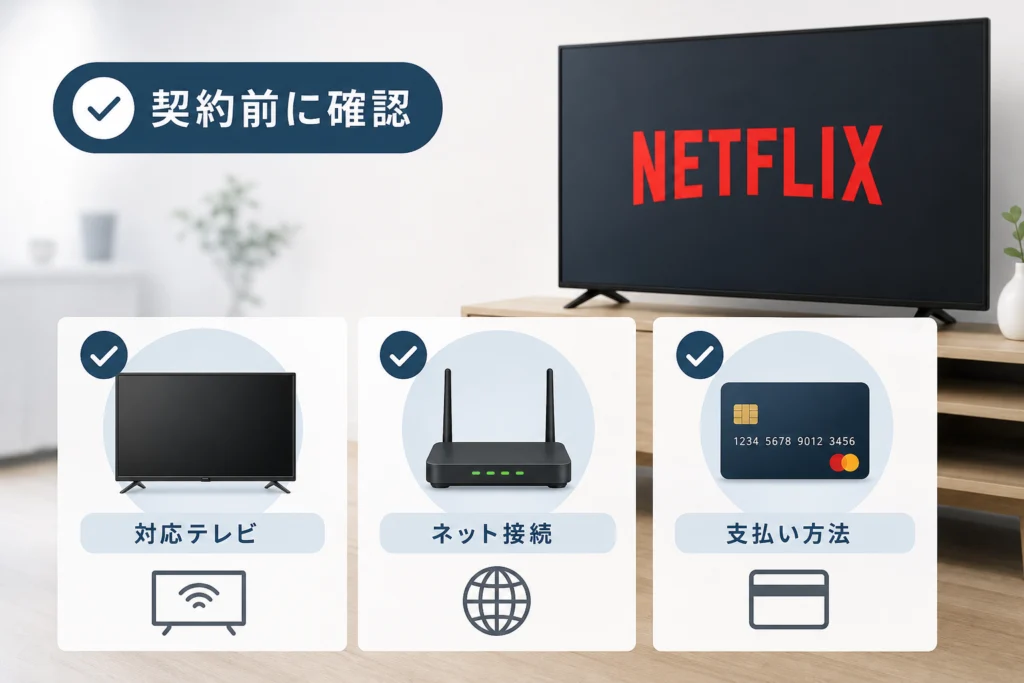
契約前に確認するもの|対応テレビ・ネット接続・支払い方法
「Netflixアプリを使えるか」と「希望するプランに対応しているか」は、別々に確認します。リモコンのNetflixボタンだけで契約可否を判断せず、アプリを開いたときの表示まで確かめてください。
テレビのアプリと広告つきプランへの対応を確認する
Netflix公式によると、広告つきプランへの対応はテレビやストリーミング機器のNetflixアプリ内にある[ヘルプ]→[プランとの適合性]で確認できます。未ログインなら、アプリを開いて画面左下の[ヘルプ]から進みます。[プランとの適合性]が表示されない機器では、広告つきプランを利用できません。(出典: Netflix「広告つきプランや広告つきアカウントとデバイスとの適合性を確認する方法」、2026年11月参照)
| テレビの状態 | 確認すること | 次の操作 |
|---|---|---|
| Netflixアプリが開く | ログイン画面が表示されるか | 広告つきプランを選ぶなら[プランとの適合性]も確認する |
| 広告つきプラン非対応と表示される | 対応する別の機器を使えるか | 別機器の利用と広告なしプランを比較する |
| アプリがない・開けない | テレビの型番、表示された案内 | 契約を急がず、利用する再生機器を先に決める |
ネット接続・受信できるメールアドレス・支払い手段を用意する
登録時には、受信できるメールアドレスと、登録画面で選択できる支払い手段を用意します。テレビへのログインでもメールのリンクを使う場合があるため、登録後も受信できるアドレスを使ってください。(出典: Netflix「どうしたらNetflixに登録できますか?」、Netflix「Netflixにログインする方法」、2026年11月参照)
外付け機器は製品名だけでなく、接続とプラン対応まで確認する
Netflix公式のログイン案内には、ストリーミングスティック、メディアプレーヤー、Apple TV、ゲーム機など、テレビに接続する機器も挙げられています。ただし、この分類に当てはまる製品すべての対応を保証するものではありません。(出典: Netflix「Netflixにログインする方法」、2026年11月参照)
- 購入対象:製品名だけでなく型番・世代を控え、販売ページの対応サービスや仕様と照合する。
- 映像接続:テレビの使用可能なHDMI端子と、機器の接続方式を照合する。
- 電源:付属品や指定された給電方法で設置できるかを見る。
- 通信:設置場所で、その機器が必要とするネット接続を用意できるかを見る。
- プラン:Netflix対応の表記に加え、広告つきプランを利用できるかを分けて判断する。
よくある失敗:古い紹介記事の製品名だけを見て中古機器を購入することです。購入費をかける前に、テレビ内蔵アプリで使えるプランと、外付け機器が必要な理由を整理しましょう。本記事では特定の型番を購入推奨していません。
Netflixの料金プランとテレビ向けの選び方
広告の有無、希望する画質、同時視聴台数から選びます。テレビの画面が大きいという理由だけで、上位プランに決める必要はありません。
月額料金・広告・画質・同時視聴台数を比較する
Netflix公式の「料金とプラン」によると、日本向けの料金と主な違いは次のとおりです。料金や提供条件は変更されるため、申し込み時の最終確認画面とも照合してください。(出典: Netflix「料金とプラン」、2026年11月参照)
| プラン | 月額料金(税込) | 広告 | 画質 | 同時視聴台数 |
|---|---|---|---|---|
| 広告つきスタンダード | 890円 | あり | フルHD(1080p) | 2台 |
| スタンダード | 1,590円 | なし | フルHD(1080p) | 2台 |
| プレミアム | 2,290円 | なし | 4K・HDR | 4台 |
広告つきプランには機器側の対応条件があります。Netflixアプリが使える機器でも、広告つきプランに対応しない場合があります。契約前に[プランとの適合性]の確認手順を使ってください。また、広告つきプランでは、スマホのNetflix映像をテレビへキャスティング・ミラーリングする使い方はできません。(出典: Netflix「広告つきプランや広告つきアカウントとデバイスとの適合性を確認する方法」、2026年11月参照)
例えば、広告つきスタンダードとスタンダードの月額差は、1,590円-890円=700円です。広告なしを選ぶか、対応機器で広告つきプランを使うかを比較する材料になります。プラン変更時の実際の請求額を示す計算ではありません。(出典: Netflix「料金とプラン」、2026年11月参照)
4Kで見るにはテレビや作品側の対応も必要
プレミアムを選ぶだけで、すべての映像が4Kになるわけではありません。希望する画質に対応した機器や通信環境、作品であることも条件です。画質を目的に契約するなら、料金ページの画質に関する条件も確認してください。(出典: Netflix「料金とプラン」、2026年11月参照)
月額料金と機器購入費を分けて比較する
外付け機器の購入費やネット通信費は、Netflixの月額料金とは別です。広告つきプランのために機器を買い足す場合は、月額差だけでなく初期費用も含めて判断してください。
手順1:スマホのブラウザからNetflixを契約する
未契約なら、アカウント作成→プラン選択→支払い登録の順に進めます。テレビから登録を始めてスマホへ移った方も、契約完了後はテレビへのログインに進んでください。
登録案内からアカウント作成と支払い登録を進める
- Netflix「どうしたらNetflixに登録できますか?」を開き、利用する機器の説明から登録へ進む。
- 受信できるメールアドレスとパスワードでアカウントを作成する。
- 希望するプランを選び、登録画面で利用できる支払い方法を設定する。
- 表示金額と登録内容を見直し、契約を完了する。
登録方法は利用機器によって異なります。スマホで入力する場合も、Netflix公式の登録案内に沿って進めてください。(出典: Netflix「どうしたらNetflixに登録できますか?」、2026年11月参照)
登録が完了したら、使ったアカウントを控えてテレビへ戻る
| 登録後の状態 | 次にすること |
|---|---|
| 登録完了を確認できた | メールアドレスを控え、テレビで[ログイン]を選ぶ |
| 支払い登録などの途中で止まった | 同じ登録手続きに戻り、どこまで完了したかを確認する |
| すでに契約があると分かった | 新規登録を止め、契約中のアカウントを確認する |
二重契約を避ける確認:スマホで視聴できないか、家族が支払っていないか、通信会社などの利用明細にNetflixが含まれていないかを調べてから登録してください。別のメールアドレスで作り直しても、元の契約の確認や解約にはなりません。
手順2:テレビのNetflixアプリでログインする
契約後はテレビで[ログイン]を選びます。Netflix公式のログイン案内では、QRコード、ウェブブラウザ、リモコンを使う方法が分けて示されています。(出典: Netflix「Netflixにログインする方法」、2026年11月参照)
QRコードが出る場合はスマホで読み取る
| 操作する機器 | 操作 | 結果と次の行動 |
|---|---|---|
| テレビ | Netflixを開き、[ログイン]を選ぶ | QRコードが出たらスマホを使う |
| スマホ | カメラをQRコードに向け、表示されたリンクをタップする | 開いた画面で契約中のアカウントを使う |
| スマホ | [テレビにログイン]をタップする | テレビがログイン状態に切り替わるか確認する |
この手順は新規登録ではなく、契約済みアカウントでテレビへログインするための操作です。公式の案内では、QRコードが表示されない場合はリモコンでログインする方法が示されています。(出典: Netflix「Netflixにログインする方法」、2026年11月参照)
ブラウザを使う場合はテレビに対応する認証先を開く
Netflix公式では、テレビで[ログイン]を選んだ後、スマホやパソコンでnetflix.com/tv2へアクセスし、ブラウザの指示に従う方法を案内しています。Apple TVの場合はnetflix.com/atvです。ブラウザ側でもNetflixへのログインが必要になる場合があります。(出典: Netflix「Netflixにログインする方法」、2026年11月参照)
QRコードがない場合はリモコンでログインする
- テレビの[ログイン]から[リモコンを使用]へ切り替える。
- メールアドレスまたはメインアカウントの電話番号を入力して[次へ]を選ぶ。
- [ログインリンクを受け取る]があれば選び、届いたメールのリンクを開く。
- パスワードを使う場合は[パスワードでログイン]を選び、入力する。
[ログインリンクを受け取る]がないテレビもあります。また、サブプロフィールに登録したメールアドレスではパスワードではなくログインリンクを使います。パスワードでのログインは、メインアカウントのメールアドレスまたは電話番号を使う場合に限られます。(出典: Netflix「Netflixにログインする方法」、2026年11月参照)
テレビのQRコードや認証情報を他人へ送らないでください。自分が操作しているテレビの画面を使い、スマホでは意図したアカウントかを確認してからログインを進めます。
テレビでログインできない・再生できないときの対処法
ログイン方法の問題と、プラン・機器の不適合を分けて確認します。支払い情報を再登録する前に、テレビの表示を控えてください。
| 表示・状態 | 次にすること |
|---|---|
| QRコードが表示されない | リモコンでのログインへ切り替える |
| [ログインリンクを受け取る]がない | メインアカウントなら、表示されるパスワード方式を使う |
| メールアドレス・パスワードが分からない | 下記の公式ログイン案内から[Netflixにログインできない]へ進む |
| 広告つきプラン非対応と表示される | 機器別の公式対処案内で、更新または別機器の利用を判断する |
| アプリ自体が開かない | ログイン操作を繰り返さず、型番・接続状態・画面表示を控える |
| 利用世帯の確認が表示される | 利用世帯の確認事項へ進む |
ログイン情報が不明なら、公式のログイン不能案内へ進む
Netflix「Netflixにログインする方法」の冒頭にある[Netflixにログインできない]を選んでください。テレビでの入力方法が分からない場合は、同じページの[テレビやストリーミングデバイス]を確認します。新しい契約を作る操作と、既存アカウントを復旧する操作は別です。(出典: Netflix「Netflixにログインする方法」、2026年11月参照)
広告つきプラン非対応の表示が出た場合
Netflix公式によると、「このデバイスは広告つきプランのストリーミング視聴には対応していません。」という表示は、更新が必要な場合や、機器が広告つきプランに対応していない場合に出ます。スマートテレビの一部では広告対応の更新ができず、同じプランを続けるには別の機器が必要です。(出典: Netflix「『このデバイスは広告つきプランのストリーミング視聴には対応していません。』というメッセージが表示される」、2026年11月参照)
Fire TV/Stickでは、公式案内にある[設定]→[マイFire TV]→[バージョン情報]→[アップデートをチェック]を確認し、更新後にNetflixを開き直します。更新しても利用できない場合は、同じ公式ページの対象機器の説明と、プランとの適合性を確認してください。(出典: Netflix「『このデバイスは広告つきプランのストリーミング視聴には対応していません。』というメッセージが表示される」、2026年11月参照)
アプリの起動や接続に問題がある場合
テレビ自体がネットにつながらないのか、Netflixだけが開かないのかを分け、テレビの型番と表示を控えます。ログイン画面まで到達していないなら、パスワードの入力を繰り返しても切り分けになりません。
Netflixの機器適合性の案内には、関連記事の[Netflixが動かない]と、ページ下部の[お問い合わせ]があります。起動の問題は前者、案内に沿っても解決しない場合は後者へ進み、機器名と表示内容を伝えてください。(出典: Netflix「広告つきプランや広告つきアカウントとデバイスとの適合性を確認する方法」、2026年11月参照)
家族で使う前に確認したいNetflixのご利用世帯ルール
同居する世帯で使うことと、同時視聴枠を使うことは別の条件です。プロフィールや同時視聴枠が空いていることを、別居家族と自由に共有できる根拠にはしないでください。
- プロフィール:同じアカウント内で利用者の視聴履歴などを分けるためのもの。
- 同時視聴台数:同じ時間に再生できる機器数。
- 利用世帯:アカウントを使う生活拠点に関する条件。
プランに記載された同時視聴台数は、別世帯へ共有できる人数ではありません。契約条件を比較するときは、Netflix「料金とプラン」の同時視聴条件と、アカウントの利用条件を分けて読んでください。(出典: Netflix「料金とプラン」、2026年11月参照)
自宅・旅行先・別居家族の家を混同しない
| 利用する場所 | 確認しておくこと |
|---|---|
| 自宅のテレビ | 契約中のアカウントか。世帯確認が出た場合は表示文言を控える |
| 旅行先などのテレビ | 一時的な利用であること。自宅と同じ状況として判断しない |
| 別居家族のテレビ | プロフィール追加や同時視聴枠だけで継続利用できると考えない |
世帯確認をパスワードの誤りと決めつけないでください。自宅で表示されたのか、旅行先なのかを整理し、画面の確認案内に沿って進めます。意味が分からないまま設定変更や新規契約をするのは避けましょう。
🛒 【PR】部品交換・買い替えを検討する方へ
部品や消耗品の交換で直るケースがあります。型番に合うものを確認してください。修理見積もりが本体価格の半分を超える場合は後継機の検討が目安です。
- Netflixu975eu5bfeu5fdcu30c6u30ecu30d3u7528u30b9u30c8u30eau30fcu30dfu30f3u30b0u7aefu672b (「Amazon Fire TV Stick Netflix」で楽天市場を検索)
※リンク先は楽天市場の検索結果です(アフィリエイト広告)。適合は必ず型番でご確認ください。
解約方法とテレビ契約のよくある質問
視聴をやめる操作と、定期契約を終了する操作は別です。アプリの削除、テレビの電源オフ、ログアウトだけで解約したと判断しないでください。
解約前に請求元と契約条件を確認する
消費者庁の「サブスクのトラブルに御注意を!」は、利用していなくても解約しない限り料金が発生することなど、定額サービスの契約条件の確認を促しています。Netflixの利用を終える場合も、視聴していないことと契約が終了していることを分けて確認しましょう。(出典: 消費者庁「サブスクのトラブルに御注意を!」、2026年11月参照)
- 利用明細で、Netflixへの直接払いか、提携サービスからの請求かを確認する。
- 契約中のアカウントと、請求元に表示される解約手続き先を確認する。
- 手続き後は完了画面や通知を保存し、終了日と請求の扱いを見直す。
この消費者庁の資料は一般的な注意喚起で、Netflix固有の解約画面や操作を示すものではありません。本記事では契約経路ごとの解約操作までは扱いません。
J:COMのチューナーから別の視聴方法へ切り替える場合は、J:COMの解約手続きやセット機器の返却手順も確認できます。J:COMの解約とNetflixの契約終了を同じものと考えず、請求状況をそれぞれ確認してください。
テレビだけで契約を完了できますか?
機器によって操作が異なり、テレビから登録を始めてもスマホやパソコンで続きを行う場合があります。テレビから始める流れに沿って進み、登録の選択肢がなければスマホから登録してください。(出典: Netflix「どうしたらNetflixに登録できますか?」、2026年11月参照)
スマホで契約済みでもテレビ用の契約が必要ですか?
新規登録ではなく、テレビで既存アカウントへログインします。QRコード・ブラウザ・リモコンのログイン手順から、表示される方式を選んでください。(出典: Netflix「Netflixにログインする方法」、2026年11月参照)
スマホの画面をテレビへ映せば、広告つきプランでも見られますか?
広告つきプランでは、スマホで再生するNetflix映像のキャスティングやミラーリングは利用できません。テレビまたは接続機器のNetflixアプリが、そのプランに対応しているかを確認してください。(出典: Netflix「広告つきプランや広告つきアカウントとデバイスとの適合性を確認する方法」、2026年11月参照)
契約前なら対応確認から、契約済みならログインから進める
テレビでNetflixを始めるときは、機器の対応と契約の有無を先に確認すると、不要な新規登録を避けやすくなります。
- 未契約:テレビとプランの適合性を確認→新規登録→テレビへログイン。
- テレビから始める:登録開始→スマホなどで契約完了→テレビへ戻ってログイン。
- 契約済み:新規登録せず、同じアカウントでテレビへログイン。
- 広告つきプランを検討中:通常のNetflix対応に加え、[プランとの適合性]を確認。
申し込み前は料金と条件を、契約後はログイン方法を確認してください。新規登録とテレビへのログインを分けて進めることが、重複登録を防ぐ基本です。(出典: Netflix「料金とプラン」、Netflix「Netflixにログインする方法」、2026年11月参照)
出典・編集方針
編集部はNetflix公式の登録・ログイン・機器適合性の案内と、消費者庁の注意喚起を基に整理しています。特定機種の実機検証や、個別アカウントでの動作保証を示す記事ではありません。参照日は2026年11月11日です。
📚 参考・出典(編集部が確認した一次ソース)
- jftc.go.jp (jftc.go.jp)
- soumu.go.jp (soumu.go.jp)
- caa.go.jp (caa.go.jp)
- saitama.lg.jp (pref.saitama.lg.jp)
- kokusen.go.jp (kokusen.go.jp)
- netflix.com (help.netflix.com)
※本記事の作成にあたり、上記の公開情報・一次ソースを参照しています(参照日: 2026年11月11日)。内容は公式情報の更新により変わることがあります。
🧰 お困りごとの解決に
最近更新した記事
 OneDriveのパソコンリンク解除手順とファイルが消えるのを防ぐ事前設定💡 結論(要点まとめ)パソコンのOneDriveリンク解除手順を分かりやすく解説。リンク解除を行ってもク…
 トンデミ平和島のワンピース「ONE PIECE PIRATES CRISIS」に行ってきた|料金とトンデミ利用者の割引、待ち時間、8歳2人の感想トンデミ平和島のワンピースの体験型アトラクション「ONE PIECE PIRATES CRISIS」で8歳の2人が遊びま…
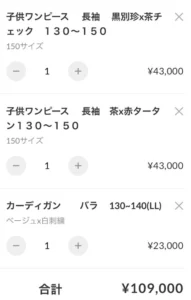 七里久美子(Shichiri)の子供服を通販で買った|ワンピース43,000円・カーディガン23,000円、選んだサイズと届くまでの日数(2026年11月)私立小学校に通う娘のために、七里久美子(Shichiri)の長袖ワンピース2着(各43,000円)とカーディガン(23,…
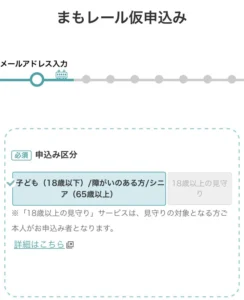 まもレールを使ってみた|私立小学校の電車通学、携帯禁止でも改札の通過がメールで届く。料金は月550円、申し込み・対象駅・届かない時まもレールは、子どもがSuicaやPASMOで駅の改札を通ると、時刻・駅・チャージ残額を保護者にメールで知らせるサービス…
 GO BUSINESS(ゴービジネス)に法人で申し込んでみた|申し込みの流れ、審査の日数、料金(利用額の5%)と使い始めるまでGO BUSINESS(ゴービジネス)に法人で申し込んだ流れを、実際の画面と自動返信メールで紹介。審査は1週間程度(最短…
Google 検索でハウスケアラボの記事を見つけやすくするには、Google の「優先ソース」にハウスケアラボを追加できます(Google のページが開きます)。