
運営責任者:宇井和朗(株式会社アシスト 代表取締役) プロフィール
💡 結論(要点まとめ)
誤って保存せずに閉じた、またはクラッシュで消えたExcelファイルの復元手順を状況別に整理。「未保存のブックの回復」、OneDrive上の上書き時のバージョン履歴、保存設定から自動回復用ファイルの場所を確認する方法を公式情報に基づき案内します。
この記事でわかること
- Excelで「保存しない」を押して閉じても復元できますか?
- Excelの未保存ファイルはどこにありますか?
- Excelが強制終了した場合は何から確認しますか?
Excelの未保存ファイルは、自動回復データや保存済みの履歴が残っていれば復元できる場合があります。保存せずに閉じた場合は「未保存のブックの回復」、異常終了した場合は「ドキュメントの回復」、OneDrive・SharePoint上で上書きした場合は「バージョン履歴」を確認します。
対象はデスクトップ版Excelです。Windowsを中心に、Macの回復候補の探し方、クラウド履歴の確認、候補が開けない場合の引き継ぎまで扱います。回復データも履歴も残っていない編集内容の再現や、故障した記憶装置からのデータ救出は対象外です。
目次
Excelの未保存ファイルは復元できる?まず状況別に確認
復元の確認先は、ファイルを閉じた経緯によって変わります。Microsoft「以前のバージョンの Excel ファイルを復元する」では、一度も保存していないブックと、保存済みブックの未保存バージョンを分けて案内しています。(出典: Microsoft「以前のバージョンの Excel ファイルを復元する」、2026年11月参照)
新規未保存・変更の消失・異常終了・上書きで確認先を分ける
| 消えた状況 | 最初の確認先 | 探すもの |
|---|---|---|
| 新規ブックを保存せずに閉じた | 未保存のブックの回復 | 保持されている回復候補 |
| 保存済みブックの変更を保存せずに閉じた | ブックの管理 | 保存せずに終了したバージョン |
| ExcelやPCが異常終了した | ドキュメントの回復 | 終了前の回復候補 |
| クラウド上のファイルを上書きした | バージョン履歴 | 変更前の保存済みバージョン |
| Macで編集内容が消えた | 再起動時の候補とFinder | Mac側の自動回復ファイル |
復元前は候補を削除せず、開けたら別名で保存する
この記事では、元ファイルと回復候補を残し、比較できる状態で進める方法を勧めます。回復候補を開けたら、元ファイルを置き換える前に別名で保存してください。
避けたい操作:内容を見る前の候補削除、回復フォルダの一括整理、元ファイルへの即時上書き。候補の日時だけでなく、必要なセル・数式・シートが残っているかを確認します。
自動保存・自動回復・バージョン履歴は何が違う?
Microsoft「自動保存とは」では、自動保存はMicrosoft 365のExcel・Word・PowerPointで利用でき、OneDriveやSharePointに保存した対象ファイルで働く機能として案内されています。買い切り版Office 2024の自動回復とは別の機能です。クラウドに置くだけで、どの版のExcelでも同じ自動保存が使えるわけではありません。(出典: Microsoft「自動保存とは」、2026年11月参照)
| 機能 | 役割 | 注意点 |
|---|---|---|
| 自動保存 | 作業中の変更を継続的に保存する | 対応アプリ・保存先などの条件があり、誤編集も保存され得る |
| 自動回復 | 異常終了時の作業損失に備える | 回復データが必要で、終了直前の編集まで残るとは限らない |
| バージョン履歴 | 保存済みの過去の状態へ戻す | 目的の時点の履歴が必要 |
Windowsで保存せずに閉じたExcelファイルを復元する
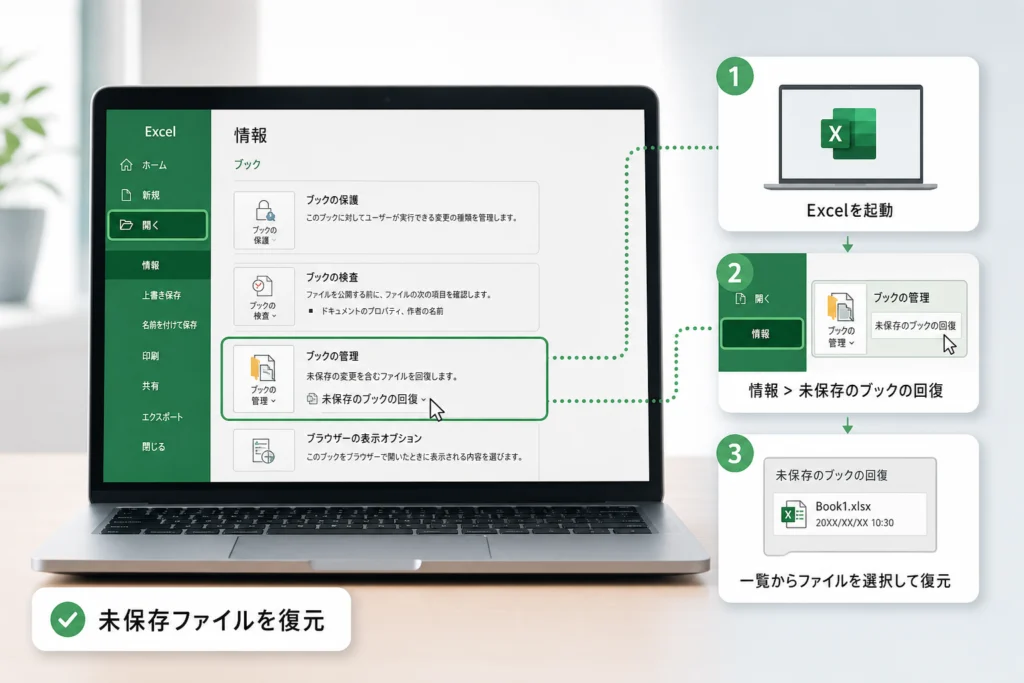
新規ブックでは空白のブックから回復メニューへ進み、保存済みブックでは元ファイルを開いて候補を確認します。
一度も保存していない場合は「未保存のブックの回復」を開く
- Excelを起動し、空白のブックを開いてから「ファイル」→「情報」へ進みます。
- 「ブックの管理」→「未保存のブックの回復」を選びます。
- 候補を選択して「開く」を押します。
- 必要な内容があれば、「名前を付けて保存」で名前と保存先を指定します。
Microsoftが案内する回復経路です。Excelの版や更新状況で表示が異なる場合があるため、起動直後のホーム画面に「情報」が見当たらないときは、空白のブックを開いた状態で確認してください。(出典: Microsoft「以前のバージョンの Excel ファイルを復元する」、2026年11月参照)
保存済みファイルは「ブックの管理」の回復候補を見る
元のブックを開き、「ファイル」→「情報」→「ブックの管理」で、保存せずに終了したバージョンを探します。候補があれば開き、内容を確認します。Microsoftの案内では、候補の上部にある「復元」を選ぶと、以前に保存したバージョンを置き換えます。(出典: Microsoft「以前のバージョンの Excel ファイルを復元する」、2026年11月参照)
「復元」を押す前に:元のブックにも必要な内容がある場合は、その内容を別名で残してください。回復候補と元ファイルのどちらに必要な編集があるか、比較してから置き換えます。
回復候補は最終編集箇所まで確認して保存する
- 最後に入力したセルや追加した行があるか
- 必要なシートがそろっているか
- 集計セルに数式が残っているか
- 別ブックへの参照や変更範囲に欠落がないか
候補がなければ自動回復用ファイルの場所へ、候補があるのに開けなければ開けない場合の切り分けへ進みます。
ExcelやPCが強制終了したら「ドキュメントの回復」を確認する
Excelを起動し直して回復ウィンドウを見る
Microsoft「クラッシュした場合に備えてファイルを保護する」では、自動回復を予期しない終了への備えとして案内しています。Excelを起動し直して回復候補が表示されたら、候補を開いて内容を確認し、必要なものを保存します。(出典: Microsoft「クラッシュした場合に備えてファイルを保護する」、2026年11月参照)
複数の回復候補は日時だけで選ばない
日時は候補を選ぶ手掛かりですが、作業中にシートを削除していた場合などは、それより前の候補にも確認する価値があります。
| 確認結果 | 次にすること |
|---|---|
| 必要な編集内容がある | 別名保存し、数式・シートを照合する |
| 一部の編集だけ戻っている | その候補も保存し、ほかの候補と比較する |
| 候補はあるが開けない | 候補のコピーとエラー表示を保全し、引き継ぎ手順へ進む |
| 回復ウィンドウが出ない | 回復メニュー、次に保存設定の回復場所を確認する |
回復ウィンドウが表示されない場合は保存場所へ進む
回復画面が出ないことだけで、候補が消えたと判断するのは早計です。次の節では、使用中のExcelに設定されている保存場所を確認します。
Windowsの未保存ファイル・自動回復ファイルはどこにある?
未保存ブックは回復メニューから保存先を開く
まず「未保存のブックの回復」を使って候補を確認します。固定のパスを手入力する前に、Excelが開く場所を起点にしてください。(出典: Microsoft「以前のバージョンの Excel ファイルを復元する」、2026年11月参照)
自動回復用ファイルの場所を保存設定で確認する
「ファイル」→「オプション」→「保存」を開き、「自動回復用ファイルの場所」のパスを確認します。そのパスをコピーし、エクスプローラーのアドレス欄へ貼り付けて開きます。環境ごとの設定値を使い、ほかのPCの保存場所と混同しないようにします。(出典: Microsoft「クラッシュした場合に備えてファイルを保護する」、2026年11月参照)
候補はコピーして保全し、拡張子をむやみに変えない
- 候補を見つけたら、移動ではなく別フォルダへのコピーで保全する
- ファイル名・更新日時・元の保存場所を控える
- 候補を開けたら、必要な内容を別名保存する
- 開けなければ拡張子を手当たり次第に変えず、エラー表示を控える
よくある失敗:Word向けの説明と混同して「.asd」だけを検索すること。Excelの候補探しでは、Excel自身の回復メニューと保存設定を起点にします。
OneDrive・SharePointで上書き前のExcelを復元する
対象ファイルがクラウドに保存されているか確かめる
Microsoftの以前のバージョンの復元案内では、OneDriveまたはSharePointに保存したファイルのバージョン履歴を利用します。PCにOneDriveが入っているだけで判断せず、対象のファイルがクラウド側に存在するか確認してください。(出典: Microsoft「以前のバージョンの Excel ファイルを復元する」、2026年11月参照)
OneDriveでは対象ファイルの「バージョン履歴」を開く
- ブラウザのOneDriveで、対象のファイル名と保存場所を確認します。
- 対象ファイルを右クリックし、「バージョン履歴」を選びます。
- 戻したい日時のバージョンを探します。
- 現在版も残す必要があれば先に退避し、目的のバージョンのメニューから「復元」を選びます。
Microsoft「OneDrive に保存されているファイルの以前のバージョンを復元する」では、この履歴からの復元操作を案内しています。職場・学校用アカウントでは、履歴の扱いが組織の設定によって異なります。(出典: Microsoft「OneDrive に保存されているファイルの以前のバージョンを復元する」、2026年11月参照)
SharePointではライブラリの対象ファイルから履歴を開く
SharePointでは、対象サイトのドキュメントライブラリでファイルを探し、対象ファイルのメニューから「バージョン履歴」を開きます。Excelで対象ブックを開ける場合も、バージョン履歴から過去の版を確認する経路があります。(出典: Microsoft「以前のバージョンの Excel ファイルを復元する」、2026年11月参照)
| 履歴の状態 | 次の行動 |
|---|---|
| 目的の版がある | 現在版を退避し、共有相手と戻す時点を相談して復元する |
| 履歴はあるが目的の編集がない | 別ファイル・別の保存場所でないか確認し、ローカル回復候補も探す |
| 「バージョン履歴」が表示されない | サイト管理者へ、対象ライブラリの履歴設定と利用者の権限を確認する |
| 履歴が途中までしかない | 管理者へ保持設定とバックアップの有無を確認する |
共有ファイルの復元前に:自分の誤編集を戻すときも、その後にほかの人が加えた内容を見落とさないでください。復元したい日時と残したい変更を共有し、現在版も比較用に確保します。
Macで未保存のExcelファイルを探す
Excel再起動時の回復候補を確認する
MicrosoftのMac向け案内では、異常終了後に自動回復ファイルが開く場合があります。回復したブックが開いたら、編集を続ける前に保存します。一方、通常の終了時に「保存しない」を選ぶと、自動回復ファイルは削除される扱いです。(出典: Microsoft「Office for Mac でファイルを回復する」、2026年11月参照)
FinderでExcelの自動回復保存場所を開く
MicrosoftのMac向け回復案内にあるExcelの保存場所を使います。WindowsのAppDataや、Word用のAutoRecoveryフォルダとは区別してください。(出典: Microsoft「Office for Mac でファイルを回復する」、2026年11月参照)
- Finderへ切り替え、「移動」→「フォルダへ移動」を選びます。
- 次のパスの「<username>」をMacのユーザー名に置き換えて入力します。
/Users/<username>/Library/Containers/com.microsoft.Excel/Data/Library/Application Support/Microsoft - フォルダ内に回復候補があれば、コピーを残してからExcelで開きます。
- 必要な内容が開けたら、名前と保存先を指定して保存します。
この場所はMicrosoftのMac向け案内の対象環境で使う経路です。フォルダが見つからない場合は、パスを推測して作成せず、リンク先の適用対象と利用中のExcelの版を照合してください。(出典: Microsoft「Office for Mac でファイルを回復する」、2026年11月参照)
OneDriveの履歴と設定済みバックアップを分けて考える
クラウド保存していたブックは、バージョン履歴の確認へ進みます。事前に保存したファイルのバックアップと、一度も保存していない編集内容の回収は分けて考えてください。
Windowsとの違い:Windowsの未保存終了時の保持設定を、そのままMacに当てはめないでください。「保存しない」で閉じた場合は、自動回復以外の履歴や保存済みコピーも確認します。
復元できないときは原因を切り分け、無理な操作を止める
候補がない場合と、候補が開けない場合を分ける
Microsoftは、自動回復の保存間隔や保持設定を確認する方法を案内しています。ただし、設定が有効でも目的の時点の候補が残っているとは限りません。経過時間だけで復元の可否を判断せず、候補・履歴・バックアップの有無で切り分けます。(出典: Microsoft「クラッシュした場合に備えてファイルを保護する」、2026年11月参照)
| 確認結果 | 次の行動 |
|---|---|
| 候補に一部だけ残っている | 先に保存し、再入力が必要な範囲を特定する |
| 候補があるのに開けない | 候補をコピーし、エラー全文・ファイル名・保存場所を控える |
| アクセス権に関する表示が出る | 利用アカウントと権限を管理者に確認する |
| 候補も履歴もない | 組織のバックアップや保存済みコピーを確認する |
開けない回復候補はコピーとエラー表示を保全する
開けないことだけで「ファイル破損」と決めつけないでください。MicrosoftのExcelプライバシー補足では、権限管理されたブックについて、本人確認や必要なサーバーへの接続が開くための条件になる場合も示されています。(出典: Microsoft「Excel のプライバシーに関する補足情報」、2026年11月参照)
業務用ファイルはコピーを保全し、管理者にエラー表示を渡します。修復を検討する場合も、元候補を直接変更せず、権限の問題とファイル自体の問題を分けて調べてもらうと引き継ぎが進めやすくなります。
復元ソフトや外部アップロードの前に管理者へ相談する
社内資料や顧客情報を含むブックは、無断で外部の修復サービスへ送らず、追加ソフトの導入も社内ルールに従ってください。
管理者へ伝える情報のひな型
- ファイル名・保存場所・利用アカウント
- Excelの版とOS
- 最後に必要な内容を確認できた時点
- 「保存しない」、強制終了、上書きなど直前の操作
- 回復メニュー・回復フォルダ・バージョン履歴の確認結果
- 候補のコピーや別名保存したファイルの有無
- 開けない場合のエラーメッセージ全文と画面の記録
- SharePointの場合はサイト・ライブラリ・対象ファイルの場所と、履歴メニューの表示状況
再発を減らす保存設定と、未保存復元のよくある質問
自動回復の間隔と未保存終了時の保持設定を確認する
Windowsでは「ファイル」→「オプション」→「保存」で、自動回復の保存間隔と「保存しないで終了する場合、最後に自動回復されたバージョンを残す」を確認します。間隔を短くしても、終了直前の編集まで回収できる保証にはなりません。(出典: Microsoft「クラッシュした場合に備えてファイルを保護する」、2026年11月参照)
クラウド保存と手動保存・バックアップを組み合わせる
Microsoft 365の対応アプリで自動保存を使う場合は、OneDrive・SharePointへの保存など利用条件を確認します。画面上で自動保存がオフになっているときは、Microsoft「自動保存とは」の利用条件・無効になる場合の説明と、対象ファイルの保存先を照合してください。(出典: Microsoft「自動保存とは」、2026年11月参照)
- 新規ブックは作業開始時に名前と保存先を決める
- 作業の区切りで手動保存する
- 集計方法やシート構成を大きく変える前に、変更前の版を残す
- 業務用ファイルは組織の保存先・バックアップ方針に合わせる
未保存復元でよくある質問
Excelで「保存しない」を押しても復元できますか?
Windowsでは、保持された回復データがあれば復元できる場合があります。新規ブックと保存済みブックの手順を使い分けてください。Macの自動回復ファイルの扱いはMac向けの手順で確認できます。
未保存ファイルはどこにありますか?
Windowsでは回復メニューと、保存設定に表示される回復場所を確認します。固定のパスではなく、使用中のExcelの設定値を使って探してください。
Excelが強制終了したら何から確認しますか?
Excelを起動し直し、「ドキュメントの回復」の候補を確認します。候補がなければ回復メニューと保存場所へ進みます。
候補があるのに開けないときは?
候補をコピーして保全し、エラーメッセージを控えます。拡張子の変更や外部サービスへの送信を急がず、管理者への引き継ぎ事項を整理してください。
上書き保存したExcelを元に戻せますか?
OneDrive・SharePointに目的の履歴があれば、戻せる場合があります。保存先別の履歴確認を行い、復元前には現在版も残してください。
自動保存と自動回復は同じですか?
別の機能です。自動保存は作業中の変更を保存し、自動回復は異常終了後の回収に備えます。誤編集前の内容を残すには、バージョン履歴や変更前のコピーも組み合わせます。
復元できたら、別名保存したファイルの数式・シート・最終編集箇所を確認してください。元ファイルや回復候補の整理は、必要な内容を確保してから進めます。
Microsoft 365の関連記事
出典・参照資料
編集部はMicrosoftの公開情報に基づき、復元経路と確認事項を整理しています。参照日は2026年11月11日です。画面表示や適用対象は、利用中の版・更新状況・組織設定によって異なる場合があります。
- Microsoft「以前のバージョンの Excel ファイルを復元する」
- Microsoft「クラッシュした場合に備えてファイルを保護する」
- Microsoft「自動保存とは」
- Microsoft「OneDrive に保存されているファイルの以前のバージョンを復元する」
- Microsoft「Office for Mac でファイルを回復する」
- Microsoft「Excel のプライバシーに関する補足情報」
📚 参考・出典(編集部が確認した一次ソース)
- microsoft.com (support.microsoft.com)
※本記事の作成にあたり、上記の公開情報・一次ソースを参照しています(参照日: 2026年11月11日)。内容は公式情報の更新により変わることがあります。
🔗 あわせて読みたい関連記事
 Excelファイルをパスワードで暗号化する手順と解除方法💡 結論(要点まとめ)Excelファイルをパスワードで暗号化して開けないようにする設定手順と解除方法を解…
 破損したExcelファイルの修復手順と開けない時のデータ救出方法💡 結論(要点まとめ)Excelファイルが破損して開かない時の安全な修復手順を解説。Microsoft公…Excelパスワードのかけ方と設定トラブル解決法|ファイルやシート保護の安全対策とおすすめ管理術「大事なExcelファイル、他人に見られたり、意図せず上書きされたことはありませんか?」 実際、企業の情報漏洩インシデン…excelパスワード設定の基本と手順を徹底解説|ファイル保護・忘れた時の対処法まで網羅Excelファイルをメールで添付する際、「情報漏洩が不安」「社内共有で勝手に編集されるのが困る」と悩んだことはありません…excelパスワードを強制解除する最新手法と安全なファイル復元ガイドエクセルのパスワードを忘れてしまい、「大切なデータにアクセスできない……」とお困りではありませんか?実際に、【独立行政法…
🧰 お困りごとの解決に
 Microsoftアカウントで身に覚えのない請求が来たときの確認と返金💡 結論(要点まとめ)Microsoftから身に覚えのない請求(MSbill.info等)が届いた際の確…
 Outlookでパスワードが繰り返し要求される原因と直し方💡 結論(要点まとめ)Outlookで何度もパスワード入力を求められる症状でお悩みですか?Windows…
 Windows Media Playerの使い方と設定|CD取り込み・再生できない時の対処💡 結論(要点まとめ)Windows 11/10でWindows Media Playerを使い音楽CD…
 WinZipを安全にアンインストールする手順と代替ソフト💡 結論(要点まとめ)WinZipをWindows11/10やMacから完全アンインストール(削除)する…PCでイヤホンが認識されない原因と対処法「イヤホンを挿してもPCが無反応」「スピーカーから音が出続ける」——そんな時は、原因の8割が“出力先の誤設定・物理接点の…
 Windows 11で0x80070422エラーが出る時の復旧手順💡 結論(要点まとめ)Windows 11で「0x80070422」エラーが表示される主な原因は、Win…
最近更新した記事
 OneDriveのパソコンリンク解除手順とファイルが消えるのを防ぐ事前設定💡 結論(要点まとめ)パソコンのOneDriveリンク解除手順を分かりやすく解説。リンク解除を行ってもク…
 トンデミ平和島のワンピース「ONE PIECE PIRATES CRISIS」に行ってきた|料金とトンデミ利用者の割引、待ち時間、8歳2人の感想トンデミ平和島のワンピースの体験型アトラクション「ONE PIECE PIRATES CRISIS」で8歳の2人が遊びま…
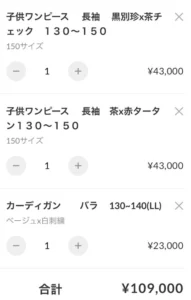 七里久美子(Shichiri)の子供服を通販で買った|ワンピース43,000円・カーディガン23,000円、選んだサイズと届くまでの日数(2026年11月)私立小学校に通う娘のために、七里久美子(Shichiri)の長袖ワンピース2着(各43,000円)とカーディガン(23,…
 まもレールを使ってみた|私立小学校の電車通学、携帯禁止でも改札の通過がメールで届く。料金は月550円、申し込み・対象駅・届かない時まもレールは、子どもがSuicaやPASMOで駅の改札を通ると、時刻・駅・チャージ残額を保護者にメールで知らせるサービス…
 GO BUSINESS(ゴービジネス)に法人で申し込んでみた|申し込みの流れ、審査の日数、料金(利用額の5%)と使い始めるまでGO BUSINESS(ゴービジネス)に法人で申し込んだ流れを、実際の画面と自動返信メールで紹介。審査は1週間程度(最短…
Google 検索でハウスケアラボの記事を見つけやすくするには、Google の「優先ソース」にハウスケアラボを追加できます(Google のページが開きます)。