
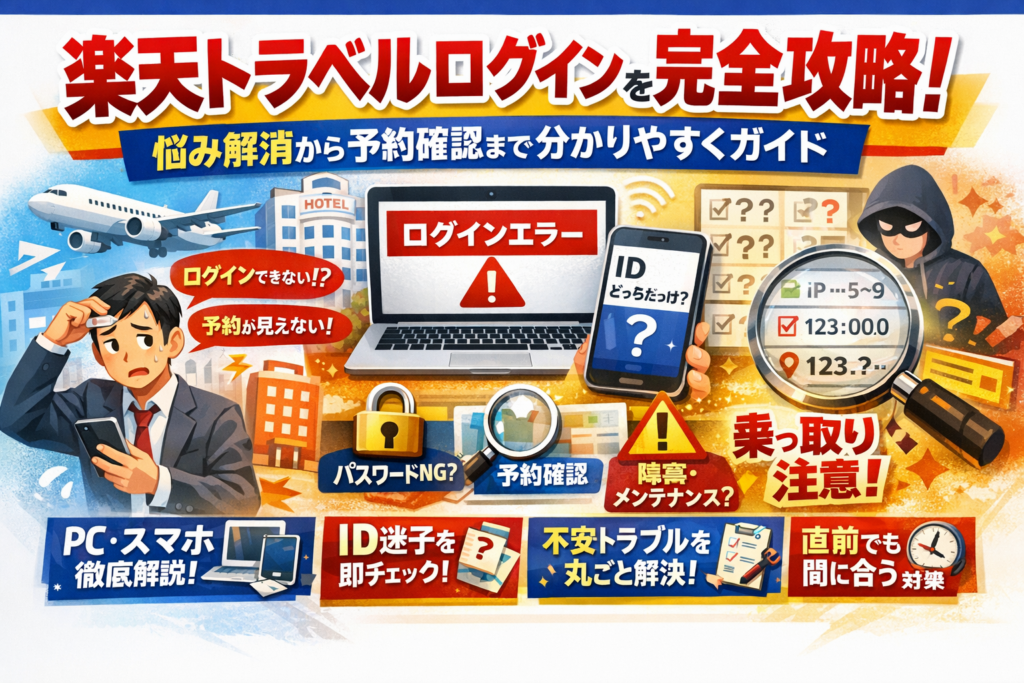
楽天トラベルログインで数分詰まるだけで、出張や旅行の段取りが一気に崩れます。前日までは普通に使えていたのに、当日になって「ログインできない」「予約確認ページに何も出てこない」と焦って検索しても、公式のヘルプや一般的な解説は、ログイン方法や原因リストをバラバラに並べているだけで、あなたの状況に対してどこから何を確認すべきかが見えません。
本記事は、楽天トラベルログイン画面にたどり着きたい人、予約確認ページや楽天トラベルマイページで予約履歴を確認したい人、非会員予約や楽天トラベルログインせずに予約した人、さらには法人Racco利用者までを想定し、PC・スマホ・アプリ別に「最短ルート」と「原因ごとの切り分け」を実務レベルで整理します。パスワードは合っているのにログインできないときのチェック手順、ID迷子で予約確認できないときの見落としポイント、楽天トラベル障害やメンテナンスでつながらない場合の判断基準、ログイン履歴やIPアドレスから乗っ取りを疑うべきかどうかの線引きまで、一連の流れで把握できるよう設計しています。
この記事を手元に置けば、「どの画面を開き、どの順番で確認すれば、いつまでに何が分かるか」が数分で判断でき、無駄な再検索や感覚頼りの操作に時間を取られません。旅行前日や当日に困っているなら、ここから先の各章に沿って動くだけで、今取るべき具体的な一手がはっきりします。
目次
いま困っている人向けに整理する楽天トラベルログインで本当にやりたいことチェック
「どこにログインすればいいのか分からないまま、出発前夜に時間だけ溶けていく」――現場でよく見るパターンです。最初にやるべきは、技術的な対処よりも、自分がいま本当に達成したい目的を整理することです。
多くのトラブルは、目的と入り口のミスマッチから生まれます。まずはここをそろえてしまいましょう。
出張か旅行か、それとも精算か?楽天トラベルログインで3つの目的をスッキリ分解
同じログインでも、ゴールは人によってまったく違います。サポート現場で整理しているのは次の3分類です。
| 目的のタイプ | 代表的なゴール | よく使う画面・機能 | つまずきポイント |
|---|---|---|---|
| 個人の旅行・出張 | 予約確認、キャンセル、領収書ダウンロード | 楽天トラベルマイページ、予約確認ページ | 予約が表示されない、IDを複数持っている |
| 会社の精算・管理 | 出張者の予約確認、精算データのダウンロード | 法人向けRaccoログイン、管理画面 | 個人IDと法人IDの混同 |
| セキュリティ確認 | 不正ログイン有無の確認 | 楽天のログイン履歴、端末情報 | 見慣れないIPアドレスの読み違い |
自分が今どの列にいるかを決めるだけで、どのログインページを開くべきか、どのFAQを見るべきかが一気に整理されます。
目安として、
-
会社名で一括精算しているなら「法人向けRacco側」
-
自分のカードで支払っているなら「個人会員側」
として入り口を選ぶと迷いにくくなります。
ログイン画面に行きたい人と予約確認ページへたどり着きたい人では悩みがまるで違う
現場で話を聞くと、「ログインできない」と言いながら、実際には次の2パターンが混在しています。
-
ログイン画面そのものにたどり着けていない人
-
ログインはできているのに、予約確認ページに行けていない人
前者はURLやアプリの問題、後者はIDの取り違えや画面の場所の問題であることが多く、必要な対処が真逆になります。
ざっくり自己診断すると分かりやすいです。
- メールアドレスやパスワードを入力する画面が出ない
→ ログイン画面への導線の問題
- 自分の名前は出ているのに予約が表示されない
→ 予約確認ページへの行き方、またはID迷子の問題
「ログインできない」とひとまとめにせず、どちらの状態かを切り分けて考えると、解決までが一気に短くなります。
非会員予約や楽天トラベルログインせずに予約した人に起きやすい“ありがち勘違い注意”
サポートに多いのが、非会員予約やゲスト予約をしたケースです。ここで起きがちな勘違いを整理します。
-
非会員で予約したのに、あとから会員登録だけした
-
予約後に別の楽天IDを新規作成した
-
家族のIDで予約したことを忘れて自分のIDでログインして探している
この場合、どれだけログイン画面でパスワードを直しても、予約確認ページには一切出てきません。理由はシンプルで、「予約データと今ログインしているIDが物理的に結びついていない」からです。
非会員予約のときは、予約確認メールに記載されている
-
予約番号
-
確認キー(自分で設定した数字や文字列)
を使う専用の確認ページからアクセスする仕組みになっています。会員の予約履歴とは入り口が違うため、会員ログイン側だけをいじっていても解決しません。
実務上のコツとしては、次の順番で振り返ると迷いにくくなります。
- 予約時に会員ログインしていたか、覚えている範囲で思い出す
- 「誰の端末」「誰のメールアドレス」で予約完了メールを受け取ったかを確認する
- メールに記載の予約番号と確認キーを使える画面を探す
ここまで整理してからパスワード再設定やID探しに進むと、無駄な操作をかなり減らせます。
業界人の目線で見ると、「パスワードは絶対合っているのにログインできない」という相談の中には、そもそも探している予約がそのIDには存在しない、というパターンが相当数含まれています。まずは目的とIDの関係を整理し、どの入り口から入るべきかを見極めることが、最短ルートへの一歩になります。
PCとスマホやアプリで変わる楽天トラベルログインへの最短ルート徹底ガイド
「どこから入れば一番早いか」が分かるだけで、出発前のドキドキはかなり減ります。ここではPCとスマホ、それぞれの最短ルートを、現場でよくある迷子パターン込みで整理します。
PCブラウザから楽天トラベルログインと予約確認ページまでの迷わない手順
PCは画面が広いぶん、リンクが多くて迷いやすいのが実情です。慌ててクリックを連打する前に、次の流れだけ押さえてください。
- ブラウザで楽天トラベルトップページを開く
- 画面右上の「ログイン」ボタンをクリック
- 楽天会員ID(メールアドレスなど)とパスワードを入力してログイン
- ログイン後、再び右上付近の「予約確認・キャンセル」メニューをクリック
- 国内宿泊・航空券・レンタカーなど、確認したい予約のタブを選ぶ
迷いやすいポイントは、「my Rakuten」や他サービスの購入履歴と混同することです。出張や旅行の予約確認は、必ず楽天トラベル内の予約確認ページから探すと決めておくと迷走しません。
スマホブラウザと楽天トラベルアプリそれぞれのログイン方法、そしてどれを使うべきか徹底解説
スマホは、ブラウザとアプリで画面構成が大きく違います。現場での使い勝手を踏まえると、次の使い分けがおすすめです。
| 利用シーン | スマホブラウザ | 楽天トラベルアプリ |
|---|---|---|
| 予約内容の最終確認 | ◎ 画面が公式表示に近い | ○ 慣れれば早い |
| キャンセル・日程変更 | ◎ メニューが分かりやすい | ○ 画面遷移が多い場合あり |
| 電車内などサクッと確認 | ○ 通信が不安定だと再読み込み多め | ◎ アプリ起動だけで予約履歴へ行きやすい |
スマホブラウザのログイン手順はPCとほぼ同じで、画面右上のメニュー(三本線)からログインに進みます。アプリは起動後、下部メニューの「マイページ」や「予約確認」をタップし、楽天IDでのログイン画面に進む流れです。
迷ったら、予約の変更やキャンセルはスマホブラウザ、移動中のチラ見確認はアプリと覚えておくと、トラブル時のストレスがかなり減ります。
自動ログインの落とし穴と出張先PCで絶対NGな楽天トラベルログイン設定とは
便利な自動ログインは、実はトラブルと紙一重です。サポート現場で特に問題になりやすいのが、出張先や会社の共用PCでの設定ミスです。
| 設定・行動 | 安全度 | リスク |
|---|---|---|
| 自分のスマホ・自宅PCでID保存 | 高 | 紛失時に要パスコード管理 |
| 会社の共用PCでID保存 | 低 | 同僚が予約履歴やカード情報にアクセスする可能性 |
| 出張先ホテルのPCで自動ログイン | 危険 | 退室後もアカウントに入り放題になる恐れ |
出張先PCでは、次の3つを徹底してください。
-
ログイン時に「次回から自動的にログインする」系のチェックを外す
-
作業終了後は必ずログアウトし、ブラウザの履歴とパスワード保存を削除
-
クレジットカード決済は、できるだけ自分のスマホか社用PCから行う
業界人の目線で見ると、「パスワードは漏れていないのに、共用PCの自動ログインから不正利用が始まる」ケースが一番もったいないトラブルです。便利さより、安全なID管理と端末管理を優先した方が、結果的に時間もお金も守れます。
パスワード合ってるのになぜ楽天トラベルログインできない?原因を一発で見抜くチェック術
「さっきまで普通に使えていたのに、急にログインできない」タイミングで焦るかどうかが、出発前の心の余裕を左右します。ここでは、出張サポート現場で何度も見てきたパターンから、短時間で原因を切り分けるコツをまとめます。
楽天会員IDとパスワードでつまずきやすい落とし穴まるわかりガイド
まずはIDとパスワード周りの“典型的なミス”をチェックします。体感としては、ログインエラーの半分近くはここで解決します。
よくある落とし穴を整理すると次の通りです。
| 状況 | よくある原因 | 取るべき行動 |
|---|---|---|
| パスワード合っている気がする | 全角/半角混在、似た文字の打ち間違い | 目視ではなくコピペで再入力 |
| 予約が出てこない | 楽天IDを複数持っている | 思い当たる全メールアドレスで試す |
| 昨日までは入れた | 会員情報の変更・統合後のログイン | 最近の登録変更履歴を思い出す |
特に多いのは、以下の4パターンです。
-
メールアドレスの似た別アカウントでログインしている
例: 仕事用アドレスと個人アドレスを両方登録しているケースです。
-
家族のIDで予約したのに、自分のIDでログインして探している
-
パスワードの「l(エル)」「1」「I(アイ)」を見間違えている
-
予約後に会員情報を変更・統合し、古い情報を覚えたままになっている
ID候補が多い人ほど、「予約確認メールが届いたアドレス」から逆引きするのが近道です。確認メールの送信先が、使うべきIDのヒントになります。
アプリだけログインできない・ブラウザだけエラー…楽天トラベルログインで困った時の3ステップ
「パスワードは同じなのに、アプリだけダメ」「PCだけエラーが出る」という相談も頻繁にあります。現場で試して効果が高い順に整理すると、次の3ステップです。
-
環境を変えて試す(切り分け)
- PCでエラーならスマホブラウザ
- アプリでエラーなら同じ端末のブラウザ
これでログインできるなら、IDではなく「アプリやブラウザの問題」と判断できます。
-
保存情報を一度リセットする
- ブラウザの自動入力をオフにして、IDとパスワードを手入力
- アプリは一度ログアウトし、できれば再インストール
古いセッション情報やキャッシュが残っていると、正しいパスワードでもエラーになることがあります。
-
端末側の基本設定を見直す
- 端末の日時設定がズレていないか
- OSやブラウザ、アプリが最新版か
セキュリティ強化後のサービスでは、古いバージョンや時刻ズレが原因でエラーになる事例も見られます。
この3ステップで、「ID・パスワードの問題」か「端末・アプリの問題」かがはっきりしてきます。
障害か自分の環境か?楽天トラベルログインでつながらない時にすべきチェックリスト
旅行前日や当日に「ページ自体が開かない」「ずっとエラー画面」という場合は、サービス側の障害やメンテナンスの可能性も含めて確認した方が安全です。自分側かシステム側かを切り分けるために、次の順でチェックしてみてください。
-
他のサイトは普通に開けるか
楽天以外のページも開けないなら、通信環境やルーター側の問題の可能性が高いです。
-
別回線・別端末で試して同じ症状か
自宅Wi-Fiが不安定なだけなのか、モバイル回線でも同じなのかで切り分けできます。
-
公式の障害・メンテナンス情報を確認する
大型連休前やセール期間中は、アクセス集中でつながりにくくなる時間帯があります。時間をずらすだけで解決するケースもあります。
-
SNSなどで同じ時間帯の声を探す
同じ時間に複数人が「つながらない」と言っているなら、自分だけの問題ではないと判断しやすくなります。
現場感覚としては、IDやパスワードを何度も変え続けるより、「接続そのものの問題ではないか」を早めに疑った方が、旅行や出張に穴をあけずに済むケースが多いです。ログインエラーに遭遇したら、上のチェックリストを一巡させてから次の一手を選ぶようにしてみてください。
予約確認ページに何も表示されない“ID迷子”の落とし穴と楽天トラベルログインの解決法
「予約したはずのホテルがどこにも出てこない…」
このパターンのほとんどは、システム障害ではなくID迷子です。現場でも一番多い相談なので、順番に潰していきます。
予約確認ページにホテルやツアーが出てこない時はココを最初に確認!
まずは、今ログインしているIDと、予約時に使ったIDが同じかを確認します。
次の3点をチェックすると、かなりの確率で原因が見えてきます。
-
メールアドレスを複数使っていないか
-
楽天会員IDを途中で変更・統合していないか
-
アプリとPCで別IDを使っていないか
迷子になりやすいパターンを表にまとめます。
| 状況 | よくある原因 | 確認ポイント |
|---|---|---|
| 予約履歴が真っ白 | 別IDでログイン | 登録メールアドレス・姓名・電話番号 |
| 一部の予約だけ出ない | 途中でID変更 | 変更前アドレス宛の確認メール |
| PCでは見えるがアプリで見えない | アプリ側が別ID | アプリのログアウト→再ログイン |
特に、ID変更や統合後に過去の予約が見えにくくなるケースは、サポート現場でも頻出です。登録情報をいじったタイミングと、予約した日付を思い出して照らし合わせると、手がかりになります。
家族で楽天IDを共用する人がハマりがちな「誰のIDで予約した?」問題
家族で1台のスマホやPCを使っていると、気づかないうちに別の人のIDでログインしていることがあります。特に多いのは次のパターンです。
-
夫婦でポイントを分けて管理している
-
子どもが自分のIDでゲームやショップを利用している
-
実家のPCで親のIDに自動ログインされている
この場合は、予約確認メールの宛先アドレスがヒントになります。
| 確認するもの | 見るポイント |
|---|---|
| 予約確認メール | 宛先メールアドレス・氏名 |
| ポイント利用明細 | どのIDのポイントが減っているか |
| カード明細 | どの名義のカードで決済されたか |
現場感覚として、家族でIDを共用している家庭ほど「誰のIDで予約したか」があいまいになり、結果として予約確認ページに出てこない混乱が起きやすくなります。家族内で一度「旅行予約用に使うID」を決めてしまうと、次回以降ぐっと楽になります。
非会員予約や楽天トラベルログインを使わずに申し込んだ場合の予約確認ワザと確認キー解説
会員登録をせずに予約した場合は、そもそも会員ページの予約履歴には表示されません。このときのカギが予約番号と確認キーです。
非会員予約で確認する時の流れは、概ね次のイメージになります。
-
予約確認メールを開く
-
記載されている予約番号と確認キーを控える
-
非会員専用の予約確認ページから入力して検索
確認キーには、次のようなパターンが多く使われます。
| 確認キーに使われやすい情報 | よくある入力ミス |
|---|---|
| 電話番号 | ハイフンの有無、前後の数字抜け |
| メールアドレス | 全角入力、打ち間違い |
| 代表者の姓名 | 漢字とカナの取り違え |
「ネットワークに接続できません」などのエラーメッセージが出る時は、回線の問題に見えて、実は確認キーの打ち間違いというケースも少なくありません。
出張前日や当日に焦って操作していると、ID迷子と非会員予約の混同が起きがちです。
今見ているのが会員向けの予約確認ページなのか、非会員用なのかを一度立ち止まって確認すると、遠回りを減らせます。
実務の現場では、「ログインできない」「予約が見えない」という相談の半分以上が、今回お伝えしたID迷子と確認キー周りの整理で解決しています。まずは、どのIDで、どの画面から予約したのかを丁寧にたどることが、最短の解決ルートになります。
楽天トラベルマイページとmy Rakutenや法人ログインの違いを一気にスッキリ整理
ログインしているのに予約が見つからない、ポイントやカード情報は見えるのにホテル予約が出てこない…。これはシステム不具合ではなく、入口を間違えているだけというケースが現場では驚くほど多いです。この章だけで、どの画面から何を確認すればいいか一気に整理してしまいましょう。
楽天トラベルマイページや予約履歴でできること・できないこと総まとめ
まず押さえたいのが、楽天トラベルのマイページは「旅行まわり専用の管理画面」だという点です。宿泊や航空券、レンタカーの予約内容やキャンセル、領収書発行といった旅行代金まわりの操作に特化しています。
| 画面 | できること | できないこと |
|---|---|---|
| 楽天トラベルマイページ | ホテル・航空・ツアーの予約確認、キャンセル、変更、空室・空席検索、クーポン適用状況の確認 | 楽天カードの利用明細、ショップ購入履歴の確認 |
| 予約履歴ページ | 出発日順の予約一覧、キャンセル料の確認、領収書発行、連絡先の再確認 | 会員情報の変更、ポイントの有効期限確認 |
マイページで予約が出てこない場合は、次のどれかに当てはまることが多いです。
-
予約時と違う楽天会員IDでログインしている
-
非会員予約で「確認キー」を使うタイプの予約をしていた
-
法人用のRaccoで予約したつもりが、個人IDでログインしている
特に出張前日や当日は焦って複数のブラウザやアプリを行き来するため、どのIDでどの予約をしたかを一度メモに書き出して整理すると、無駄な迷子時間を一気に減らせます。
my Rakutenで見られる情報や楽天トラベルで予約が出てこない本当の理由
my Rakutenは「楽天全体の会員情報とお金まわりのハブ」です。ここで見られるのは、旅行そのものではなく、財布側の情報です。
| 画面 | 主な情報 | よく勘違いされるポイント |
|---|---|---|
| my Rakuten | 会員情報、メールアドレス、パスワード変更、ポイント残高、カードや口座の登録状況 | ここに旅行の予約履歴は基本的に出ない |
| 楽天カード明細画面 | 旅行代金の請求金額、引き落とし日、キャンセル後の返金処理状況 | 明細に載っていても、予約自体はトラベル側で確認する必要がある |
「カードの請求だけ来ているのに、トラベルの予約が見えない」という相談では、
-
会員IDを途中で変更した
-
メールアドレスを複数使い分けている
-
退会や統合を行った後に再登録している
といったIDの履歴のズレが原因になっているケースが目立ちます。my Rakutenで現在の登録メールアドレスや氏名を確認し、予約確認メールに記載された情報と照らし合わせると、どのIDでログインすべきか判断しやすくなります。
楽天トラベル法人ログインで個人IDと混ざる!よくある混線ストーリー暴露
法人向けのRaccoは、会社の出張をまとめて管理するための「精算・管理専用口座」のようなものです。ここで起きやすいトラブルが、個人IDと法人IDの境界があいまいになるパターンです。
現場で頻出する混線ストーリーを整理すると、原因が見えやすくなります。
| シーン | よくある混線 | 結果 |
|---|---|---|
| 出張予約 | 本来はRaccoで予約すべきところを、個人IDでホテル予約 | 会社の精算画面に予約が出てこず、領収書の名義問題が発生 |
| 個人旅行 | うっかりRaccoでログインしたままプライベート旅行を予約 | 会社側の利用履歴に私的旅行が表示され、精算トラブルに発展 |
| 予約確認 | 出張者本人は自分の個人マイページばかり見てしまう | 「予約がない」と勘違いして二重予約リスクが高まる |
業界人の目線で言うと、法人契約がある会社ほど「同じメールアドレスで個人IDとRacco両方に関わっている」ケースが多く、ここが混線の温床になっています。対策としては、
-
個人用と法人用で、ログインIDやブラウザプロファイルを分ける
-
出張の予約確認は、Raccoの管理画面と個人マイページの両方を必ずチェックする
-
精算担当者は、出張者から予約番号と利用日程をヒアリングし、どのアカウントの予約かを最初に切り分ける
この3点を徹底するだけで、「ログインしているのに予約が見えない」という問い合わせは大きく減ります。出張も旅行も、まずは自分が今どの画面にいるのかを意識することが、迷子にならない最短ルートになります。
乗っ取りが心配な人必見!楽天トラベルログイン履歴や端末情報で安全チェックする方法
「今日出発なのに、もしかして乗っ取られてる?」と冷や汗をかく前に、落ち着いて安全チェックを済ませておきたいところです。ここでは、現場でよくある不正アクセス相談をベースに、最低限やっておくべき確認ポイントを整理します。
楽天のログイン履歴からIPアドレスや見覚えのない端末をチェックするポイント
まず押さえたいのは、楽天全体のログイン履歴を確認して、自分以外がアクセスしていないかを見ることです。感覚的には「家の玄関カメラの録画を一気に見直すイメージ」です。
ログイン履歴を見るときの注目ポイントをまとめます。
-
日時と回数が自分の利用状況と合っているか
-
スマホやPCの種類が、自分の端末と一致しているか
-
IPアドレスの地域情報が、普段いるエリアと明らかに違わないか
-
深夜帯や出張中に、自分の行動と合わないアクセスがないか
ざっくり判断の目安を表にすると、次のようなイメージになります。
| 状況 | 安全度 | 気にすべきポイント |
|---|---|---|
| 直近のログインが自宅や職場の端末だけ | 高め | 予約やポイント利用に異常がなければ様子見 |
| 見覚えのない端末だが同じ地域のIPアドレス | 中 | 家族共用や職場PCの可能性を確認 |
| 海外や遠方のIPアドレスで複数回アクセス | 低 | パスワード変更とサポートへの相談を優先 |
IPアドレスは数字の羅列ですが、「どの地域からアクセスしたか」という手がかりになります。自分は東京にいるのに、連続して海外や別地域からアクセスがあれば、不正ログインを真剣に疑う段階です。
楽天トラベルログインに加え楽天カードやポイントの不正利用を同時に調べるコツ
不正アクセスが怖いのは、単にログインされた事実よりも「お金やポイントを勝手に使われること」です。楽天トラベルの予約だけでなく、グループ全体を一気に確認しておくと安心度が一気に上がります。
同時にチェックしておきたい代表的なページは次の通りです。
-
トラベルの予約履歴・キャンセル履歴
-
楽天カードの利用明細・請求金額
-
ポイント利用履歴と期間限定ポイントの減り方
-
購入履歴や利用履歴が自分の行動と一致しているか
特に旅行前日は、次の順番で見ると無駄がありません。
- 直近1〜2週間のトラベル予約内容とキャンセルが自分の記憶どおりか確認
- カードの明細に、宿泊施設名や旅行代金で覚えのない請求がないかチェック
- ポイント利用履歴で、クーポンやポイントが大きく減った履歴がないか確認
現場感として多いのは「勝手に新しい予約を入れられる」のではなく、「既存の予約をキャンセルされて返金・ポイントを抜かれる」パターンです。キャンセル履歴と返金処理の有無まで見ると、リスクの見落としを減らせます。
ログインできない・アカウントロック・不正アクセス疑い…楽天トラベルで起こる本当のリスク
旅行や出張の直前にログインできなくなると、多くの人が「乗っ取られた」と感じますが、実際には次の3パターンに分かれます。
| パターン | よくある原因 | リスクの中身 |
|---|---|---|
| 単純にログインできない | ID入力ミス・パスワード忘れ・端末の保存情報トラブル | 予約確認やキャンセルができないだけで、すぐにお金が消えるわけではない |
| アカウントロック | 短時間にパスワードを何度も間違えた、複数端末から同時ログイン | 一時的な保護措置で、正しい本人確認ができれば復旧可能 |
| 不正アクセスの疑い | 見覚えのないログイン履歴や予約・決済 | 予約キャンセルによる返金抜き取りや、カード・ポイントの不正利用 |
体感として怖いのは3つ目ですが、1と2を「全部乗っ取り」と誤解して焦り、出張先PCで自動ログインを設定したり、安易にIDを共有したりすると、そこで本当にリスクが生まれます。
旅行会社や施設側のサポートに相談するときは、
-
予約番号
-
氏名
-
出発日・宿泊日程
-
直近で発生したエラーの状況
を整理して伝えると、確認が早く進みます。
旅行の前日や当日は、「乗っ取られているかどうか」の完璧な判断よりも、今ある予約と支払いが守られているかの確認が最優先です。ログイン履歴、予約確認ページ、カード明細、ポイント利用履歴の4点セットを押さえておけば、致命的な取りこぼしはかなり防げます。
旅行前日や当日に楽天トラベルログインできない人向け超実践アクションリスト
「今日これから出発なのにログインできない」状況は、出張でも旅行でも心臓に悪いレベルのトラブルです。ここでは、現場で何度も修羅場をくぐった視点から、迷わず動くための“時間勝負のチェックリスト”だけを絞り込んでまとめます。
当日出発なのにログインできない!まずやるべき3つの最優先チェック
落ち着いて、深追いせずに優先順位だけ守る方が被害が小さくなります。出発当日なら、まず次の3つだけに集中します。
-
他の端末・回線でログインを試す
- スマホでダメならPCブラウザ、会社PCでダメなら自宅Wi-Fiやモバイル回線に切り替え
- 同じIDとパスワードで、環境だけ変えて試すことで「自分の環境か、サイト側か」を即判断できます
-
楽天会員IDの取り違えを疑う
- 家族や同僚とIDを共有している人、仕事用と個人用でIDを分けている人は要注意です
- メールアドレスを複数使っている場合は、予約確認メールが届いたアドレスで登録されたIDを優先して入力します
-
パスワード再設定は1回だけ行う
- 焦って何度も再設定するとアカウントロックのリスクが上がります
- 再設定したら、ブラウザやアプリに保存されている古いパスワードを上書きしてから再ログインします
当日は、細かい設定いじりやアプリの再インストールより、「別環境で入れるか」と「IDの取り違え」の2点を高速で潰した方が、結果的に早く解決するケースが多いです。
楽天トラベル予約確認メールや予約番号を頼りにログインなしで状況把握する裏技
どうしてもログインできない場合でも、「予約が生きているか」「キャンセルや変更の猶予はあるか」は、予約確認メールだけでかなり把握できます。出張調整の現場でよく使う確認ポイントは次の通りです。
| 確認する項目 | どこを見るか | 何が分かるか |
|---|---|---|
| 予約番号 | 予約確認メールの上部 | ホテルや航空会社への問い合わせの“鍵”になる情報 |
| 施設名・日程 | 予約内容欄 | 宿泊日・出発日が正しいか、ダブルブッキングしていないか |
| キャンセルポリシー | 注意事項・キャンセル料の欄 | いつからキャンセル料が発生するか、当日ノーショー時の扱い |
| 支払方法 | 決済方法・カード情報欄 | クレジット決済済みか、現地支払か、返金の流れのイメージ |
予約番号と日程、施設名さえ分かれば、ログインできなくても「予約は成立している」「キャンセル料が発生するタイミング」までは判断できます。
特に出発前日は、予約確認メールを検索して「予約番号」「キャンセル」「領収書」のキーワードで洗い出しておくと、トラブル時にすぐ動けます。
サイト障害やメンテナンスで困った時も大丈夫!ホテル側へ伝えるときのリアル例文
大型連休前やセール時は、通信障害やアクセス集中でサイト側に原因があるケースも少なくありません。そうしたときに、ホテルや航空会社、レンタカー会社へどう伝えるかで、その後の対応が変わる場面を多く見てきました。
問い合わせるときは、次の4点を整理してから連絡するとスムーズです。
-
予約番号
-
利用日・チェックイン予定時刻
-
代表者氏名と人数
-
「ログインできないが、予約確認メールは手元にある」こと
電話やメールで使える例文を1つ挙げます。
「楽天経由で予約している○月○日宿泊分について、現在サイトにログインできない状態ですが、予約確認メールに記載の予約番号●●●●●●で予約が有効かご確認いただけますか。代表者は△△△△、大人2名です。必要であれば、確認メールを転送いたします。」
この一言で「無断キャンセルではなく、システム側の問題かもしれない」という印象を持ってもらいやすくなります。
支払いがクレジットカード決済の場合は、カード会社の利用明細や利用履歴もあわせてスクリーンショットで控えておくと、後日の返金や請求確認の話がスムーズです。
業界人の目線で言うと、出発当日のログイントラブルは「完璧に直す」より「今の予約を守る」ことが最優先です。ID管理の見直しや端末設定の整理は、無事に帰ってきてから腰を据えて行う方が、結局は安全で速いゴールにたどり着きやすくなります。
楽天トラベルログインのトラブル回避へ!IDや端末管理のリアルな使いこなし術
旅行前夜にログイン画面で固まり、冷や汗をかく人を減らすカギは、実は「日頃のIDと端末の管理」です。ここを整えておくと、予約の確認やキャンセル、日程の変更が驚くほどスムーズになります。
出張族や旅行好きがやりがちな楽天ID管理ミスを防ぐための実践アドバイス
現場でよく見るのは、次のようなID管理ミスです。
-
メールアドレス違いで複数の会員IDを作ってしまう
-
仕事用と個人用でIDを分けたのに、どちらで予約したか忘れる
-
機種変更時にパスワードを失念し、履歴にアクセスできなくなる
これを防ぐコツはシンプルですが効果が大きいです。
-
「予約専用のID」を1つ決めて固定する
出張も旅行も、原則同じ楽天会員IDで予約します。ホテルや航空券、レンタカーの履歴が1本にまとまるので、領収書発行やキャンセル料の確認も一瞬で済みます。 -
IDメモは「メールアドレス+用途」で残す
単なるメモではなく、「xxx@yyy.com 仕事の出張専用」「zzz@aaa.com 家族旅行用」のように用途まで書きます。どのIDで予約したか、予約確認ページを見る前に思い出せます。 -
パスワードはブラウザ任せにしすぎない
オートログインに頼り切ると、端末を変えた瞬間に何もできなくなります。必ず自分でも安全な方法で保管しておき、出発前日には一度ログインし直してチェックする習慣が安心です。
コールセンターでの問い合わせ対応経験から言うと、「昨日までは入れたのに」が発生する多くのケースは、このIDとパスワードの管理があいまいなところから始まっています。
楽天トラベルアプリが使いづらいと感じる人へ、ブラウザとの賢い使い分け方
アプリが使いにくいと感じる人ほど、「どの画面で何ができるか」が頭の中で整理されていません。ブラウザとアプリの得意分野を分けてしまうと、ストレスが一気に減ります。
| 利用シーン | ブラウザ向き | アプリ向き |
|---|---|---|
| じっくりホテル検索・比較 | ◎ 大きい画面で条件検索や口コミ確認がしやすい | △ 絞り込みはできるが一覧性が低め |
| 移動中の予約確認 | ○ PCでもスマホでも履歴ページにアクセス可能 | ◎ 予約情報にワンタップでアクセス |
| キャンセル・日程変更 | ◎ 規約やキャンセル料ページを開きやすい | ○ 簡単な変更は十分可能 |
| 出張の精算用に履歴を一覧表示 | ◎ 予約履歴をページ単位で印刷・保存しやすい | △ 一件ずつ表示が中心 |
おすすめは、「予約検討と精算はPCブラウザ」「当日の予約確認ページや地図表示はアプリ」という分担です。
どちらも同じ楽天会員IDでログインしておけば、ポイントの利用状況や予約履歴は共通で確認できます。アプリだけログインしてブラウザは未ログイン、というバラバラ状態をなくすことが、ログインできないエラーの予防にもつながります。
家族や同僚とIDを共有しない利点や、どうしても共有する時の最低限守るべきルール
家族旅行や会社の出張手配でありがちなのが、1つの楽天会員IDを複数人で使い回すパターンです。短期的には便利ですが、長期的には次のリスクが積み上がります。
-
誰がどの予約を入れたか分からず、予約確認やキャンセルの責任所在があいまいになる
-
ログイン履歴に見覚えのない端末が増え、不正アクセスとの区別がつきにくい
-
ポイントの付与や利用履歴が混ざり、精算トラブルの原因になる
理想は、家族も同僚もそれぞれのIDで会員登録し、代表者のIDには必要最低限しか触れさせないことです。それでも共有せざるを得ない場合は、次のルールを必ず決めておきます。
-
予約を入れた人は、出発日・予約番号・施設名を必ずチャットやメールで共有する
-
キャンセルや変更をする前に、必ず代表者に一言連絡する
-
パスワードは共有せず、ログインは代表者の目の前で行う
-
会社の場合は、個人用IDと法人精算用のアカウントを混在させない
このルールを守るだけで、予約確認ページに何も出てこない、と思って焦ってしまうケースが大幅に減ります。ログインのトラブルは技術の問題に見えますが、実際は「誰がどのIDで操作するか」という運用ルールを整えることが、一番の近道になります。
この記事の使い方と、楽天トラベルをこれから徹底活用する人へのラストアドバイス
ログインで迷わない人ほど予約変更やキャンセルで時短できる納得の理由
ログイン周りでつまずかない人は、実際には「予約情報への到達時間」が圧倒的に短いです。
出張前日にフライト変更やホテルのキャンセル料を確認したい時、次の差が生まれます。
| 行動パターン | 所要時間のイメージ | リスク |
|---|---|---|
| 毎回迷う人 | ログイン画面探し→ID探し→予約確認ページを検索 | 搭乗時間に間に合わない、キャンセル料増加 |
| 流れを把握している人 | 端末を開く→ブックマークからマイページ→予約確認ページへ | 最小限の時間で変更・キャンセル完了 |
特に、航空券やパックツアーはキャンセルポリシーや返金のタイミングがシビアです。ログインでモタつくほど、キャンセルボタンを押す時間が後ろにずれ、結果的にキャンセル料や返金額に響きます。
ログインは単なる入り口ではなく、「自分の旅行代金を守るための最初の一手」だと意識すると行動が変わります。
楽天トラベルログイン周辺でよくある質問と、その裏側で本当に起きていること
現場で相談が多いのは、次のようなパターンです。
-
パスワードは合っているはずなのにログインできない
-
予約確認ページにホテルや航空券が表示されない
-
ログイン履歴のIPアドレスが違うように見えて不安
-
旅行当日にサイトにつながらず、障害か自分の問題か判断できない
実際に裏側で起きていることは、IDの複数管理ミスや、家族・法人とのアカウント混在、古いアプリのまま利用、ブラウザの保存情報の不整合といった「環境と運用のズレ」がほとんどです。
アクセス集中やメンテナンスによる一時的なエラーもありますが、予約確認できない相談の多くは、別IDで予約していたり、非会員予約から確認キー付きメールでしか追えないケースが占めます。
一度、自分のID・メールアドレス・予約番号・確認メールの保管場所を整理しておくと、障害か自分の環境かを切り分ける判断がかなりスムーズになります。
本記事をヒントに自分の楽天トラベル利用スタイルを一回見直して、さらなる快適旅へ
最後に、ログイン周りのストレスを減らすための「スタイル見直しチェックリスト」を置いておきます。
-
IDは個人用と法人用を分け、出張精算と私用旅行を混在させない
-
よく使う端末のブラウザとアプリを最新版に保ち、どちらをメインにするか決める
-
予約確認メールと予約番号を、仕事用・個人用のフォルダやラベルで整理する
-
家族や同僚とIDを共有しない、共有する場合は誰がどの予約を取ったかメモを残す
-
旅行前日には、マイページから予約履歴と領収書発行ページを一度開き、ブックマークする
旅行・出張の手配を長く手伝ってきた経験から感じるのは、「ログインで迷わない人ほど、旅そのものに時間と気持ちを使えている」という点です。
今回の内容を、自分のID管理と端末の使い方を見直すきっかけにしてもらえれば、次の出発前夜は、エラー画面ではなくワクワクする旅程表を見ながら過ごせるはずです。
この記事を書いた理由
著者 – 宇井 和朗(株式会社アシスト 代表)
本記事の内容は、日々の経営と現場支援で実際に直面してきた相談をもとに、生成AIではなく私自身が構成・執筆しています。
多くの企業のWeb集客やITツール導入を支援していると、「楽天トラベルにログインできない」「予約確認ページが空っぽに見える」といった問い合わせを、出張前日の夜や当日朝に受けることが少なくありません。しかも原因は、システム障害よりも「IDの使い分け」「端末ごとのログイン状態」「自動ログインの設定ミス」といった、ちょっとした勘違いや管理のズレであることがほとんどです。
私自身、経営者として頻繁に出張しながら、法人アカウントと個人IDを併用し、スタッフとも情報共有してきました。そのなかで、楽天トラベルのログイン周りは、PC・スマホ・アプリのどこで操作しているか、誰のIDで予約したかを一度取り違えると、一気に混乱することを何度も見てきました。
だからこそ今回、旅行や出張の直前に焦って検索した方でも、状況別に「今どの画面を開き、どこを確認すればいいか」が一目で分かるよう、実務で使っている整理の仕方とチェック手順を、そのまま落とし込んでいます。ログインで迷う時間を最小限にし、安心して出発してもらうことが、このガイドを書いた一番の狙いです。