
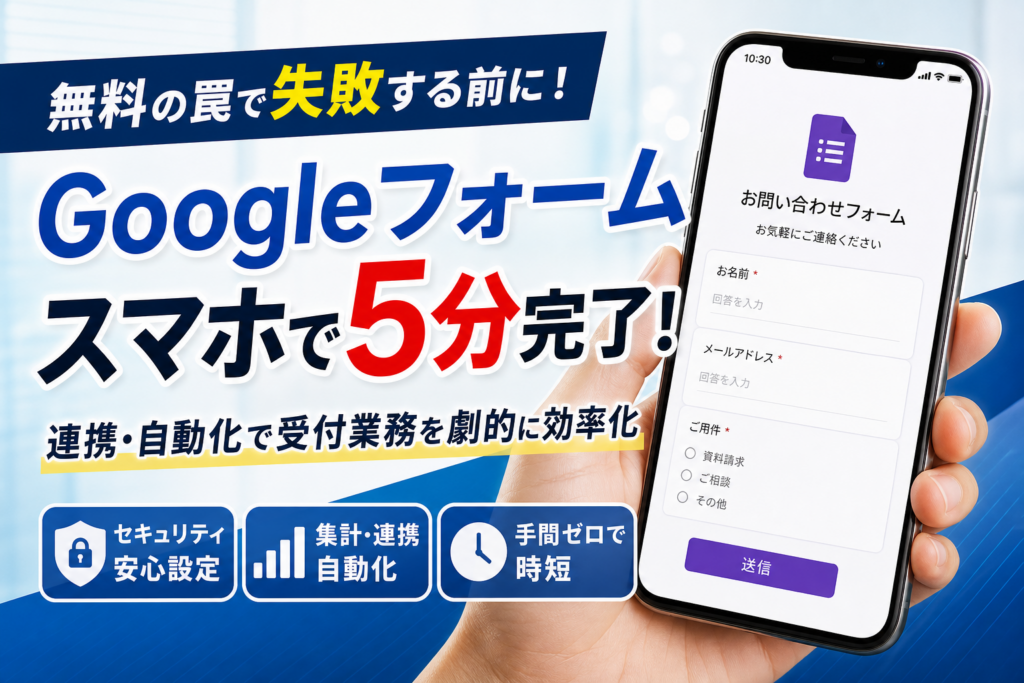
Googleフォームは、アンケートや予約申し込みを最速かつ無料で作成できる強力なツールです。しかし、スマートフォンやパソコンでの簡単な作り方やスプレッドシート連携による回答確認、自動返信メールの設定といった基本手順をなぞるだけでは、ビジネスの実務において予期せぬトラブルを招きます。
よくある解説サイトの通りに設定した結果、イベント当日にアクセス権限エラーが発生して顧客を締め出してしまったり、改正個人情報保護法に抵触する形式でデータを収集してしまったりする運用上のリスクが後を絶ちません。さらに、無料ツール特有のチープなデザインや自動返信メールの送信数制限といった仕様上の限界は、企業の信頼性と成約率を静かに低下させる原因となります。
本書では、公式ヘルプや一般的なマニュアルには掲載されていない実務的な落とし穴を徹底的に排除します。セキュリティ設定の罠を回避しつつ、スマートフォンでも完璧に動作する美しい画面設計から、回答データを一瞬でスプレッドシートへ自動連携させるバックアップ構築、そして成約率を下げないためのデザインカスタマイズまで、実践的なプロのノウハウを網羅しました。トラブルを未然に防ぎ、安全で信頼される受付窓口を今すぐ立ち上げるための具体的な手順を解説します。
目次
Googleフォームでスマートな受付を開始する前に!無料で使える理由とビジネスでの意外な落とし穴
顧客満足度を高める迅速な問い合わせ窓口や、イベントの予約管理をスマートに開始したいビジネスパーソンにとって、直感的に操作できる無料の受付システムは非常に魅力的な選択肢です。しかし、手軽に導入できるからこそ、実務の現場では予期せぬトラブルに直面するケースが後を絶ちません。
まずは、ビジネスの現場でこの無料ツールを活用する前に必ず知っておくべき、基本構造と実務における限界について専門的な視点から紐解いていきましょう。
実実は無料の罠だらけ?GoogleのFormsが選ばれる理由とビジネスで生じる限界
多くの企業や個人事業主がアンケートや申し込み窓口を立ち上げる際、最初に選択するのがGoogleが提供する便利なフォーム機能です。直感的な画面設計で、ITの専門知識がなくても5分ほどで公開できる利便性は群を抜いています。
しかし、なぜこれほど高度な機能が完全無料で提供されているのでしょうか。その背景には、Googleがプラットフォームの利用者を増やし、自社のクラウドサービスやアカウントエコシステムを拡大するという戦略があります。
ビジネスで利用するにあたっては、この無料という手軽さの裏に隠された機能的な限界を正しく認識しておかなければ、後々大きな痛手を負うことになります。
特に注意すべき実務上の限界をまとめました。
-
デザインの自由度が低く、一目で特定の無料ツールだと見抜かれてしまう
-
回答後の自動返信メールを高度にカスタマイズするにはプログラミング知識が必要になる
-
アクセス制限の設定を誤ると、社外の顧客が回答できないエラーが発生する
-
1日のメール送信数に上限があり、大量の申し込みがあるイベントでは受付メールが未達になる
これらは、個人利用であれば問題にならなくても、企業の信頼性や売上に直接影響を与える重大なボトルネックとなります。
無料版と有料のGoogle Workspaceの違いから読み解くセキュリティと管理の安全性
個人向けの無料Googleアカウントで作成した窓口と、法人向けの有料プランであるGoogle Workspaceで運用する窓口には、セキュリティや管理権限の面で決定的な違いが存在します。
顧客の氏名や連絡先、時には生年月日といった機密性の高い個人情報を収集する場合、このセキュリティ設定の甘さは企業の死活問題になりかねません。
無料版と有料版の主な仕様とセキュリティにおける違いを比較してみましょう。
| 比較項目 | 個人向け無料版 | 有料版(Google Workspace) |
|---|---|---|
| 保存容量 | アカウント全体で15GBまで | 1ユーザーあたり30GBから数TB |
| ドメイン制限 | 誰でもアクセス可能のみ | 組織内(社内)限定の公開制限が可能 |
| 管理者権限 | 個人の設定に依存 | 管理コンソールによる一元管理とログ監査 |
| サポート体制 | コミュニティフォーラムのみ | 24時間365日の公式技術サポート |
個人向け無料版で最も恐ろしいのは、社内の情報漏洩対策やコンプライアンス基準を個人の裁量に委ねてしまう点です。
例えば、退職したスタッフが個人アカウントで作成した顧客受付窓口の管理権限を持ち去ってしまい、企業側でデータを回収できなくなるといったトラブルが実務の現場では頻発しています。ビジネスの信頼を守るためには、有料の統合管理環境を整えることがリスクヘッジの第一歩となります。
一般の解説サイトが隠しているデザインのチープさを劇的に見違えさせるプロの工夫
多くのWebサイトやブログでは「誰でも簡単におしゃれなフォームが作れる」と紹介されていますが、標準機能のまま作成された窓口は、どこか見覚えのあるチープな印象を与えてしまいがちです。
このチープさは、企業のWebサイトに埋め込んだ際に全体のデザインコンセプトを崩してしまい、顧客に「怪しいサイトかもしれない」という不信感を抱かせる原因になります。
そこで、特別な開発スキルを使わずに、プロっぽく仕上げるためのデザインの調整ポイントをお伝えします。
-
ヘッダー画像には自社のロゴや、コーポレートカラーに合わせたオリジナルのバナーを設定する
-
背景色やテーマカラーをテンプレートそのままの原色ではなく、視認性の高い落ち着いたトーンに変更する
-
フォントスタイルは親しみやすさと読みやすさを両立したシンプルなゴシック体を選択する
-
質問文は簡潔にし、入力例を説明文に補足することで入力完了までの離脱を防ぐ
こうした視覚的な配慮を施すだけで、ユーザーの回答ストレスは激減し、信頼感のある窓口へと生まれ変わります。無料の枠組みを使いこなしつつも、顧客視点に立った細やかなデザイン設計を怠らないことこそが、実務で成果を出すプロのノウハウです。
パソコンでもスマホでも5分で完成!Googleフォームを最短で作成する手順
ビジネスの現場では、1分1秒の遅れが機会損失に直結します。
イベントの集客や顧客アンケート、業務の予約受付などを無料かつ最速で立ち上げたいとき、直感的に操作できるGoogleのFormsは非常に強力なツールです。
しかし、その手軽さゆえに初期設定を誤り、公開直後にトラブルに見舞われるケースが後を絶ちません。
まずは、無駄な作業を一切排除し、パソコンでもスマートフォンでもわずか5分で実用に耐えうるフォームを構築する最短ルートを解説します。
無題のフォームはNG!読者に安心感を与えるタイトルと説明文の入力方法
新規で作成を開始すると、画面最上部には「無題のフォーム」という初期テキストが表示されます。
これをそのまま放置したり、単に「お問い合わせ」とだけ入力したりするのは絶対に避けてください。
回答者がページを開いた瞬間に「本当にこの会社を信用して個人情報を入力して大丈夫か」という心理的な防壁を作ってしまうからです。
特に2022年の改正個人情報保護法の施行以降、ユーザーは自身のプライバシーデータに対して極めて敏感になっています。
入力率(回答完了率)を最大化し、ブランドの信頼性を担保するためには、以下の3つの要素をタイトルと説明文に必ず組み込みましょう。
- 明確な目的提示(何のためのアンケート・受付なのか)
- 所要時間の目安(「3分で回答完了します」など、心理的負担を減らす文言)
- 個人情報の取り扱いに関する同意文(プライバシーポリシーへのリンクや取り扱い目的の明記)
これらをスマートに整理するためのテンプレートを以下に示します。
-
タイトル
【株式会社〇〇】秋のビジネスDXセミナーお申し込み窓口
-
説明文
このたびは弊社セミナーにご関心をお寄せいただき、誠にありがとうございます。
本フォームは、約2分でご登録が完了いたします。ご入力いただいた個人情報は、本セミナーの運営および今後のサービスご案内の目的にのみ利用し、適切に管理いたします。
弊社のプライバシーポリシーに同意の上、ご回答をお願いいたします。
プレビュー機能を使った見え方のテストとGoogleのアカウントにログインできない回答者への対策
フォームの設問を作り終えたら、すぐにURLを配りたくなる気持ちを抑えて、必ず「プレビュー機能(画面右上にある目のアイコン)」をクリックして実際の見え方を確認しましょう。
ここで多くの運用者が陥る最大の罠が、回答者の「ログイン制限」に関する設定ミスです。
実務の現場で非常によくあるトラブルとして、フォームを公開した初日に「Googleのアカウントにログインできない」「画面が開けない」というクレームの電話やメールが殺到する現象があります。
これは、フォーム作成時に以下の設定が有効になっていることが原因です。
| 設定項目 | 発生するトラブル | 回避するための正しい対策 |
|---|---|---|
| 回答を1回に制限する | 回答者にGoogleアカウントへのログインを強制するため、アカウントを持たない人やログイン情報を忘れた人が離脱する。 | 一般向けのアンケートや予約受付では、このチェックをオフにして誰もがアクセスできるようにする。 |
| 組織内のユーザーに限定する(Google Workspace使用時) | 企業用アカウントで作成した場合、初期設定で「社内限定」になっており、外部の顧客が一切アクセスできない。 | 設定タブの「回答」メニューから「組織制限」のトグルスイッチを必ずオフに切り替える。 |
テストを行う際は、普段使っているブラウザの「シークレットウィンドウ(プライベートブラウズモード)」を使用するのがプロの鉄則です。
作成者自身のアカウント情報が完全にログアウトされた状態でURLを開き、ログイン画面に遮られることなくスムーズにフォームが表示されるかを厳密に検証してください。
スマホやiPhoneからでもサクサク作れるモバイル専用の表示確認手順
現在、BtoCビジネスはもちろん、BtoBであってもアンケート回答者の約7割以上がスマートフォンやiPhoneなどのモバイル端末からアクセスしています。
そのため、パソコンの画面だけで作成を完了させるのは極めて危険です。
パソコン上でのプレビュー確認に加え、スマートフォンでの表示確認を必ず並行して行いましょう。
モバイル表示においてチェックすべきポイントは、設問の長さとスクロールの負担です。
1画面にあまりにも多くの質問が並んでいると、スクロールする手間に嫌気がさしたユーザーが途中で入力を諦めてしまいます。
また、選択肢が多すぎるラジオボタンは、スマホの画面幅からはみ出したり、タップしにくくなったりして誤入力を誘発します。
スマートフォンの実機でテスト送信を行い、改行位置が不自然ではないか、入力キーボードがスムーズに切り替わるか(メールアドレス入力時に半角英数字用キーボードが立ち上がるかなど)を確認することで、ユーザーにストレスを与えない洗練された入力環境を整えることができます。
設問設計で顧客を迷わせない!適切な質問項目と条件分岐を使いこなすコツ
せっかく作成した窓口にアクセスしてもらったにもかかわらず、途中で入力を諦めて離脱されてしまうケースは後を絶ちません。その最大の原因は、回答者を迷わせてしまう不親切な設問設計にあります。直感的に操作でき、ストレスフリーで最後まで進めるためのフォーム設計のノウハウをプロの視点から徹底解説します。
ラジオボタンとチェックボックスの決定的な違いと使い分けのポイント
フォーム作成時によく混同されがちなのが、ラジオボタンとチェックボックスの使い分けです。この2つのインターフェースを誤って配置すると、回答者が操作に迷うだけでなく、集計データの整合性が著しく低下してしまいます。
ラジオボタンは、提示された選択肢の中から必ず1つだけを選んでほしい単一選択の場面で使用します。一方で、チェックボックスは、複数回答を許可する場面で使用するのが鉄則です。
それぞれの特徴とビジネスにおける具体的な推奨シーンを以下の表にまとめました。
| 設問タイプ | 選択可能数 | ビジネスにおける主な活用シーン | 誤用による実務トラブルの例 |
|---|---|---|---|
| ラジオボタン | 1つのみ | 性別、年代、第1希望の日程、はい・いいえの二択回答 | 複数日程を選択させたいのに1つしか選べず、顧客が離脱する |
| チェックボックス | 複数可能 | 興味のある分野、参加可能な日程すべて、所有している資格 | 単一選択にすべき決済方法で複数選ばれ、再確認の手間が発生する |
特に、イベントの希望日程を募る際は、第1希望のみを絞り込むならラジオボタン、都合の良い日程をすべて挙げてもらうならチェックボックスというように、収集したいデータの性質に合わせて厳格に使い分ける必要があります。
住所や生年月日をスムーズに入力してもらいエラーを激減させる設定方法
回答を途中で断念する大きな要因となるのが、入力エラーによるやり直しです。特に、住所や生年月日、電話番号などの記述式設問では、全角や半角の指定、ハイフンの有無によってエラーが頻発し、ユーザーのストレスを最大化させてしまいます。
これを防ぐためには、回答の検証(入力規則の設定)を適切に行うことが不可欠です。
例えば、郵便番号や電話番号の入力欄では、以下のような設定を施すことで入力ミスを未然に防ぎ、綺麗な集計データを確保できます。
-
記述式(テキスト)の設問を追加し、右下の3点リーダーから回答の検証を選択します
-
条件に「正規表現」または「数値」を指定し、半角数字のみを受け付ける制限をかけます
-
エラーテキストに「半角数字のみで入力してください(ハイフン不要)」と具体的な指示を表示させます
生年月日を入力してもらう場合は、自由記述ではなく「日付」形式の質問タイプを最初から選択しておくことで、カレンダーから直感的に選べるようになり、入力フォーマットのばらつきを完全に排除できます。
回答結果に応じて次の質問へジャンプする分岐設定の確実な手順
回答者の属性や選択に合わせて、関係のない質問をスキップさせるセクション分岐機能は、フォームの成約率を維持するための強力なテクニックです。例えば、最初の質問で「法人」と答えた人には会社名を入力してもらい、「個人」と答えた人にはその設問をスキップして直接連絡先の入力に進んでもらうといった動的な案内が可能になります。
この分岐設定をトラブルなく稼働させるためには、以下のステップを確実に実行してください。
- 事前に質問グループごとに「セクション」を分けて作成しておきます
- 分岐の起点となる質問(必ずラジオボタンかプルダウンを使用)を作成します
- 設問右下の3点リーダーから「回答に応じてセクションに移動」を有効化します
- 各選択肢の右側に表示されるドロップダウンから、次に遷移させたいセクションを正確に指定します
ここで注意すべき実務上の落とし穴は、分岐先のセクションの末尾にある遷移設定です。デフォルトでは「次のセクションに進む」になっているため、分岐した回答者が意図しない別のセクションに入り込んでしまう設定ミスが多発しています。各セクションの最後には、必ず「フォームを送信」または適切な合流先セクションへの移動を個別指定することを忘れないでください。
回答履歴はどこで見る?集まった回答の確認方法とリアルタイム集計テクニック
せっかく作成したアンケートや申し込みフォームに回答が届いても、そのデータを瞬時に確認できなければビジネスの好機を逃してしまいます。実は、多くの方が回答データの確認方法や集計の仕組みを十分に活用できていません。
リアルタイムで届く顧客の声を即座にビジネスの意思決定へ反映させるためには、管理画面の仕様とデータの流れを正しく把握しておく必要があります。まずは最も基本となる管理画面での視覚的な確認方法からご紹介します。
Googleフォームの管理画面で回答結果をグラフ付きで視覚的に分析する方法
集まった回答は、編集画面の上部にある回答タブをクリックするだけで、リアルタイムに自動集計された美しいグラフとして表示されます。円グラフや棒グラフが自動生成されるため、会議の資料や簡易的な社内報告であれば、この画面を見せるだけで十分に機能します。
しかし、ここで多くの実務者が陥る落とし穴があります。それは、複数回テスト送信を行ったあとに本番運用を開始する際、テストデータを消去し忘れて集計グラフが歪んでしまうトラブルです。
本番の正確なデータだけを分析するためには、以下の手順でテスト回答を完全にクリアしておく必要があります。
| 操作手順 | 実行するアクション | 注意点 |
|---|---|---|
| 1 | 回答タブの右上にある「その他(縦の3点リーダー)」をクリック | 編集者権限があるアカウントでログインしてください |
| 2 | 「回答の選択肢をすべて削除」を選択 | この操作を行うと元に戻せないため慎重に行ってください |
| 3 | グラフがゼロに戻ったことを確認して本番公開 | 顧客の回答が混ざる前に必ず実行します |
顧客の声を瞬時に可視化できるこの簡易分析画面は非常に便利ですが、個別の要望に細かく対応したり、顧客ごとの対応ステータスを管理したりするには少し物足りません。そこで必要になるのが、強力な外部連携機能です。
データを一瞬で共有!Googleスプレッドシートへ自動でデータ転送・連携する手順
実務の現場で圧倒的な効率化をもたらすのが、お馴染みの表計算ツールであるGoogleスプレッドシートとの連携機能です。この連携を設定しておくだけで、回答者が送信ボタンを押した瞬間に、1秒のタイムラグもなくデータがシートの行へ自動で追加されていきます。
これにより、手作業でデータをコピー&ペーストしてまとめる不毛な残業時間は完全にゼロになります。
具体的な連携手順は驚くほどシンプルです。
-
フォーム編集画面の「回答」タブを開きます。
-
緑色の「スプレッドシートにリンク」アイコンをクリックします。
-
「新しいスプレッドシートを作成」を選択し、任意の名前をつけて作成をクリックします。
この設定だけで、これ以降の回答はすべて自動で転送されます。チーム内でこのスプレッドシートの閲覧権限を共有しておけば、自分がいちいちデータを抽出してメールで送る手間もなくなり、全員が常に最新の申し込み状況をリアルタイムで把握できるようになります。
CSVやエクセルファイルとしてエクスポートして保存するためのバックアップ設定
どれだけ便利なクラウドツールであっても、通信障害やアカウントの予期せぬトラブル、あるいは操作ミスによるデータ消失のリスクは常にゼロではありません。特に個人情報や重要な申し込みデータを取り扱う実務においては、定期的なローカル環境へのバックアップが必須の防衛策となります。
万が一の事態に備え、データをCSV形式で手元に保存しておく手順をマスターしておきましょう。回答タブの右上にあるメニューから「回答をダウンロード(.csv)」を選択するだけで、一瞬で全データをパソコンに保存できます。
ダウンロードしたCSVファイルをExcelで開く際、文字化けが発生して焦るケースが多発していますが、これは文字コード(UTF-8)の不一致が原因です。Excel側で「データ」タブから「テキストまたはCSVから」を選択してインポートし、元のファイル形式をUTF-8に指定することで綺麗に表示されます。
データのバックアップスケジュールを週に1回、あるいはイベント開催日の直前などにルール化しておくことで、実務上の大惨事を未然に防ぐことができます。
回答者へ安心を届ける!自動返信の通知メールと自動受付確認の設定方法
せっかく作成した窓口に申し込みや問い合わせがあっても、送信した本人が「本当に届いているのかな」と不安になってしまっては、せっかくの顧客体験が台無しになってしまいます。
ビジネスにおける機会損失や無駄な不信感を防ぐためには、送信完了と同時に自動で確認メールが届く仕組みを構築しておくことが不可欠です。
今回は、無料のツールを最大限に活用しつつ、フォーム送信者に高い安心感を提供するためのプロ仕様の自動返信設定プロセスを分かりやすく解説します。
メールアドレスの収集をONにして送信完了メール(コピー送信)を自動化する手順
回答者に送信完了メールを自動で送る最も簡単で確実な方法は、標準機能に備わっているメールアドレスの収集と回答のコピー送信機能を有効化することです。この方法であれば、外部の拡張機能を追加することなく、Googleの堅牢なインフラをそのまま利用して通知を行えます。
設定の手順は以下の通りです。
- フォームの編集画面上部にある「設定」タブをクリックします。
- 「回答」の項目を展開し、「メールアドレスを収集する」の設定を「確認済み」または「回答者に入力を求める」に変更します。
- 「回答のコピーを回答者に送信」の項目を「常に表示」に設定します。
この設定を完了すると、回答者が送信ボタンを押した直後に、入力されたアドレス宛てに回答内容がそのまま記載されたメールが自動送信されます。
| 収集設定の種類 | 特徴とメリット | 推奨されるビジネスシーン |
|---|---|---|
| 回答者に入力を求める | 自由なアドレスの手入力を促す(Google以外のアドレスも可) | 一般の顧客向け問い合わせ・イベント予約 |
| 確認済み | Googleアカウントへのサインインを必須とし、確実に実在するアドレスを収集する | 社内アンケート・特定の登録会員向けフォーム |
手入力を求める設定にする場合は、スペルミスによるメール未達を防ぐために、フォーム内に「メールアドレス(確認用)」という入力欄を設けて視覚的に注意を促すなどの工夫を施すと親切です。
フォーム送信を管理者にリアルタイムでメール通知させ問い合わせ対応を10倍早くする方法
顧客からの問い合わせに何日も返信を放置してしまうと、企業の信頼性は急激に低下します。受付通知をリアルタイムで受け取る仕組みを作り、競合よりも圧倒的に早いレスポンスを実現しましょう。
フォーム管理者が新しい回答をリアルタイムで検知するための設定は、驚くほどシンプルです。
- フォーム編集画面の「回答」タブを選択します。
- 画面右上にある「その他」のアイコン(縦の3点リーダー)をクリックします。
- 表示されたメニューから「新しい回答についてのメール通知を受け取る」にチェックを入れます。
このワンクリックだけで、フォームの作成者に設定されているGmailアカウント宛てに、新規投稿があるたびに即座にアラートメールが届くようになります。
さらに、この通知設定と併せて「回答をスプレッドシートにリンク」させておけば、スマホからでも一覧で最新の受付状況を確認できるようになり、外出先からの初期対応スピードが劇的に向上します。
無料アドオン利用時の送信数制限とメールが届かない不具合へのベストな対策
標準のコピー送信機能だけでは、件名や本文を自由にアレンジしたお礼メールを送ることができません。そのため、多くの現場では無料のアドオン(拡張機能)を導入してカスタマイズした自動返信を実装しようとします。
しかし、ここに無料ツールならではの「未達の恐怖」という落とし穴が潜んでいます。
Google Workspaceの無料版アカウントを使用している場合、アドオン経由で送信できるメール数には、1日あたり最大100通までという厳しいプラットフォーム上の制限が存在します。イベントの受付などで急激にアクセスが増加し、この上限に達した瞬間に、顧客への自動返信は完全にストップしてしまいます。
このような実務での大炎上を防ぐためには、以下の対策が推奨されます。
-
上限の把握と監視: 予約や申し込みが1日に100件を超える可能性がある場合は、有料のGoogle Workspaceプランへの移行(送信上限が1日2,000通に拡大)を検討する。
-
通知不具合のバックアップ: 返信メールが届かないという問い合わせに備え、フォーム送信後の完了画面(確認メッセージ)に「自動返信が届かない場合の連絡先」を明記しておく。
-
本格的な運用への切り替え: 顧客対応数が月に数百件を超える場合は、独自ドメインによるプロ仕様の専用フォームシステムの導入を視野に入れる。
無料ツールは非常に手軽ですが、プログラムのアップデートや制限変更によって、昨日まで動いていたシステムが突如として稼働しなくなるリスクを常に孕んでいます。運用の規模に応じた適切な手段を選択することが、ビジネスの安全性を担保する鍵となります。
完成したフォームを世の中に公開しよう!URLの共有からQRコード作成まで
せっかく素晴らしい受付窓口を作っても、相手に届かなければ意味がありません。実は、この公開設定や共有の手順一つで、ユーザーがアクセスした瞬間にエラー画面が表示されるなどの致命的なトラブルが多発しています。
プロの現場で実際に相談されるトラブルとして、Google Workspaceのアカウント設定を変更し忘れたため、イベント初日に「権限がありません」とエラー画面が出てしまい、150人以上の顧客からクレームが入った実例もあります。このような炎上を未然に防ぎ、誰もがストレスなくアクセスできるスマートな公開手順をマスターしましょう。
長いURLを短縮リンクに変換してメールやSNSでスマートに送信する方法
作成したフォームの共有リンクは、初期状態のままだと非常に長く、複雑な文字列になっています。これをそのままメールやSNS、LINEなどに貼り付けると、改行されてリンク切れを起こしたり、受け取った相手に「怪しいサイトかもしれない」と不信感を与えてしまう原因になります。
スマートに共有するための手順は以下の通りです。
- 画面右上にある「送信」ボタンをクリックします。
- 送信方法の選択画面で「リンク(チェーンのアイコン)」を選択します。
- 画面に表示された長いアドレスの下部にある「URLを短縮」のチェックボックスをオンにします。
- すっきりと短くなったアドレスをコピーして使用します。
ここで専門家として絶対にやっておいてほしいテスト方法があります。リンクを配布する前に、必ず「シークレットウィンドウ(プライベートブラウズモード)」を起動し、コピーした短縮URLを貼り付けてアクセスしてみてください。
ご自身のブラウザは常にGoogleアカウントにログインしている状態のため、アクセス制限がかかっていても気づかずに開けてしまいます。ログインしていない完全な「第三者の状態」で正常に表示されるかを確認することが、クレームをゼロにする最大の防衛策です。
チラシや店頭POPへ掲載するための無料のQRコード作成プロセス
実店舗のアンケートやイベントのチラシ、セミナーのレジュメなどに載せる場合は、URLをそのまま掲載しても誰も入力してくれません。スマートフォンで即座に読み取れるQRコード化が必須です。
安全かつ実用的なQRコード作成のステップをまとめました。
-
信頼できる無料作成ツールを選ぶ
登録不要で商用利用が可能、かつ余計な広告が表示されないサービス(「QRのススメ」など)を選択します。
-
短縮URLを入力する
先ほどの手順でコピーした短縮アドレスを貼り付けます。
-
画像形式で保存する
印刷物に使用する場合は、引き伸ばしても画像が荒れない高解像度なPNG形式での保存がおすすめです。
印刷物を配布する際にも落とし穴があります。紙媒体に印刷した後にリンク先のミスが発覚すると、回収や刷り直しで多大なコストが発生します。印刷を発注する前に、必ず手元のプリンターでテスト印刷を行い、実際のスマートフォン数台でQRコードが問題なく読み取れるか、回答画面が正常に開くかをダブルチェックしてください。
自社のWordPressなどのウェブサイトやブログにフォームを埋め込むためのHTMLコード取得方法
自社のホームページやブログの中に、あたかも最初から用意されていたコンテンツの一部であるかのようにフォームを埋め込む手法は、ユーザーの離脱を防ぐために極めて効果的です。別タブや外部サイトへ移動させることなく、同一ページ内で申し込みを完結させることができます。
埋め込み用HTMLコードの取得手順は以下のステップで行います。
- フォーム編集画面の右上にある「送信」ボタンを押します。
- 送信方法の中から「HTMLを埋め込む(< >のアイコン)」を選択します。
- 表示された「iframe」から始まる埋め込みコードをコピーします。
- 自社のWordPressなどの投稿・固定ページ編集画面を開き、カスタムHTMLブロックまたはテキストモードに直接貼り付けます。
埋め込み時の表示崩れを防ぐためのサイズ設定の目安を整理しました。
| 設定項目 | 推奨値・特徴 | 調整のポイント |
|---|---|---|
| 幅(width) | 100% もしくは 640px | スマートフォン表示を考慮し、%指定でレスポンシブ化するのが理想です。 |
| 高さ(height) | 800px 〜 1200px | 設問の長さによって調整します。スクロールバーが二重に出てしまうのを防ぐため、少し長めに設定します。 |
埋め込みが完了したら、パソコンだけでなくスマートフォンやタブレットの実機を使い、画面からはみ出さずに快適に入力できるかを必ず検証しましょう。スクロールの挙動がスムーズかどうかも、送信率を左右する重要な確認ポイントです。
実務で大炎上した現場から学ぶ!絶対にやってはいけないGoogleフォーム運用大失敗事例
とても便利で手軽に導入できるツールですが、実は初期設定の甘さが原因で、ビジネスの現場を揺るがす大炎上に発展するケースが後を絶ちません。
誰もが陥りがちな設定の罠を理解し、トラブルを未然に防ぐための防衛策を身につけましょう。
「権限が必要です」のエラー表示で顧客を締め出しイベント初日に150件のクレームが発生した事例
最も頻発するトラブルが、回答者にサインインを求めてしまうアクセス制限のバグです。
特に企業向けのGoogle Workspaceを利用してフォームを作成した場合、初期設定の段階で「組織内のユーザーに限定する」という制限に自動でチェックが入っています。
この設定に気づかないまま一般のお客様向けにURLを公開してしまうと、回答者がページを開いた瞬間に「権限が必要です」という無機質なエラー画面が表示され、中に入ることができなくなります。
あるイベントの申し込み受付初日に、この設定ミスが原因で150人以上の顧客から「ページが開けない」「申し込みができない」とクレームが殺到し、窓口対応がパンクした実例があります。
さらに恐ろしいのは、顧客が普段使っているアカウントの状態によって、表示される画面が微妙に異なる点です。
| 顧客のアクセス環境 | 画面に発生する現象 | 回答者側の心理的影響 |
|---|---|---|
| Googleのアカウントにログイン済み | 「権限が必要です」のエラー画面が表示される | 会社への不信感やアクセスの諦め |
| Googleのアカウントに未ログイン | Googleのログインを求める画面へ強制誘導される | 面倒に感じてその場で離脱 |
| 企業の独自アカウントでログイン中 | アクセス拒否または組織外エラーが表示される | フォームの不具合だと判断して不満を抱く |
この致命的なトラブルを防ぐためには、公開前に「設定」タブから「回答」のメニューを開き、「組織のユーザーに限定する」のチェックを必ずオフにしてください。
そして、設定が本当に解除されているかを検証するために、必ずシークレットウィンドウ(プライベートブラウズモード)を使って、ログインしていない状態でもスムーズに入力画面が表示されるかをテストする習慣をつけましょう。
個人情報保護法を無視したフォームが招く法的リスクとプライバシーポリシー同意の仕組み化
無料で簡単に設置できるからこそ、セキュリティや法令への意識が薄れがちです。
しかし、2022年4月に施行された改正個人情報保護法以降、お客様の氏名やメールアドレス、電話番号といった個人情報を取得する際には、利用目的を明確に伝え、同意を得ることが義務化されています。
これを行わずに情報を収集していると、コンプライアンス違反として企業の信頼を大きく損ねるだけでなく、最悪の場合は法的な措置やブランドイメージの致命的な失墜を招きます。
実務で安全に運用するためには、設問の最初の項目としてプライバシーポリシーへのリンクを設置し、「個人情報の取り扱いに同意する」というチェックボックスの設置を必須にすることが標準実務です。
具体的には、以下のような同意チェックの仕組みを作ります。
- プライバシーポリシーのページURLを説明文に明記する
- 質問形式を「チェックボックス」にする
- 選択肢を「プライバシーポリシーに同意します」の1つだけにする
- その設問の「必須」設定をオンにする
この設定を行うだけで、同意しない限り送信ボタンを押せなくなるため、法的なリスクを確実に回避しながら、顧客にとっても安心できる窓口を構築できます。
1日1回の回答制限や重複登録を防ぐための正しいセキュリティ設定とテスト方法
フォームを運営していると、同一人物からの連打による重複送信や、いたずら目的の大量投稿に悩まされることがあります。
これらを防止するために「回答を1回に制限する」というセキュリティ設定が存在します。
しかし、この機能を安易に有効にすると、回答者にGoogleのアカウントへのログインを強制することになります。
Googleのアカウントを持っていない顧客や、普段スマートフォンのブラウザにログイン情報を保存していない顧客にとっては、回答のハードルが跳ね上がり、フォームの途中で入力を諦めてしまう原因になります。
そのため、ログインを求めずに重複を防ぎたい場合は、以下のような運用ルールと確認作業で対処することをお勧めします。
-
回答の通知設定を有効にしておき、管理画面で怪しい動きがないかリアルタイムで監視する
-
集計用のスプレッドシート側で、メールアドレスや氏名の重複を自動検出する数式を組んでおく
-
万が一、エラーやアクセス拒否が発生した場合に備え、別の予備連絡先や案内テキストをフォームの上部に記載しておく
このように、セキュリティの強化と顧客の使いやすさは常に表裏一体の関係にあります。
安全性を高めようとするあまり、顧客にとって不便な壁を作ってしまっていないか、公開前には複数の異なるスマートフォンやパソコンの環境から入力を試し、問題なく送信完了画面まで到達できるかを必ずチェックしてください。
なぜ本格的な問い合わせや予約の受付でGoogleフォームを使うと成約率が35%も下がるのか
無料で手軽にアンケートや受付窓口を作れる便利なGoogleのFormsですが、ビジネスの成果を左右する重要な顧客接点でそのまま使用すると、実は気づかないうちに大きな機会損失を招いていることがあります。
実際のマーケティング現場における検証データでは、独自にデザインや動線を最適化した埋め込み型の入力画面と比較して、無料ツールのURLへリンクさせて遷移させた場合、成約率が平均して約35%も低下するという深刻な結果が出ています。
この差が生まれる理由は、ツールの機能不足だけではなく、顧客が画面を開いた瞬間に感じる無意識の心理的抵抗にあります。ビジネスを加速させるためのツールが、なぜ成約のハードルになってしまうのか、その真実を解き明かします。
チープな無料フォームが顧客に「怪しい会社かも」と思わせてしまう心理的な不安の正体
インターネット上での取引や問い合わせにおいて、ユーザーは私たちが想像する以上にセキュリティや企業の信頼性に対して敏感になっています。特に個人情報や決済、詳細な予約情報を入力する場面では、その傾向が顕著に現れます。
Googleのアカウントさえあれば誰でも作れる汎用的な画面は、顧客の目に以下のような不安として映ってしまいます。
-
自社のWebサイトと異なるドメイン(docs.google.com)に突然移動するため、フィッシング詐欺や個人情報のなりすましサイトではないかと警戒される
-
デザインのカスタマイズ性に限界があり、カラーやフォントが自社のブランドイメージと乖離することで、サービスのプロフェッショナル感が損なわれる
-
無料ツールに依存している姿勢が、顧客管理やデータセキュリティに対するセキュリティ投資を惜しんでいる印象を与えてしまう
特にスマートフォンの小さな画面で操作しているユーザーは、少しでも「怪しい」「使いにくい」と感じた瞬間に画面を閉じてしまいます。この一瞬の不信感が、獲得できたはずの顧客を競合他社へ逃がす原因になっているのです。
フォームの途中でユーザーが離脱する原因と自社サイト埋め込み型カスタムフォームの導入効果
ユーザーが入力の途中で諦めてしまう離脱現象は、フォームの表示速度、項目の並び順、そして視覚的なストレスによって引き起こされます。無料ツールでは、細かなユーザー体験(UX)の調整が難しく、これが離脱率を高める要因になります。
自社のWordPressなどのWebサイトに完全に溶け込むように設計された「埋め込み型カスタムフォーム」を導入した場合、どのような違いが生まれるのかを比較表でまとめました。
| 評価項目 | 無料のFormsそのままの運用 | 自社サイト埋め込み型カスタムフォーム |
|---|---|---|
| ドメインの一貫性 | 別サイトへ遷移するため信頼感が低下しやすい | 自社ドメインのままで顧客が安心して入力できる |
| デザインの自由度 | 用意されたテーマや色のみで個性を出しにくい | ブランドイメージに合わせた細部までの作り込みが可能 |
| 離脱防止の工夫 | エラー箇所が分かりにくく離脱に繋がりやすい | 入力中のリアルタイムエラーチェックでストレスを極小化 |
| 分析と改善 | どの項目でユーザーが諦めたかの分析が困難 | 各入力ステップの離脱箇所を特定し継続的な改善が可能 |
このように、顧客にストレスを感じさせないシームレスな入力体験を提供することが、最終的な成約や申し込みの数を最大化するための絶対条件となります。
お電話一本で即座に解決する株式会社アシストの伴走サポートが選ばれる理由
「セキュリティ対策やプライバシーポリシーの同意チェックをどう組み込めばいいか分からない」「自社サイトに綺麗に埋め込んで成約率を上げたいけれど、ITの専門知識がない」とお悩みの中小企業や店舗のオーナー様は非常に多くいらっしゃいます。
これまでに数多くのホームページ制作やWeb運用改善を支援してきた株式会社アシストでは、代表の宇井和朗をはじめとするITツールのプロフェッショナルが、お客様のビジネスに最適な窓口設計を一気通貫でサポートいたします。
単にツールを導入するだけでなく、実務で発生しやすいアクセス権限のトラブル対策や、個人情報保護法に準拠した法的なリスク回避の仕組みづくりまで、現場の目線に立った現実的な解決策をご提案します。
「今使っている入力画面をプロの手で改善したい」「申し込みを増やして売り上げを伸ばしたい」と思われましたら、ぜひお気軽に千代田区飯田橋のアシストまでお電話(03-6866-7521)でご相談ください。お客様のビジネスの安全と成長を、確かな技術力で強力にバックアップいたします。
この記事を書いた理由
著者 – 宇井 和朗(株式会社アシスト 代表)
※本記事は生成AIによる自動生成ではなく、私自身が経営者として培った実務経験と、これまで支援してきた現場の検証データをもとに執筆しています。
私自身、創業から事業を拡大する過程や、延べ80,000社以上のホームページ制作・運用に関わってきた中で、Googleフォームの「設定ミス」によるビジネス損失を数多く目の当たりにしてきました。
特に、手軽だからとスマートフォンから十分な検証をせずに作成したフォームが原因で、「顧客がアクセスできない」「自動返信メールが届かない」といったトラブルが生じ、イベント当日に大混乱に陥る企業を幾度も救済してきました。無料ツールの利便性の裏には、権限設定の落とし穴や、デザインのチープさによる成約率低下という、経営に直結するリスクが潜んでいます。
机上の空論ではなく、自社で実践・検証してきたリアルな失敗・成功データに基づき、セキュリティを担保しながらスマートフォンでも確実に機能する正しい設計手法を共有したいと考え、この記事を執筆しました。