
運営責任者:宇井和朗(株式会社アシスト 代表取締役) プロフィール
💡 結論(要点まとめ)
ソースネクストの自動継続(自動バージョンアップ)を停止する手順を整理。マイページに解除ボタンが表示されない「初年度仕様」の理由と問い合わせ方法、2年目以降の解除手順、解約後もソフトを使い続けられる製品仕様まで公式情報をもとに解説します。
この記事でわかること
- ソースネクストの自動継続はどこから停止できますか?
- マイページに解除ボタンがないのはなぜですか?
- 自動継続を止めても購入したソフトは使えますか?
ソースネクストの自動継続は契約・決済元別に停止し、解除ボタンがない場合は初年度・登録IDを確認します。
解除ボタンがない場合は、初年度制限・購入アカウント・決済元を確認し、対象条件に応じて製品別窓口へ問い合わせます。ボタンが見当たらないことだけで、問い合わせが必要だと判断する必要はありません。
この記事では、自動バージョンアップ・サービスの解除操作、筆まめ・筆王などで解除できない場合の分岐、停止後の確認記録を整理します。個別契約の返金可否、各アプリストアの画面操作、スマート留守電の通信会社別転送解除操作は対象外です。
目次
ソースネクストの自動継続停止は契約と決済経路で方法が異なる
パソコン用ソフトの自動バージョンアップと、スマートフォンアプリの課金は別の手続きです。購入メールや領収書を使って、停止したい契約を特定してから操作します。
最初にそろえる製品名・プラン名・登録先
- 製品名:筆まめ、筆王、さよなら手書き7 Proなど、請求対象の製品
- プラン名:自動バージョンアップ・サービス、バリュープランなど、購入時に記載された名称
- 決済元:ソースネクスト直接購入か、アプリストア経由か
- 登録先:購入メールの宛先に加え、自動継続のシリアル番号を登録したソースネクストID
ソースネクスト公式FAQによると、解除対象が表示されないときは、サービスのシリアル番号を登録したIDでログインしているかを確認します。メールの宛先だけでなく、登録IDの一致まで確認してください。(出典: ソースネクスト「サービスを解除(停止)するには? 「自動バージョンアップ・サービス」」、2026年10月参照)
契約経路に合った入口を選ぶ
| 停止したい契約 | 入口 | 先に見る条件 |
|---|---|---|
| 自動バージョンアップ・サービス | 自動継続の解除専用ページ | 対象製品が表示されるか、登録IDが一致するか |
| 筆まめの自動継続 | 筆まめの解除FAQ | 初年度制限に該当しないか |
| 筆王の自動継続 | 筆王の解除FAQ | 初年度制限に該当しないか |
| さよなら手書き7 Proのバリュープラン | 解除できない場合の専用FAQ | サービス初年度か、問い合わせが必要な状態か |
| スマートフォンアプリ | スマートフォンアプリ解約案内 | 対象アプリと実際の決済元 |
取り違えに注意:同じ製品名でも、購入したプランが違えば停止経路も変わります。価格や「ソフトを購入した」という記憶だけでは、買い切りか自動継続かを判断しないでください。
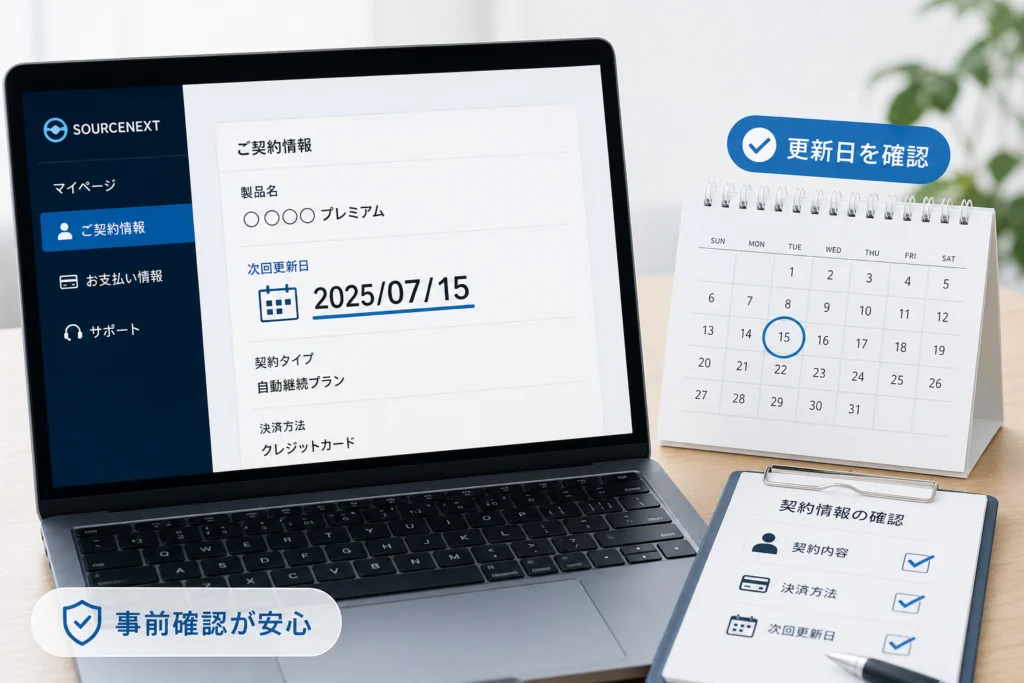
停止前に次回更新日と契約情報を確認する
購入条件、更新案内、請求明細を並べ、同じ契約の情報かを照合します。次回更新日と停止申請の期限を、同じ日として扱わないようにしてください。
停止前の確認はこのチェックリストにまとめる
- 購入メールの製品名・プラン名と、停止対象が一致している
- 注文番号やシリアル番号など、契約を特定できる情報がある
- 自動継続のシリアル番号を登録したIDが分かる
- 次回更新日、請求予定額、停止期限の記載を確認した
- 購入後に自動継続が実施されたか、更新案内や請求履歴で確認した
筆まめの公式FAQでは、製品アイコンが表示されない場合に「自動継続のシリアル番号が登録されているソースネクストID」でのログインを確認するよう案内しています。購入からの経過年数だけでなく、契約の登録先と更新履歴をそろえるのが切り分けの手掛かりです。(出典: ソースネクスト「お持ちの製品一覧から自動バージョンアップサービスを解除できない 【筆まめ】」、2026年10月参照)
更新日が近い場合は確認したい内容も書き添える
問い合わせが必要な場合は、「次回更新が停止されるか」「追加操作が必要か」も質問します。問い合わせを送った日時と、解除が完了した日時は別々に記録してください。
契約が見つからないからといって、新しいアカウントを作成する必要はありません。先に上のチェックリストで登録先を照合し、別契約の解除を進めないようにします。
マイページから自動継続を停止する手順
自動バージョンアップ・サービスは、解除専用ページで対象製品の[解除]を選び、[送信]で確定します。対象製品が表示されない場合は、同じ画面で操作を探し続けず、登録IDや初年度条件の確認へ切り替えます。
製品別FAQから対象契約を照合する
筆まめは「自動継続サービスを解除する方法 【筆まめ】」、筆王は「筆王の自動継続サービスを解除したい 【筆王】」が入口です。対象契約を確認したうえで、次の専用ページの操作へ進んでください。
手順・条件・完了確認を一つの表で確認する
ソースネクスト公式FAQによると、解除専用ページでは製品の右側にある[解除]を選択して[送信]を押します。解除が完了すると、「お持ちの製品一覧」の製品名が切り替わります。(出典: ソースネクスト「サービスを解除(停止)するには? 「自動バージョンアップ・サービス」」、2026年10月参照)
| 段階 | 操作・確認 | 結果別の次の行動 |
|---|---|---|
| 専用ページを開く | サービスのシリアル番号を登録したIDでログインし、解除専用ページを開く | 対象製品が表示されたら選択へ。表示されなければ登録ID・初年度条件を確認 |
| 解除対象を選ぶ | 停止したい製品の右側にある[解除]を選択する | 製品名を照合してから確定へ |
| 解除を確定する | [送信]ボタンを押す | 選択だけで終了せず、送信後の結果を確認 |
| 完了を確認する | 「お持ちの製品一覧」で製品名が切り替わったか確認する | 切り替わった表示を保存。結果が判断できなければ問い合わせへ |
| 対象が見つからない | 登録IDが違う場合は、該当IDでログインし直す | IDが正しくても表示されない場合は、公式FAQ下部の「お問合せ」から連絡 |
途中で終えやすい箇所:[解除]を選んだだけでは、公式手順の[送信]まで終わっていません。操作後の製品名の切り替わりも確認してください。
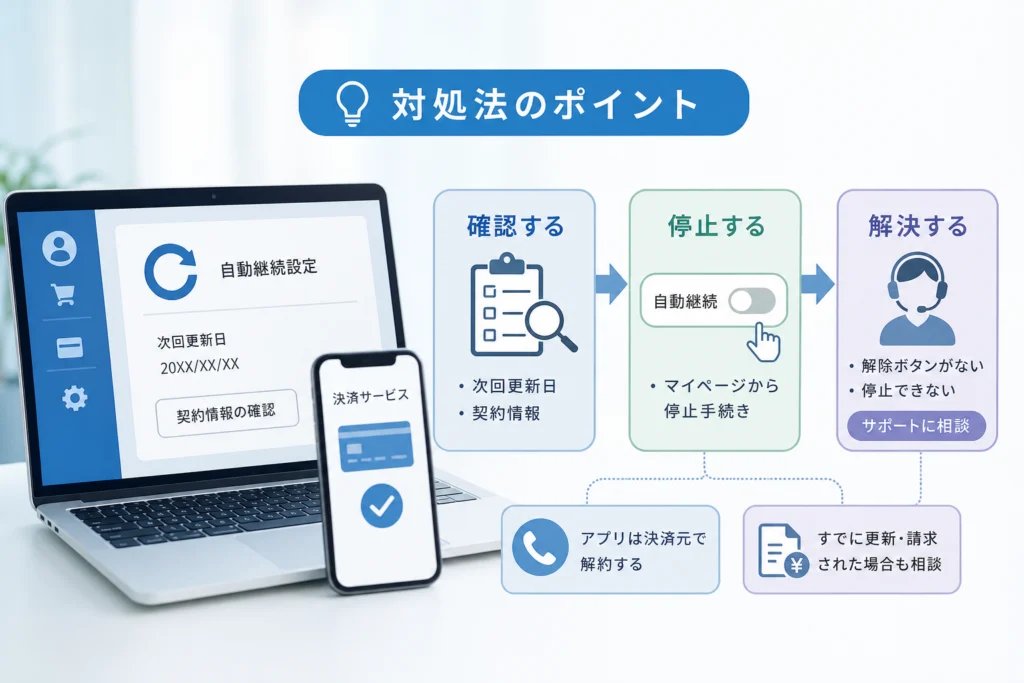
解除ボタンがない・停止できない場合の対処法
確認する順番は、初年度条件、登録ID、決済元です。前の節の表で解決しない場合に、対象製品の窓口へ進みます。
初年度は「購入から何年経ったか」だけで判断しない
ここで確認する初年度は、最初の自動継続が実施される前のサービス期間です。購入日だけで判断せず、初回更新の実施状況を更新案内や請求履歴と照合してください。
ソースネクストの筆まめ・筆王の公式FAQでは、対象の自動継続サービスについて「初年度はサービス解除ができません」「2年目以降は自身で解除できます」と案内しています。初回自動継続後の契約でも、対象サービスの登録IDでログインしていることを確認します。(出典: ソースネクスト「お持ちの製品一覧から自動バージョンアップサービスを解除できない 【筆まめ】」「お持ちの製品一覧ページから自動継続サービスを解除できない 【筆王】」、2026年10月参照)
問い合わせと解除承認は別です。初年度に停止を希望する場合は、対象契約の扱いを製品別窓口に相談します。「問い合わせれば初年度でも解除できる」とは判断せず、回答で可否と必要な手続きを確認してください。
表示状態に応じて次の行動を選ぶ
| 状態 | 判断の手掛かり | 次の行動 |
|---|---|---|
| 製品はあるが解除項目がない | 初回の自動継続が実施されたか | 製品別FAQの初年度条件と照合し、扱いが不明なら相談 |
| 製品そのものがない | シリアル番号の登録IDが一致するか | 該当IDでログインし直す。正しいIDでも表示されなければ問い合わせ |
| アプリの請求だけ見当たらない | 領収書の決済元 | 次のアプリ解約節へ |
| 依頼後も停止結果が不明 | 回答が受付通知か、処理完了の回答か | 次回更新の停止結果を追加で質問 |
製品別FAQを開いてから問い合わせる
問い合わせの入口は、筆まめの「解除できない」FAQ、筆王の「解除できない」FAQ、さよなら手書き7 Proの専用FAQです。該当ページで条件を確認し、ページ内の問い合わせ案内へ進んでください。
筆まめ・筆王の公式FAQは、問題が解決しない場合の連絡情報として、氏名、メールアドレス、ユーザーID、電話番号、シリアル番号を挙げています。これらは公式フォームの指定欄に入力します。(出典: ソースネクスト「お持ちの製品一覧から自動バージョンアップサービスを解除できない 【筆まめ】」「お持ちの製品一覧ページから自動継続サービスを解除できない 【筆王】」、2026年10月参照)
問い合わせ文例
件名:自動継続停止についての相談
製品名:○○
プラン名:○○
注文番号:○○
次回更新日:更新案内に記載された日付
初回自動継続の実施状況:実施済み/未実施/不明
上記契約の次回自動継続を停止したいと考えています。登録IDを確認しましたが、解除項目が表示されません。対象契約で停止できる時期と手続き、追加操作の要否をご案内ください。処理後は、次回更新の停止が完了したかも確認したいです。
パスワードやクレジットカード番号全桁を問い合わせ本文に書かないでください。受付通知は、停止完了の回答とは分けて保存します。
スマート留守電などのアプリは決済元で解約する
アプリのアンインストールを、課金停止の代わりにしないでください。契約時の領収書で決済元を確認し、対象アプリに対応する解約経路を選びます。
公式のアプリ解約案内から契約経路を選ぶ
ソースネクストの「サービス解約方法」は、スマートフォンアプリの解約を案内しています。対象サービスに応じて「ご契約について」や自動更新設定から手続きする経路があるため、対象アプリの説明を選んで操作してください。(出典: ソースネクスト「サービス解約方法(スマートフォンアプリ解約方法)」、2026年10月参照)
| 領収書・契約の状態 | 確認する内容 | 進め方 |
|---|---|---|
| Apple・Google Playからの請求 | 購入に使用したストアのアカウントと対象契約 | アプリ解約案内で対象アプリのストア決済向け説明を選ぶ |
| ソースネクスト直接契約 | 対象アプリの契約メニュー・自動更新設定 | 同じ案内ページの直接契約向け説明に従う |
| 決済元が不明 | 購入時の領収書と継続請求の明細 | 決済元を特定してから手続きする |
端末がiPhoneだからApple決済、AndroidだからGoogle Play決済とは限りません。端末の種類より、実際の領収書を優先してください。
スマート留守電は課金と転送設定を分けて確認する
スマート留守電では、課金停止の確認とは別に、利用中の電話転送設定を今後どう扱うかも確認しておきます。公式のアプリ解約案内で対象の契約経路を選び、解約操作と終了時の注意事項を確認してください。
課金が止まったことを、電話転送も解除された証拠として扱わないでください。通信会社別の転送解除操作はこの記事の対象外です。設定が不明なまま、転送先や解除用の番号を推測して操作することは避けてください。
自動継続を停止するとソフトは使えなくなる?
自動継続の解除と、利用中のバージョンの利用終了は別です。新しいバージョンを受け取るサービスと、取得済みソフトを使う権利を分けて考えます。
取得済み版の利用と、次回の更新を区別する
ソースネクスト公式FAQによると、自動バージョンアップ・サービスの解除後も、利用中のバージョンは引き続き使えます。ただし、この案内を期間契約のアプリや他のサービスに広げて判断しないでください。(出典: ソースネクスト「サービスを解除(停止)するには? 「自動バージョンアップ・サービス」」、2026年10月参照)
| 契約の種類 | 停止時に区別すること | 判断の根拠 |
|---|---|---|
| 対象の自動バージョンアップ・サービス | 利用中の版を使うことと、次回の自動更新 | 解除FAQの「利用中のバージョンは引き続き使える」という案内 |
| 期間契約のスマートフォンアプリ | 自動更新停止とサービスの利用終了 | 対象アプリ・契約経路ごとの解約案内 |
| 契約の種類が分からない | 製品名だけでは判断しない | 購入メールのプラン名と契約条件 |
将来の動作環境やサポートまで同じ扱いにしない
「利用中の版を使える」という案内を、将来のOSへの対応、サポートの継続、オンライン機能の提供まで保証するものとして読まないでください。
判断の分かれ目:今の版を使い続けたいのか、新しい版の提供も受けたいのかを整理すると、継続するか停止するかを選びやすくなります。停止を理由に、すぐ別製品を買い直す必要があるとは限りません。
すでに更新・請求された場合の確認と相談先
次回更新の停止と、すでに発生した請求の返金は別の依頼です。解除操作が終わっても、今回の請求が取り消されたとは判断できません。
停止と返金を別々に質問する
- 次回更新:自動継続が停止されたか、追加操作が必要か
- 更新済み請求:返金対象になるか、申請方法は何か
- 記録:それぞれの回答と処理結果を保存する
国民生活センターは「『解約したはず!』『契約してない!』と思い込んでいませんか?」で、予期しないサブスク請求への注意を呼び掛けています。思い込みではなく、申込内容と解約結果の記録を照合してください。(出典: 国民生活センター「『解約したはず!』『契約してない!』と思い込んでいませんか? 予期せぬ“サブスク”の請求トラブルに注意!」、2026年10月参照)
時系列の記録をそろえて問い合わせる
| 保存する記録 | 確認できる内容 |
|---|---|
| 購入メール・購入条件 | 申込時のプラン名、自動更新の条件 |
| 更新案内・請求明細 | 更新日、請求日、請求対象 |
| 解除操作の結果 | 操作日時、製品名の切り替わり |
| 問い合わせと回答 | 停止依頼日、受付内容、処理結果 |
製品別窓口への入口は、前の「解除ボタンがない・停止できない場合」の節にまとめています。問い合わせでは請求対象を示し、返金可否と次回更新の状態を分けて質問してください。
解決しない契約トラブルは消費者ホットラインへ
消費者庁の「サブスクのトラブルに御注意を!」は、相談先として消費者ホットライン「188」を案内しています。購入条件と請求の説明が食い違う、解約について回答が得られないなどの場合は、記録を用意して相談する選択肢があります。(出典: 消費者庁「サブスクのトラブルに御注意を!」、2026年10月参照)
リンク先のリーフレットで相談案内を確認し、電話では「ソフトの自動継続についての相談」と伝え、申込日・更新日・停止を依頼した日を順に説明してください。
カードの変更、アプリの削除、アカウントの退会を契約停止の代わりにしないでください。対象契約の解除結果で確認します。
ソースネクストの自動継続停止に関するよくある質問
最後は、対象契約の解除結果を確認して記録を残します。「依頼した」と「停止された」を分けておくと、後から請求を照合するときにも役立ちます。
ソースネクストの自動継続はどこから停止できますか?
対象の自動バージョンアップ・サービスは、解除専用ページで製品右側の[解除]を選び、[送信]を押します。解除後は「お持ちの製品一覧」の製品名の切り替わりを確認してください。(出典: ソースネクスト「サービスを解除(停止)するには? 「自動バージョンアップ・サービス」」、2026年10月参照)
マイページに解除ボタンがないのはなぜですか?
初年度制限、シリアル番号を登録したIDの違い、決済経路の取り違えを確認します。具体的な分岐は「解除ボタンがない・停止できない場合」の表にまとめています。
初年度に問い合わせれば解除できますか?
問い合わせを送っただけで解除が認められるとは判断できません。筆まめ・筆王の公式FAQには初年度の解除制限があるため、対象契約の扱いと停止できる時期を窓口の回答で確認してください。
自動継続を止めても購入したソフトは使えますか?
対象の自動バージョンアップ・サービスでは、利用中のバージョンを引き続き使える案内があります。期間契約のアプリまで同じ扱いにはせず、購入プランで判断します。
アプリを削除すれば課金も止まりますか?
削除を解約操作の代わりにしないでください。アプリ解約案内で対象アプリと契約経路を選び、解約手続きを行います。
更新後の請求は返金してもらえますか?
この記事では個別の返金可否は判断できません。更新済み請求の返金と次回更新停止を別々に依頼し、それぞれの回答を確認してください。
手続きの最後に残す確認記録
- 停止した製品名・プラン名
- 解除操作または停止依頼の日時
- 製品名の切り替わりが分かる画面、処理完了の回答
- 次回更新の停止についての回答
- 返金を相談した場合は、その可否と処理結果
出典一覧
参考・出典
- ソースネクスト「サービスを解除(停止)するには? 「自動バージョンアップ・サービス」」
- ソースネクスト「自動継続サービスを解除する方法 【筆まめ】」
- ソースネクスト「お持ちの製品一覧から自動バージョンアップサービスを解除できない 【筆まめ】」
- ソースネクスト「筆王の自動継続サービスを解除したい 【筆王】」
- ソースネクスト「お持ちの製品一覧ページから自動継続サービスを解除できない 【筆王】」
- ソースネクスト「マイページから自動継続サービス(バリュープラン)を解除できない【さよなら手書き7 Pro】」
- ソースネクスト「サービス解約方法(スマートフォンアプリ解約方法)」
- 国民生活センター「『解約したはず!』『契約してない!』と思い込んでいませんか? 予期せぬ“サブスク”の請求トラブルに注意!」
- 消費者庁「サブスクのトラブルに御注意を!」
編集部は、公式FAQと公的機関の公開情報に基づき、契約経路別の手続きを中立に整理しています。参照日:2026年10月4日。契約条件や画面表示は変更される場合があるため、操作時はリンク先の対象条件と照合してください。
🧰 お困りごとの解決に



最近更新した記事
 ダイキン加湿空気清浄機の給水ランプが消えない原因と確認手順💡 結論(要点まとめ)ダイキンの加湿空気清浄機で水を入れたのに給水ランプが消えない場合の対処法を解説。加…
 ESETの自動更新を停止する手順|CLUB ESETとESET HOMEの違い💡 結論(要点まとめ)ESETの自動更新(自動延長・月額)を停止する手順を整理。CLUB ESETでの解…
 OutlookのPSTインポート手順|クラシック版の操作と開かない時の対処法💡 結論(要点まとめ)OutlookでPSTファイルをインポートする公式手順を分かりやすく解説。画面左上…
 WindowsのUSBオーディオでコード10が出たときの対処法と確認手順💡 結論(要点まとめ)WindowsでUSBオーディオやDACに「このデバイスを開始できません。(コード…
 Outlookの自動応答を設定する手順|新旧UIの違いやボタンがない時の対処法💡 結論(要点まとめ)Outlookで不在時の自動応答を設定する方法を、新しいOutlook・クラシック…