
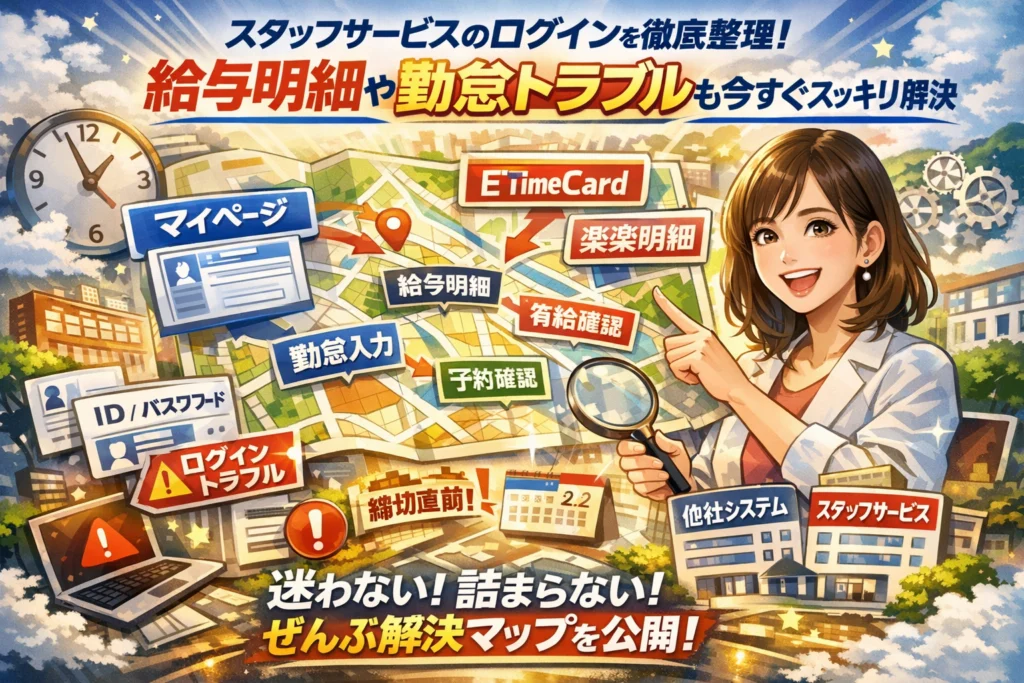
スタッフサービスログインで毎回迷うたびに、給与明細や勤怠入力に使える時間がじわじわ削られています。検索しても出てくるのはスタッフサービスログイン画面の断片と公式Q&Aばかりで、「給与明細は楽楽明細なのかマイページなのか」「E TimeCardやlogin sse staffservice ne jpにはいつ入るのか」「テクノサービスや働くナビ経由の場合どこが正解か」といった核心は分断されたままです。結果として、スタッフサービスログインできない原因がIDの取り違えなのか企業IDなのかブラウザ設定なのか切り分けできず、締切直前に勤怠や有給の反映が遅れるリスクを抱え続けることになります。
本記事は、スタッフサービスのマイページ、E TimeCard、楽楽明細、ミラエール専用画面までを目的別×ブランド別×トラブル原因別に一枚の地図として再構成し、「どこにどうログインすれば何が見られるか」を一度で整理します。スタッフサービス給与明細がどこでいつ見られるか、スタッフサービス勤怠ログインで詰まりやすいポイント、テンプスタッフ勤怠ログインなど他社との違いまで踏まえ、現場で本当に起きているつまずきを前提に実務レベルで解説します。この数分を投資せず手探りを続けるか、ここでログイン運用を固めて、今後の給料日と締切前の不安を断ち切るかが分かれ目です。
目次
スタッフサービスログインで迷子にならないための全体マップ
スマホ片手に「どこから入ればいいのか分からない…」と立ち尽くす時間を、ここで一気にゼロにしていきます。派遣登録会で何百人もサポートしてきた感覚でいうと、迷子になる人の多くは「操作が苦手」ではなく、そもそもゴールと入り口の対応関係が見えていない状態です。
最初に全体像をつかんでおくと、その後の給与明細や勤怠、有給確認が一気にラクになります。
スタッフサービスログインで行き先が分かれやすい理由とは?
多くの人がつまずくポイントは、システムが目的別に分かれているのに、画面上は似た言葉が並ぶことです。現場でよく聞くのは次のパターンです。
-
マイページに入れたのに、タイムカード入力画面が見つからない
-
E TimeCardに入れたのに、有給残数がどこにもない
-
給与明細を見たいのに、何度もマイページをぐるぐるしてしまう
整理するとログイン先は、ざっくり次の三層構造になっています。
-
契約や登録情報を扱う層: マイページ系
-
勤怠やタイムカードを扱う層: E TimeCard系
-
給与明細を扱う層: 楽楽明細系
ここに、無期雇用系のミラエールや、テクノサービス、メディカル、セイノースタッフサービスなどグループ会社単位のマイページが乗ってくるため、「同じ会社のはずなのに入り口が違う」感覚が生まれます。
さらに
-
スタッフコード
-
社員番号
-
企業ID
-
ログインID
といった複数のIDが混在し、「どの番号をどこに入れるのか」が見えないまま手当たり次第に入力してロックさせてしまう人も少なくありません。
「マイページ」と「E TimeCard」と「楽楽明細」と「ミラエール」をざっくり整理する
頭の中を一度まっさらにして、よく使う4つの入り口を役割ベースで並べ替えてみます。
| ログイン先 | 主な目的 | よくできる操作の例 |
|---|---|---|
| マイページ系 | 登録情報・就業条件・有給残数の確認 | 住所や連絡先の変更、有給残数の確認 |
| E TimeCard スタッフ用ログイン | 勤怠入力・タイムカード修正・残業時間の確定 | 出退勤打刻、残業時間修正、締切前の確認 |
| 楽楽明細 マイページ | 給与明細の確認 | 支給額・控除額の確認、過去分の明細チェック |
| ミラエール向けマイページ | 無期雇用社員向けの情報確認や各種手続き | 社員向けのお知らせ、勤務情報や明細の確認 |
現場で案内する時は、次のような「一言ラベル」をセットで伝えると、ほとんどの方が迷わなくなります。
-
マイページはプロフィールと契約の部屋
-
E TimeCardはタイムカードの部屋
-
楽楽明細は給料袋の部屋
-
ミラエールは社員専用フロア
ここを押さえておけば、検索結果に「login sse staffservice ne jp」や「E TimeCard スタッフ用 ログイン スマホ」「楽楽明細 ログイン URL」が並んでも、「自分は今日はどの部屋に用事があるのか」を軸に入り口を選べるようになります。
このあと詳しく触れていきますが、給与明細や勤怠、有給をスムーズに管理できている人ほど、最初にこの全体マップを自分なりの言葉で整理し、ブックマークやアプリ配置までセットで整えています。迷子にならない人は、センスではなく構造の理解から作られていきます。
目的別で選ぶスタッフサービスログイン先―給与明細や勤怠や有給や登録情報の確認を迷わず!
「どこに入れば、何が見られるのか」が整理できていないと、締切前や給料日前に一気に疲れます。ここでは、現場でよく聞かれる目的別に、入るべき画面を一気に整理します。
まず全体像です。
| 確認・操作したいこと | 主に使う画面 | 代表的なキーワード例 |
|---|---|---|
| 給与明細を見る | 楽楽明細 | 楽楽明細 ログイン スタッフサービス / 給与明細 どこ |
| 勤怠・タイムカード入力 | E TimeCard | 勤怠 ログイン / タイムカード ログイン |
| 有給残数・就業条件・登録情報 | マイページ | マイページ 有給 確認 / マイページログイン |
給与明細を確認したい人向け―楽楽明細とマイページの役割の違いとは
給与明細だけに絞ると、よくある勘違いは「マイページに入れば給与明細が全部見られるはず」という思い込みです。実際には、多くの職場で給与明細の閲覧は楽楽明細、雇用条件の確認はマイページと分かれています。
-
楽楽明細でできること
- 給与明細・賞与明細の確認
- 明細PDFのダウンロード・印刷
- 過去分の明細検索
-
マイページでできること
- 就業条件通知書の確認
- 個人情報や連絡先の更新
- 一部ブランドでは給与関連のお知らせ確認
ログインIDも混同しやすいポイントです。現場で多いパターンは次の通りです。
| 画面 | よく使うIDの例 | 詰まりやすいポイント |
|---|---|---|
| 楽楽明細 | ログインID+パスワード | メール記載のログインIDをスタッフコードと取り違える |
| マイページ | スタッフコードやメールアドレス | 入力時のハイフン・全角数字でエラーになる |
給料日前に慌てないためには、給料日1週間前までに楽楽明細に一度ログインしておく習慣をつけると安心です。初回ログイン時にブックマークとIDメモを同時に済ませておくと、翌月以降かなりラクになります。
勤怠やタイムカードを入力したい人向けのE TimeCardスタッフ用ログインの使いどころ
残業時間や有給取得日が給与に反映されるかどうかは、E TimeCardの締切までに打刻・申請が完了しているかで決まります。勤務表を紙感覚で後回しにすると、給与反映が1か月ずれるリスクも出てきます。
E TimeCardの特徴を、他の画面と比べて整理すると次の通りです。
| 項目 | E TimeCard | マイページ |
|---|---|---|
| 出退勤時刻の入力 | ◯ | × |
| 残業・休日出勤申請 | ◯ | △(リンクのみのことも) |
| 有給申請 | ◯ | △(残数表示のみのことも) |
| 給与明細閲覧 | × | × |
スマホで「E TimeCard スタッフ用 ログイン スマホ」と検索して毎回たどり着く人も多いですが、勤怠締切直前にアクセスが集中すると、画面が重くなることもあります。余裕を持たせるために、次の2つは押さえておくと良いです。
-
毎日か週1回、決まったタイミングでスマホ版から打刻・申請
-
月末2〜3日前に、PC版から全日分を一覧で最終チェック
現場でよく見る失敗は「残業だけ入力して、出退勤の修正を忘れる」ケースです。残業時間は出退勤の差分で計算されるため、どちらか片方だけだと本来の残業時間が給与に反映されません。月末チェックでは、1日ごとに「出勤・退勤・休憩・残業」がそろっているかを一覧で見る癖をつけておくと安心です。
有給残数や就業条件を確認したい人におすすめのスタッフサービスマイページ活用シーン
有給残数や契約更新の条件は、手元で管理できていないと「使えると思っていた日数が足りなかった」という後悔につながります。ここで主役になるのがマイページです。
マイページでよく使われる場面を、目的別にまとめると次の通りです。
-
有給残数の確認
- 有給申請はE TimeCard、残数の確認はマイページという分かれ方がよくあります
- 休みたい日を決める前に、まず残数と付与日をチェック
-
就業条件・契約内容の確認
- 時給、勤務時間帯、交通費の扱い
- 更新期間や更新有無の連絡方法
-
登録情報の更新
- 住所変更や口座変更
- メールアドレス・電話番号の更新
現場の感覚でいうと、E TimeCardは「今月の働き方の入力」、マイページは「そもそもの契約ルールの確認」という役割分担です。特に有給については、次の流れを一連のセットにしておくとトラブルが減ります。
- マイページで有給残数と付与日・失効日を確認
- 使いたい時期をカレンダーにメモ
- 実際の申請はE TimeCard側から行う
- 翌月の楽楽明細で、有給分の支払いが反映されているかチェック
この一連の流れを自分の中の「働き方ルール」として固定しておくと、システムごとのログイン先の違いに振り回されず、毎月の収入と休みを自分の手でコントロールしやすくなります。
ブランドごとにスタッフサービスログイン案内―オー人事やテクノサービスやミラエールやメディカルやセイノースタッフサービス
派遣スタッフの相談を聞いていると、「自分はどのブランドから入ればいいのか分からない」という声が一番多いです。実はブランドごとに入口は違っても、最終的に見る画面や使うシステムはかなり共通しています。この章で一度整理しておくと、次回から迷う時間を一気に減らせます。
オー人事とスタッフサービスマイページログインの知られざる関係
テレビCMなどで馴染みのある「オー人事」の名前で登録していても、実務で使うのはマイページや勤怠システムです。現場でよくあるのが、オー人事のブランド名を覚えていても、マイページの名前を忘れてしまうケースです。
押さえておきたいポイントは次の通りです。
-
求人検索やエントリーの入口はオー人事側から
-
登録後の各種手続きや有給確認はマイページ側で実施
-
給与明細や勤怠は、マイページから別システムへリンクされていることが多い
ブランド名よりも、「仕事を探す時はここ」「働き始めたらここ」という動線で覚える方が、迷わずたどり着きやすくなります。
テクノサービスや働くナビから入る時に押さえたいマイページと勤怠の入り口
製造系で多いのが、テクノサービスや働くナビ経由のログイン迷子です。現場で見る典型パターンは次の2つです。
-
働くナビの求人ページをブックマークしていて、そこからマイページの入口を探して迷う
-
勤怠(E TimeCardスタッフ用ログイン)とマイページを同じものと思い込んで、IDを入れ間違える
整理すると、役割はこうなります。
| 入口名 | 主な用途 | IDの主流 |
|---|---|---|
| 働くナビ | 求人検索・応募 | メールアドレス等 |
| テクノサービスのマイページ | 登録情報・就業条件の確認 | スタッフコード等 |
| E TimeCardスタッフ用 | 出勤・退勤・残業の入力 | 企業ID+個人ID等 |
E TimeCardは、ブラウザのアドレス欄に「login sse staffservice ne jp」などと出てくるタイプのシステムに近く、テクノサービス側のページと見た目が違うため、別物として認識しておくと混乱が減ります。
ミラエール社員専用ログイン画面と給与明細の見え方はどう違う?
ミラエールの場合、「派遣スタッフ」ではなく「社員」という位置付けになるため、ログイン画面のデザインや項目名が少し違うケースがあります。現場でよくある質問は「給与明細はどこから見るのか」「一般のマイページと何が違うのか」です。
押さえておきたいポイントは3つです。
- ログインIDに「社員番号」を使うパターンが多い
- 給与明細は、専用マイページから楽楽明細のような別システムに遷移して表示されることがある
- キャリア支援や研修情報など、長期就業向けのメニューが追加されていることがある
紙からウェブ明細に切り替わったタイミングでは、「メールに"給与明細発行のお知らせ"が来ているのに、どの画面から入るのか分からない」という声がよく出ます。メール内のURLを一度開いたら、そのページをスマホのホーム画面に追加しておくと迷いにくくなります。
スタッフサービスメディカルやセイノースタッフサービスで迷わないログイン先の探し方
医療系や物流系のブランドでは、メディカルやセイノースタッフサービスといった名称が前面に出ます。この場合も、ブランドごとに独自サイトはあっても、実務で使う仕組みは共通化されていることが多いです。
迷いを減らすコツは、ブランド名から探すのではなく、自分の目的から入口を逆算することです。
-
給与明細を見たい時
→ メールで案内されたウェブ明細(楽楽明細マイページなど)から入る
-
勤怠を修正したい時
→ 事前案内に書かれているE TimeCardスタッフ用ログインのURLから入る
-
登録内容や契約条件を確認したい時
→ メディカルやセイノースタッフサービスのトップページから「マイページ」「ログイン」と書かれたメニューをたどる
医療機関や物流拠点では、勤務シフトが不規則で、締切直前にアクセスが集中しがちです。そのタイミングで「どのログインページか分からない」と詰まると、勤怠の確定や給与反映が遅れるリスクが高まります。普段から、次の2点を習慣化しておくと安心です。
-
給与明細用・勤怠用・マイページ用の3種類を、それぞれ別名でブックマーク
-
スマホとPCの両方で一度ずつログインしておき、どちらでも入れる状態にしておく
現場で説明していて感じるのは、「ブランドの名前」より「何をしたいか」で入口を分けてしまった方が、スタッフの混乱が一気に減るということです。自分の働き方に合わせて、最短でたどり着けるルートをこの章をきっかけに作っておいてください。
IDが多すぎて分からない問題を解決!スタッフコードや社員番号や企業IDやログインIDの整理のコツ
スタッフサービスログインできないトラブルの半分はIDの違いから始まる
「パスワードが違います」と何度もはねられて、実はそもそも別のIDを入れていた──現場で一番多いパターンです。
登録時の紙やメールには、次のような情報がバラバラに書かれがちです。
-
スタッフコード
-
社員番号
-
企業ID
-
ログインID(ユーザーID)
-
勤怠システム専用ID
-
給与明細システム専用ID
システムごとに必要なIDが違うのに、利用者側から見ると「全部同じに見える」のが混乱の元です。
特に、E TimeCardや楽楽明細のような勤怠・給与系は企業ID+個人IDのセットで動くことが多く、片方だけ覚えていてもログインできません。
登録説明会でよくあるのは、マイページ用のIDの欄にスタッフコードを入力し続けてロックしてしまうケースです。パスワード再発行をしても直らず、「IDそのものが違っていた」と気付くまでに時間を浪費してしまいます。
最初の一歩は、「IDの書かれた紙やメールを、用途ごとに分けて整理する」ことです。ここを片づけるだけで、ログイントラブルの半分は防げます。
スタッフコードや社員番号や企業IDは何が違う?現場目線で分かりやすく解説
名前が似ているIDを、役割ごとに整理するとイメージしやすくなります。
| 呼び名 | 主な役割のイメージ | よく使う場面 |
|---|---|---|
| スタッフコード | 派遣会社側が管理する「あなたの会員番号」 | 担当者への問い合わせ、登録情報管理 |
| 社員番号 | 雇用形態が社員扱いの人の「社内番号」 | ミラエールなど社員系のマイページ |
| 企業ID | 勤務先企業ごとの「グループ番号」 | E TimeCardなど勤怠ログインの1桁目 |
| ログインID | あるシステム専用の入口キー | マイページ、楽楽明細のログイン画面 |
| メールアドレス | ログインIDを兼ねることがある共通キー | パスワード再発行、本人確認 |
ポイントは、「人を表す番号」と「会社やグループを表す番号」が混ざっていることです。
例えば、E TimeCard スタッフ用ログインでは「企業ID+個人ID」の2段階入力が必要なことがあります。一方で、マイページアプリではメールアドレスだけで入れるケースもあります。
業界でよく見るつまずきは次のパターンです。
-
テクノサービスの案内に書かれた企業IDを、マイページのログインID欄に入れてしまう
-
ミラエールの社員番号を、そのまま勤怠システムのIDだと思い込む
-
楽楽明細 ログインIDと、マイページ用IDを混同する
トラブルを避けるコツは、IDごとに「何のシステムで使うか」を書き添えることです。紙にメモしても、スマホでスクショにメモを書き込んでも構いません。
login sse staffservice ne jpなどURLやIDがごちゃつく時に役立つチェックリスト
URLに「login」「mypage」「etimecard」「rakuraku」「sse」などの文字列が並ぶと、それだけで頭が真っ白になりがちです。
そんな時は、次のチェックリストで整理してみてください。
-
まず目的をはっきりさせる
- 給与明細を見たい → 楽楽明細、楽楽明細 マイページ ログインのURLかを確認
- 勤怠・タイムカードを打刻したい → E TimeCard スタッフ用 ログインかを確認
- 有給残数や登録情報を見たい → マイページかマイページアプリかを確認
-
URLのキーワードを見る
- sse staffservice ne jp が含まれているか
- etimecard や E TimeCard スマホ 版 と書かれていないか
- rakurakumeisai や rakuraku が含まれていないか
-
どのIDセットが必要かを決める
- マイページ系 → ログインIDまたはメールアドレス+パスワード
- 勤怠ログイン → 企業ID+個人ID+パスワード
- 給与明細 → 楽楽明細 ログインID+パスワード
-
ブラウザの自動入力を一度疑う
- PCやスマホが古いIDを勝手に入れていないか
- テンプスタッフ 勤怠 ログインなど他社システムのIDが残っていないか
-
IDの保管ルールを決める
- ノートに「マイページ用」「E TimeCard用」「楽楽明細用」と見出しを分けて書く
- パスワード管理アプリで、システムごとに登録名を変えておく
登録会で説明をしていると、「どこに何を書いたか分からなくなった」と混乱している人が、これを実践しただけでその後ほとんど問い合わせをしなくなるケースが多くあります。
IDの違いが分かれば、ログインはぐっと簡単になります。まずは手元の紙とメールを広げて、「どのIDをどのシステムで使うか」の紐付けから始めてみてください。
スタッフサービスログインできない時のトラブル撃退チェックリスト―PCとスマホでのリアル解決法
「また入れない…」と画面の前で固まる時間を、ここで終わらせましょう。登録会や説明会で何百人もサポートしてきた立場から、現場で本当に効いた“ログイン復活ルート”だけをまとめます。
ログインの詰まりは、9割が「IDの勘違い」「ブラウザの癖」「パスワードロック」のどれかに集約されます。PCとスマホで優先順位が違うので、状況に合わせてチェックしてみてください。
PCでスタッフサービスマイページログインが先に進まない時に最初に見る場所
PCの場合、「入力ミスより環境トラブル」が多いです。焦らず、上から順に確認してみてください。
1. まずはブラウザとアドレスバーを確認
-
会社PCで見ている場合は、古いブラウザや独自のセキュリティ設定で弾かれているケースが目立ちます
-
アドレスバーに見慣れないページが出ていないか確認し、マイページ以外のポータルサイトから迷い込んでいないかチェックします
2. 入力しているIDの種類を整理
| よくある入力項目 | 中身のイメージ | つまずきポイント |
|---|---|---|
| スタッフコード | 派遣スタッフ個人に割り当てられた番号 | 「社員番号」と混同しやすい |
| 社員番号 | 無期雇用や社員向けの番号 | 派遣のマイページに入ろうとしても弾かれる |
| 企業ID | 勤怠システムやE TimeCardで使う会社識別用ID | マイページに入る時には不要なことが多い |
| ログインID | メールアドレスや自分で決めたID | 大文字小文字の違いでエラーになりやすい |
マイページ画面に表示されている項目名と、手元メモのラベルを見比べて「別のIDを入れていないか」を確認します。現場感覚として、半分近くはここで解決します。
3. ブラウザの設定を最低限だけ見直す
-
別ブラウザ(ChromeとEdgeなど)で試す
-
アドレスバー横の鍵マークから、Cookieとポップアップがブロックされていないか確認
-
社内ネットワークの場合は、自宅回線やテザリングで一度試す(社内フィルタで止まる例があるため)
4. エラーメッセージをそのまま読む習慣
「IDまたはパスワードが違います」と「ロックされています」は対処が変わります。ロック系の文言が出ている場合は、次のパスワードロックの章へ進んでください。
スマホでE TimeCardスタッフ用ログインが開かない時のブラウザ設定の落とし穴
スマホは「打刻だけのつもりが、ログイン前で時間切れ」になりやすいです。PCよりもブラウザ依存のトラブルが多く見られます。
1. アプリ風の画面からではなく、ブラウザで開き直す
-
ホーム画面に追加したショートカットから開くと、古い画面のままになっているケースがあります
-
一度ショートカットではなく、ブラウザ(SafariやChrome)を直接起動し、URL欄からアクセスし直します
2. プライベートブラウズ(シークレットモード)をOFFに
-
プライベートモードだと、Cookieが保存されず、ログイン状態が維持されません
-
毎回IDとパスワードを求められているなら、通常モードで開き直すのがおすすめです
3. スマホ特有の表示崩れを疑う
-
画面が真っ白なまま
-
ログインボタンが押せない
-
キーボードが画面を隠して入力欄が見えない
この場合は、次を順番に試します。
-
横向き表示にしてみる
-
ページ最下部まで一度スクロールしてみる
-
ブラウザの「デスクトップ用サイトを表示」をON/OFFして表示を切り替える
4. 通信環境をチェック
-
現場のWi-Fiが不安定で、勤怠画面だけ読み込みに失敗しているパターンもあります
-
一度Wi-Fiを切り、4G/5G回線に切り替えて再読み込みしてみてください
パスワードロックで詰まった時のスタッフサービスログイン復活ルートはこれ!
「心当たりがあるパスワードを片っ端から試す」のが、最悪の一手です。一定回数を超えるとロックがかかり、勤務締切前に完全に詰みます。
1. 試す回数は少なめに管理
-
同じIDで何度も失敗するとロックがかかる仕組みが一般的です
-
2〜3回失敗した段階で、パスワードリセットに切り替える方が安全です
2. パスワード再設定画面に進む前のチェック
-
会社用メールと個人メール、どちらを登録していたか思い出す
-
迷惑メールフォルダを先に開いておく
-
携帯キャリアメールの場合、URL付きメールを受信拒否していないか確認
3. ロック状態からの復活ルートの基本形
-
マイページやE TimeCardのログイン画面下部にある「パスワードを忘れた場合」から再設定手続きへ
-
メールに届くURLは有効期限が短い場合が多いので、届いたらすぐ開いて新パスワードを登録
-
新しいパスワードは、勤怠用と明細用で分けると混乱が減ります
4. それでも入れない時に準備しておくと楽な情報
問い合わせが必要になった場合は、次の情報をメモしておくと話が早く進みます。
-
氏名と生年月日
-
スタッフコードまたは社員番号
-
どの画面(マイページ、E TimeCard、楽楽明細など)で詰まっているか
-
表示されているエラーメッセージの文言
これらを整理しておくだけで、「給与締切前に勤怠が確定できない」「明細が見られず不安なまま給料日を迎える」といったリスクをかなり減らせます。ログインの仕組みを味方につけて、働き方そのものを守っていきましょう。
給与明細や勤怠や有給が「どこにあるのか」二度と迷わない習慣とおすすめ設定
「毎回どこから入ればいいか分からない」を卒業するには、システムを覚えるより自分のルールを先に決める方が早いです。給与明細・勤怠・有給を、それぞれ「この入口」と固定してしまうイメージで整理していきます。
スタッフサービス給与明細はどこで見られる?楽楽明細とマイページを上手に使い分け
給与明細は、多くの現場で楽楽明細のマイページから確認する形になっています。一方で、住所変更や口座変更はスタッフ用マイページから、という分かれ方がよくあります。
まずは役割を頭の中でこう整理しておくと迷いません。
| 確認したいこと | 入るシステムの例 | 意識しておきたいポイント |
|---|---|---|
| 給与明細の中身 | 楽楽明細のマイページログイン | ログインIDとパスワードを必ずメモかパスワード管理アプリに保存 |
| 住所・口座・連絡先 | スタッフ用マイページ | 給料振込に直結するので、引越しや口座変更時は最優先で更新 |
| 明細が届くタイミング | 楽楽明細側の配信日 | 給料日前日の夜〜当日朝に開けるかをルーティン化 |
給与日当日に「ログインできない」パニックを減らすには、毎月同じ曜日と時間に一度ログインしてみるのがおすすめです。例えば「締切週の金曜日に明細が出ていなくても、ログインが通るかだけチェックする」と決めておくと、本番でのロックやID忘れをかなり防げます。
スタッフサービス勤怠ログインの締切前に焦らないためのE TimeCard活用法
勤怠はE TimeCardスタッフ用ログインから入力するパターンが多く、ここでのトラブルは残業時間が確定できない→給与反映が遅れるリスクに直結します。特にスマホ版から入る方は、ブラウザの設定や企業IDの入力ミスでつまずきやすいです。
締切前に焦らないために、次の3つを習慣にしてみてください。
-
月の前半で「1日だけ打刻テスト」してログインと保存まで確認
-
スマホは1つのブラウザ(例:Chromeなど)に統一し、E TimeCardのURLをホーム画面に追加
-
企業ID・スタッフコードは紙かメモアプリで「勤怠用」と分かる名前で保存
| タイミング | やること | 目的 |
|---|---|---|
| 月初 | 1度ログインして当月分の画面が開くか確認 | ID・企業IDの取り違えチェック |
| 締切1週間前 | 残業や有給の入力漏れをざっと確認 | 最悪の事態でも修正に時間を確保 |
| 締切前日 | 合計時間と申請状況だけ最終チェック | トラブルを当日朝に持ち込まないため |
実務でよく見る失敗は「締切当日の夜、残業入力だけしようとしてログインで詰まる」ケースです。勤怠は入力日とログインテスト日を分けると、心理的にもかなり楽になります。
スタッフサービスマイページ有給確認のベストタイミングと他システムの役目分担
有給残数や就業条件の確認は、スタッフ用マイページ側に置かれていることが多く、勤怠システムや楽楽明細とは役割が違います。ここを混同すると、「どこを見ても有給が出てこない」という迷子状態になりがちです。
| 知りたい情報 | 見に行く場所のイメージ | 見るおすすめタイミング |
|---|---|---|
| 有給残日数 | スタッフ用マイページ | 連休希望を出す前・月初 |
| 雇用条件・時給・契約期間 | スタッフ用マイページ | 契約更新前・時給が変わったと感じた時 |
| 実際に有給を使った日 | 勤怠システム(E TimeCardなど) | 給与明細と照らし合わせる時 |
有給については、「申請は勤怠」「残数はマイページ」「支払いは給与明細」と3つのシステムをまたぐイメージで見ると整理しやすくなります。
実際に現場で案内してきた感覚としては、有給トラブルの多くが「残数を見ないまま申請してしまう」ことから始まっています。月初にマイページで残数を確認し、その月に使う予定をざっくり決めておくと、急な体調不良や家庭の事情があっても、慌てずに調整しやすくなります。
最後におすすめなのは、スマホのホーム画面に3つのフォルダを作ることです。
-
「給与」フォルダ:楽楽明細マイページ、ネットバンク
-
「勤怠」フォルダ:E TimeCardスタッフ用ログイン(スマホ版)、カレンダーアプリ
-
「マイページ」フォルダ:スタッフ用マイページ、よく使う連絡ツール
画面を開いた瞬間に「今はどの用件で入るのか」が目で分かるようになるので、IDの多さに振り回されず、自分の働き方を自分でコントロールしやすくなります。
紙明細の時代からウェブ明細へのシフトで見落としがちな「現場のリアル」とは?
「紙の給与明細がないと不安」―スタッフサービスログインで塗り替える新常識
紙の給与明細が手元から消えると、多くの人が最初に感じるのは「本当に振り込まれているのか不安」「あとで住宅ローンの審査に出せるのか心配」というモヤモヤです。ところが、実務の現場を見ていると、紙よりもウェブ明細のほうがお金の流れを守りやすいケースがはっきり見えてきます。
よくある違いを整理すると、次のようなイメージになります。
| 項目 | 紙の給与明細 | ウェブ明細(マイページや楽楽明細) |
|---|---|---|
| 紛失リスク | 家族に見られる・捨ててしまう | IDとパスワードで保護 |
| 過去分の確認 | ファイルを探す手間 | ログインでまとめて閲覧 |
| 勤怠とのひもづけ | 手元メモ頼り | 勤怠システムと金額を突き合わせやすい |
| いつ確認するか | 給料袋を開けた瞬間だけ | スマホから好きなタイミングで確認 |
紙しか知らないと「形がない=不安」に感じやすいのですが、実際は記録が消えない・並べて見比べやすいという点で、ウェブのほうがライフプランづくりには向いています。とくにマイページ側で就業条件や有給残数を、楽楽明細側で手取り額を見比べる習慣がつくと、「今月の残業はどれくらい財布に効いてくるか」を自分で計算しやすくなります。
実際の現場でありがちなログイントラブル例とその賢い回避策
一方で、ウェブ明細と勤怠システムに切り替わった現場では、次のようなトラブルが給料日前や勤怠締切前に集中しがちです。
-
楽楽明細に入ろうとして、マイページのIDやパスワードを入れて弾かれる
-
E TimeCardをスマホで開こうとして、会社のPC向けブラウザ推奨設定に引っかかる
-
スタッフコード・社員番号・企業IDを混同して、何度も誤入力してロックする
こうしたトラブルは、少しの準備でかなり減らせます。現場で案内していて「これだけやっている人はトラブルが少ない」と感じるポイントは次の3つです。
-
目的ごとにブックマークを分ける
- 給与明細用(楽楽明細)
- 勤怠・タイムカード用(E TimeCardスタッフ用ログイン)
- 登録情報・有給残数確認用(マイページ)
-
IDのメモは「どのシステムのIDか」まで書く
スタッフコード、社員番号、ログインIDを一列に書くのではなく、見出しをつけて分けておきます。 -
スマホのブラウザは1つに絞る
E TimeCardをChrome、マイページを標準ブラウザとバラバラに使うと、「どのブラウザで保存したか」が分からなくなります。勤怠系はこのブラウザ、と決めておくほうが失敗が減ります。
給料日直前に「ログインできないから残業時間が確定できない」という相談は珍しくありません。お金の話に直結する部分ほど、「URL」「IDの種類」「使うブラウザ」を自分なりに整理しておくことが、働く側の防御力になります。現場で多くの質問に向き合ってきた感覚としても、この3つを押さえている人は、締切前でも落ち着いて画面と向き合えている印象があります。
他社の勤怠ログインと比べてどう違う?テンプスタッフや他社システムと使い勝手を徹底比較
「どの派遣会社の画面なのか分からないまま、毎月ギリギリで勤怠を入れている」
現場でよく聞く声です。複数社を渡り歩く人ほど、ログイン運用をきちんと整理しておくかどうかで、残業代や有給の付き方が変わってきます。
ここではテンプスタッフ勤怠ログインなど、他社システムと比べたときのE TimeCardとマイページの特徴と、掛け持ち派遣で共通して使えるルールをまとめます。
テンプスタッフ勤怠ログインとくらべた時のE TimeCardやスタッフサービスマイページの特長
多くの派遣会社では「勤怠入力画面」と「登録情報マイページ」が分かれていますが、名称や入口がバラバラなため混乱が起きやすくなります。
代表的な違いを整理すると次のようになります。
| 視点 | E TimeCard を使うケース | テンプスタッフ勤怠ログインなど他社システム |
|---|---|---|
| 勤怠とマイページの関係 | 勤怠は専用システム マイページとは別URL | 勤怠とマイページが一体型のケースも多い |
| ログインに使う情報 | 企業ID ログインID パスワードが分離しやすい | IDはメールアドレスのみなどシンプルな構成 |
| 給与明細とのつながり | 給与は楽楽明細など別システムのことが多い | 勤怠と給与明細が同じポータルにある場合も |
| 締切前の運用で起きがちな事 | 企業ID紛失で入れず残業が確定できない | サーバ混雑でアクセスが遅くなることが多い |
E TimeCard側は、勤怠システムとしてはかなり細かく設定ができる反面、
-
企業IDを入れ忘れる
-
ログインIDとメールアドレスを混同する
-
スマホ版とPC版でURLが違うと誤解する
といったトラブルが現場で起こりがちです。
一方で、マイページは
-
有給残数
-
就業条件書類
-
各種手続きの案内
など、「働くためのベース情報」をまとめて確認できる入口として分かれていることが多く、勤怠と給与を一画面で見せる他社ポータルよりも、役割がはっきり分かれる構造になりやすいです。
この構造を理解しておくと、テクノサービスや働くナビ経由で就業している人でも、「勤怠はE TimeCard 登録情報はマイページ 給与は楽楽明細」という三段構えを意識しやすくなります。
複数の派遣会社を渡り歩く人が知っておきたいログイン運用の共通ルール
テンプスタッフ勤怠ログインを含め、複数社のシステムを使う人がやりがちなミスは、「会社ごとではなく、画面ごとに覚えてしまうこと」です。
業界側の視点から見ると、次の共通ルールを押さえておくと混乱が一気に減ります。
-
会社単位ではなく「機能単位」で分けて覚える
- 勤怠入力画面
- 給与明細画面(楽楽明細 マイページ ログインなど)
- 登録情報マイページ
この三つを、どの派遣会社でも共通の箱として整理しておきます。
-
IDの種類をメモするときはラベルを必ず付ける
メモ帳に単に数字を書くだけではなく、
「A社 E TimeCard 企業ID」
「B社 勤怠ポータル ログインID」
のように、会社名と用途をセットで残します。 -
ブックマークは「フォルダを会社ごと」に分ける
| フォルダ名 | 中に入れるブックマーク例 |
|---|---|
| A社 | マイページ E TimeCard スタッフ用ログイン 楽楽明細 |
| B社 | テンプスタッフ勤怠ログイン 給与明細 登録情報画面 |
| 汎用ツール | Webメール オンライン研修ポータル |
-
締切日の二日前に必ず一度ログインテストをする
E TimeCard スマホ版を使う人ほど、ブラウザアップデート後に入れなくなるケースを多く見かけます。タイムカード修正や残業申請が集中する締切当日に初めてアクセスするのではなく、二日前に一度だけログインしておく習慣を付けると、給与遅延リスクをかなり抑えられます。
派遣スタッフ向けの説明会で感じるのは、システムの難しさよりも、「どこに何の目的で入るのか」を最初に整理してもらえていないことが、迷子の最大の原因になっている点です。
勤怠と給与と有給を自分の財布や通帳だと思って、会社やブランドが変わっても同じルールで整理していくと、ログイン周りのストレスはかなり軽くなります。
スタッフサービスログイン周りを味方につけて、後悔しない働き方のコツ
ログインは「ただ入る作業」ではなく、自分の働き方を守るための防御システムです。ここを整えておくかどうかで、給料日や契約更新の安心感がまったく変わります。
給与明細や勤怠や有給を自分で管理するメリットを派遣スタッフの視点で整理
派遣スタッフの方と話していると、トラブルが起きるタイミングはほぼ決まっています。給料日前、勤怠締切日前、有給を使いたい日が近づいた時です。この3つを自分でチェックできるようにしておくと、「後からモヤモヤする残業代」「休んだのに減りすぎた有給」といった後悔をかなり減らせます。
ポイントは、ログイン先を「見る内容」で切り分けて覚えることです。
| 確認したいこと | 主なログイン先の役割 |
|---|---|
| 給与明細を確認したい | 楽楽明細のマイページで金額や控除を細かく確認 |
| 勤怠・タイムカードを確認したい | E TimeCardスタッフ用ログインで打刻・修正を入力 |
| 有給残数・契約内容を確認したい | マイページで就業条件や休暇残数をチェック |
特に給与明細と勤怠はセットで見る習慣をつけると、残業時間・深夜時間と支給額の整合性を自分の目で確かめられます。紙の明細に頼っていた頃より、「自分の財布の中身をリアルタイムで見ている」感覚に近づきます。
本記事のスタッフサービスログイン整理術を明日から自分の働き方に活かすヒント
明日からすぐにできるおすすめの一歩を、現場でよく案内している順番でまとめます。
- スマホのホーム画面に、マイページ・E TimeCard・楽楽明細のショートカットを別々に配置する
- それぞれのアイコン名に「給与」「勤怠」「有給」と自分用ラベルを付けておく
- 給料日と勤怠締切日の前日に、次の3点チェックをルーティン化する
- 勤怠の未入力・未承認がないか
- 給与明細の金額と自分のメモが大きくズレていないか
- 有給残数が次の予定と合っているか
業界人の目線で見ると、トラブルの多くは「システムが難しいから」ではなく、「どこに何があるかを最初に整理しないまま、締切直前にまとめて触る」ことから起きています。最初に少しだけ時間をかけて導線を整えておくと、その後は毎月数分の確認で済みます。
ログイン周りを味方につけられる人は、自分の働き方を数字でコントロールできます。給与明細・勤怠・有給を「見るために仕方なく開く画面」から、「自分の時間とお金を守るダッシュボード」へ変えていくイメージで、今日から一つずつ整えてみてください。
この記事を書いた理由
著者 – 宇井 和朗(株式会社アシスト 代表)
本記事は、私自身と社内メンバーが日々行っている企業のWebサイト・会員ページ・勤怠や給与システム導入支援の経験をもとに、人の手で構成・執筆しています。
創業期から、派遣会社を含む多くの企業のホームページやログイン周りを設計してきましたが、実際の問い合わせの多くは「どこに入れば、何が見られるのか分からない」という、今回のスタッフサービスログインとまったく同じ行き先迷子の悩みでした。IDの種類が増え、勤怠と給与と有給が別システムになると、締切直前にログインできず、給与反映や有給申請が遅れかねない場面も何度も見てきました。
そのたびに、画面遷移を一枚の地図にし、目的別・ブランド別・トラブル原因別に「ここから入ればこれができる」と整理すると、現場のストレスとミスが大きく減りました。本記事では、その整理のしかたをスタッフサービスに当てはめて形にしました。毎月の給料日や締切前にヒヤヒヤし続ける働き方から抜け出してほしい、その一心で書いています。
🧰 お困りごとの解決に



最近更新した記事
 e-Tax送信結果の確認方法|メッセージボックス閲覧手順と受信通知のPDF保存💡 結論(要点まとめ)e-Taxで確定申告などの送信結果を確認する手順を解説。即時通知画面を閉じた後のメ…
 2027年用年賀はがき予約はいつから?販売スケジュールと早期割お得技💡 結論(要点まとめ)2027年(令和9年・未年)年賀はがきの予約・発売日スケジュールを解説。日本郵便公…
 Androidセーフモードの解除方法と戻らない場合の確認手順💡 結論(要点まとめ)Androidでセーフモードを解除する基本手順(電源メニュー・再起動)を解説。解除…
 国民年金の学生納付特例を電子申請する手順|スマホでのマイナポータル活用ガイド💡 結論(要点まとめ)国民年金の学生納付特例をマイナポータルで電子申請する手順を分かりやすく解説。スマホ…AirPods 5とAirPods Pro 3・AirPods 4の違いを公式仕様で比較|用途別の選び方と買い替え判断2026年9月9日にAppleが発表したAirPods 5は、9月18日に発売されました。価格は充電ケース(USB-C)…