
運営責任者:宇井和朗(株式会社アシスト 代表取締役) プロフィール
💡 結論(要点まとめ)
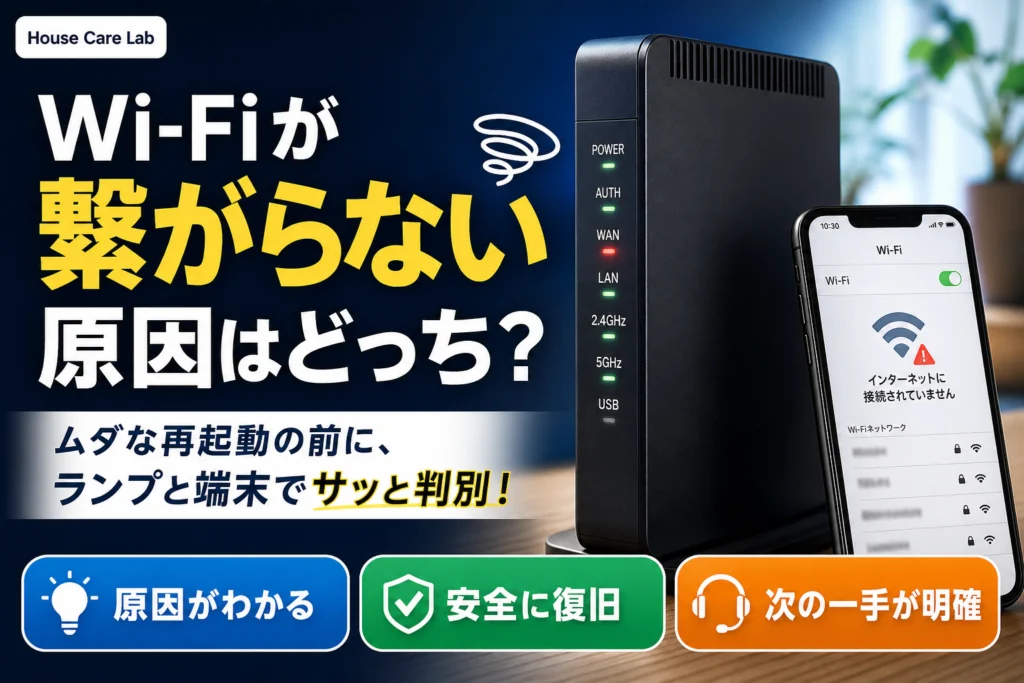
Wi-Fiが急に繋がらない時は回線障害か自宅機器の不具合かを落ち着いて切り分けましょう。スマホのモバイル回線を使った公式障害情報の確認、ONUやルーターのランプ判定、複数端末での症状チェックなど、原因を特定して復旧させる確認手順を整理しました。
この記事でわかること
- 1台だけWi-Fiが使えない場合は、その端末の故障ですか?
- 障害情報が掲載されていなければ自宅側の問題ですか?
- ONUやルーターのランプが正常なら通信障害ではありませんか?
Wi-Fiが急に繋がらないときは、端末ごとの症状と通信経路を比べ、公式障害情報と機器表示で確認先を絞ります。
「Wi-Fiに接続済み」でも、インターネットまで接続できているとは限りません。買い替えや初期化を急がず、無線への接続失敗・家庭全体の不通・特定サイトだけの不通を分けて確認してください。
この記事は家庭の光回線を対象に、端末比較、契約先別の障害確認、ランプから選ぶ次の行動、再起動と問い合わせの進め方を扱います。型番別の起動完了表示、OS別の詳細操作、独自回線の個別障害受付、会社管理のネットワーク設定変更は対象外です。
今の状態から確認箇所へ移動できます。
目次
Wi-Fiが急に繋がらないときは「単独の端末・全端末・特定サイト」を確認
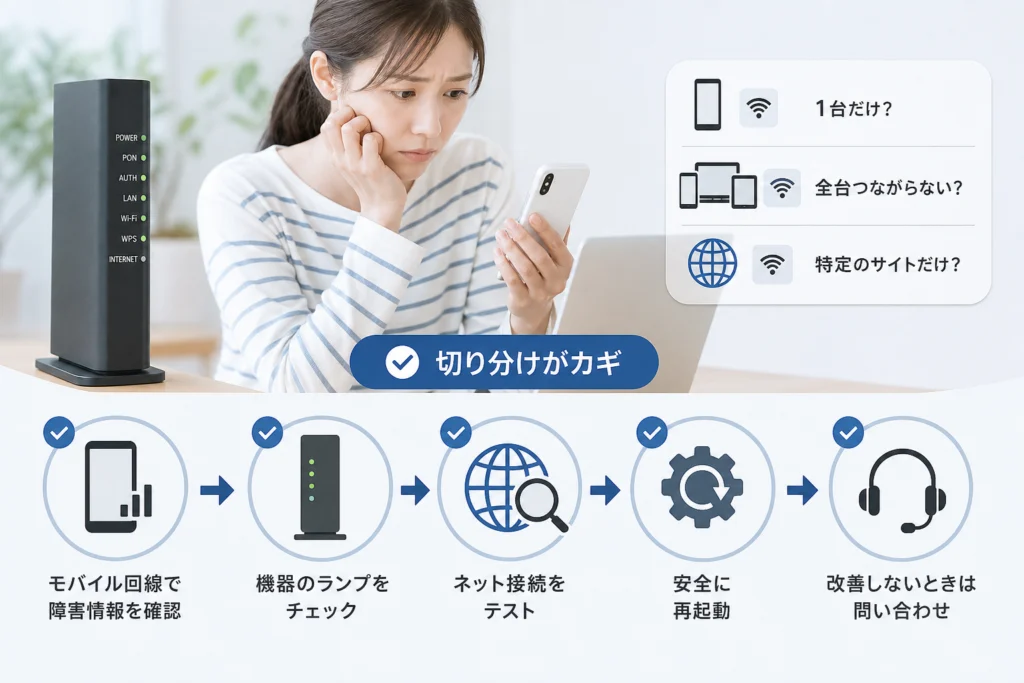
比較できる端末があれば、同じSSIDで同じサイトを開きます。SSIDはWi-Fi設定画面に表示されるネットワーク名です。スマートフォンがモバイル通信で閲覧できていても、家庭のWi-Fiが使える証拠にはなりません。
以下は編集部による切り分けの整理です。原因を確定する表ではなく、次に調べる場所を選ぶために使います。
| 比較結果 | 記録する通信経路 | 次の行動 |
|---|---|---|
| 特定の端末だけ使えない | 各端末のSSID、モバイル通信の利用有無 | その端末の接続状態を確認する |
| 同じSSIDの確認済み端末がすべて使えない | 比較した端末名と共通のSSID | 公式障害情報と機器表示を確認する |
| 特定サイトだけ使えない | Wi-Fi・有線・モバイル通信のどれか | 閲覧条件の比較へ進む |
| 比較用の端末がない | 確認できた端末と接続先のみ | SSIDへの接続可否、エラー、ランプを記録する |
特定の端末だけ使えない場合
- 機内モードとWi-Fiの状態を見て、普段のSSIDに接続しているか確認する。
- 問題が始まる前と接続先が変わっていないか確認する。
- 接続後も使えない場合は、エラー文と端末名を残す。
- 会社や学校の管理端末は、設定変更より先に管理者へ相談する。
ドコモ公式の「ドコモ光がつながらない・遅いときは」には、回線機器とは別にパソコン・スマートフォンの確認導線があります。ドコモ光/ahamo光の利用者は、ページの「2)宅内の機器をご確認ください」を開き、「パソコンやスマートフォンの操作・確認方法」を選んで端末側の確認へ進めます。(出典: NTTドコモ「ドコモ光がつながらない・遅いときは」、2026年10月4日参照)
他の端末が使えている場合は、家庭全体のルーター再起動を先に行わず、その端末で確認した内容を相談材料にします。SSID自体が見えない場合は次の節へ進んでください。
比較用の端末がない場合
SSIDが見えるか、接続が成立するか、別サイトも開けないかを確認します。記録は「確認した端末のみ不通・他端末は未確認」とし、家庭全体の不通とは扱いません。
モバイル通信も使えなければ、オンラインの障害確認は後回しで構いません。型番、端末のエラー、ランプ状態を先に残し、問い合わせ用メモを作ります。
Wi-Fiに接続できないのか、接続できてもネットが使えないのか
パスワードの接続失敗と、接続後の「インターネット未接続」は別の症状です。回線が不通なら、パスワードを入力し直しても確認は進みません。
以下は編集部による切り分けの整理です。
| 端末の状態 | 確認する内容 | 結果別の次の行動 |
|---|---|---|
| SSIDが見つからない | 普段のネットワーク名と一致する表示があるか | 別端末には見えるなら端末側、どの端末にも見えないなら無線機器側を調べる |
| パスワードで接続に失敗する | そのSSID用のWi-Fiパスワードか | 接続先の管理者へ、エラー文を添えて相談する |
| 接続済みだがサイトが開かない | 別サイトでも同じか | 全般に開かないなら障害情報、部分的なら閲覧条件を比較する |
SSIDとパスワードを照合する
似た名前のネットワークを選ばず、設定の控えと照合してください。パスワードは管理画面用ではなく、Wi-Fi接続用のものを使います。変更したことがある場合は変更後の控えで確認します。
接続情報が分からないままネットワークを削除しないでください。再接続に必要な情報を先に揃えます。本体ラベルやパスワードの写真を公開投稿に載せることも避けましょう。
接続後に使えない場合
ドコモ公式では、障害確認、宅内機器の確認、改善しない場合の故障対応を順に案内しています。ドコモ光利用者は「1)ドコモ光で障害が起きていないかご確認ください」、続いて「2)宅内の機器をご確認ください」を開いて進めます。(出典: NTTドコモ「ドコモ光がつながらない・遅いときは」、2026年10月4日参照)
それ以外の契約は、次の節で契約先に対応する確認先を選びます。比較のためにONUへ直結したり、ルーターの動作モードを切り替えたりはしません。
スマホのモバイル回線で公式の工事故障情報を確認する
別の通信手段で閲覧できる場合は、契約サービス・対象地域・発生時刻を照合します。情報が見つからなくても、自宅側の故障と決める段階ではありません。
NTT東日本の対象サービス
NTT東日本公式の「工事・故障情報を確認したい」は、工事故障情報の確認先を案内しています。工事故障情報を開き、利用サービスに対応する情報を選んで地域と発生時刻を照合してください。(出典: NTT東日本「工事・故障情報を確認したい」「工事故障情報」、2026年10月4日参照)
SoftBank 光・ドコモ光・ASAHIネットの確認先
| 契約 | 開くページ | ページ内で選ぶ項目 |
|---|---|---|
| SoftBank 光など対象サービス | 障害・メンテナンス情報 | 都道府県を選択。SoftBank 光は併せてNTT東日本/西日本の工事・故障情報へ進む |
| ドコモ光 | ドコモ光がつながらない・遅いときは | 「1)」を開き、「工事・故障情報掲載一覧」と「重要なお知らせ(通信障害等)」を確認 |
| ASAHIネット「フレッツ 光ネクストコース」 | 急に接続できなくなった場合の解決方法 | 「(1)」のNTT東日本またはNTT西日本の工事・故障情報を選択 |
SoftBank公式は、地域別情報に加え、SoftBank 光などの利用者へNTT東西の情報も確認するよう案内しています。NTT西日本エリアでは、同ページの「NTT西日本 工事・故障情報」を選び、利用契約に合わせて「フレッツ光ネクスト」または「フレッツ 光クロス」を選択します。ひかり電話は別のサービス選択です。(出典: ソフトバンク「障害・メンテナンス情報」、2026年10月4日参照)
ドコモ公式は工事・故障情報の一覧と重大な事象のお知らせを別に設けています。片方だけで確認を終えず、該当する案内を照合してください。(出典: NTTドコモ「ドコモ光がつながらない・遅いときは」、2026年10月4日参照)
掲載がない場合も、確認を続ける
総務省の「重大な事故の報告」は電気通信事故の報告制度に関する資料です。家庭の不通を、事業者の障害情報の掲載有無だけで判定するための基準ではありません。(出典: 総務省「重大な事故の報告」、2026年10月4日参照)
独自回線へNTTの障害情報を当てはめないでください。また、SNSの利用者報告は補助情報です。同じ地域でも回線や契約が異なるため、契約先の案内と機器状態を優先します。
ONU・ルーターのランプは機器と契約を限定して読む
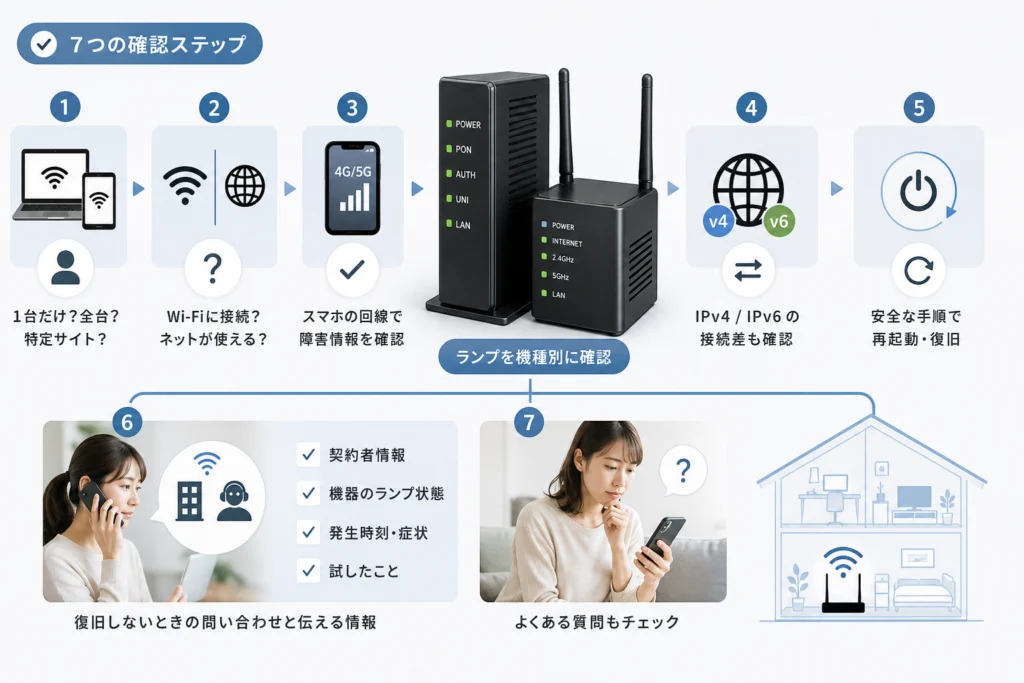
ランプ名・色・点灯・点滅・消灯を、型番とセットで記録します。「緑だから回線は正常」「赤だから屋外の断線」といった一律の読み方は避けます。
ASAHIネット「フレッツ 光ネクストコース」の具体的な分岐
ASAHIネット公式は、同コースで急に接続できなくなった場合、以下のONU・VDSLモデム表示ではフレッツ回線の不具合が疑われると案内しています。型番別の正常表示一覧ではなく、この契約・症状に対する相談先の分岐として利用してください。(出典: ASAHIネット「「フレッツ 光ネクストコース」で急にインターネットに接続できなくなった場合の解決方法が知りたい。」、2026年10月4日参照)
| 対象機器 | 確認した表示 | 公式案内に沿った次の行動 |
|---|---|---|
| ONU | 「光回線」が消灯、または「認証」が消灯 | NTT東日本/西日本へ相談する |
| VDSLモデム | 「VDSL」「LINE」が消灯または規則的な点滅、あるいは「FAIL」が赤点灯 | NTT東日本/西日本へ相談する |
| 上記の表示が緑点灯でも接続できない | インターネット不通が続く | 同FAQ内の「インターネット接続・利用トラブル窓口」を選ぶ |
| 表示の意味が分からない | 型番・ランプ名と状態を記録 | 同FAQ内の「インターネット接続・利用トラブル窓口」へ相談する |
消灯から屋外断線や認証設備の故障まで確定することはできません。相談時は推測した原因ではなく、表の表示をそのまま伝えます。
バッファローのINTERNETランプが消灯・点滅している場合
バッファロー公式には、INTERNETランプの消灯・点滅と接続できない症状を扱うFAQがあります。自分の型番・構成・状態に対応する項目を選び、別機種の色や動作を流用しないでください。(出典: 株式会社バッファロー「インターネットランプ(INTERNETランプ)が消灯(点滅)して接続できない」、2026年10月4日参照)
その他の表示は、同社のランプ案内で対象製品を照合します。(出典: 株式会社バッファロー「Wi-Fiルーターのランプの状態について」、2026年10月4日参照)
ランプを点灯させる目的で動作モードのスイッチを動かさないでください。上位機器の有無やモードで表示の扱いが変わる場合があります。分からなければ「モード不明」と記録します。
YouTubeやGoogleだけ開く場合は通信経路を揃えて比べる
サービス名だけでIPv4 over IPv6の障害とは判定できません。Wi-Fiとモバイル通信が混ざった比較や、別端末・別サイトを同時に変える比較では、違いの所在が分かりにくくなります。
以下は編集部による切り分けの整理です。各行で変える条件を絞り、通信経路を記録してください。
| 比較する条件 | 通信経路の記録欄 | 結果から次に伝えること |
|---|---|---|
| 同じサイトを別端末で開く | 端末A:SSID__/端末B:SSID__ | 同じSSIDで特定端末だけ失敗するか |
| 同じ端末で別サイトを開く | Wi-FiのSSID__/有線__/モバイル通信__ | 開けるサイトと開けないサイトの組み合わせ |
| 同じ端末・同じサイトを別経路で開く | 家庭のSSID__/モバイル通信__ | 家庭の接続経路だけ失敗するか |
| 比較手段がない | 確認できた経路__/他経路は未確認 | 実際に確認した範囲とエラー文 |
ドコモ光利用者は、公式ページの「おたすけロボット」で状況を選び、確認手順へ進めます。故障の場合は同じ案内からWeb修理受付へ進める構成です。比較結果を整理してから利用すると、状況を選びやすくなります。(出典: NTTドコモ「ドコモ光がつながらない・遅いときは」、2026年10月4日参照)
DNS、IPv6、VPN、接続方式を一度に変更しないでください。どの変更が結果に影響したか分からなくなります。会社管理のVPNやセキュリティ設定は変更せず、利用の有無を相談時に伝えます。
他のサイトが使えてもTeamsだけ表示がおかしい場合は、Teamsでチャットが表示されない場合の対処手順でアプリ側の確認へ進めます。
再起動前に電源・LANケーブルの抜けと機器状態を確認する
再起動は電源操作、初期化は設定を戻す操作です。復旧を試すためにRESETボタンを押さないでください。
目視確認と記録を先に済ませる
- 機器の型番と操作前のランプ状態を記録する。
- 電源ケーブルが機器や電源タップから明らかに外れていないか、触る前に目視する。
- LANケーブルの接続先と端子名を記録し、外れている端がないか目視する。
- 接続先が不明なケーブルを別端子へ挿し替えない。
- 更新中の表示、通話、作業への影響を確認する。
ドコモ公式は、問い合わせ時にケーブルの接続状況と回線終端装置のランプ状態を確認するため、利用場所から連絡するよう案内しています。写真やメモも、相談時の説明に使えます。(出典: NTTドコモ「ドコモ光がつながらない・遅いときは」、2026年10月4日参照)
目視確認する電源・LANケーブルと、操作しない光ファイバーを区別します。光ファイバーの抜き差し、曲げ直し、機器の分解は行いません。煙、異臭、異常な熱がある場合は復旧操作を中止し、安全を優先してください。
分離型の操作例:ASAHIネットの対象コース
ASAHIネット「フレッツ 光ネクストコース」の公式FAQは、ONUやルーターの電源を一度切り、15分ほど待ってから電源を入れる方法を案内しています。これは同コース向けの目安で、他契約・他機種へ共通の待機時間として流用しません。(出典: ASAHIネット「「フレッツ 光ネクストコース」で急にインターネットに接続できなくなった場合の解決方法が知りたい。」、2026年10月4日参照)
操作後も不通なら、同コースのランプ別分岐へ進みます。電源順序や型番別の起動完了表示を、この待機時間から推測しないでください。
一体型など構成が違う場合:ドコモ光の案内で機器を選ぶ
ドコモ光/ahamo光利用者は、公式ページの「2)宅内の機器をご確認ください」を開き、「宅内機器の確認・再起動方法」を選びます。自宅の機器構成に合う案内で再起動を進め、改善しなければ「おたすけロボット」または「3)機器の故障の場合は」へ進んでください。(出典: NTTドコモ「ドコモ光がつながらない・遅いときは」、2026年10月4日参照)
ホームゲートウェイに機能がまとまった構成へ、ONUとルーターが別の構成の操作をそのまま当てはめません。対象機器を選べない場合は、型番と写真を用意して相談します。
操作後は同じ条件で確認する
以下は編集部による切り分けの整理です。
| 操作後の状態 | 次の行動 |
|---|---|
| 同じSSIDで同じサイトが開く | 復旧時刻と実施した操作を残す |
| SSIDへの接続に失敗する | 接続先・パスワードの確認へ進む |
| 接続済みでもネットが使えない | 操作後のランプとエラーを記録して相談する |
| 特定サイトだけ使えない | 通信経路を揃えた比較へ進む |
復旧しても原因が確定したとは限りません。抜き差しを繰り返すより、操作前後の変化を残して再発時の比較に使います。
🛒 【PR】部品交換・買い替えを検討する方へ
部品や消耗品の交換で直るケースがあります。型番に合うものを確認してください。修理見積もりが本体価格の半分を超える場合は後継機の検討が目安です。
- u4ea4u63dbu7528LANu30b1u30fcu30d6u30ebuff08u65adu7ddau30fbu722au6298u308cu6642uff09 (「LANu30b1u30fcu30d6u30eb CAT6A u722au6298u308cu9632u6b62」で楽天市場を検索)
- u4ea4u63dbu7528Wi-Fiu30ebu30fcu30bfu30fcuff08u6545u969cu78bau8a8du5f8cuff09 (「Wi-Fiu30ebu30fcu30bfu30fc IPv6 IPoE u5bfeu5fdc」で楽天市場を検索)
※リンク先は楽天市場の検索結果です(アフィリエイト広告)。適合は必ず型番でご確認ください。
復旧しないときは契約先と症状をまとめて問い合わせる
回線名だけでなく、契約事業者名と機器の提供元を伝えます。どこまで接続できるか、どの端末で比較したかも添えてください。
ドコモ公式は、ドコモ提供機器なら「不具合・故障のご確認」、それ以外の機器なら機器メーカーへの問い合わせを案内しています。ページの「3)機器の故障の場合は」で提供元に合う窓口を選びます。(出典: NTTドコモ「ドコモ光がつながらない・遅いときは」、2026年10月4日参照)
NTT東日本の対象サービスは、故障受付 Web113で該当サービスを選びます。ASAHIネットの対象コースは、接続トラブルのFAQでランプ状態に対応する相談先を選んでください。
問い合わせ用テンプレート
契約事業者・サービス名:
プロバイダ名:
発生時刻/最後に使えた時刻:
症状:SSIDが見えない/接続できない/接続済みだがネットが使えない/特定サイトのみ使えない
影響端末と接続SSID:
比較した端末・通信経路:
ONU・ホームゲートウェイの型番:
ルーターの型番・動作モード:
電源・LANケーブルの目視結果:
ランプ名・色・点灯/点滅/消灯:
開けるサイト/開けないサイト:
公式工事故障情報の該当有無:
実施した操作と前後の変化:
分からない欄は「不明」で構いません。パスワードは含めず、実際の表示を記入します。
- ドコモ光は、対となる携帯電話の電話番号と契約名義を用意する。
- 対となる携帯電話の契約がない場合は、開通案内や請求書の契約IDと契約名義を用意する。
- 機器状態を確認できるよう、ドコモ光を利用している場所から連絡する。
上記はドコモ光の問い合わせに適用される準備事項です。(出典: NTTドコモ「ドコモ光がつながらない・遅いときは」、2026年10月4日参照)
代替接続は既存の手段から検討する
テザリングなど利用できる手段がある場合は、契約の通信容量や追加料金の条件、勤務先の利用ルールを確認します。不通の原因が分からない段階で、新しい回線やルーターを急いで契約する必要はありません。
予備回線としてSIM4ME/S1を利用している方は、モバイル通信のAPN設定と接続トラブルシューティングも参照できます。他のSIMや端末へ設定を流用しないでください。
Wi-Fiが急に繋がらないときのよくある質問
特定の端末だけ使えないなら故障ですか?
故障とは限りません。同じSSIDでの端末比較と接続状態の確認を先に行います。
障害情報がなければ自宅側の問題ですか?
掲載がないだけでは判断できません。契約先の情報と機器表示を照合し、不通が続く場合は相談します。
YouTubeやGoogleだけ開くのは接続方式の障害ですか?
サービス名だけでは判定できません。比較表で通信経路と閲覧結果を記録します。
再起動の待機時間は共通ですか?
共通ではありません。例えばASAHIネットの「フレッツ 光ネクストコース」向けFAQは15分ほどの待機を案内していますが、他契約や機種にそのまま適用するものではありません。(出典: ASAHIネット「「フレッツ 光ネクストコース」で急にインターネットに接続できなくなった場合の解決方法が知りたい。」、2026年10月4日参照)
初期化してもよいですか?
最初の対処にはしません。再設定に必要な情報が分からない場合は、記録を使って相談を先に進めます。
「ランプが正常に見える」「動画だけ再生できる」「再起動で直った」のいずれも、原因を単独で確定する材料にはなりません。確認できた事実と推測を分けて伝えてください。
次に行うこと
特定端末だけなら接続状態の確認から、家庭全体なら契約先の障害情報と機器表示から進めます。電源・LANケーブルは抜けを目視し、光ファイバーは操作しません。復旧しなければ、型番・表示・通信経路・操作結果を揃えて相談してください。
出典一覧
編集部は公的機関・通信事業者・機器メーカーの公開情報に基づき、家庭で確認できる範囲を中立に整理しています。比較表は編集部による切り分けの整理で、公式の故障判定表ではありません。参照日:2026年10月4日。掲載内容は更新される場合があります。
- 総務省「重大な事故の報告」
- NTT東日本「工事・故障情報を確認したい」
- NTT東日本「工事故障情報」
- NTT東日本「故障受付 Web113」
- ソフトバンク「障害・メンテナンス情報」
- NTTドコモ「ドコモ光がつながらない・遅いときは」
- ASAHIネット「「フレッツ 光ネクストコース」で急にインターネットに接続できなくなった場合の解決方法が知りたい。」
- 株式会社バッファロー「インターネットランプ(INTERNETランプ)が消灯(点滅)して接続できない」
- 株式会社バッファロー「Wi-Fiルーターのランプの状態について」
📚 参考・出典(編集部が確認した一次ソース)
- soumu.go.jp (soumu.go.jp)
- telesa.or.jp (telesa.or.jp)
- ntt-east.co.jp (faq.web113.ntt-east.co.jp)
- buffalo.jp (help.buffalo.jp)
- softbank.jp (softbank.jp)
- asahi-net.jp (faq.asahi-net.jp)
※本記事の作成にあたり、上記の公開情報・一次ソースを参照しています(参照日: 2026年10月4日)。内容は公式情報の更新により変わることがあります。
🧰 お困りごとの解決に



最近更新した記事
 ダイキン加湿空気清浄機の給水ランプが消えない原因と確認手順💡 結論(要点まとめ)ダイキンの加湿空気清浄機で水を入れたのに給水ランプが消えない場合の対処法を解説。加…
 ESETの自動更新を停止する手順|CLUB ESETとESET HOMEの違い💡 結論(要点まとめ)ESETの自動更新(自動延長・月額)を停止する手順を整理。CLUB ESETでの解…
 OutlookのPSTインポート手順|クラシック版の操作と開かない時の対処法💡 結論(要点まとめ)OutlookでPSTファイルをインポートする公式手順を分かりやすく解説。画面左上…
 WindowsのUSBオーディオでコード10が出たときの対処法と確認手順💡 結論(要点まとめ)WindowsでUSBオーディオやDACに「このデバイスを開始できません。(コード…
 Outlookの自動応答を設定する手順|新旧UIの違いやボタンがない時の対処法💡 結論(要点まとめ)Outlookで不在時の自動応答を設定する方法を、新しいOutlook・クラシック…