
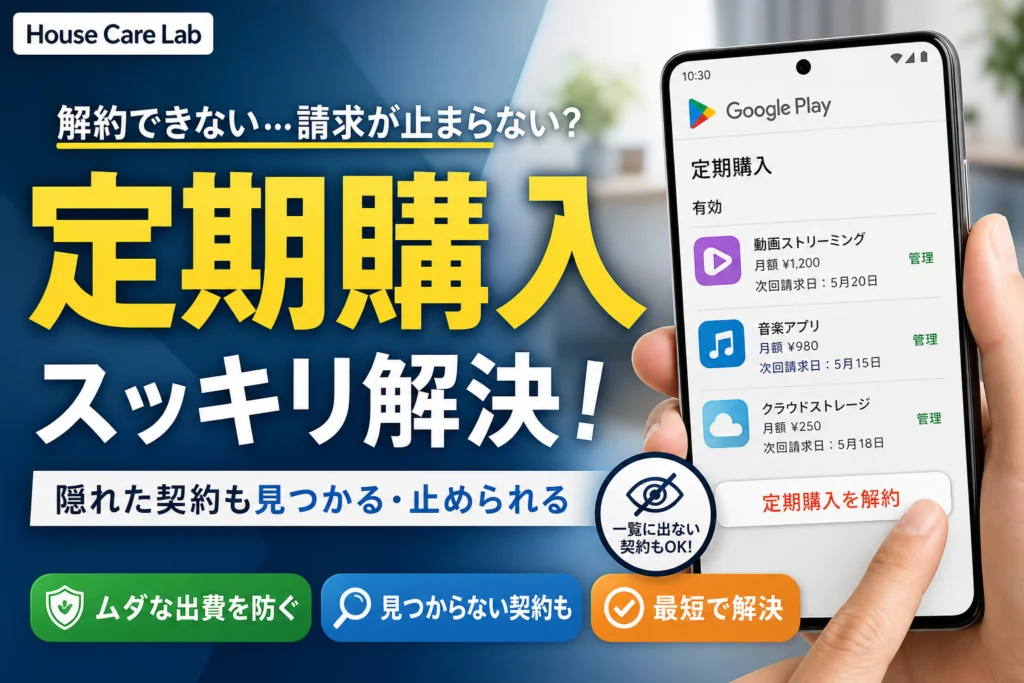
運営責任者:宇井和朗(株式会社アシスト 代表取締役) プロフィール
💡 結論(要点まとめ)
Google Playで定期購入(サブスク)を確実に解約する手順を解説。Androidスマホやパソコンからの解約方法はもちろん、アプリを削除しても請求が続く理由や「定期購入」一覧に対象アプリが出ない場合の対処法までわかりやすくまとめています
この記事でわかること
- アプリを削除すればGoogle Playの定期購入も解約されますか?
- Google Playの定期購入を解約したら、すぐ使えなくなりますか?
- 解約したいサービスが定期購入一覧に表示されないのはなぜですか?
Google Playの定期購入を解約するには?Android・PCの手順と一覧に出ない場合の確認先
アプリ削除だけでは解約されません。契約したGoogleアカウントで定期購入を開き、一覧にない場合は決済経路を確認します。
この記事で分かるのは、Androidスマートフォンとパソコンからの解約手順、定期購入が表示されない場合の切り分け方、返金や不正利用への対応です。サービス独自の解約条件や返金可否は契約ごとに異なるため、Google Playの表示と提供元の規約で確認してください。
最初に押さえる3点
- アプリを削除しても定期購入は解約されない
- 契約に使ったGoogleアカウントでPlayストアから操作する
- 一覧に出ない場合は、Apple、Amazon、通信会社、提供元サイトなどの決済経路を確認する
| 知りたいこと | 回答 | 確認先 |
|---|---|---|
| Androidで解約する | Playストアの「お支払いと定期購入」から操作 | Android向けGoogle Play公式手順 |
| PCで解約する | 契約アカウントで定期購入管理ページを開く | Google Play定期購入管理 |
| 一覧に出ない | 購入アカウントとGoogle Play以外の決済経路を照合 | 領収書、注文履歴、カード・通信会社明細 |
| 返金を希望する | 解約とは別に返金リクエストを行う | Google Playの返金リクエスト |
この記事で分かること・対象外
- 対象:Google Play経由で契約したアプリ、動画、音楽などの定期購入
- 分かること:解約操作、終了日の確認、一覧に出ないときの調査、返金・未承認請求への対応
- 対象外:AppleやAmazon、通信会社、サービス公式サイトで直接契約した定期購入の個別条件
Google Play以外の契約は、契約先の公式管理画面または利用規約を確認してください。
目次
Google Playの定期購入を解約する方法【先に結論】
Playストアで「プロフィールアイコン」→「お支払いと定期購入」→「定期購入」と進み、対象サービスの詳細画面から解約します。操作後は画面を閉じる前に終了日を確認してください。
解約はアプリ削除ではなくGoogle Playの定期購入画面で行う
Google Play ヘルプによると、アプリをアンインストールしても定期購入は解約されません。端末からアプリを消す操作と、Googleアカウントに登録された自動更新を止める操作は別です。(出典: Google Play ヘルプ「Google Play での定期購入の解約、一時停止、変更」、2026年9月確認)
- Google Playストアを開く
- 右上のプロフィールアイコンを押す
- 「お支払いと定期購入」を押す
- 「定期購入」を開く
- 対象サービスを選び、「定期購入を解約」を押す
- 画面の案内に沿って確定する
- 対象契約の詳細画面で利用終了日を確認する
解約前にGoogleアカウントと画面上の期限を確認する
複数のGoogleアカウントを端末に登録している場合、契約に使ったアカウントへ切り替えます。領収書メールがあるときは、メールに記載された購入アカウントと注文番号を照合してください。
| 確認項目 | 見る場所 | 判断のポイント |
|---|---|---|
| 購入アカウント | Google Playの領収書メール、注文履歴 | 現在ログインしているアカウントと一致するか |
| 契約状態 | 「定期購入」の対象契約詳細 | 更新予定か、終了予定か |
| 請求日・終了日 | 対象契約の詳細画面 | 画面に表示された日付を確認したか |
期限を一律に判断しないでください。
次回請求日より前に、定期購入画面に表示された更新日時や解約期限を確認して手続きします。通信やログイン確認による処理の遅れを避けるため、更新直前ではなく早めに操作してください。(出典: Google Play ヘルプ「Google Play での定期購入の解約、一時停止、変更」、2026年9月確認)
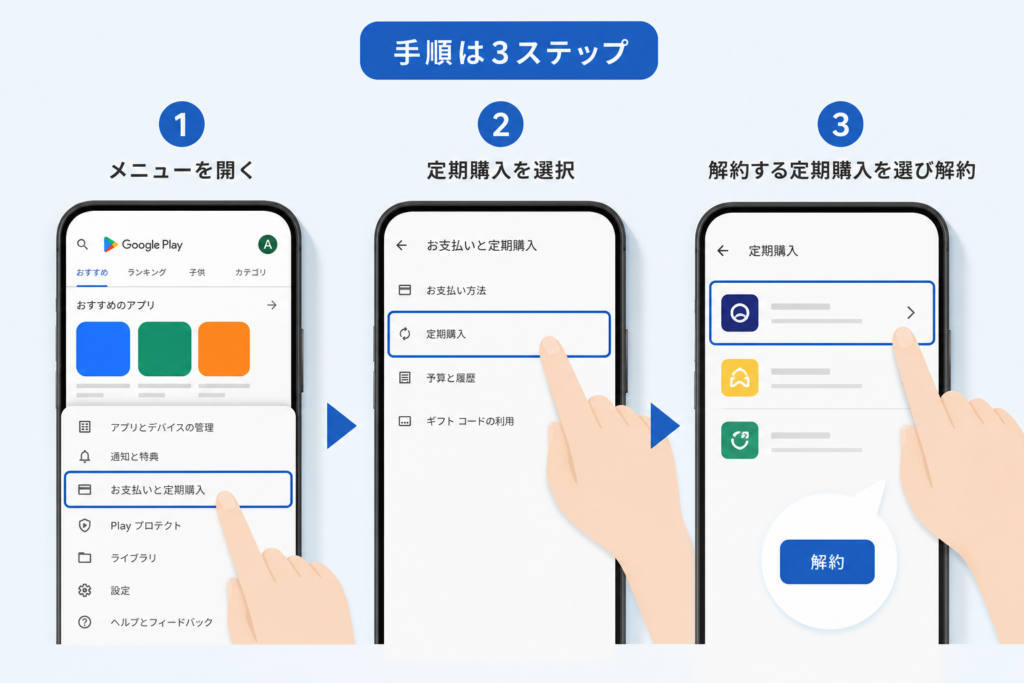
AndroidスマホからGoogle Playの定期購入を解約する手順
AndroidではPlayストアアプリから手続きします。Google Playストアの更新などにより配置が変わる場合があるため、表示が異なるときは公式ヘルプを併用してください。
Playストアアプリで解約画面を開く
- Google Playストアを起動する
- 画面右上のプロフィールアイコンを押す
- 「お支払いと定期購入」を選ぶ
- 「定期購入」を押す
- 解約する契約を選ぶ
Android向けの公式手順では、「お支払いと定期購入」から対象の定期購入を選び、解約操作へ進む流れが案内されています。(出典: Google Play ヘルプ「Google Play での定期購入の解約、一時停止、変更」、2026年9月確認)
Androidの公式解約手順を確認する
対象サービスを選択して「定期購入を解約」を実行する
対象契約の管理画面で「定期購入を解約」を選びます。解約理由などを求められた場合は画面に沿って進み、確定画面まで完了させてください。
Androidで起きやすい失敗
- 「一時停止」や「プラン変更」を選び、解約したと思い込む
- 解約理由を選んだ段階で画面を閉じ、最終確認まで進んでいない
- アプリの商品ページを見ただけで、定期購入の詳細を開いていない
- 契約時とは異なるGoogleアカウントで操作している
解約後は対象契約の詳細画面で終了日を確認する
Android版の表示はアプリの更新や契約状態によって変わる可能性があります。本記事では特定の状態文言を一律に断定せず、対象契約の詳細画面に表示された利用終了日と更新状態を確認基準にします。
- 契約名とプラン
- 自動更新の状態
- 利用終了日
- 解約確認メールの有無
表示とメールは、後日請求を照合できるよう保存しておくと役立ちます。終了日が見当たらない、または更新予定の表示が残る場合は、Google Play公式サポートまたは提供元へ確認してください。
パソコンやブラウザから定期購入を解約する手順
スマートフォンを紛失した場合やPlayストアアプリを開けない場合は、パソコンやスマートフォンのブラウザから管理できます。
Google Playの定期購入管理ページへアクセスする
Google Playの定期購入管理ページを開き、契約したGoogleアカウントでログインします。検索広告や第三者の解約代行ページではなく、URLのドメインがGoogle公式であることを確認してください。
Web版でもGoogle Playの定期購入を選び、管理画面から解約する流れが公式に案内されています。(出典: Google公式ヘルプ「Google Play での定期購入の解約、一時停止、変更(パソコン)」、2026年9月確認)
領収書の購入アカウントでログインする
Google Playの領収書メールがある場合は、メールに記載された購入アカウントと注文番号を確認し、そのアカウントでログインします。単に別アカウントを順番に試すより、購入情報を基準にしたほうが誤操作を避けられます。
| 状況 | 確認方法 | 次の操作 |
|---|---|---|
| 領収書メールがある | 購入アカウントと注文番号を確認 | 記載されたアカウントでログイン |
| メールが見つからない | Google Playの注文履歴を確認 | 購入記録があるアカウントを使う |
| 注文履歴にもない | カード・通信会社明細と提供元を確認 | Google Play以外の契約先を調べる |
対象サービスの管理画面から解約する
契約を選択して解約操作を完了させた後、Web版でも対象契約の詳細画面に表示された終了日を確認します。Web版とAndroid版では画面配置が異なることがありますが、確認する内容は契約アカウント、更新状態、終了日です。
共有パソコンでの注意
手続き後はGoogleアカウントからログアウトし、ブラウザに認証情報を残さないようにします。共用端末では注文履歴や支払い情報を開いたままにしないでください。
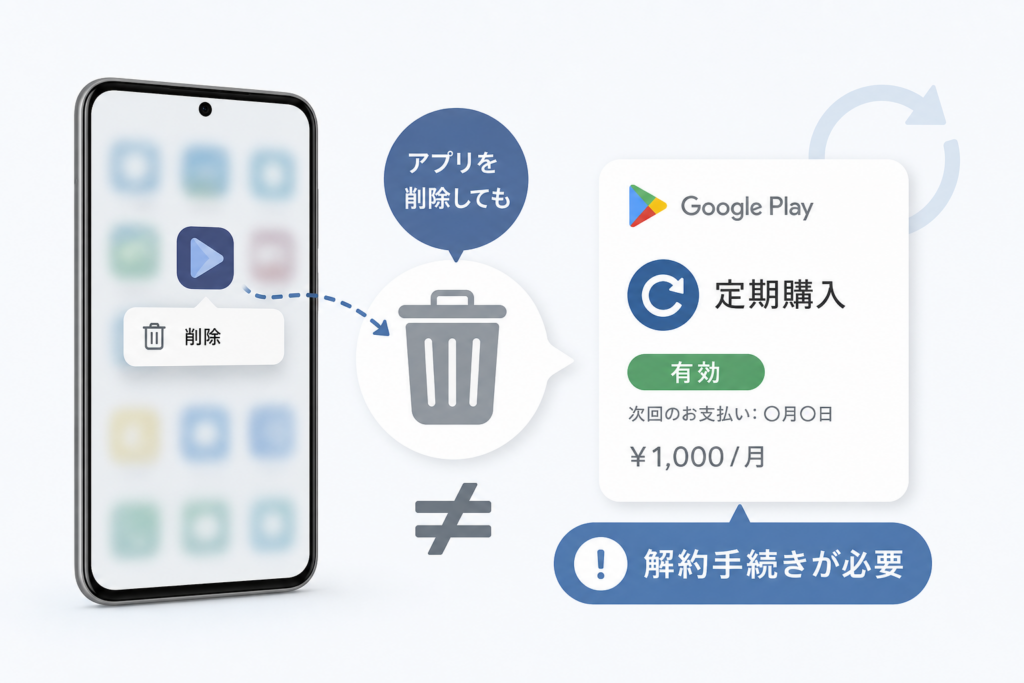
アプリを削除しても定期購入が解約されない理由
アンインストールは端末内のアプリを削除する操作です。Googleアカウントにひも付いた定期購入や自動更新を止める操作ではありません。
アンインストール・解約・返金の違い
| 操作 | 対象 | 自動更新 | 手続き先 |
|---|---|---|---|
| アプリ削除 | 端末内のアプリ | 停止しない | ホーム画面または端末設定 |
| 定期購入の解約 | Googleアカウント上の契約 | 次回以降の更新を停止 | Google Playの定期購入管理 |
| 返金リクエスト | 支払い済みの購入 | 解約とは別 | Google Playまたは提供元 |
Google Play公式サイトは、アプリをアンインストールしても定期購入は解約されないと明記しています。(出典: Google Play ヘルプ「Google Play での定期購入の解約、一時停止、変更」、2026年9月確認)
アプリ削除後も請求される場合がある仕組み
Google Play経由の定期購入は、アプリが端末に残っているかではなく、契約したGoogleアカウント上の状態に基づいて管理されます。アプリを削除しただけで契約が有効なままなら、自動更新の対象になり得ます。
削除前の確認手順
- Google Playの定期購入管理を開く
- 更新状態と利用終了日を確認する
- 必要なら解約を完了する
- 提供元の案内に従い、端末内だけにある必要なデータを控える
- その後にアプリを削除する
Google Playの定期購入一覧に表示されないときの診断フロー
一覧にないときは、購入アカウント違い、Google Play外の決済、終了済み契約、注文履歴の有無、未承認請求に分けて調べます。
「表示されない」原因を分岐表で切り分ける
| 状況 | 確認する場所 | 対応 |
|---|---|---|
| 契約アカウントが違う | Google Play領収書、注文履歴 | 領収書に記載された購入アカウントでログイン |
| Google Play外で契約した | Apple、Amazon、通信会社、提供元の請求画面 | 実際の契約先で解約 |
| すでに解約・終了している | 対象契約の詳細、過去のメール | 利用終了日と最終請求を照合 |
| Google Playの注文履歴がない | カード・通信会社明細 | 請求名義から提供元を特定 |
| 身に覚えのない請求 | 家族の購入、端末、アカウント履歴 | アカウント保護と未承認請求の申し出 |
契約時と異なるGoogleアカウントを開いていないか確認する
領収書メールが届いている場合は、そのメールに記載された購入アカウントと注文番号を確認します。メールがない場合はGoogle Playの注文履歴、カード明細、通信会社明細、サービス提供元の契約画面を並行して調べてください。
Google Playの定期購入管理は、Google Playで購入した定期購入をアカウント単位で管理する画面です。(出典: Google Play ヘルプ「Google Play での定期購入の解約、一時停止、変更」、2026年9月確認)
Apple・Amazon・通信会社・提供元サイトを個別に確認する
| 決済経路 | 公式の確認先 | 解約する場所 |
|---|---|---|
| Google Play | Google Play定期購入管理 | Google Play |
| Apple | Apple「サブスクリプションを解約する」 | Apple Accountのサブスクリプション |
| Amazon | Amazonアカウントの「メンバーシップおよび購読」など、契約に対応する公式管理画面 | Amazonまたはサービス提供元 |
| 通信会社 | 契約中の通信会社の公式利用明細・継続課金一覧 | 通信会社またはサービス提供元 |
| サービス公式サイト | サービスのアカウント、契約、請求画面 | サービス提供元 |
Apple公式サイトは、Apple経由のサブスクリプションをApple Accountの管理画面から確認・解約する手順を案内しています。Amazon、通信会社、提供元サイトも、それぞれの公式アカウントにログインして契約状態を確認してください。(出典: Apple サポート「Appleのサブスクリプションを解約する必要がある場合」、2026年9月確認)
終了済み契約は対象契約の詳細画面で終了日を確認する
状態表示はAndroid版、Web版、アプリの更新状況によって変わる可能性があります。確認できない表示文言を推測せず、対象契約の詳細画面にある終了日と、自動更新の有無を確認してください。
購入履歴・領収書・明細から請求元を特定する
- Google Playの領収書メールで購入アカウントと注文番号を確認する
- Google Playの注文履歴を確認する
- カード明細や通信会社の利用明細で請求名義を読む
- アプリ名、サービス名、運営会社名を提供元の公式ページで照合する
- 問い合わせに備えて注文番号、請求日、明細を保存する
Yes・No診断
Google Playの領収書メールがある → 記載された購入アカウントと注文番号を確認し、そのアカウントでログインする。
メールがない → Google Playの注文履歴、カード明細、通信会社明細、Apple、Amazon、提供元サイトを並行して確認する。
請求に覚えがない → 家族の利用を確認し、該当しなければGoogleアカウントの保護と未承認請求の申し出へ進む。
解約前に知っておきたい利用期限・無料体験・請求の注意点
解約は次回以降の自動更新を止める操作です。現在の利用権、無料体験の終了、支払い済み料金の返金はそれぞれ扱いが異なります。
解約後も請求期間の終了まで利用できる場合がある
Google Play公式ヘルプでは、解約後も支払い済み期間の終了まで定期購入を利用できる案内があります。ただし、無料体験や個別サービスの条件は異なる場合があるため、対象契約に表示された終了日と提供元の規約を優先してください。(出典: Google Play ヘルプ「Google Play での定期購入の解約、一時停止、変更」、2026年9月確認)
無料体験は更新日時と解約後の利用可否を確認する
無料体験を止めるときは、申込時または定期購入詳細画面に表示された有料プランへの更新日時を確認し、その日時より前に解約を完了させます。解約直後に利用できなくなるか、体験期間の終了まで使えるかは契約条件によって異なります。
- Google Playの定期購入詳細に表示された更新日時
- 解約後の利用終了日
- サービス提供元の無料体験規約
- 解約確認メール
Google Play経由の操作はGoogle公式手順を、無料体験固有の条件は提供元の公式利用規約を確認してください。(出典: Google Play ヘルプ「Google Play での定期購入の解約、一時停止、変更」、2026年9月確認)
画面に表示された期限より前に手続きする
すべての契約に共通する一律の締切として判断せず、次回請求日より前に画面上の期限を確認して解約します。アカウントの取り違えや通信エラーに備え、期限直前の操作は避けてください。
「解約」「一時停止」「プラン変更」「返金」は別の操作
| 操作 | 内容 | 確認する点 |
|---|---|---|
| 解約 | 次回以降の自動更新を止める | 利用終了日 |
| 一時停止 | 対応する契約を一時的に止める | 再開条件と請求再開時期 |
| プラン変更 | 契約内容を別プランへ変える | 料金、適用時期、機能差 |
| 返金 | 支払い済み料金について審査を依頼する | 申請先と表示された条件 |
解約だけで返金されるとは限りません。
消費者庁の通信販売に関する資料では、申込み前に契約内容や解約条件を確認する必要性が示されています。定期購入では料金、更新条件、解約方法を申込画面や最終確認画面で読み、必要に応じて保存してください。(出典: 消費者庁「通信販売の申込み段階における表示についてのガイドライン」、2026年9月確認)
解約できない・請求が続く場合の対処法と返金申請
解約後も請求が見つかった場合は、手続き未完了、別アカウントの重複契約、Google Play以外の決済、未承認請求の順に調べます。
解約後の表示とメールを確認する
- 対象契約の詳細画面に終了日が表示されているか
- 更新予定の表示が残っていないか
- Googleまたは提供元から解約確認メールが届いているか
- 請求日が解約操作より前か後か
解約操作の途中で画面を閉じた可能性がある場合は、Google Play公式手順と照合してください。(出典: Google Play ヘルプ「Google Play での定期購入の解約、一時停止、変更」、2026年9月確認)
注文履歴とカード・通信会社明細を照合する
購入アカウント、注文番号、請求日、請求名義を見比べます。同じサービスを別のGoogleアカウントや公式サイトで重複契約していないかも確認してください。
| 確認結果 | 連絡先 |
|---|---|
| Google Playの注文履歴にある | Google Playまたはアプリ提供元 |
| 注文履歴にないがカード明細にある | 請求名義の事業者、カード会社 |
| 通信会社明細に継続課金がある | 通信会社またはサービス提供元 |
| 本人も家族も購入していない | Google、カード会社、必要に応じて消費生活相談窓口 |
Google Playへ返金をリクエストする
返金を希望する場合は、Google Playの返金リクエストから、画面に表示される対象購入と条件を確認して申請します。返金可否は購入内容や申請状況に基づいて判断され、解約だけで自動的に返金されるものではありません。
Google Play公式サイトでは、返金の申請画面と、状況に応じた問い合わせ先が案内されています。(出典: Google Play ヘルプ「Google Playで払い戻しをリクエストする」、2026年9月確認)
サービス提供元へ問い合わせる
Google Playに注文履歴がない場合、サービス公式サイトで直接契約した可能性があります。提供元へ連絡するときは、契約メールアドレス、請求日、請求名義、注文番号がある場合はその番号を整理してください。
身に覚えのない請求は未承認請求の申し出とアカウント保護を行う
家族の購入でもなく、本人にも覚えがない場合は、Google Playの未承認請求に関する公式案内を確認します。併せて、Googleアカウントのセキュリティ診断でログイン中の端末、セキュリティ設定、最近の操作を確認してください。
Google公式サイトは、身に覚えのないGoogle Play請求について、購入履歴や家族の利用を確認したうえで未承認請求を報告する手順を案内しています。(出典: Google Play ヘルプ「身に覚えのない請求を報告する」、2026年9月確認)
iPhoneも併用している場合は、iPhoneのプライバシー・セキュリティ設定方法も確認できます。Apple経由の契約は、Apple公式のサブスクリプション解約手順を利用してください。
解決しない場合は消費生活相談窓口を利用する
提供元と連絡が取れない、解約方法が示されていない、請求元を特定できない場合は、消費者ホットライン188から地域の消費生活相談窓口につながります。受付条件などは消費者庁または自治体の公式案内で確認してください。
国民生活センターは、サブスクリプション契約について、利用していなくても解約手続きをしない限り請求が続くケースがあるため、契約先と解約方法を確認するよう案内しています。(出典: 国民生活センター「サブスクリプションサービスのトラブル」、2026年9月確認)
相談前にそろえる資料
- 定期購入の詳細画面と終了日
- 購入時・解約時のメール
- Google Playの注文履歴
- カードまたは通信会社の請求明細
- 提供元との問い合わせ記録
次に確認する公式ページ
- Google Play定期購入管理
- Google Play返金リクエスト
- 未承認請求の報告
- Googleアカウントのセキュリティ診断
- Appleのサブスクリプション解約
Google Playの定期購入解約に関するよくある質問
解約、アプリ削除、利用期限、返金で混同しやすい点を整理します。
アプリを削除すればGoogle Playの定期購入も解約されますか?
いいえ。アプリをアンインストールしても、Googleアカウントに登録された定期購入は残ります。Google Playの「お支払いと定期購入」から対象契約を開いて解約してください。(出典: Google Play ヘルプ「Google Play での定期購入の解約、一時停止、変更」、2026年9月確認)
Google Playの定期購入を解約したら、すぐ使えなくなりますか?
支払い済み期間の終了まで利用できる契約があります。無料体験やサービス独自の条件では扱いが異なる場合があるため、定期購入の詳細画面に表示された利用終了日と提供元の規約を確認してください。
解約したいサービスが定期購入一覧に表示されない理由は何ですか?
購入時と異なるGoogleアカウント、Google Play以外の決済、すでに終了した契約などが確認項目です。Google Playの領収書に記載された購入アカウント、注文履歴、カード・通信会社明細、Apple、Amazon、提供元サイトを照合してください。
Google Playの定期購入が解約できたか確認する方法はありますか?
対象契約の詳細画面で、自動更新の状態と利用終了日を確認します。解約確認メールが届いている場合は、画面と併せて保存してください。
無料体験中に解約すると料金は発生しませんか?
無料体験画面に表示された有料更新日時より前に解約し、解約後の利用終了日を確認してください。更新条件や解約直後の利用可否はサービスごとに異なるため、Google Playの表示と提供元の公式規約を優先します。
解約後に支払い済みの料金は自動で返金されますか?
解約と返金は別の手続きです。支払い済み料金の返金を希望する場合は、Google Playの返金リクエストまたはサービス提供元の公式窓口を利用します。返金可否は個別に判断されます。
| 最後に確認する項目 | 確認できた状態 |
|---|---|
| 購入アカウント | 領収書または注文履歴と一致した |
| 自動更新 | 対象契約の詳細で状態を確認した |
| 利用期限 | 終了日を確認した |
| 証拠の保存 | 画面、メール、注文番号を保存した |
| 請求元 | 注文履歴と明細を照合した |
FAQの回答はGoogle Play公式手順に基づき、契約固有の条件は画面表示と提供元規約で確認する構成にしています。(出典: Google Play ヘルプ「Google Play での定期購入の解約、一時停止、変更」、2026年9月確認)
手続き後の確認ポイント
Google Playの定期購入画面を再度開き、対象契約の状態と終了日を確認してください。一覧に出ない場合は購入アカウントと決済経路を調べます。身に覚えのない請求や解決できない契約トラブルは、Google、提供元、カード会社、通信会社、消費生活相談窓口へ相談してください。
📚 参考・出典(編集部が確認した一次ソース)
- 機関名:Google Play ヘルプ/資料名:Google Play での定期購入の解約、一時停止、変更(Android)/URL:https://support.google.com/googleplay/answer/7018481/確認日:2026年9月21日
- 機関名:Google公式ヘルプ/資料名:Google Play での定期購入の解約、一時停止、変更(パソコン)/URL:https://support.google.com/googlenews/answer/7018481/確認日:2026年9月21日
- 機関名:Google Play ヘルプ/資料名:Google Playで払い戻しをリクエストする/URL:https://support.google.com/googleplay/workflow/9813244/確認日:2026年9月21日
- 機関名:Google Play ヘルプ/資料名:身に覚えのない請求を報告する/URL:https://support.google.com/googleplay/answer/2851610/確認日:2026年9月21日
- 機関名:Apple/資料名:Appleのサブスクリプションを解約する必要がある場合/URL:https://support.apple.com/ja-jp/118428/確認日:2026年9月21日
- 機関名:消費者庁/資料名:通信販売の申込み段階における表示についてのガイドライン/URL:消費者庁PDF/確認日:2026年9月21日
- 機関名:国民生活センター/資料名:サブスクリプションサービスのトラブル/URL:https://www.kokusen.go.jp/soudan_topics/data/subscription_traps.html/確認日:2026年9月21日
公式画面の名称や配置、契約条件は更新される場合があります。手続き時には対象契約の画面表示と提供元の公式規約を確認してください。
🧰 お困りごとの解決に



最近更新した記事
 佐川急便の追跡ができない・Webで集荷できない理由|不正アクセスで止まっているサービスと情報漏洩(流出の可能性)の対象(2026年11月7日時点)この記事の要点(2026年11月7日時点) 佐川急便は、2026年9月30日に Web サイトの「お荷物問い合わせサービ…
 ブラザープリンターの印刷かすれ対処法|クリーニング前後の確認💡 結論(要点まとめ)ブラザー製インクジェットプリンターの印刷かすれへの対処を解説。印刷品質チェックシー…
 パナソニックエアコンの霜取りで暖房停止?ランプ点滅の見分け方と対処法💡 結論(要点まとめ)パナソニック製エアコンで暖房が突然止まり運転ランプが点滅するのは故障?最長約12分…
 シャープ洗濯機でE03が出たときの確認手順と自分で直せるかの見分け方💡 結論(要点まとめ)シャープの洗濯機に「E03」が表示されたときの確認・対処手順を解説。E03は排水異…
 日立洗濯機のC04エラーが出た時の直し方|ドラム式・タテ型別の解消手順💡 結論(要点まとめ)日立洗濯機でエラー「C04」が表示されたときの原因と対処手順を解説。ドラム式・タテ…
Google 検索でハウスケアラボの記事を見つけやすくするには、Google の「優先ソース」にハウスケアラボを追加できます(Google のページが開きます)。