
運営責任者:宇井和朗(株式会社アシスト 代表取締役) プロフィール
💡 結論(要点まとめ)
Appleサブスクリプションの正しい解約手順を解説。iPhone「設定」からの止め方や、解約一覧に出てこない原因(Web決済・別アカウント等)の切り分け、間違えて更新された場合の返金手続きまでApple公式情報に基づき分かりやすくまとめまし
この記事でわかること
- iPhoneでアプリを削除するとサブスクリプションも解約されますか?
- Appleのサブスクリプション一覧にサービスが表示されないのはなぜですか?
- 「サブスクリプションをキャンセルする」ボタンがない場合は解約済みですか?
iPhoneでは「設定」→名前→「サブスクリプション」→対象サービス→キャンセルの順で解約します。
アプリを削除しただけでは、Apple経由のサブスクリプションは解約されません。次回の請求を止めたい場合は、契約を管理している画面でキャンセル操作を行い、終了日や更新状態まで確認してください。
この記事で分かること
- iPhone・iPad・Mac・WindowsからAppleサブスクを解約する方法
- Appleのサブスクリプション一覧に出ない原因と請求元の調べ方
- キャンセルボタンがない場合の確認箇所
- 無料トライアル、iCloud+、ファミリー共有の注意点
- 誤購入や意図しない更新があった場合の返金リクエスト手順
対象外:各サービス独自のWeb契約について、個別の解約画面までは扱いません。Appleの一覧に表示されない契約は、請求元を特定したうえで事業者の公式ページを確認してください。
目次
Appleサブスクリプションを解約する前に知っておくこと
アプリ削除とサブスクリプション解約は別の操作です。また、Apple Accountで契約したサービスと、ブラウザや通信会社を通して契約したサービスでは解約先が異なります。
アプリの削除だけでは解約されない
iPhoneのホーム画面からアプリを削除しても、有料プランや無料トライアルの契約は残ります。Apple経由で契約した場合は、「設定」のサブスクリプション管理画面からキャンセルしてください。
Appleサポート公式は、iPhoneやiPadで「設定」からApple Accountのサブスクリプションを開き、対象サービスをキャンセルする手順を案内しています。(出典: Appleサポート「Appleのサブスクリプションを解約する」、2026年9月確認)
国民生活センターも「サブスクリプション アプリの削除だけでは解約になりません!」と注意喚起しています。契約時の登録情報や解約方法を確認し、解約後も請求明細を確認するよう案内しています。(出典: 国民生活センター「見守り新鮮情報 第545号」、2026年9月確認)
よくある失敗:使わなくなったアプリを削除し、「アイコンが消えたから契約も終わった」と判断するケースです。アプリの有無ではなく、Apple Accountの管理画面に表示される更新状態で確認してください。
Apple経由の契約とWeb直接契約の違い
| 契約経路 | 主な確認場所 | 解約先 |
|---|---|---|
| Apple経由 | Apple Accountの「サブスクリプション」 | iPhoneの設定やApp Store |
| サービスのWebサイトで直接契約 | サービス公式サイトの契約・請求画面 | 契約したサービスの公式サイト |
| 通信会社・第三者経由 | キャリア決済や第三者サービスの明細 | 契約を受け付けた通信会社・事業者 |
Appleのサブスクリプション画面に表示されるのは、原則として該当するApple Accountを使ってApple経由で契約したものです。Web契約をAppleの設定画面から解約することはできません。
解約前に更新日と利用期限を確認する
対象サービスを開いたら、更新予定、有効期限、キャンセル後の利用可否を画面上で確認します。表示名称や位置は、OS、契約状態、サービスによって変わることがあります。
- 現在サインインしているApple Account
- 対象となるプラン名
- 更新または終了に関する表示
- 無料トライアル終了後の課金条件
- 解約後に利用できなくなる特典や保存データ
消費者庁は、サブスクリプションを申し込む際に、無料期間、有料プランへ移行する時期、解約方法などの契約条件を確認するよう呼びかけています。(出典: 消費者庁「サブスクのトラブルに御注意を!」、2026年9月確認)
iPhone・iPadでAppleサブスクリプションを解約する手順
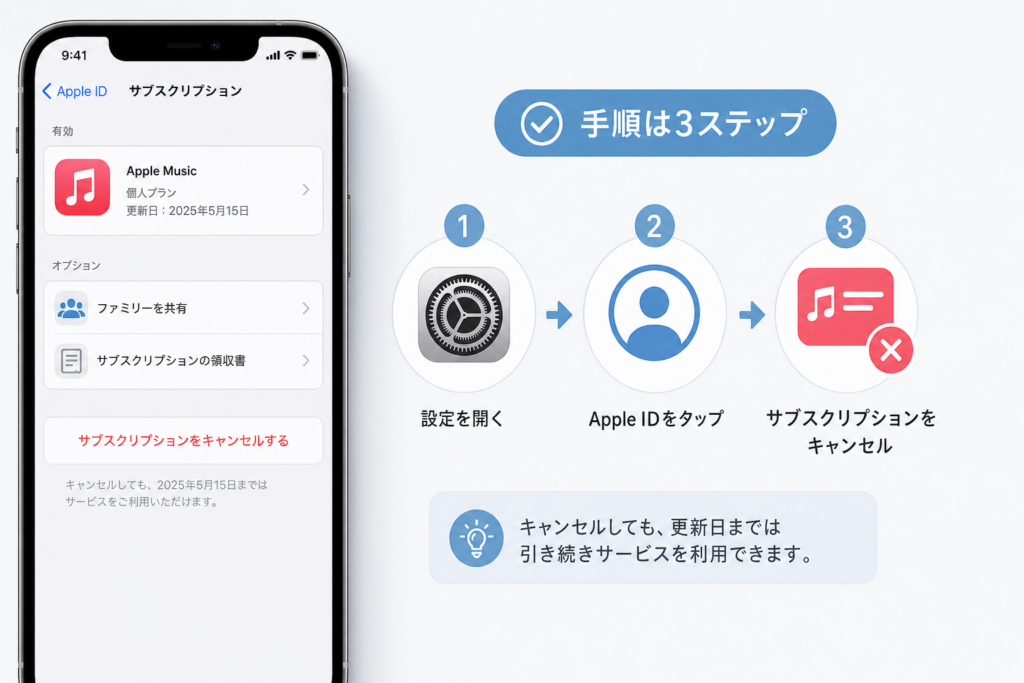
iPhoneとiPadでは、「設定」に表示される自分の名前からサブスクリプションを管理します。キャンセル後は画面を閉じる前に、終了日または自動更新されない状態を確認してください。
「設定」からサブスクリプションを開く
-
iPhoneまたはiPadで「設定」アプリを開きます。
-
設定画面上部に表示される自分の名前をタップします。
-
「サブスクリプション」をタップします。
-
契約中または管理対象として表示されたサービスから、解約したい項目を選びます。
Appleによる正式な操作経路は「設定」から自分の名前を開き、「サブスクリプション」を選ぶ流れです。(出典: Appleサポート「Appleのサブスクリプションを解約する」、2026年9月確認)
自分の名前やApple Accountの設定を開けない場合は、サインイン状態とパスワードを確認します。関連手順はiPhoneのアカウント・パスワード確認方法も参考にしてください。
対象サービスを選んでキャンセルする
-
解約したいサービス名をタップします。
-
表示された契約内容が目的のプランと一致しているか確認します。
-
「サブスクリプションをキャンセルする」など、キャンセルに該当する項目をタップします。
-
確認画面が表示された場合は、内容を読んで手続きを確定します。
画面の文言は契約内容やOSによって異なります。「無料トライアルをキャンセル」など別の表現になることもあるため、確定前に利用期限への影響を読んでください。
解約後の表示と終了日を確認する
操作後は対象サービスをもう一度開き、更新ではなく終了に関する表示になっているか確認します。キャンセルボタンが消え、終了予定の案内が表示されている場合は、解約処理が済んでいる可能性があります。
- 対象サービスを取り違えていないか
- 自動更新を示す表示が残っていないか
- 終了日または有効期限が表示されているか
- 必要に応じて確認画面を記録したか
画面だけで判断しにくい場合:表示内容を控え、Apple公式の解約案内と照合してください。請求状況まで不明なときは、購入履歴や領収書メールも確認します。
Mac・Windows・WebからAppleサブスクを解約する方法
iPhoneを操作できない場合でも、MacやWindowsのApple製アプリから管理できる契約があります。アプリやOSの更新で画面が変わるため、表示が一致しないときはApple公式の機種別手順を優先してください。
MacのApp Storeから解約する
MacではApp Storeを開き、自分の名前またはサインイン項目からアカウント設定へ進みます。サブスクリプションの管理項目を開き、対象サービスの編集画面からキャンセルします。
-
MacでApp Storeを開く
-
自分の名前を選び、必要に応じてサインインする
-
アカウント設定を開く
-
サブスクリプションの管理画面へ進む
-
対象サービスの編集画面でキャンセル項目を確認する
Appleサポート公式にはMacを含む端末別の解約方法が掲載されています。メニュー名が異なる場合は、公式ページで現在の案内を確認してください。(出典: Appleサポート「Appleのサブスクリプションを解約する」、2026年9月確認)
WindowsのApple Musicアプリなどから管理する
Windowsでは、Apple Musicアプリなど、契約を管理できるApple製アプリのアカウント画面からサブスクリプションを確認します。利用中のアプリやバージョンによって入口が異なるため、古い画面名を探し続けるよりApple公式のWindows向け案内を確認するほうが確実です。
| 利用環境 | 最初に確認する場所 | 表示されない場合 |
|---|---|---|
| Mac | App Storeのアカウント設定 | Apple公式のMac向け手順を確認 |
| Windows | Apple製アプリのアカウント管理 | アプリ更新とサインイン中のアカウントを確認 |
| 端末を使えない | Appleの領収書・購入履歴 | Appleサポートへ相談 |
端末を操作できない場合の確認方法
端末の故障や紛失で設定画面を開けないときは、Appleから届いた領収書メールや購入履歴を手掛かりに、契約したApple Accountを特定します。アカウントへアクセスできない場合は、Appleの公式サポートから相談先を確認してください。
第三者の端末でApple Accountへサインインする場合は、操作後にサインアウトし、ログイン情報を端末へ残さないようにします。アカウントや端末の安全設定は、iPhoneの画面設定・安全設定ガイドも参照できます。
Appleサブスク一覧に出ない原因と請求元の特定方法
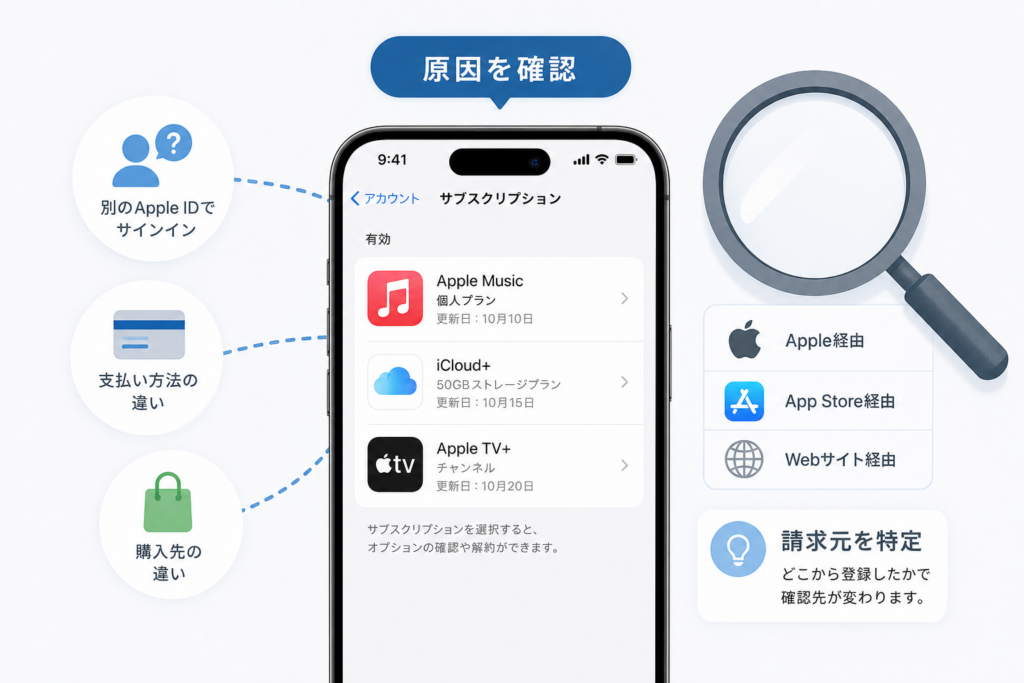
一覧に表示されないときは、Web直接契約、別のApple Account、家族の契約、通信会社など第三者経由の順に確認します。領収書メールと購入履歴にない請求は、カードやキャリア決済の明細から請求元を探します。
| 考えられる原因 | 確認方法 | 解約先 |
|---|---|---|
| Webサイトで直接契約した | サービス公式サイトの契約・請求画面を開く | サービス運営会社 |
| 別のApple Accountで契約した | 領収書メールの宛先や過去に使ったアカウントを確認 | 契約に使ったApple Accountの管理画面 |
| 家族が契約した | ファミリー共有の購入者、家族の請求を確認 | 契約者本人のアカウント |
| 通信会社や第三者経由 | キャリア決済、カード明細、第三者サービスの契約画面を確認 | 請求元の事業者 |
| すでに解約済み | 終了日や期限切れの表示を確認 | 追加操作が必要か公式案内と照合 |
ブラウザやサービス公式サイトで直接契約している
Safariなどのブラウザからサービス公式サイトへアクセスし、クレジットカードや別の決済方法で申し込んだ場合、Appleの一覧には表示されません。サービスのマイページで「契約」「プラン」「お支払い」などの項目を探します。
消費者庁は、サブスクリプションの契約先や解約条件を申し込み前に確認し、契約内容を保存するよう案内しています。Appleに表示されない契約は、申し込み時のメールや事業者の利用規約を確認してください。(出典: 消費者庁「サブスクのトラブルに御注意を!」、2026年9月確認)
別のApple Accountで契約している
仕事用と個人用、以前使っていたメールアドレスなど、複数のApple Accountがあると契約したアカウントを取り違えやすくなります。Appleから届いた領収書メールの宛先を確認し、現在サインイン中のアカウントと照合してください。
家族や通信会社など別の請求元で契約している
ファミリー共有でサービスを利用していても、契約者や購入者が自分とは限りません。家族の利用分、通信会社のオプション、別の決済サービスを通じた契約も確認します。
よくある失敗:「自分のiPhoneで使っているから、自分のApple Accountで契約したはず」と決めつけることです。利用端末ではなく、領収書と決済明細に記載された請求元を基準に切り分けます。
領収書とカード明細から請求元を特定する
請求元は次の順番で調べると混乱しにくくなります。
-
メールでAppleの領収書を検索する
-
Apple Accountの購入履歴を確認する
-
家族が購入していないか確認する
-
クレジットカードやキャリア決済の利用明細を確認する
-
明細に記載された事業者の公式窓口で契約状況を確認する
Appleは、サブスクリプションの解約画面で契約が見つからない場合、請求書を検索し、どのApple Accountまたは事業者から請求されたか確認するよう案内しています。(出典: Appleサポート「Appleのサブスクリプションを解約する」、2026年9月確認)
キャンセルボタンがない・Appleサブスクを解約できないとき
キャンセルボタンがない場合は、解約済み、別アカウント、Apple以外の契約、通常とは管理方法が違うサービスの可能性があります。終了表示、サインイン状態、請求元の順に確認してください。
終了日が表示されている場合は解約済みか確認する
「サブスクリプションをキャンセルする」に相当するボタンがなく、終了日や有効期限だけが表示されている場合は、すでに自動更新が停止している可能性があります。
- 終了または期限切れに関する表示があるか
- 次回更新を示す案内が残っていないか
- 別プランへの更新操作と取り違えていないか
- Apple公式の案内と画面状態が一致するか
Apple公式では、キャンセルボタンがない場合や期限切れのメッセージが赤字で表示される場合、サブスクリプションはすでに解約済みと案内しています。実際の表示は端末や契約状態で異なるため、公式ページの最新記載と照合してください。(出典: Appleサポート「Appleのサブスクリプションを解約する」、2026年9月確認)
通信・サインイン状態を確認する
画面を読み込めない場合は、通信状態とApple Accountへのサインイン状況を確認します。別のアカウントでサインインし直す前に、現在のアカウント情報と購入履歴を控えておくと取り違えを防げます。
未払いの表示や支払い方法の問題がある場合も、自己判断で同じ操作を繰り返さず、画面に表示されたApple公式の案内に従ってください。契約状態が不明なまま別アカウントで再契約すると、重複契約につながるおそれがあります。
iCloud+は通常のサブスクリプションと手順が異なる
iCloud+は、一般的なアプリのサブスクリプション一覧ではなく、iCloudのストレージプラン管理画面からダウングレードや解約に相当する変更を行います。
容量を減らす前に、現在保存している写真、動画、バックアップ、書類などの使用量を確認してください。変更後の容量を超えている場合に何が制限されるかは、Apple公式のiCloud案内で確認します。
| サービス | 主な管理場所 | 変更前の確認事項 |
|---|---|---|
| 一般のアプリ内サブスク | Apple Accountの「サブスクリプション」 | 更新日、終了日、会員特典 |
| iCloud+ | iCloudのストレージ・プラン管理 | 保存データ量、バックアップ、同期への影響 |
解決しない場合はAppleサポートへ相談する
領収書がApple発行であるにもかかわらず契約を見つけられない場合や、画面表示の意味を判断できない場合は、Apple公式サポートへ相談します。領収書、請求日、対象サービス名、利用中のApple Accountを手元に用意すると状況を伝えやすくなります。
Appleは公式の解約ページで、請求書の確認やAppleサポートへの問い合わせ導線を案内しています。(出典: Appleサポート「Appleのサブスクリプションを解約する」、2026年9月確認)
無料トライアルと解約後の利用期間・データの注意点
無料トライアルは、解約直後に利用できなくなる契約があります。確定ボタンを押す前に、画面に表示される終了時期とサービス規約を読み、保存データや会員特典への影響も確認してください。
無料体験は契約画面の期限を見て手続きする
無料トライアル後に有料プランへ移行する契約では、更新条件を忘れないよう、契約時の表示や確認メールを保存しておくと安心です。手続きの締切や更新時刻はサービスごとに異なるため、一律の目安ではなく画面上の案内を基準にします。
消費者庁は、無料期間だけでなく、有料プランへ移行する時期や金額、解約方法を確認するよう注意喚起しています。(出典: 消費者庁「サブスクのトラブルに御注意を!」、2026年9月確認)
解約後にいつまで利用できるか確認する
通常の有料契約では表示された有効期限まで使えることがありますが、すべてのサービスに共通するわけではありません。無料トライアルでは、キャンセルした時点で利用できなくなる場合があります。
キャンセル確定前に読む項目:「いつまで利用できるか」「無料期間がその場で終了するか」「再登録時に無料特典を利用できるか」を確認します。表示内容が不明なら、確定前にサービスまたはAppleの公式窓口へ問い合わせてください。
保存データや特典が失われる可能性を確認する
- クラウド上の写真、動画、書類などを退避する必要がないか
- オフライン保存した音楽や動画が利用できなくならないか
- 会員価格、ポイント、クーポンなどの扱いはどうなるか
- ファミリー共有中の家族へ影響がないか
- 再契約後に以前のデータを引き継げるか
これらはサービスごとに条件が異なり、Appleの解約画面だけでは確認できない場合があります。対象サービスの公式ヘルプと利用規約も併せて確認してください。
解約忘れ・誤購入で請求された場合の返金リクエスト
Apple経由の購入は「問題を報告する」ページから返金を申請できますが、返金は審査制です。申請しただけで承認されるわけではなく、Apple以外の請求は実際の契約先へ連絡します。
reportaproblem.apple.comにサインインする
-
Appleの「問題を報告する」ページを開きます。
-
購入に使用したApple Accountでサインインします。
-
返金を希望する購入項目が表示されるか確認します。
Appleサポート公式は、返金を希望する場合に「問題を報告する」ページへサインインして申請する手順を案内しています。(出典: Appleサポート「App StoreやiTunes Storeで購入したコンテンツの返金手続きをする」、2026年9月確認)
返金をリクエストして理由と対象項目を選ぶ
-
申請内容から返金リクエストを選びます。
-
画面上の選択肢から申請理由を選びます。
-
対象となるアプリ、サブスクリプション、コンテンツを選びます。
-
表示内容を確認して申請を送信します。
返金は保証されません。購入内容や状況をもとにAppleが判断します。事実と異なる理由を選んだり、同じ内容を繰り返し申請したりせず、画面の案内に沿って申請してください。
申請状況を確認する
申請後は、「問題を報告する」ページから返金リクエストの状況を確認します。結果の確認方法や返金の反映先は、Apple公式ページに表示される案内を優先してください。
Apple公式は、返金申請後の状況も同じポータルから確認できると案内しています。(出典: Appleサポート「App StoreやiTunes Storeで購入したコンテンツの返金手続きをする」、2026年9月確認)
Apple以外からの請求は契約先へ問い合わせる
| 請求の種類 | 確認先 | 返金の相談先 |
|---|---|---|
| Appleの購入履歴にある | Apple Accountの購入履歴 | Appleの返金ポータル |
| サービスのWeb直接契約 | サービスの契約画面 | サービス運営会社 |
| キャリア決済 | 通信会社の利用明細 | 契約先または通信会社 |
| カード明細にのみ表示 | 明細の加盟店名と家族利用 | 請求元、必要に応じてカード会社 |
Apple以外の事業者が請求した購入は、Appleの返金ポータルに表示されません。請求元の公式窓口で解約条件と返金可否を確認してください。
Appleサブスクリプション解約の最終チェックとFAQ
最後に、対象サービス、Apple Account、終了日、請求元の四点を照合します。身に覚えのない請求が続く場合は、家族利用と購入履歴を確認し、アカウント保護と決済会社への相談を進めてください。
解約完了を確認するチェックリスト
- 解約したサービス名とプランが合っている
- 契約に使ったApple Accountで確認した
- キャンセル後の終了日または有効期限を確認した
- 自動更新を示す表示が残っていない
- 無料トライアル終了への影響を確認した
- 保存データや家族の利用への影響を確認した
- Appleの領収書とカード・キャリア決済明細を照合した
Appleの公式手順では、サブスクリプション管理画面から対象サービスを選び、キャンセル状態を確認します。解約後も決済明細を確認し、請求元が別事業者ならその事業者へ問い合わせてください。(出典: Appleサポート「Appleのサブスクリプションを解約する」、2026年9月確認)
他社サービスも含めて契約整理を進める場合は、Apple等の各種サブスク解約手順の確認として、J:COMの解約手続きに関する記事も参照できます。
不明な請求が続く場合の相談先
Appleの購入履歴に身に覚えのない項目がある場合は、家族による購入を確認し、必要に応じてApple Accountのパスワードを変更します。Appleの履歴にない場合は、明細に記載された請求元へ問い合わせてください。
-
Apple Accountの購入履歴を確認する
-
ファミリー共有の家族に利用の有無を確認する
-
身に覚えのないサインインや購入があればパスワードを変更する
-
Apple発行の請求ならAppleサポートへ相談する
-
Apple以外の請求なら、請求元または決済会社へ相談する
カード情報の不正利用が疑われる場合は、明細に記載されたカード会社の公式窓口へ連絡してください。問い合わせ先や受付条件は変更されるため、カード裏面または発行会社の公式サイトで最新情報を確認します。
よくある質問
iPhoneでアプリを削除するとサブスクリプションも解約されますか?
いいえ。通常、アプリをホーム画面から削除してもサブスクリプション契約は継続します。「設定」からApple Accountの「サブスクリプション」を開き、対象サービスのキャンセル手続きを行ってください。
Appleのサブスクリプション一覧にサービスが表示されないのはなぜですか?
サービスのWebサイトで直接契約した、別のApple Accountを使った、通信会社など第三者経由で契約した可能性があります。Appleの領収書メール、購入履歴、カードやキャリア決済の明細を確認し、実際の請求元で解約してください。
「サブスクリプションをキャンセルする」ボタンがない場合は解約済みですか?
終了予定日が表示され、自動更新されない状態なら、すでに解約手続きが完了している可能性があります。ただし表示は契約やOSによって異なるため、更新状態とApple公式案内も確認してください。
解約したサブスクリプションはいつまで使えますか?
表示された有効期限まで利用できる契約がありますが、無料トライアルなどは解約直後に利用できなくなる場合があります。キャンセル確定前の案内と各サービスの規約を確認してください。
解約し忘れて更新された場合、Appleに返金してもらえますか?
reportaproblem.apple.comから返金を申請できます。ただし返金の可否はAppleの審査で決まり、承認は保証されません。Apple以外の事業者による請求は、その契約先へ問い合わせます。
iCloud+がサブスクリプション一覧に見当たらない場合はどうしますか?
iCloud+は通常のアプリ内サブスクリプションとは管理方法が異なります。設定内のiCloudストレージまたはプラン管理画面から、ダウングレードや解約に相当する選択肢を確認してください。容量を減らす前に保存データ量も確認します。
家族が契約したサブスクリプションを自分のiPhoneから解約できますか?
契約者本人のApple Accountでの操作が必要になる場合があります。ファミリー共有で利用していても、購入者や契約者を確認し、そのアカウントの管理画面から手続きしてください。
公開情報の確認方針
本記事は、Appleサポート、消費者庁、国民生活センターの公開情報に基づき、特定サービスへ誘導しない立場で整理しています。Apple Accountの名称、画面表示、解約条件、返金手続きは変更されることがあるため、操作時には各公式ページの最新案内を確認してください。
端末やOSごとの実画面を当編集部が検証したものではありません。個別の契約状態、返金可否、Web直接契約の条件は、画面上の案内と契約先の規約が優先されます。
📚 参考・出典(編集部が確認した一次ソース)
- kokusen.go.jp (kokusen.go.jp)
- caa.go.jp (caa.go.jp)
- apple.com (support.apple.com)
※本記事の作成にあたり、上記の公開情報・一次ソースを確認しています(確認日: 2026年9月21日)。内容は公式情報の更新により変わることがあります。
🧰 お困りごとの解決に



最近更新した記事
 パナソニックエアコンの霜取りで暖房停止?ランプ点滅の見分け方と対処法💡 結論(要点まとめ)パナソニック製エアコンで暖房が突然止まり運転ランプが点滅するのは故障?最長約12分…
 シャープ洗濯機でE03が出たときの確認手順と自分で直せるかの見分け方💡 結論(要点まとめ)シャープの洗濯機に「E03」が表示されたときの確認・対処手順を解説。E03は排水異…
 日立洗濯機のC04エラーが出た時の直し方|ドラム式・タテ型別の解消手順💡 結論(要点まとめ)日立洗濯機でエラー「C04」が表示されたときの原因と対処手順を解説。ドラム式・タテ…
 Excelの保護ビューを解除する方法|安全な手順と編集できない時の対処法💡 結論(要点まとめ)Excelの保護ビュー(黄色いバー)を解除して編集を可能にする手順をわかりやすく解…
 オイシックスの退会手順と定期解約の違い|注文締切前のWeb手続きと注意点💡 結論(要点まとめ)オイシックスの「定期宅配の解約(利用停止)」と「アカウント完全退会」の手順を解説。…
Google 検索でハウスケアラボの記事を見つけやすくするには、Google の「優先ソース」にハウスケアラボを追加できます(Google のページが開きます)。