
💡 結論(要点まとめ)
Windowsでセーフモードが起動できない・黒い画面やブルースクリーンで止まる原因と復旧手順を解説。電源長押しによる内蔵回復環境の呼び出し、BitLocker回復キーの確認、USBメディアを用いたブート修復やコマンドプロンプトの実行手順を網
この記事でわかること
- Windowsのセーフモードが起動しない主な原因は何ですか?
- セーフモードで黒い画面のまま進まない場合はどうすればよいですか?
- BitLocker回復キーを求められたらどうすればよいですか?
セーフモードに入れないときは、停止画面を記録し、回復キーとバックアップを確認してからWinREへ。異音やドライブ未認識があれば修復を止めます。
停止位置 → 最初の対処 → 中止条件
黒画面・ブルースクリーンなら表示を記録してWindows回復環境(WinRE)へ。BitLocker画面なら回復キーIDを照合。内蔵WinREが開かなければUSBから修復画面を開きます。SSD・HDDが認識されない、HDDなどから異音がする、I/Oエラーが続く場合は、書き込みを伴う修復を止めて相談してください。
この記事で分かるのは、家庭用・仕事用のWindows 11/Windows 10で、停止位置に応じて次に何を確認するか、各回復手段がデータにどう影響し得るかです。画面だけで故障部品やデータの復旧可否を確定することはできません。仕事用PCでは組織の管理方針を優先してください。
MicrosoftのWindows 10サポート終了案内によると、Windows 10の通常サポートは終了しています。2026年9月時点でWindows 10を使う場合は、ESUの適用状況や組織の運用方針を管理者・Microsoft公式案内で確認してください。(出典: Microsoft「Windows 10 end of support」、2026年9月確認)
症状から移動
確認日:2026年9月23日。画面名や選択肢はWindowsの状態、PCメーカー、暗号化設定によって異なります。
目次
Windowsでセーフモードが起動できないときの結論と最初の確認
操作を変える前に、停止画面を撮影します。エラー表示だけでなく、メーカーのロゴが出るか、Windowsの画面まで進むかも記録してください。Microsoft Supportの「Windows スタートアップ設定」はセーフモードへの入口を案内していますが、その画面に達しない場合は、先に起動経路を切り分けます。(出典: Microsoft Support「Windows スタートアップ設定」、2026年9月確認)
- 停止メッセージ、停止コード、回復キーIDが表示されていれば撮影する
- 起動に不要なUSBメモリや外付けドライブを外し、表示に変化があるか見る
- PCの型番と、直前に行った更新・機器の接続変更を控える
- HDDなどの異音、SSD・HDDの未認識、繰り返すI/Oエラーがないか確認する
電源長押しによる終了を、回復画面を出すためだけに繰り返すことは避けます。Microsoft Supportはサインイン画面からの操作など、Windows回復環境への入り方を案内しています。使える入口から確認してください。(出典: Microsoft Support「Windows Recovery Environment」、2026年9月確認)
| 停止位置・表示 | 最初の対処 | 中止・相談の条件 |
|---|---|---|
| メーカーロゴ付近で停止 | 不要な外付け機器を外し、型番に対応するメーカーの診断案内を確認 | SSD・HDDがUEFIで認識されない、HDDなどから異音がする |
| Windowsロゴ後に黒画面 | 外部モニターを含む表示先を確認し、開けるならWinREへ | 表示先を確認できないまま初期化を選びそうになったとき |
| ブルースクリーン | 停止コードを撮影してWinREへ | I/Oエラーが続くなど、ストレージ異常が疑われるとき |
| BitLocker回復画面 | 画面の回復キーIDに対応するキーを探す | キーが見つからず、保存データが必要なとき |
| 自動修復から進まない | 回復メニューが開くか確認し、開かなければUSBを検討 | 電源断を繰り返すしかない状態、またはストレージ異常があるとき |
| USBから起動できない | メディアの作成状態とメーカーの起動メニュー案内を確認 | USBが見えない理由を特定できず、起動設定の変更が必要なとき |
よくある失敗:「黒画面だからWindowsが壊れた」と決め、表示先や接続機器を確認せず初期化すること。同じ見た目でも停止位置によって次の操作は変わります。
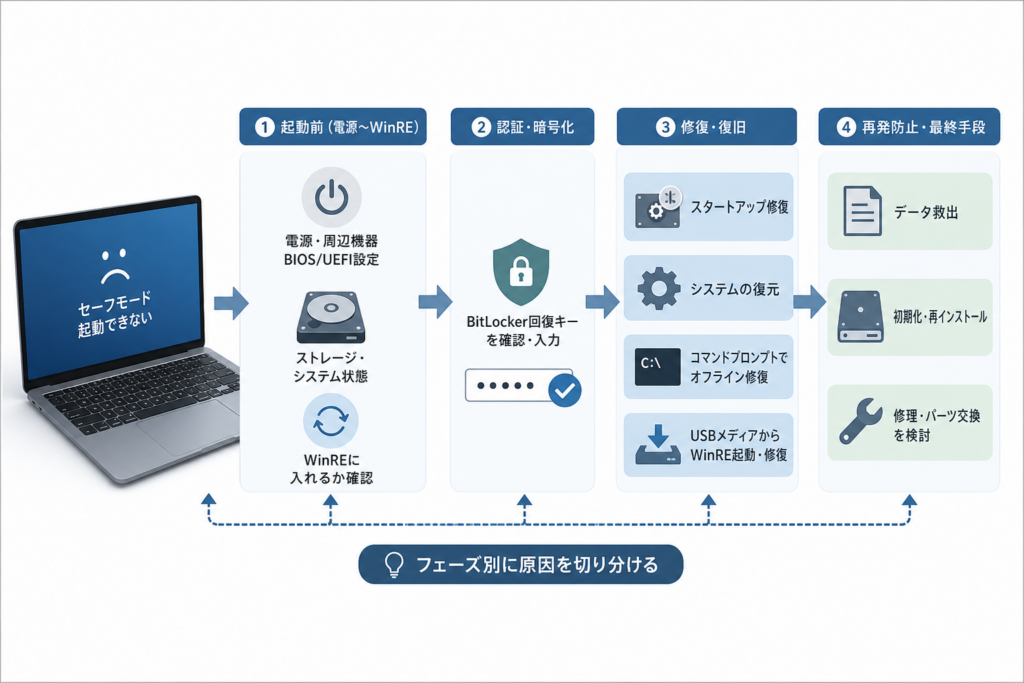
セーフモードすら起動しない主な原因を障害フェーズ別に切り分ける
セーフモードは、限られた構成でWindowsを起動して調べるための方法です。そこへ入れない場合、常駐アプリだけを原因と決めつけず、次の順で画面を見ます。Microsoft Supportのスタートアップ設定の案内と、実際に到達できる画面を照らし合わせてください。(出典: Microsoft Support「Windows Startup Settings」、2026年9月確認)
電源投入直後やメーカーロゴで止まる場合
Windowsの画面に達しないなら、メーカーの型番別マニュアルでUEFI・診断画面の開き方を確認します。SSD・HDDが認識されない場合は、Windowsの修復コマンドに進まず、メーカーに相談してください。
Windowsロゴ、黒い画面、ブルースクリーンで止まる場合
黒画面では、外部ディスプレイへの出力も確認します。ブルースクリーンでは停止コードを撮影します。起動構成情報(BCD)、システムファイル、ドライバ、ストレージなど候補は複数あり、停止コードだけで原因を確定できません。
自動修復またはスタートアップ設定が開かない場合
内蔵のWindows回復環境(WinRE)が使えない可能性もあります。WinREは通常のWindowsを起動できないときに回復ツールを開く環境です。Microsoft Supportが案内する入口からも開けない場合、インストールメディアを使う方法へ進みます。(出典: Microsoft Support「Windows Recovery Environment」、2026年9月確認)
BitLocker回復キーを要求される場合
この画面だけではセーフモードの故障を示しません。Microsoft Learnは、BitLockerの起動前回復画面で回復情報を求めることを案内しています。まず画面上の回復キーIDを控え、キーの保管先を確認します。(出典: Microsoft Learn「BitLocker preboot recovery screen」、2026年9月確認)
クリーンブートとの違い:Microsoft Supportが案内するクリーンブートは、Windowsを起動できる状態でサービスやスタートアップ項目の影響を調べる方法です。Windows自体が開かない段階では、WinREへの入口を先に確認します。(出典: Microsoft Support「How to perform a clean boot in Windows」、2026年9月確認)
Windows回復環境(WinRE)を安全に起動する
サインイン画面が使えるかどうかで入口を分けます。Microsoft Supportは、Windows回復環境への入り方と利用できる回復ツールを案内しています。(出典: Microsoft Support「Windows Recovery Environment」、2026年9月確認)
サインイン画面からShiftキーを使って再起動する方法
サインイン画面に進めるなら、Shiftキーを押しながら電源メニューの「再起動」を選びます。回復画面が出たら「トラブルシューティング」へ。表示が異なる場合は、公式の画面案内で選択肢を確認してください。(出典: Microsoft Support「Windows Recovery Environment」、2026年9月確認)
通常起動できない場合に自動修復を確認する方法
起動失敗後に回復画面へ移る場合は、表示を撮影してからメニューを確認します。異音やドライブ未認識があれば、回復画面を出すために電源断を重ねず、メーカーへ相談してください。
詳細オプションからスタートアップ設定へ進む手順
回復画面で「トラブルシューティング」→「詳細オプション」→「スタートアップ設定」を探し、再起動後の選択肢からセーフモードを選びます。途中でBitLocker回復キーを求められたら、キーの確認へ切り替えます。(出典: Microsoft Support「Windows スタートアップ設定」、2026年9月確認)
回復画面が出ないときに確認すること
- 画面は無表示か、黒い背景に文字・カーソルが見えるか
- BitLocker回復画面で止まっていないか
- メーカーの診断画面でSSD・HDDを認識しているか
- 別のPCで対象OSのインストールメディアを作れるか
内蔵WinREが開かず、ストレージ異常が見られない場合は、USBから修復画面を開く手順へ進んでください。
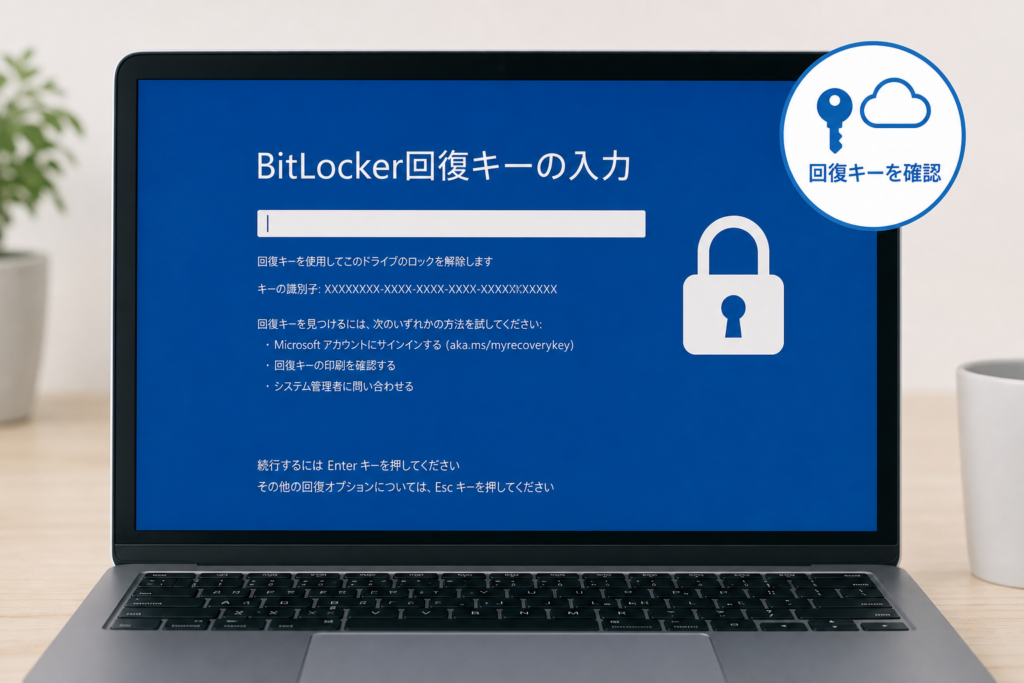
BitLocker回復キーを求められて先へ進めない場合の対処
Microsoft Supportの「Find your BitLocker recovery key」は、回復キーの確認先を案内しています。画面上の回復キーIDと一致する48桁のBitLocker回復キーを探して入力します。IDとキーの数字を取り違えないでください。(出典: Microsoft Support「Find your BitLocker recovery key」、2026年9月確認)
回復キーIDと一致するキーを確認する
Microsoft LearnのBitLocker回復資料も、回復情報の確認を案内しています。キーが複数ある場合はPC名の印象だけで選ばず、回復画面のIDと保管先のIDを照合します。(出典: Microsoft Learn「BitLocker recovery overview」、2026年9月確認)
Microsoftアカウントから回復キーを探す
別の端末でMicrosoft Supportの回復キー確認案内を開き、対象PCで使ったアカウントを確認します。検索結果に表示された非公式サイトへ回復キーを入力しないでください。
職場または学校が管理するPCで管理者へ確認する
組織管理端末では、管理者が回復情報を扱っている場合があります。PCの識別情報と回復キーIDを控え、社内IT担当者へ連絡します。個人のMicrosoftアカウントに表示されないだけで、キーが存在しないとは判断できません。(出典: Microsoft Support「Find your BitLocker recovery key」、2026年9月確認)
回復キーが見つからない場合に避けるべき操作
保存データが必要なら、キーを確認する前に初期化やパーティション削除へ進まないでください。キーが不明なときは、アカウント・印刷物などの保管先、組織管理の有無を確認し、必要に応じて管理者やメーカーへ相談します。
WinREの詳細オプションで試す修復と、その順番
回復キーを求められる場合は先に対応し、必要なデータのバックアップ状況を確認します。Microsoft Supportはスタートアップ修復を起動に関する問題を扱う回復ツールとして案内しています。ただし、修復結果はPCの状態によって異なります。(出典: Microsoft Support「スタートアップ修復」、2026年9月確認)
| 回復手段 | 個人用データ | アプリ・設定 | 選ぶ前の確認 |
|---|---|---|---|
| スタートアップ修復 | 削除を目的とする操作ではない | 起動関連の変更があり得る | 結果と表示メッセージを記録 |
| 更新プログラムのアンインストール | 削除を目的とする操作ではない | 対象の更新が外れる | 不具合が始まった時期と対象の更新 |
| システムの復元 | 画面の説明を確認 | 復元時点以降の変更に影響し得る | 復元ポイントと影響を受ける項目 |
| 個人用ファイルを保持して初期化 | 保持対象を実行画面で確認 | アプリ・設定に影響する | 別の場所にあるバックアップ |
| すべて削除して初期化 | 削除対象となる | 削除・再設定が必要 | データ移行と再設定の準備 |
上表は判断のための比較です。実行時に表示される影響範囲とMicrosoftの回復オプション案内を優先してください。(出典: Microsoft Support「Recovery options in Windows」、2026年9月確認)
スタートアップ修復を実行する
「トラブルシューティング」→「詳細オプション」から「スタートアップ修復」を選びます。終了後は結果を撮影し、通常起動やセーフモードへ進めるか確認します。(出典: Microsoft Support「Startup Repair」、2026年9月確認)
直前の更新プログラムをアンインストールする
更新直後から症状が始まった場合に検討します。品質更新と機能更新など、画面に複数の選択肢が出たら、対象を確認せずに選ばないでください。業務端末では管理者に相談します。
システムの復元で正常時点へ戻す
復元ポイントが利用できる場合は、画面に示される影響を受ける項目を確認します。復元ポイントが表示されなければ、この方法は飛ばします。
スタートアップ設定からセーフモードを再試行する
起動できた場合に限って、直前に追加したアプリやドライバを調べます。たとえばWinZipが原因と確認できたなら、WinZipのアンインストール方法と安全な削除手順を参照できます。原因が未確認なら、アプリを片端から削除しないでください。(出典: Microsoft Support「Windows スタートアップ設定」、2026年9月確認)
ここで止める場面:BitLockerのキーが不明、ストレージが認識されない、HDDなどから異音がする場合。修復メニューを順に実行するより、キーの確認やメーカー相談を優先します。
内蔵WinREが開かない場合はUSBインストールメディアから修復する
別のPCで対象OSのインストールメディアを作成し、対象PCをUSBから起動します。修復が目的なら、セットアップ画面で「コンピューターを修復する」を選び、インストールやパーティション削除へ進まないことが分岐点です。回復手段の選び方はMicrosoft Supportの案内も確認してください。(出典: Microsoft Support「Recovery options in Windows」、2026年9月確認)
別のPCとUSBメモリを準備する
使える別のPCと、内容が消えてもよいUSBメモリを用意します。USBに必要なファイルがあれば先に別の場所へ移し、対象PCがWindows 11かWindows 10かを確認してください。
Microsoft公式ツールでインストールメディアを作成する
- Windows 11:Microsoft「Windows 11のダウンロード」でインストールメディア作成の案内を確認する。(出典: Microsoft「Download Windows 11」、2026年9月確認)
- Windows 10:Microsoft「Windows 10のダウンロード」で提供状況と作成手順を確認する。通常サポート終了後のため、仕事用PCでは作成・利用前に管理者の方針を確認する。(出典: Microsoft「Download Windows 10」、2026年9月確認)
USBの要件や画面の選択肢は、作成時に表示されるMicrosoft公式案内を優先します。
UEFIのブートメニューからUSBを選択する
起動メニューを開くキーはメーカー・機種で異なります。PCの型番からメーカー公式マニュアルを探し、USBの選択方法を確認してください。USBが候補に出なければ、メディアの作成状態とメーカーの起動設定案内を見直します。設定項目の意味が分からないまま変更しないでください。
Windowsセットアップで「コンピューターを修復する」を選ぶ
セットアップ画面では「コンピューターを修復する」から回復メニューへ進みます。USBから起動してこの項目を開くことと、内蔵ドライブを初期化することは別の操作です。その先で選ぶ回復手段の影響は、各画面の説明で確認します。(出典: Microsoft Support「Recovery options in Windows」、2026年9月確認)
よくある失敗:修復のつもりでインストールを進め、ドライブ選択画面で操作を続けること。保存データが必要なら選択を止め、修復画面への入口を確認し直してください。
コマンドプロンプトでオフライン修復を行う前に確認すること
コマンドは、対象のWindowsとパーティション構成を特定できた場合に限って検討します。WinREでのドライブ文字を通常起動時と同じと決めつけないでください。Microsoft Learnの各コマンド資料は機能と書式を示していますが、個々のPCでどのパーティションを指定すべきかまでは、画面を見ずに判断できません。(出典: Microsoft Learn「sfc」、2026年9月確認)
この節の修復操作を始めない条件:SSD・HDDが認識されない、HDDなどから異音がする、I/Oエラーが続く、BitLockerで対象ドライブにアクセスできない、または必要なデータの保護方法が決まっていない場合。メーカー、社内IT担当者、データ復旧の専門窓口へ相談してください。
| 操作 | この節での扱い | 注意点 |
|---|---|---|
list volume、dir |
表示を確認する | 表示結果だけでEFIやWindowsの所在を決めつけない |
| SFC | 検査と修復 | 対象のシステムファイルへの変更を伴い得る |
| DISM | 検査方法と修復方法を区別 | イメージ・修復ソースの指定を確認する |
| BCDBoot、Bootrec | 起動構成への書き込みを伴う修復候補 | 起動方式と対象パーティションの確認が先 |
| CHKDSK | 検査と修復オプションを区別 | 修復を伴う指定はデータ保護を判断してから |
diskpartでWindowsとEFIパーティションの表示を確認する
回復環境のコマンドプロンプトでは、次のようにボリューム一覧を表示できます。ここではパーティションの変更や文字の割り当ては行いません。(出典: Microsoft Learn「list volume」、2026年9月確認)
diskpartlist volumeexit
Windowsフォルダーの候補を探す際は、表示されたドライブ文字を使ってdir C:Windowsのように確認します。C:は入力例です。候補を判別できなければ、修復コマンドは実行しないでください。
SFCでオフラインのシステムファイルを検査・修復する
Microsoft LearnのSFC資料は、/offbootdirと/offwindirを使うオフライン実行の書式を示しています。Windowsパーティションとシステムパーティションが異なる構成では、それぞれの指定先も変わります。両方を特定できない場合は実行を保留します。(出典: Microsoft Learn「sfc」、2026年9月確認)
SFCの入力例を見る(対象を確認できた場合のみ)
次は指定先がこの構成に一致すると確認できた場合の例です。画面を見ずにコピーしないでください。
sfc /scannow /offbootdir=C: /offwindir=C:Windows
DISMでWindowsイメージを修復する際の注意点
Microsoft LearnのDISM資料は、Windowsイメージのサービスや修復に使う機能を案内しています。オフラインで修復を検討するなら、対象イメージと、必要に応じて修復ソースの所在を確認します。メディア内のファイル形式や対象エディションを確かめられない場合は、コマンドを組み立てず表示されたエラーを控えてください。(出典: Microsoft Learn「Repair a Windows Image」、2026年9月確認)
bootrecとbcdbootでブート構成を修復する
Microsoft Learnによると、BCDBootは起動ファイルの構成に使うツールです。Bootrecも起動に関する修復コマンドですが、適用する前にPCの起動方式と対象を確認する必要があります。bootrec /fixbootでエラーが出ても、別のコマンドを推測して続けないでください。(出典: Microsoft Learn「BCDBoot Command-Line Options」、2026年9月確認。Microsoft Learn「Bootrec Command-Line Options」、2026年9月確認)
UEFIとLegacy BIOSでは確認すべき起動構成が異なります。修復先のパーティションを特定できないときは、メーカーまたは管理者へ相談してください。
chkdskを実行する条件とSSDへの配慮
Microsoft LearnのCHKDSK資料では、指定するオプションによって検査と修復の動作が異なります。SSDだから一律に安全・危険と判断せず、ドライブの症状とオプションを確認します。HDDなどから異音がする、I/Oエラーが続く、認識が不安定な場合は、修復を伴う検査を始めずデータ保護を相談してください。(出典: Microsoft Learn「chkdsk」、2026年9月確認)
直らない場合のデータ救出・初期化・修理判断
起動できないことと、保存データが消えたことは同じではありません。初期化を選ぶ前に、バックアップの所在、BitLocker回復キー、ストレージの症状を分けて確認します。Microsoft Supportの回復オプション案内でも、選ぶ方法によってファイルやアプリへの影響が異なります。(出典: Microsoft Support「Recovery options in Windows」、2026年9月確認)
重要データを最優先で保護する
別の端末からクラウドの同期先、外部バックアップ、社内の保存先を確認します。PC内にしかないデータがあり、SSD・HDDの異常も疑われるなら、追加の修復を試す前に相談してください。BitLockerを使っている場合は、回復キーを確認できたかどうかも伝えます。
「個人用ファイルを保持する」とすべて削除する初期化の違い
「個人用ファイルを保持する」を選んでも、アプリや設定には影響します。「すべて削除する」は保存データの扱いが大きく変わるため、実行画面の説明を読み、バックアップを確認してから判断してください。(出典: Microsoft Support「Recovery options in Windows」、2026年9月確認)
- 必要なファイルは別の場所で確認できるか
- 再インストールするアプリとライセンス情報を控えたか
- MicrosoftアカウントとBitLocker回復キーを確認したか
- 組織管理端末なら管理者の許可と手順を確認したか
SSDやメモリなどハードウェア故障の兆候
SSD・HDDがUEFIで認識されない、HDDなどから異音がする、I/Oエラーが続く場合は、ソフトウェア修復だけで対処できると考えないでください。メモリなど別の部品も含め、故障箇所の判断はメーカーの診断案内に従います。
操作を中止してメーカーや専門業者へ相談する基準
バックアップがない、回復キーが見つからない、ドライブが不安定、コマンドの対象を特定できない――このいずれかに当てはまるなら、作業を止める判断ができます。相談先を比べる際は、メーカー修理は本体の診断、データ復旧の専門窓口は保存データの扱い、社内IT担当者は組織の管理情報というように、依頼したい目的を先に伝えてください。料金、作業範囲、データの取り扱いは依頼先の公式案内と見積もりで確認します。
相談時に伝える内容:PC型番、Windows 11/Windows 10の別、停止画面の写真、試した操作、バックアップの有無、BitLocker回復キーを確認できたかどうか。キーそのものは、問い合わせ先と提出方法を確認せず送らないでください。
🛒 【PR】部品交換・買い替えを検討する方へ
部品や消耗品の交換で直るケースがあります。型番に合うものを確認してください。修理見積もりが本体価格の半分を超える場合は後継機の検討が目安です。
- u56deu5fa9u30c9u30e9u30a4u30d6u4f5cu6210u7528USBu30e1u30e2u30ea (「Windows u56deu5fa9u30c9u30e9u30a4u30d6 USBu30e1u30e2u30ea 32GB」で楽天市場を検索)
- u30d0u30c3u30afu30a2u30c3u30d7u7528u5916u4ed8u3051SSD (「Windows u5916u4ed8u3051SSD u30d0u30c3u30afu30a2u30c3u30d7」で楽天市場を検索)
- u4ea4u63dbu7528u5185u8535SSD (「Windows PC u5185u8535SSD u4ea4u63db」で楽天市場を検索)
※リンク先は楽天市場の検索結果です(アフィリエイト広告)。適合は必ず型番でご確認ください。
Windowsのセーフモードが起動しないときのFAQ
入口が見つからないときは、Microsoft Supportのスタートアップ設定とWinREの案内で、手元に表示されている画面から進める方法を確認してください。(出典: Microsoft Support「Windows スタートアップ設定」、2026年9月確認)
Windowsのセーフモードが起動しない主な原因は何ですか?
起動構成、Windowsのファイルやドライバ、暗号化によるアクセス確認、回復環境、ストレージなどが候補です。ロゴ・エラー表示・ドライブの認識状況を分けて確認します。
セーフモードで黒い画面のまま進まない場合は?
外部モニターを含む表示先を確認します。変化がなければ停止状態を撮影し、WinREへ。黒画面だけを理由に初期化しないでください。
BitLocker回復キーを求められたら?
回復画面のIDに対応するキーをMicrosoftの公式案内に沿って探します。組織管理端末なら管理者へ連絡します。(出典: Microsoft Support「Find your BitLocker recovery key」、2026年9月確認)
強制終了を何回繰り返せばWinREが開きますか?
回数を目標に電源断を繰り返さないでください。サインイン画面が使えるなら、そこからの再起動を先に試します。内蔵WinREが開かなければUSBを検討します。
WinREでもWindowsはCドライブですか?
同じとは限りません。ボリューム一覧とWindowsフォルダーの所在を確認し、判別できなければコマンド修復を保留します。
USBインストールメディアから起動するとデータは消えますか?
USBから起動して修復画面を開くことと、内蔵ドライブの初期化は別です。ただし、その先でインストール、パーティション削除、初期化を選ぶとデータに影響します。
セーフモードに入れないと保存データも消えていますか?
起動できないだけでは判断できません。別の保存先にバックアップがあるか、回復キーが必要かを確認してください。
どの段階で修理を依頼すべきですか?
SSD・HDDの未認識、HDDなどの異音、続くI/Oエラーがある場合や、重要データの保護方法を決められない場合は、修復を止めて相談してください。
避けたい思い込み:「セーフモードに入れないから初期化しかない」でも、「コマンドを使えば直る」でもありません。停止位置とデータの状態で次の操作を選びます。
Windowsが起動しないときに最後に確認する順番
停止画面を記録し、回復キーとバックアップを確認してからWinREへ進みます。内蔵WinREが開かなければ対象OSのUSBメディアを検討し、ストレージ異常があれば修復を止めます。回復方法ごとの影響はMicrosoft Supportの案内と実行画面で確認してください。(出典: Microsoft Support「Recovery options in Windows」、2026年9月確認)
- 停止画面、エラー表示、PC型番を控える
- BitLocker回復キーとバックアップの所在を確かめる
- 使える入口からWinREに入り、回復メニューの影響を確認する
- 内蔵WinREが開かなければ、USBから「コンピューターを修復する」を選ぶ
- 異音・ドライブ未認識・操作対象が不明な場合は止めて相談する
この記事はMicrosoftの公開情報に基づき、編集部が選択肢を中立に整理したものです。個別のPCでの復旧を保証するものではありません。メーカー固有の操作や組織管理端末の手順は、それぞれの公式案内を優先してください。
参考・出典(Microsoft公式資料)
- Microsoft Support「Windows Recovery Environment」
- Microsoft Support「Windows スタートアップ設定」/英語版
- Microsoft Support「スタートアップ修復」/英語版
- Microsoft Support「How to perform a clean boot in Windows」
- Microsoft Support「Find your BitLocker recovery key」
- Microsoft Learn「BitLocker preboot recovery screen」/「BitLocker recovery overview」
- Microsoft「Download Windows 11」/「Download Windows 10」/「Windows 10 end of support」
- Microsoft Support「Recovery options in Windows」
- Microsoft Learn「list volume」/「sfc」/「Repair a Windows Image」
- Microsoft Learn「BCDBoot Command-Line Options」/「Bootrec Command-Line Options」/「chkdsk」
確認日:2026年9月23日。操作時にはリンク先の案内と画面表示を照合してください。
🧰 お困りごとの解決に
 Outlookでパスワードが繰り返し要求される原因と直し方💡 結論(要点まとめ)Outlookで何度もパスワード入力を求められる症状でお悩みですか?Windows…
 Teamsで画面共有ができない原因と対処法💡 結論(要点まとめ)Teamsで画面共有ができない、ボタンが灰色で押せない、画面が真っ黒になるトラブル…
 Teamsチャットが表示されない時の原因と対処法💡 結論(要点まとめ)Teamsでチャットが表示されない・消えた時の原因と症状別対処法を徹底解説。Web…
 Windows 11で0x80070422エラーが出る時の復旧手順💡 結論(要点まとめ)Windows 11で「0x80070422」エラーが表示される主な原因は、Win…
最近更新した記事
 e-Tax送信結果の確認方法|メッセージボックス閲覧手順と受信通知のPDF保存💡 結論(要点まとめ)e-Taxで確定申告などの送信結果を確認する手順を解説。即時通知画面を閉じた後のメ…
 2027年用年賀はがき予約はいつから?販売スケジュールと早期割お得技💡 結論(要点まとめ)2027年(令和9年・未年)年賀はがきの予約・発売日スケジュールを解説。日本郵便公…
 Androidセーフモードの解除方法と戻らない場合の確認手順💡 結論(要点まとめ)Androidでセーフモードを解除する基本手順(電源メニュー・再起動)を解説。解除…
 国民年金の学生納付特例を電子申請する手順|スマホでのマイナポータル活用ガイド💡 結論(要点まとめ)国民年金の学生納付特例をマイナポータルで電子申請する手順を分かりやすく解説。スマホ…AirPods 5とAirPods Pro 3・AirPods 4の違いを公式仕様で比較|用途別の選び方と買い替え判断2026年9月9日にAppleが発表したAirPods 5は、9月18日に発売されました。価格は充電ケース(USB-C)…