
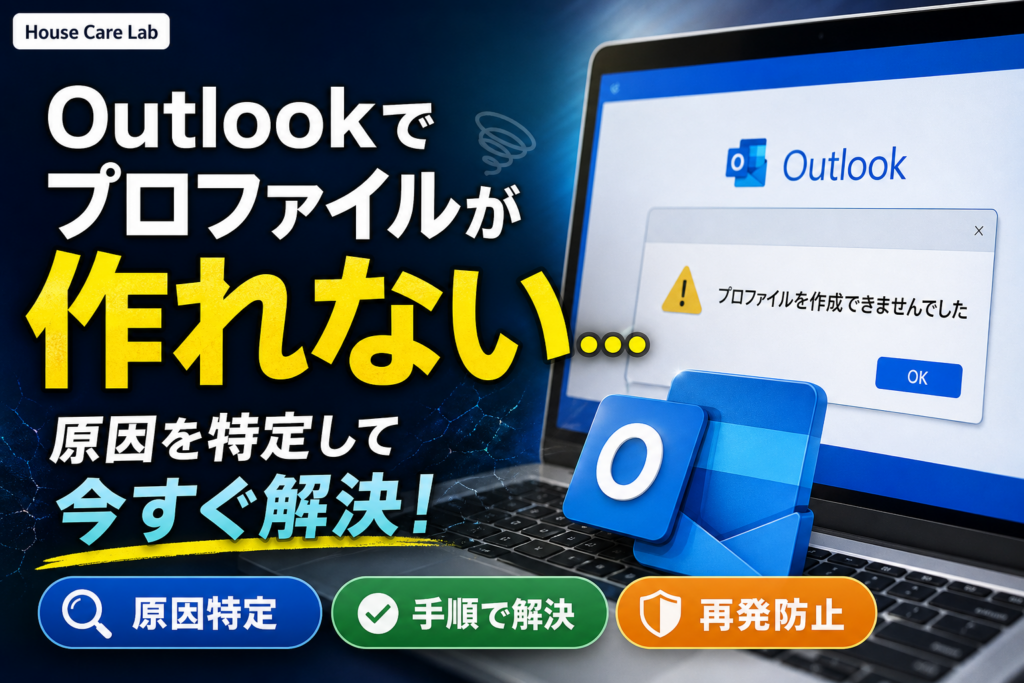
💡 結論(要点まとめ)
Outlookでプロファイルが作成できない・追加画面が消える原因と対処手順を解説。新しいOutlookと従来版の違い、コントロールパネルを使わないプロファイルピッカー起動方法、Autodiscoverや認証エラーの解決手順を公式情報に基づい
この記事でわかること
- Outlookでプロファイルを作成できないとき、最初に何を確認すべきですか?
- コントロールパネルからOutlookのプロファイルを追加できないのはなぜですか?
- Outlook.exe /profilesはどこに入力しますか?
新しいOutlookはアプリ内でアカウントを追加し、従来版はShift起動または「/profiles」から別プロファイルを作ります。旧設定は接続とデータの確認が済むまで削除しません。
この記事で分かること:Windows版Outlookで作成画面が見つからない、認証を繰り返す、Autodiscoverや暗号化接続のエラーで止まる場合の切り分け方。対象外:個別のサーバー設定や勤務先の管理ポリシーの正否判定。これらは管理者またはメールサービス提供元への確認が必要です。
確認日:2026年9月23日。Microsoftの案内は対象製品を確かめて参照し、操作時には画面や利用条件の変更がないか公式ページで確認してください。
🔎 編集部リアルタイム確認(当サイトによる実測)
2026年9月23日 17:18 JST時点で Outlook へ実際に接続を試みたところ、サーバーは正常に応答しました(応答 111ms)。これは当サイトの1地点からトップページへの接続応答を確認したもので、ログイン・投稿・再生など各機能や地域ごとの障害の有無までは判定できません。障害の確定は公式ステータスページをご確認ください。
※この確認は当サイトからの接続応答(サーバーが応答したか)を調べたもので、ログインや請求書の表示など個々の機能が正常に動作しているかまでは判断できません。最終的な状況は公式ステータスページをご確認ください。
目次
作成できない場所から調べる診断表
「プロファイルを作れない」状態でも、作成画面が開かない場合と、画面を通過した後に接続や認証で止まる場合では確認先が違います。Microsoft サポートは従来版のプロファイル作成とOutlookのアカウント追加を別の案内で扱っています(出典: Microsoft サポート「Create an Outlook profile」、2026年9月確認)。
| 症状 | 原因候補 | 利用者が行う確認 | 管理者へ渡す情報 | 公式出典・次に読む箇所 |
|---|---|---|---|---|
| プロファイル作成項目がない | 新しいOutlookを開いている | アプリの種類と設定画面を確認する | アプリ名、表示される設定項目 | Microsoft サポート:アカウント追加/新旧の違い |
| 「メール」が見つからない、開いても消える | 従来版の有無、アプリ側の不調など | 従来版が起動するか、Shift起動で選択画面が出るか確認する | 消える直前の操作、従来版の起動可否 | Microsoft サポート:従来版の作成/画面が開かない場合 |
| サインイン画面に戻る | アカウントの選択、組織の認証設定など | 入力先、エラー全文、発生時刻を控える | メール方式、エラー全文、イベントIDがあればその内容 | 認証ループ |
| 「暗号化された接続」のエラーが出る | 接続先の検出やメール環境の設定など | メール方式とエラー全文を確認する | ドメイン、メール方式、発生時刻 | Microsoft Learn:Autodiscover/接続先の確認 |
避けたい失敗:認証画面まで進んでいるのに、作成画面の不具合だと考えて旧プロファイルを削除すること。止まった画面を記録してから、該当する行へ進んでください。
解決した場合:起動と必要なメールの表示を確認します。解決しない場合:表の「管理者へ渡す情報」を控え、該当章で確認を続けます。
新しいOutlookと従来版は、設定する場所が違う
Microsoft サポートの「従来の Outlook for Windows でプロファイルを作成する」は、従来版のプロファイルを対象とする資料です。一方、Microsoft サポートのアカウント追加の案内では、新しいOutlookの操作をアプリ内の設定として示しています。従来版のMAPIプロファイル作成手順は、新しいOutlookには適用しません。(出典: Microsoft サポート「従来の Outlook for Windows でプロファイルを作成する」、2026年9月確認。新しいOutlookの操作は「Outlook for Windows にメール アカウントを追加する」を参照)
| 確認項目 | 新しいOutlook | 従来のOutlook |
|---|---|---|
| 設定場所 | アプリ内のアカウント設定 | プロファイル選択画面など、従来版向けの設定 |
| プロファイルの扱い | 従来版のMAPIプロファイル作成手順は対象外 | 既存と別のプロファイルを作成・選択できる |
| データファイル | 従来版のPST・OSTの扱いをそのまま流用しない。必要なデータの利用可否を製品の公式案内で確認する | PST・OSTなど、使用中のファイルと保存場所を切り替え前に確認する |
| 問い合わせ先 | アカウント追加や対応方式はMicrosoft、組織の利用可否は社内IT担当 | プロファイル操作はMicrosoft、組織のメール接続は社内IT担当・提供元 |
見分けに迷ったら、開いているアプリの名称と設定画面を控え、勤務先の導入案内と照合してください。従来版の画面を探し続ける前に、新しいOutlookでの追加手順が該当するかを確認します。
勤務先が利用するOutlookの種類を指定している場合、自己判断で切り替えないでください。使用するアプリとメール方式を社内IT担当に確認します。
解決した場合:判定したアプリに対応する手順へ進みます。解決しない場合:アプリ名と設定画面を控え、勤務先またはMicrosoftの製品案内と照合します。
従来版で、旧設定を残したまま別プロファイルを作る
Microsoft公式手順では、Shiftキーを押しながら従来版Outlookを起動する方法が案内されています。表示されない場合は「/profiles」を試します。新しいプロファイルで接続とデータを確認するまで、旧プロファイルは削除しないでください(出典: Microsoft サポート「従来の Outlook for Windows でプロファイルを作成する」、2026年9月確認)。
- 従来版Outlookを閉じ、Shiftキーを押しながら起動する。
- プロファイル選択画面が出たら、既存のものとは別の名前で作成する。
- アカウント設定を進め、起動後に必要なメール、連絡先、予定表が見えるか確認する。
Shift起動で画面が出ないとき
Microsoft サポートはOutlookのコマンドラインスイッチ「/profiles」を案内しています。従来版がインストールされていることを確認したうえで、Windowsの「ファイル名を指定して実行」に「Outlook.exe /profiles」を入力します。実行ファイルが見つからない場合は、フルパスを推測して入力せず、従来版Outlookの有無を確認してください(出典: Microsoft サポート「Command-line switches for Outlook for Windows」、2026年9月確認)。
解決した場合:旧設定のデータとの違いを確認します。解決しない場合:従来版の起動可否と、最後に表示された画面を記録して次章へ進みます。
コントロールパネルの「メール」が出ない・消える場合
「メール」が開かなくても、従来版Outlookが起動するなら、先にShift起動によるプロファイル選択を試せます。Microsoft サポートの従来版向け資料には、プロファイル選択画面から作成する手順が掲載されています(出典: Microsoft サポート「従来の Outlook for Windows でプロファイルを作成する」、2026年9月確認)。
| 止まる場所 | 安全にできる確認 | 次の行動 |
|---|---|---|
| 「メール」が見つからない | 従来版Outlook自体を起動できるか確認する | 起動できるならプロファイル選択画面を試す |
| クリックすると画面が消える | 同じPCで従来版Outlookが開くか確認する | 両方に異常があるなら、管理者とアプリ側の対処を検討する |
| アカウント入力・認証まで進む | 画面の文言と発生時刻を控える | 認証または接続先を調べる |
Microsoft サポートの「Office アプリケーションを修復する」はアプリの修復方法を案内しています。ただし、この症状だけで原因は断定できません。Office修復は従来版Outlook自体にも異常がある場合の候補であり、認証エラーやメールサーバー側の障害を直す手段ではありません。管理端末では実行前に許可とデータ保全の方法を確認してください(出典: Microsoft サポート「Office アプリケーションを修復する」、2026年9月確認)。
「メール 32ビット」などの表示名だけでOffice本体の構成を判断しないでください。問い合わせ時は、従来版Outlookの製品情報に表示される内容をそのまま伝えます。
解決した場合:新しいプロファイルで接続とデータを確かめます。解決しない場合:従来版Outlook自体の起動可否を添えて、社内IT担当またはMicrosoftのサポートへ相談します。
認証画面が消える・サインインを繰り返す場合
認証画面まで進むなら、作成画面そのものの問題とは分けて考えます。OAuthを用いる認証や多要素認証(MFA)が関係する環境もありますが、画面の繰り返しだけで原因を特定することはできません。
- 入力しているアカウントが、追加したいメールボックスのものか確認する。
- 職場・学校アカウントなら、勤務先が案内するサインイン先と照合する。
- 発生時刻、エラー全文、MFA画面が表示されたかを控える。
- 組織アカウントでは、管理者にサービス正常性、ライセンス、メールボックス作成状態を確認してもらう。VPN・プロキシを使用している場合は、その利用状況も伝える。
Event 1098が記録されている場合
Microsoft Learnの「Event 1098 and can’t create new profiles」は、Event 1098が記録され、Outlookの新しいプロファイルを作成できない事象を扱います。対象は該当イベントを確認できる環境です。イベントの詳細に表示されるエラーコードと発生時刻を管理者へ渡し、資料に記載された条件と照合してください。Event 1098がない認証ループを同じ事象とは扱いません。(出典: Microsoft Learn「Event 1098 and can’t create new profiles」、2026年9月確認)
Windows資格情報やTokenBrokerに関わる情報を、対象を特定せず一括削除しないでください。ほかのアプリのサインインにも影響し得るため、組織管理端末では管理者の指示を受けます。IMAPアカウントを利用している場合のみ、IMAPパスワードの確認・再設定の記事も症状に合わせて参照してください。
よくある失敗:「サインインできない」ことだけを理由に、パスワード変更や資格情報の削除を繰り返すこと。先にアカウントの種類と表示文言を確認します。
解決した場合:Outlookを開き、必要なメールが表示されるか確かめます。解決しない場合:イベントIDの有無を含め、問い合わせ用テンプレートで状況を渡します。
「暗号化された接続」エラーはメール方式から切り分ける
Autodiscoverは、Outlookがメールボックスへの接続設定を探す仕組みです。Microsoft Learnは、Exchange OnlineのメールボックスでAutodiscoverを使った新規プロファイル設定ができない事象を扱っています。「暗号化された接続」のエラーだけを見て、パスワードやレジストリ値が原因だと決めないでください(出典: Microsoft Learn「Exchange Online メールボックスに自動検出を使用して新規プロファイルをセットアップできない」、2026年9月確認)。
| メール方式 | 利用者が控えること | 管理者・提供元が確認すること | 流用しない対処 |
|---|---|---|---|
| Exchange Online | エラー全文、利用したアドレス、発生時刻 | Autodiscoverの想定接続先、サービス正常性、ライセンス、メールボックス作成状態 | 条件未確認のレジストリ変更 |
| 組織内のExchange | 社内外のどちらで試したか、VPNの利用状況 | 組織が指定する接続先とプロキシなどの構成 | Exchange Online向け設定の転用 |
| IMAP・POP | 提供元の案内にある方式とエラー全文 | 提供元が指定するサーバー設定と認証方式 | Exchange向けAutodiscover対処 |
レジストリ値を変更する前に
Microsoft Learnの「Outlook cannot set up a Microsoft 365 account」は、特定の設定条件に関わる資料です。ExcludeExplicitO365Endpointなどの値を扱うかは、対象のOutlook、メール環境、既存の設定、資料の適用条件を管理者が照合して判断します。エラー文だけを根拠に値を追加・削除する手順ではありません(出典: Microsoft Learn「Outlook cannot set up a Microsoft 365 account」、2026年9月確認)。
レジストリやDNSを自己判断で変更しないでください。管理端末では承認を得て、変更対象と復元方法を確認します。
解決した場合:送受信と必要なデータの表示を確認します。解決しない場合:メール方式とエラー全文を添え、Exchange環境なら管理者、IMAP・POPならメール提供元へ接続設定を照会します。
新しいOutlookでアカウントを追加できない場合
Microsoft サポートの「Outlook for Windows にメール アカウントを追加する」では、新しいOutlook向けの追加操作が案内されています。従来版のプロファイル選択画面を探すのではなく、アプリ内のアカウント設定から始めてください(出典: Microsoft サポート「Outlook for Windows にメール アカウントを追加する」、2026年9月確認)。
- 設定画面でアカウントの項目を開き、追加したいメールアドレスを入力する。
- 表示されたサービス名とサインイン先が、利用するメール環境に合っているか確認する。
- 追加できなければ、画面の文言とメール方式を控え、勤務先または提供元の案内と照合する。
対応するアカウント方式や組織での利用可否は条件により異なります。Microsoftの案内では新しいOutlook向けの手順を選び、勤務先の指定がある場合はそちらも確認してください(出典: Microsoft サポート「Outlook for Windows にメール アカウントを追加する」、2026年9月確認)。
取り違えに注意:新しいOutlookで追加に失敗しても、従来版の旧プロファイルを削除する理由にはなりません。操作対象が異なります。
解決した場合:必要なメールが表示されるか確かめます。解決しない場合:追加時に選んだサービス、表示文言、組織端末かどうかを控えて相談します。
再作成前にPST・OSTとPC内のデータを確認する
新しいプロファイルでメールが表示されても、PC内だけに保存したデータまで移ったとは判断できません。Microsoft サポートの従来版向けプロファイル作成手順を使う際は、旧設定を残して接続後の表示を比べてください(出典: Microsoft サポート「従来の Outlook for Windows でプロファイルを作成する」、2026年9月確認)。
| 確認対象 | 旧設定を消す前に確認すること |
|---|---|
| Exchange・IMAP | サーバー上のデータとは別に、PC内だけのメールや項目がないか |
| POP | 受信済みメールの保存先と、利用中のデータファイル |
| PST・OST | どのファイルを使っているか。PSTとOSTを同じ移行対象として扱っていないか |
| 連絡先・予定表・署名 | 新しい設定でも必要な項目を利用できるか |
データファイル自体に不調が疑われるなら、プロファイル作成を繰り返す前に、Microsoftの公式サポートで使用中のファイル形式に対応する案内を確認してください。業務データのバックアップや移行方法が不明な場合は、操作前に管理者へ相談します。
修復や別のWindowsユーザーでの確認
Microsoft サポートはOfficeアプリの修復方法を公開しています。修復を検討するのは、従来版Outlook自体にも異常がある場合です。認証やサーバー側の障害を修正する操作ではありません(出典: Microsoft サポート「Office アプリケーションを修復する」、2026年9月確認)。
別のWindowsユーザーでの確認は、管理者が実施する補助的な切り分けです。元のユーザー環境に症状が限られるかを調べる目的にとどめ、管理端末で利用者が無断でアカウントを追加・変更しないでください。
解決した場合:旧設定との差分を確認し、データの扱いを決めます。解決しない場合:使用中のデータファイルと保存先を控え、削除・移行前に管理者へ確認します。
Outlookのプロファイル作成でよくある質問
- 最初に何を確認すべきですか? 新しいOutlookか従来版かを確認します。前者はアカウント追加、後者はプロファイル選択画面が出発点です。
- 「Outlook.exe /profiles」はどこへ入力しますか? Windowsの「ファイル名を指定して実行」です。実行できない場合は、従来版Outlookがインストールされているか確認します。
- 旧プロファイルを削除すると過去のメールも消えますか? データの保存場所や利用方法によります。サーバー上のデータとPC内だけのデータを確認するまで、削除を控えてください。
- 認証ループならWindows資格情報を削除しますか? 一括削除は避けます。サインイン先、エラー全文、イベント記録を確認し、組織端末では管理者に相談してください。
- 暗号化接続エラーならレジストリを変更しますか? エラー文だけでは判断できません。メール方式と接続先を確認し、該当するMicrosoft Learn資料の適用条件を管理者と照合します。
Microsoft LearnはAutodiscoverによる設定障害を、対象となるメール環境を示して扱っています。FAQの対処も、利用中の方式に合う資料を選んでください(出典: Microsoft Learn「Exchange Online メールボックスに自動検出を使用して新規プロファイルをセットアップできない」、2026年9月確認)。
FAQPage構造化データをCMS側で設定する場合は、上の質問と回答に表示内容を一致させてください。新しいOutlookと従来版では操作が分かれるため、記事全体を単一手順のHowToとして扱わない構成にしています。
解決した場合:データの確認へ進みます。解決しない場合:該当する質問の症状と試した操作を、次のテンプレートに記入します。
作成できないままなら、旧設定を残して状況を伝える
Microsoft サポートは従来版のプロファイル作成方法を公開しています。選択画面を開けないのか、開けた後に認証・接続で止まるのかを分けて伝えると、相談先でも確認対象を絞れます(出典: Microsoft サポート「従来の Outlook for Windows でプロファイルを作成する」、2026年9月確認)。
問い合わせ用テンプレート(コピーして記入)
Outlookの種類:新しいOutlook/従来版/未確認
Outlook・Officeの製品バージョン:
Windowsの版:
メール方式:Exchange Online/組織内Exchange/IMAP/POP/未確認
止まる場所・直前の操作:
エラー全文:
発生時刻:
イベントID・詳細(確認できた場合):
組織端末か否か:
VPN・プロキシの利用状況(分かる場合):
試した操作と結果:
- 組織の認証、ライセンス、メールボックス作成状態、端末管理は社内IT担当へ伝える。
- 独自ドメインやメールサーバーの設定は、管理者またはメール提供元へ照会する。
- Outlook本体の起動や設定画面の不調は、Microsoftの製品サポート資料と照合する。
問題が解決した後、継続的な運用が必要なら、Microsoft 365の契約範囲、法人ITサポートの対応範囲、メールバックアップとデータ移行の担当範囲を比べてください。バックアップが必要なデータと、既存契約で対応できる作業を先に確認すると、不要なサービスの追加を避けられます。
解決した場合:旧プロファイルの削除を急がず、必要なデータと保存先を確認します。解決しない場合:テンプレートを使って適切な相談先へ連絡し、管理者の指示があるまで旧設定を残してください。
参考・出典
- Microsoft サポート「従来の Outlook for Windows でプロファイルを作成する」
- Microsoft サポート「Create an Outlook profile」
- Microsoft サポート「Outlook for Windows にメール アカウントを追加する」
- Microsoft サポート「Command-line switches for Outlook for Windows」
- Microsoft サポート「Office アプリケーションを修復する」
- Microsoft Learn「Event 1098 and can’t create new profiles」
- Microsoft Learn「Exchange Online メールボックスに自動検出を使用して新規プロファイルをセットアップできない」
- Microsoft Learn「Outlook cannot set up a Microsoft 365 account」
補助資料(Q&A投稿)
確認日:2026年9月23日。Q&A投稿は公式サポート記事と区別し、本文の判断根拠には使用していません。
🧰 お困りごとの解決に
 Outlookでパスワードが繰り返し要求される原因と直し方💡 結論(要点まとめ)Outlookで何度もパスワード入力を求められる症状でお悩みですか?Windows…
 Teamsで画面共有ができない原因と対処法💡 結論(要点まとめ)Teamsで画面共有ができない、ボタンが灰色で押せない、画面が真っ黒になるトラブル…
 Teamsチャットが表示されない時の原因と対処法💡 結論(要点まとめ)Teamsでチャットが表示されない・消えた時の原因と症状別対処法を徹底解説。Web…
 Windows 11で0x80070422エラーが出る時の復旧手順💡 結論(要点まとめ)Windows 11で「0x80070422」エラーが表示される主な原因は、Win…
🔎 さらに詳しく: Outlookのアイコンの意味一覧と設定ガイド(姉妹メディア newcurrent)
最近更新した記事
 e-Tax送信結果の確認方法|メッセージボックス閲覧手順と受信通知のPDF保存💡 結論(要点まとめ)e-Taxで確定申告などの送信結果を確認する手順を解説。即時通知画面を閉じた後のメ…
 2027年用年賀はがき予約はいつから?販売スケジュールと早期割お得技💡 結論(要点まとめ)2027年(令和9年・未年)年賀はがきの予約・発売日スケジュールを解説。日本郵便公…
 Androidセーフモードの解除方法と戻らない場合の確認手順💡 結論(要点まとめ)Androidでセーフモードを解除する基本手順(電源メニュー・再起動)を解説。解除…
 国民年金の学生納付特例を電子申請する手順|スマホでのマイナポータル活用ガイド💡 結論(要点まとめ)国民年金の学生納付特例をマイナポータルで電子申請する手順を分かりやすく解説。スマホ…AirPods 5とAirPods Pro 3・AirPods 4の違いを公式仕様で比較|用途別の選び方と買い替え判断2026年9月9日にAppleが発表したAirPods 5は、9月18日に発売されました。価格は充電ケース(USB-C)…