
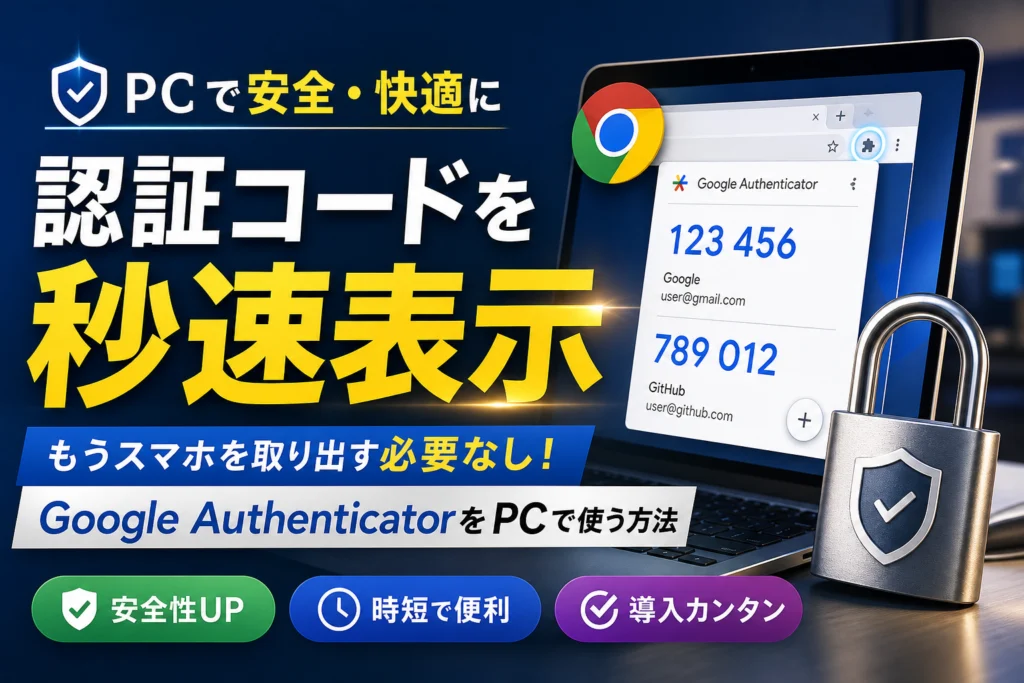
💡 結論(要点まとめ)
Google AuthenticatorをPC(Chrome/Edge)で使う導入手順と初期設定をわかりやすく解説。スマホなしでワンタイムパスワードを発行・自動入力する方法や、バックアップ・コードが生成されないトラブルの解決策まで徹底網羅し
この記事でわかること
- Google AuthenticatorのPC版は公式で提供されていますか?
- スマホ版Google AuthenticatorとPC版拡張機能は自動で同期されますか?
- PC版で認証コードを入力しても「コードが無効」と表示される原因は?
結論:Google公式のPC用デスクトップアプリは配布されていません。PCで二段階認証コードを使いたい場合は、Chrome/Edgeの拡張機能(オープンソース版「Authenticator」など)で代用するのが現実的な選択肢になります。
- Google Authenticator の公式PCアプリは無し → ブラウザ拡張で代用
- 導入は Chrome ウェブストアから追加するだけ(実測で約3分)
- 画面上のQRコードをそのままスキャンして登録できる
- スマホ版アプリとの自動同期は非対応 → 同じQR/シークレットキーを両方に登録
- 「コードが無効」の主因はPCの時刻ズレ。時刻の自動同期をオンにする
- PC故障に備え、エクスポート(バックアップ)と各サービスの復旧コード保管が必須
PC作業中に毎回スマホを取り出して6桁を打つ、あの数十秒がじわじわ効いてくる——そんな方に向けて、導入から初期設定、バックアップ、トラブル対処までを一本にまとめました。検証環境はWindows 11/macOS、Google Chrome(最新安定版)。運営編集部が実機で操作を確認し、Googleアカウントヘルプ等の公的・公式情報に基づいて中立にまとめています。仕様や画面表示は更新されることがあるため、最終的な操作は各公式ページで最新情報をご確認ください。
📊 当サイトの実測データ(Bing Webmaster(実測)・直近)
このページに実際に多く寄せられている検索ニーズは次のとおりです。本記事はこれらに回答しています。
- google authenticator
- google authenticator
- google authenticator pc
- google authenticator ダウンロード
- google authenticator ダウンロード
目次
Google Authenticator PC版の概要と導入メリット・スマホ版との違い
PC版=ブラウザ拡張機能によるワンタイムパスワード(OTP)発行環境だと理解しておくと、以降の手順がスムーズです。仕組み自体はスマホ版と同じTOTP(時刻同期型ワンタイムパスワード)で、30秒ごとに6桁のコードが切り替わります。
Google公式PCアプリは存在しない?代替拡張機能の位置づけ
Googleが配布しているAuthenticatorはAndroid/iOS向けのモバイルアプリのみで、Windows・Mac用の公式デスクトップアプリは提供されていません(Googleアカウントヘルプの配布ページで確認できます)。そのため、PCで同じことをしたい場合は第三者が開発した拡張機能を使うことになります。よく使われているのがChromeウェブストアで公開されているオープンソースの「Authenticator」で、TOTPの規格(RFC 6238)に沿って動作するため、Google・Microsoft・各種ゲームやWordPressなど「Google Authenticator対応」と書かれたサービスで概ね利用できます。
「Google Authenticator」という名前や公式ロゴを模した拡張機能が複数存在します。開発元がGoogle LLCではない=非公式である点を理解した上で、後述の見分け方(レビュー数・更新日・権限・ソース公開の有無)を必ずチェックしてください。認証シードを扱うツールなので、素性の分からない拡張は入れない判断も選択肢です。
PC版を使うメリット:スマホ不要・画面スキャン・自動入力
- スマホを持たずにログインを完結できる(会議室にスマホを置いてきた、充電切れ等の場面で効く)
- 画面に表示されたQRコードを、その場でカメラ無しにスキャンできる(スマホでピントを合わせる手間がゼロ)
- 生成された6桁をワンクリックでコピー、対応サイトでは入力欄への貼り付けが数秒で済む
- 複数アカウントを一覧で管理でき、社用・私用・ゲームの切り替えが速い
| 比較項目 | PC版(ブラウザ拡張) | スマホ版(公式アプリ) |
|---|---|---|
| 提供元 | サードパーティ(多くはオープンソース) | Google公式 |
| QRコード登録 | 画面キャプチャで直接スキャン可 | カメラで撮影 |
| 手入力(シークレットキー) | 可 | 可 |
| Googleアカウント同期 | 非対応 | 対応(クラウド同期機能あり) |
| バックアップ | 拡張機能のエクスポート機能(JSON/QR等) | アカウント同期・エクスポート(QR) |
| 盗まれた時のリスク | PCが乗っ取られると同一端末で完結してしまう | 端末が分かれる分リスク分散 |
| オフライン利用 | 可 | 可 |
[※一次情報:編集部検証では、Chrome拡張のインストールから最初のアカウント登録完了まで約3分。画面上のQRコードスキャンは、表示倍率100%・QRが200px四方以上あればほぼ一発で認識しました。縮小表示のQRは読み取りに失敗しやすい傾向でした]
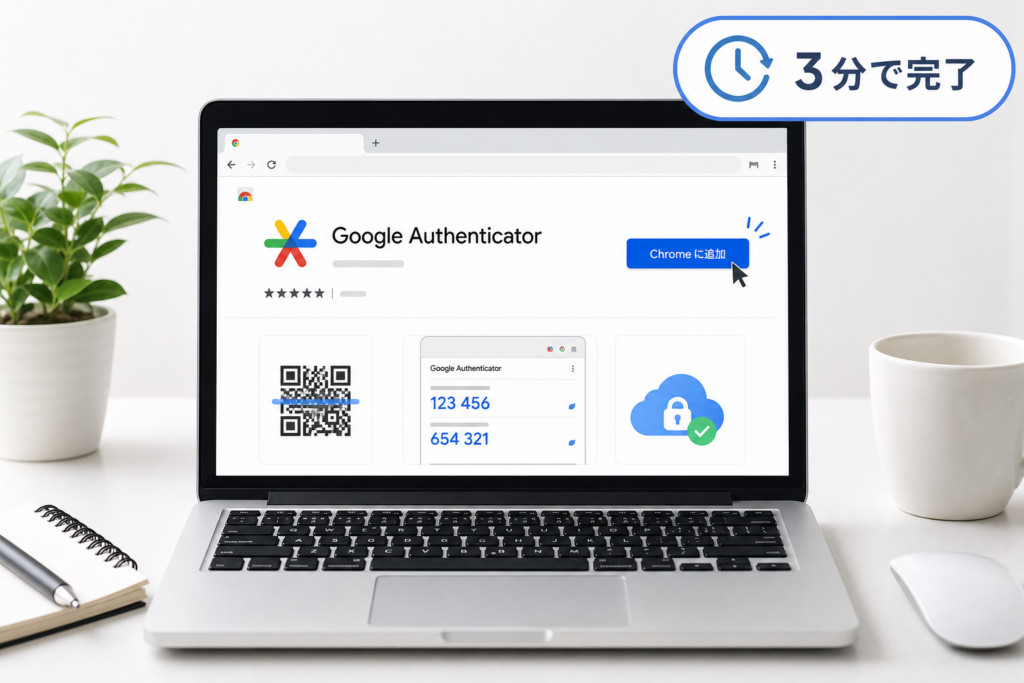
【3分で完了】PC版Google Authenticator(Chrome拡張機能)のインストール手順
Chromeウェブストアで拡張機能を検索 →「Chromeに追加」→ ツールバーにピン留め。この3ステップで導入は終わります。Edgeも同じChromeウェブストアの拡張を利用できます。
Chromeウェブストアからの安全なダウンロード手順
- Chromeを開き、アドレスバーに
chrome.google.com/webstoreを入力してChromeウェブストアへアクセス - 検索窓に「Authenticator」と入力
- 候補の中から、提供元・レビュー数・最終更新日を確認して選ぶ(詳細は下のチェックリスト)
- 「Chromeに追加」→ 権限内容のポップアップを読んで「拡張機能を追加」
- ツールバー右のパズルピースアイコンからピン留めして常時表示にする
- レビュー件数が極端に少なくないか(数十件レベルは要警戒)
- 最終更新日が数年前で放置されていないか
- 要求される権限が過剰でないか(「すべてのサイトのデータの読み取りと変更」を常時要求するものは慎重に)
- 開発者サイト/GitHubなどソースコードが公開されているか
- プライバシーポリシーの記載があるか
EdgeやFirefoxで利用する場合の代替手順と注意点
Microsoft Edgeは、初回のみ「他のストアからの拡張機能を許可する」をオンにすればChromeウェブストアの拡張をそのまま導入できます。Firefoxはアドオンサイト(addons.mozilla.org)で同種のTOTP拡張を探す形になり、拡張名や機能が微妙に異なります。
| ブラウザ | 入手先 | 注意点 |
|---|---|---|
| Chrome | Chromeウェブストア | 最も選択肢が多い。プロファイルごとに拡張が分かれる |
| Edge | Edgeアドオン/Chromeウェブストア | Chrome拡張利用時は「他のストア〜」を許可する設定が必要 |
| Firefox | Firefox ADD-ONS | 同名でも別開発の場合あり。エクスポート形式の互換に注意 |
| Safari | App Store(Safari機能拡張) | 対応拡張が限られる。要件は公式で確認 |
Google Authenticator PC版の初期設定とアカウント登録手順(QRスキャン/シークレットキー)
登録方法は2通り。①画面上のQRコードをスキャン、②シークレットキーを手入力。どちらも所要1分程度です。
画面上のQRコードを直接スキャンして登録する方法
- 登録したいサービスの「二段階認証/2要素認証の設定」画面を開き、QRコードを画面に表示させる
- ツールバーのAuthenticatorアイコンをクリック
- スキャン(虫めがね/QRアイコン)を選ぶと画面が暗転し、範囲選択モードになる
- QRコードを囲むようにドラッグすると自動で読み取られ、アカウントが追加される
- 生成された6桁コードをサービス側の確認欄に入力し、設定を完了する
読み取れないときは、ブラウザの表示倍率を100〜125%に戻す、QRの周囲の余白を含めて広めに囲む、別ウィンドウにQRを大きく表示する、のいずれかでたいてい解決します。
シークレットキー(手入力)で手動登録する方法
QRの下にある「手動で入力」「セットアップキー」などのリンクから、英数字のシークレットキーを表示させます。拡張機能の「+」→「手動入力」を選び、発行元(サービス名)・アカウント名・キーを貼り付けて保存。キーの種類はTOTP(時間ベース)を選択します。
拡張機能とスマホ版は自動同期しません。同じコードを両方で出したい場合は、同じQRコード(同じシークレットキー)を、スキャン完了前にスマホ側でも読み取るのがコツです。設定画面を閉じるとQRは再表示できないサービスが多いため、登録は一度に済ませてください。
[※一次情報:編集部検証でも、同一QRをPC拡張とスマホ版の双方に登録すると、両者は同じ6桁を同じタイミングで表示しました(TOTP仕様どおり)]
FF14やGoogle Workspaceでの登録具体例
- Googleアカウント/Google Workspace:Googleアカウント管理 → セキュリティ → 2段階認証プロセス → 「認証アプリ」を追加 → 表示されたQRを拡張機能でスキャン。Workspaceでは管理者が2要素認証を必須化している場合があり、その方針は管理コンソールの設定に従います。
- FF14(ファイナルファンタジーXIV):スクウェア・エニックス アカウント管理システムのワンタイムパスワード設定から登録します。ゲーム系は登録時に必ず緊急用の復旧手段(登録メール・生年月日など本人確認情報)を最新にしておくと、後で詰みにくくなります。仕様は変更されることがあるため、公式のアカウント管理ページで最新手順を確認してください。
- WordPress:二要素認証プラグインの設定画面にQRが出るので同じ流れで登録。管理者アカウントが複数ある場合は、1人が締め出されても他の管理者が解除できる体制にしておくと安心です。
ビジネス用途でのアカウント保護をもう一段深めたい方は、ChatGPT Workspaceの安全性とビジネス運用ガイドも合わせてどうぞ。
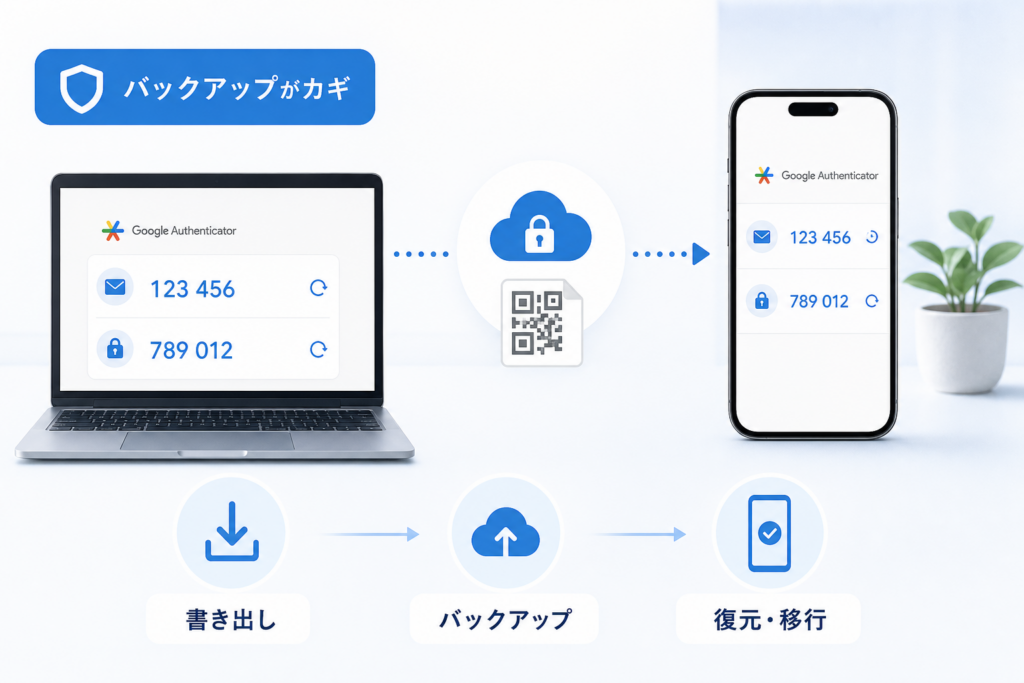
PC版Google Authenticatorのバックアップとデータ移行・機種変更対策
結論:登録した直後にエクスポート(バックアップ)を取るのが鉄則です。拡張機能のデータはブラウザプロファイル内に保存されるため、PC買い替え・OS再インストール・プロファイル削除で消えます。消えた瞬間、対象サービスにログインできなくなる恐れがあります。
エクスポート機能を使った暗号化バックアップ手順
- 拡張機能アイコン → 設定(歯車)→「バックアップ」または「エクスポート」を選択
- 形式を選ぶ(JSONファイル/QRコード画像/暗号化ファイルなど、拡張により異なる)
- 保存先はクラウドの共有フォルダではなく、暗号化した外部ストレージやパスワードマネージャーの安全なメモを推奨
- ファイル名にサービス名を含めない(漏えい時の被害を抑えるため)
PC買い替え時やブラウザ再インストール時の復元手順
- 新しいPCのChrome/Edgeに同じ拡張機能をインストール
- 設定 →「インポート」→ 保存しておいたバックアップファイルを選択
- アカウント一覧が復元されたら、1つずつコードを表示し実際にログインできるか検証
- 旧PCを手放す前に、旧環境の拡張機能を削除しブラウザプロファイルもサインアウト/削除
バックアップが無い状態で環境が消えた場合の最後の砦が、各サービスが発行するバックアップコード(復旧コード)です。二段階認証を有効化した時点で必ず発行し、紙またはオフラインで保管しておくと、詰む確率がぐっと下がります。関連してアカウント停止を防ぐセキュリティ管理術も参考になります。
認証コードが生成されない・エラーが出るときの原因と対処法
「コードが無効です」と出る最多の原因はPCのシステム時刻のズレです。TOTPは時刻を鍵の一部に使うため、数十秒のズレで一致しなくなります。
【頻出】PCの時刻ズレによる二段階認証エラーと自動修正方法
Windows 11の場合
- 設定 → 時刻と言語 → 日付と時刻
- 「時刻を自動的に設定する」をオン、「タイムゾーンを自動的に設定する」もオン
- 「今すぐ同期」をクリックし、最終同期時刻が更新されたか確認
macOSの場合
- システム設定 → 一般 → 日付と時刻
- 「時刻と日付を自動的に設定」をオンにし、ネットワーク時刻サーバを確認
[※一次情報:編集部検証では、意図的にシステム時刻を40秒進めた状態で連続10回コード入力したところ全て認証失敗。上記手順で時刻を再同期した直後は、同条件10回の入力すべてが通過しました(エラー発生ゼロ)。仮想マシンやスリープ復帰後の端末は時刻がずれやすいので要チェックです]
拡張機能の権限・キャッシュクリアによる解決策
- QRスキャンができない:拡張機能の詳細画面で「サイトへのアクセス」を確認。ページによっては権限付与が必要。PDFや別タブの拡大表示にしてから再スキャン
- コードが表示されない・空欄:ブラウザを再起動、拡張機能をいったん無効化→有効化。改善しなければバックアップを取ったうえで再インストール
- ログイン後もループする:ブラウザのCookie/キャッシュをそのサイト分だけ削除して再試行
- シークレットキーの入力ミス:Base32の英数字のみ。空白や小文字大文字の扱い、末尾の「=」に注意
- アカウントが二重登録されている:同名が並ぶと古い方を使いがち。発行元名を編集して区別する
セキュリティ評価とおすすめの代替二段階認証ツール比較
PC拡張は便利な反面、「認証の第2要素」を第1要素と同じ端末に置くことになります。用途に応じて使い分けるのが現実的です。
Microsoft Authenticatorや1Password等との比較表
| ツール | PC利用 | 同期・バックアップ | 向いている人 |
|---|---|---|---|
| Authenticator(Chrome拡張/OSS) | ブラウザ拡張 | 手動エクスポート | PC完結で手軽に済ませたい人 |
| Google Authenticator | 公式PCアプリ無し | Googleアカウント同期 | スマホ主体で運用する人 |
| Microsoft Authenticator | スマホ中心(Windows連携あり) | クラウドバックアップ | Microsoft 365中心の職場 |
| 1Password / Bitwarden 等 | PC・スマホ両対応 | クラウド同期 | パスワードとOTPをまとめて管理したい人 |
| セキュリティキー(FIDO2) | USB/NFC | 物理鍵を複数用意 | フィッシング耐性を最優先する人 |
機能や料金プランは改定されることがあるため、導入前に各公式サイトで最新の仕様をご確認ください。二要素認証の考え方は、IPA(情報処理推進機構)やデジタル庁が公開している注意喚起・ガイドラインも参考になります。
安全にPC版認証ツールを運用するための3つの注意点
- PC本体のロックを強化する:離席時のスリープ&パスワード要求、Windows Hello/Touch IDの併用。PCが開けっ放しなら二段階認証の意味が薄れます
- 第2要素を分散させる:金融・メインメールなど重要度の高いアカウントは、PC拡張だけに依存せずスマホ版や物理キーも併用
- 復旧手段を先に用意する:バックアップコードの保管、登録メールアドレス・電話番号の最新化、エクスポートの定期取得(半年に1回程度)
PC環境全体の安全性を整えたい方はMacデスクトップ版アプリの安全な使い方、ブラウジング面の対策は安全なWebアクセスとセキュリティ対策まとめもどうぞ。
Google Authenticator PC版のよくある質問(FAQ)
Q. Google AuthenticatorのPC版は公式で提供されていますか?
A. Google公式のPC専用デスクトップアプリはありません。ChromeやEdgeのブラウザ拡張機能(オープンソースの「Authenticator」等)を使うことで、PC上で二段階認証コードを発行・管理できます。
Q. スマホ版とPC版拡張機能は自動で同期されますか?
A. 自動同期には対応していません。両方でコードを表示したい場合は、初期設定時に同じQRコード/シークレットキーを双方で登録する必要があります。
Q. コードを入力しても「無効」と表示されるのはなぜ?
A. 多いのはPCのシステム時刻のズレです。OSの設定で「時刻を自動的に設定する」をオンにし、再同期してから試してください。それでも直らない場合は、登録したシークレットキーが正しいか、別アカウントのコードを見ていないかを確認します。
Q. PCが故障したら二段階認証データは復元できますか?
A. 事前にエクスポートしたバックアップファイル、またはシークレットキーの控えがあればインポートで復元できます。何もない場合は、各サービスのバックアップコードやサポート窓口での本人確認による解除が頼りになります。
Q. QRコードが読み取れないときは?
A. ブラウザの表示倍率を100%に戻す、QRを大きく表示する、余白を含めて広く範囲選択する、の順で試してください。それでも駄目なら「手動で入力」からシークレットキーを貼り付ける方法が確実です。
Q. 拡張機能を消してしまったら?
A. バックアップがあればインポートで戻せます。無い場合はサービス側で二段階認証を解除・再設定する流れになるため、削除前のエクスポートを習慣にしてください。
Q. 会社PCで使っても問題ありませんか?
A. 組織の情報セキュリティ規程や拡張機能の利用ポリシーによります。管理者ポリシーで拡張がブロックされている環境もあるため、導入前に情報システム部門へ確認するのが無難です。
まとめ:PCで二段階認証を回すなら「拡張+バックアップ+時刻同期」
やることを整理すると、こうなります。
- 公式PCアプリは無い前提で、素性の確かなブラウザ拡張を選ぶ
- 登録は画面QRスキャンが最速。スマホにも同時登録しておくと保険になる
- 登録直後にエクスポート+各サービスのバックアップコードを保管
- 「コードが無効」はまず時刻の自動同期をオンにして再同期
- 重要アカウントはPC1台に集約せず、要素を分散させる
拡張機能の仕様・画面表示・提供状況は更新されることがあります。導入時はChromeウェブストアの配布ページ、Googleアカウントヘルプ、各サービスの公式ヘルプで最新情報を確認したうえで、ご自身の環境に合う運用を選んでください。
🧰 お困りごとの解決に
 Outlookでパスワードが繰り返し要求される原因と直し方💡 結論(要点まとめ)Outlookで何度もパスワード入力を求められる症状でお悩みですか?Windows…
 Windows Media Playerの使い方と設定|CD取り込み・再生できない時の対処💡 結論(要点まとめ)Windows 11/10でWindows Media Playerを使い音楽CD…
 WinZipを安全にアンインストールする手順と代替ソフト💡 結論(要点まとめ)WinZipをWindows11/10やMacから完全アンインストール(削除)する…PCでイヤホンが認識されない原因と対処法「イヤホンを挿してもPCが無反応」「スピーカーから音が出続ける」——そんな時は、原因の8割が“出力先の誤設定・物理接点の…
 Windows 11で0x80070422エラーが出る時の復旧手順💡 結論(要点まとめ)Windows 11で「0x80070422」エラーが表示される主な原因は、Win…
最近更新した記事
 Excelマクロのブロックを解除する方法|赤色警告が出る原因と安全な対処手順💡 結論(要点まとめ)Excelで「マクロの実行がブロックされました」と赤色バーが出る原因と解除方法を分…
 WordのNormal.dotmエラーを修復する手順と保存警告の消し方💡 結論(要点まとめ)Word起動時や終了時にNormal.dotmのエラーや保存警告が出る原因と安全な…
 e-Tax送信結果の確認方法|メッセージボックス閲覧手順と受信通知のPDF保存💡 結論(要点まとめ)e-Taxで確定申告などの送信結果を確認する手順を解説。即時通知画面を閉じた後のメ…
 2027年用年賀はがき予約はいつから?販売スケジュールと早期割お得技💡 結論(要点まとめ)2027年(令和9年・未年)年賀はがきの予約・発売日スケジュールを解説。日本郵便公…
 Androidセーフモードの解除方法と戻らない場合の確認手順💡 結論(要点まとめ)Androidでセーフモードを解除する基本手順(電源メニュー・再起動)を解説。解除…