
💡 結論(要点まとめ)
Webページを綺麗なレイアウトのままPDF保存する方法を徹底解説!Chrome・Safari・Edgeでの標準手順はもちろん、途中で文字や画像が切れる・崩れるトラブルの解消法や、一括全画面保存できる無料拡張機能・ツールまで網羅して紹介します
この記事でわかること
- WebページをPDF保存すると途中で途切れる・レイアウトが崩れる原因は?
- 画面に収まらない長大なWebページを1枚のPDFとして保存するには?
- iPhoneでWebページ全体をPDF保存する方法は?
Webページを崩さずPDF保存するには、ブラウザの「印刷」から送信先を「PDFに保存」にし「背景のグラフィック」を有効化するのが基本です。
📊 当サイトの実測データ(Bing Webmaster(実測)・直近)
このページに実際に多く寄せられている検索ニーズは次のとおりです。本記事はこれらに回答しています。
- webページをpdfで保存
- webページ pdf化
- ホームページをpdfで保存
- pdf保存
- ウェブページをpdfで保存
目次
WebページをPDF保存する結論:崩さず全部残す3つの型
ブラウザの印刷機能で「送信先=PDFに保存」を選び、「背景のグラフィック」をオンにして保存するのが最も確実な標準手順です。長すぎるページや画面に収まらない管理画面は、Chrome拡張機能「GoFullPage」やデベロッパーツールの全画面キャプチャを併用すると1枚の画像付きPDFとして残せます。PCでもスマートフォンでも、環境に応じた型を選ぶのが失敗を防ぐ最短ルートです。
- 基本型(PC/スマホ標準):印刷ダイアログ →「PDFに保存」+背景グラフィックON
- 崩れ・抜け対策:保存前にページ最下部まで一気にスクロール(画像の遅延読み込みを完了させる)
- 1枚の長尺保存:GoFullPage等の拡張機能、またはデベロッパーツールの「Capture full size screenshot」
- 業務での高度編集・セキュリティ対策:結合や注釈、パスワード保護が必要な場合はAdobe Acrobatなどの専門ツールやセキュリティソフトを導入
この記事は、業務資料やWeb上の申請控えを綺麗に残したいオフィスワーカーに向けて書いています。Windows 11 / macOS / iOS / Android の主要ブラウザで手順を確認し、実務で起きやすいトラブル回避策を網羅しました。なお、ブラウザのアップデートによりUIの表記が多少異なる場合があります。最新の正確なメニュー名は、各社公式ヘルプ(Google Chrome ヘルプ、Apple サポート、Microsoft サポート、Mozilla サポート)で直接ご確認ください。
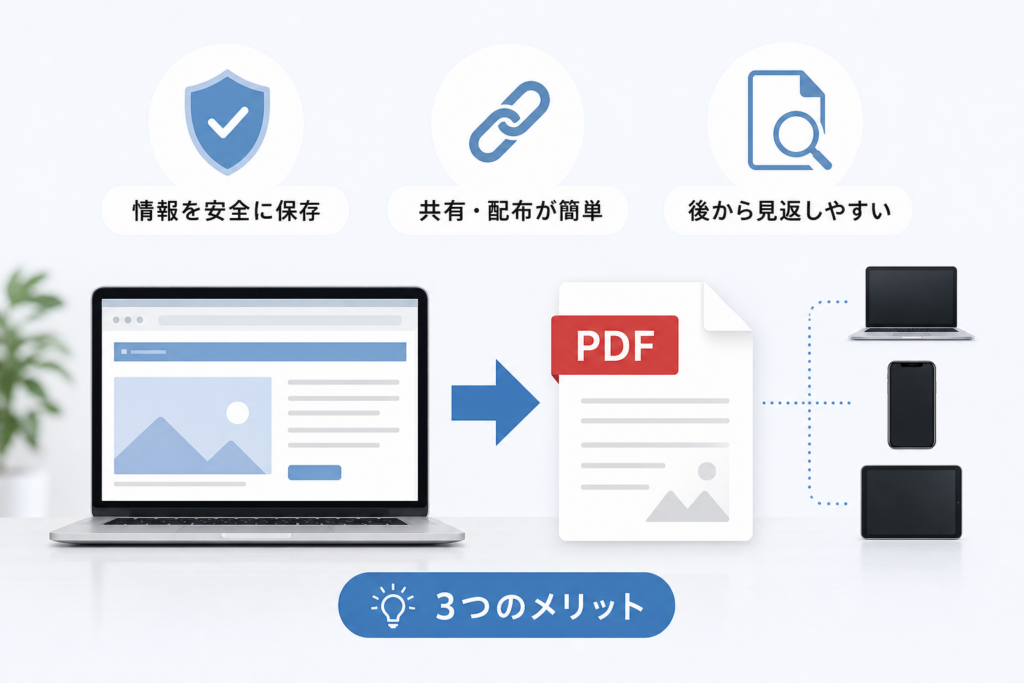
WebページをPDF保存する3つのメリットと環境別おすすめ方法
WebページをPDFで保管する最大の利点は「見たままレイアウトの固定」「オフラインでの閲覧・保存」「環境を選ばない閲覧性」にあります。スクリーンショットと決定的に異なるのは、文字がテキストデータとして保持されるため、保存後もキーワード検索やテキストコピーが自由に行える点です。
オフライン閲覧と「見たまま」保存が可能な理由
Webサイトは閲覧する端末の画面幅やフォント設定で表示が変動しますが、PDFは紙面サイズとレイアウトを固定化するフォーマットです。印刷機能経由で出力したPDFは文字がテキストレイヤーとして残るため、Acrobat Readerや標準のPDF閲覧ソフトでCtrl+F(Macは⌘+F)による検索が行えます。画像として貼り付けただけのスクリーンショットPDFは検索不可ですが、専用のPDF編集ソフトでOCR(文字認識)処理を行えば検索可能に変換できます。
用語メモ|背景のグラフィック
ChromeやEdgeの印刷設定にある項目。ページの背景色や背景画像、枠線の塗りつぶしを保存対象に含める設定です。オフのままだと表の色分けや指定ボタンが消えて白地ベースになるため、デザイン通り残す場合はオンが必須です。W3CのCSS Paged Media仕様に則り、サイト側が印刷用スタイル(@media print)を指定していると、一部の装飾が自動的に省かれる場合があります。
【比較表】ブラウザ標準機能 vs 拡張機能 vs PDF編集ソフト
| 手法・ツール | 見た目の再現度 | 長尺ページ対応 | 文字検索 | 安全性・セキュリティ | 向いている用途 |
|---|---|---|---|---|---|
| ブラウザ標準(印刷→PDF) | 高(背景ON時) | 複数ページ分割 | ○(テキスト保存) | 高(端末内で処理完結) | Web記事・見積画面・申請控え |
| Chrome拡張(GoFullPage等) | 高(画像ベース) | ◎ 1枚の縦長データ | ×(基本画像化) | 中(アクセス権限の事前確認推奨) | デザイン重視のLP・ダッシュボード |
| デベロッパーツール | 高(不要要素削除可) | ◎ 1枚キャプチャ | ×(画像出力) | 高(追加導入なし) | 固定ヘッダーや広告を除去したい時 |
| オンライン変換サイト | 中〜低 | △(失敗例あり) | △ | 注意(外部サーバー送信あり) | ログイン不要の一般公開ページのみ |
| Adobe Acrobat(有料版) | 最高(極めて安定) | ○(結合・再編成) | ◎(高精度のOCR付与) | 最高(パスワード保護・権限設定) | 重要書類・契約控え・社内共有資料 |
失敗しやすいポイントとセキュリティ対策:社内システムや会員制マイページの画面を、URLを貼り付けるタイプの無料オンライン変換サイトに入力する事例が後を絶ちません。ログイン保護された画面は外部サーバーから参照できないため変換エラーになるだけでなく、認証用トークンが含まれたURLの外部送信により個人情報が漏洩するリスクがあります。ログイン後の画面は、必ず手元のブラウザ標準機能や信頼できるPDFソフト(Adobe Acrobat等)でローカル保存してください。また、野良拡張機能や不審な変換サイトによるマルウェア感染を防ぐため、端末にはノートンやウイルスバスターなどの総合セキュリティソフトを常時稼働させておくのが安全です。
PCブラウザ別!Webページを綺麗にPDF保存する標準手順
全PCブラウザ共通のショートカットキーはCtrl+P(Macは⌘+P)です。メニューから探すより手早く印刷ダイアログを呼び出せます。
Google Chrome:印刷設定と「背景のグラフィック」の入れ方
- 保存したいページを開き、最下部まで一気にスクロールして画像を読み込ませる
- Ctrl+P(Mac:⌘+P)を押して印刷設定を開く
- 送信先を「PDFに保存」に変更する
- 「詳細設定」を展開し、「背景のグラフィック」にチェックを入れる
- 余分な情報が不要なら「ヘッダーとフッター」のチェックを外す
- プレビューでレイアウトを確認し、「保存」をクリック
右端が切れる場合は、倍率を「カスタム」で75〜90%程度に落とすか、用紙の向きを「横」に変更すると綺麗に収まります。
Microsoft Edge:スッキリ保存と「Web キャプチャ」の使い分け
EdgeもCtrl+P →「PDFとして保存」が基本構成です。さらに画面を整えて保存する独自機能が備わっています。
- イマーシブリーダー(F9):サイドバーや広告を自動除外して本文だけをテキスト表示させ、その状態でPDF化できる機能です
- Web キャプチャ(Ctrl+Shift+S):「ページ全体をキャプチャ」を選ぶと、スクロールが必要な領域も含めて画像取得し、そのまま描画や保存が行えます
Safari(Mac):ワンクリックで「PDFとして書き出す」
MacのSafariはメニューバーの「ファイル」→「PDFとして書き出す」を選択するのが最短です。印刷ダイアログ(⌘+P)からも出力可能ですが、「PDFとして書き出す」の方がWebページの横幅をそのまま維持しやすい特徴があります。余計な装飾を消したい時は、「リーダー表示(⌘+Shift+R)」にしてからPDF出力を行うとすっきりまとまります。
Mozilla Firefox:レイアウト調整とPDF保存
Firefoxは Ctrl+P で印刷画面を開き、プリンターの一覧から「PDFに保存」を選択します。詳細設定内にある「背景を印刷」を有効にすることで、デザイン要素を保ったまま保存できます。文字中心の資料にするならリーダービュー(Ctrl+Alt+R)の活用が有効です。
注意点:ブラウザの更新により設定項目の名称が変わることがあります(例:「背景のグラフィック」が「背景画像を表示」になるなど)。見当たらない場合は「その他の設定」「詳細」を開いて確認してください。
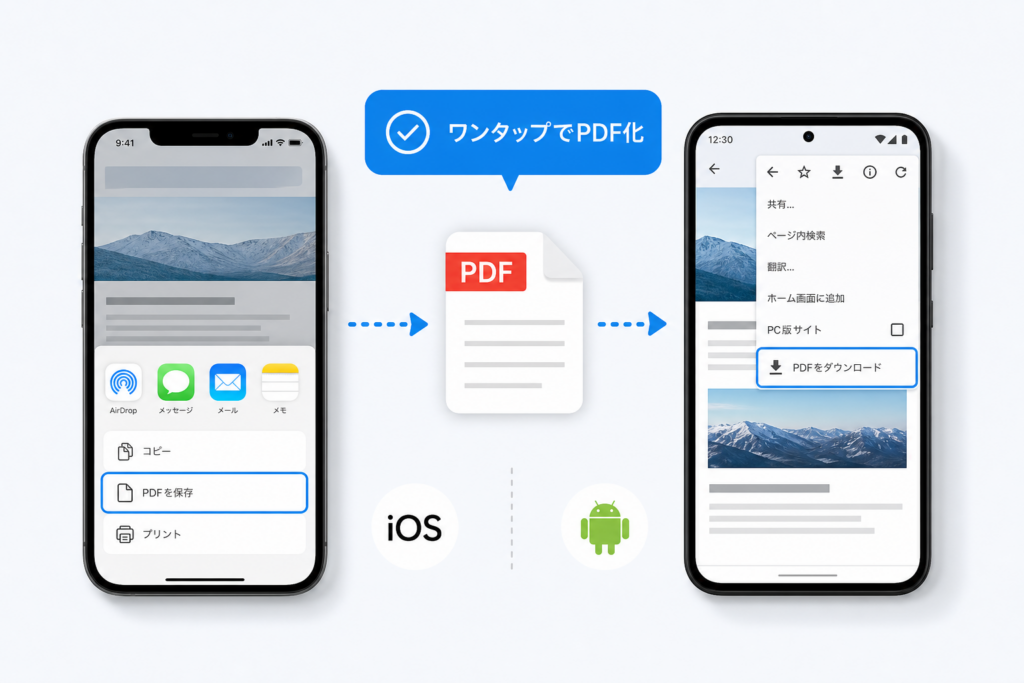
スマホ・タブレット(iPhone/Android)でWebページをPDF化する方法
スマートフォンでのPDF保存は、画面構成やOSの仕様に合わせた操作手順を押さえるのがポイントです。
iPhone/iPad(Safari):共有メニューからフルページPDFを作る
- Safariで対象のWebページを開く
- 画面下部(iPadは上部)の共有アイコンをタップ
- 「オプション」で「PDF」を選択、またはスクリーンショット撮影後の編集画面で上部タブを「フルページ」に切り替える
- 「ファイルに保存」をタップし、iCloud Driveや端末内の保存先を指定
共有メニューから「PDF」で保存した場合は文字検索が可能なテキストPDFになり、「フルページ」スクリーンショット経由の場合は画像ベースのPDFになります。用途に応じて使い分けてください。
Android(Chrome):「共有」→「印刷」でPDF化するテクニック
- Chromeで右上の「⋮」(メニュー)→「共有」→「印刷」を選択
- 上部のプリンター選択で「PDF形式で保存」を選択
- 用紙サイズや向きを調整し、PDFダウンロードアイコンをタップ
スマホ保存で起きやすい失敗:縦に長いニュース記事や解説ページをiPhoneで「フルページ保存」した際、途中の画像が白い枠だけになる症状は、保存前のスクロール不足による画像読み込み未完了が主な原因です。一番下まで指でスワイプしてから保存作業に入ると防げます。なお、SNSやタイムラインなどの無限スクロールページは全体の終端が存在しないため、長尺保存には不向きです。
外出先での資料収集やPDFダウンロードはデータ通信量を消費します。データ通信量を節約してWeb閲覧・資料収集を行う方法も併せてチェックしておくと役立ちます。
WebページのPDF保存で「切れる・崩れる」原因と5つの対策
表示崩れや改ページ切断の原因は以下の5パターンに分類されます。原因に合った対策を実施することで崩れを防げます。
| 主な症状 | 考えられる原因 | 具体的な解決手順 |
|---|---|---|
| 画像が真っ白・表示されない | 画像の遅延読み込み(Lazy Load)未完了 | 保存前にページ最下部までスクロールして画像を読込 |
| 文字や表が右端で切れる | ページ幅と用紙サイズの不一致 | 印刷倍率を75〜80%に落とす/用紙向きを「横」に変更 |
| デザインや表の色が消える | 「背景のグラフィック」が未有効 | 印刷の詳細設定で「背景のグラフィック」にチェック |
| 固定ヘッダーが全ページに被る | position:fixed によるデザイン固定 | F12のデベロッパーツールで該当要素を Delete |
| 改ページ位置で文字が分割 | 印刷用CSSの設定影響 | リーダー表示を使う/GoFullPage等で1枚化する |
原因1:画像の遅延読み込み(Lazy Load)で画像が抜ける
Webサイトの表示速度を早めるため、画面内に表示されるまで画像を読み込まない「遅延読み込み(Lazy Load)」技術が多く使われています。画面を開いてそのまま印刷ダイアログを開くと、未読み込みの画像部分が空白になってしまいます。
解決手順は、印刷ダイアログを開く前にEndキーやスワイプで一度ページの最後までスクロールすること。画像が全て表示されたのを確認してから印刷操作に進みます。画像が多い重いページでは、最下部到達後に数秒待ってから操作するとより確実です。
原因2:改ページ位置の崩れは倍率と「ヘッダーとフッター」で整える
- 印刷倍率をデフォルト(100%)からカスタムの80%前後に引き下げる
- 横長の表やデータ画面は用紙方向を「横(ランドスケープ)」に切り替える
- 「ヘッダーとフッター」のチェックを外すことで余白領域を広げる
- 余白設定を「最小」または「なし」に変更する
原因3:背景色・デザインが消えるなら「背景のグラフィック」を有効化
カラー付きの比較表やボックス装飾が印刷プレビューで消えてしまう場合は、詳細設定内にある「背景のグラフィック」のチェック漏れが原因です。ここをオンにするだけで元のデザインに近い状態で保存できます。サイト独自の印刷スタイル(@media print)で背景を強制削除している設計の場合は、拡張機能を使った画像保存ルートへ切り替える必要があります。
原因4:固定ヘッダーが全ページに重なる → デベロッパーツールで消す
- 対象ページでF12(Mac:⌥+⌘+I)を押しデベロッパーツールを起動
- ツール左上の要素選択アイコン(矢印マーク)を押し、邪魔な固定ヘッダーを選択
- ハイライトされたHTMLコード上で右クリック →Delete element(またはDeleteキー)
- 画面を更新しないまま Ctrl+P で印刷ダイアログを呼び出してPDF保存
この変更は手元のブラウザ表示に対する一時的な操作であり、Webサイト自体を書き換えるものではありません。再読み込みを行えば元の表示に戻ります。
原因5:長大なページが途切れる → 長尺対応ツールで1枚化
標準の印刷機能は紙への印刷を前提としているため、長いWebページは複数ページへ自動分割されます。1枚のつながった縦長PDFとして手元に残したい場合は、専用の拡張機能を利用するのがスムーズです。
業務利用時の事前チェック:保存完了後は作成されたPDFを開き、①最終ページまで内容が入っているか ②画像の欠落がないか ③文字化けや数字の欠損がないか を目視確認してください。契約画面や申込控えの保存では、確認を怠ると後から証明書類として使えなくなるおそれがあります。
スクロール全体を1枚のPDFに!拡張機能とツールの比較
ページの途中で切れることなく、1枚の長い縦長データとして残すにはChrome拡張機能「GoFullPage」かデベロッパーツールの全画面キャプチャが有効です。
Chrome拡張「GoFullPage」の使い方と長所
- Chrome ウェブストアから「GoFullPage」を追加(インストール時に要求されるアクセス権限を確認)
- 保存したいWebページでツールバーのカメラアイコンをクリック
- 自動スクロールによる全体撮影が開始される
- 生成されたプレビュー画面でPDFアイコンを押してダウンロード
見た目の再現度が非常に高い反面、出力結果は画像ベースのPDFとなるため、PDF内の文字選択や検索ができない特徴があります。テキストコピーを行いたい場合は、標準の印刷保存と併用する運用が適しています。
デベロッパーツールの「Capture full size screenshot」手順
- F12 キーでデベロッパーツールを起動
- Ctrl+Shift+P(Mac:⌘+Shift+P)でコマンドパレットを呼び出す
- 入力欄に「screenshot」と入力し、Capture full size screenshot を選択・実行
- ダウンロードされた高解像度PNG画像を、Windowsの「Microsoft Print to PDF」やMacの「プレビュー」アプリからPDF形式で書き出す
拡張機能を新たに追加できない社内セキュリティ環境でも、ブラウザの基本機能だけで長尺キャプチャを取得できます。
高度なデータ整理・編集にはAdobe Acrobatの導入が有利
複数ページに分かれたPDFの結合、不要ページの削除、文字認識(OCR)の付与、パスワード暗号化まで一括で行いたい場合は、Adobe Acrobatなどの専用PDFツールの導入をおすすめします。ブラウザ標準機能だけでは対応しきれない複雑なレイアウト調整やセキュリティ設定も直感的に行えます。導入を検討する際は、Adobe公式サイト等で最新の月額料金・機能範囲を確認しておくと安心です。
WebページのPDF保存で押さえるセキュリティ・著作権の注意点
Webページの保存にあたっては、情報漏洩を防ぐセキュリティ意識と、著作権法上のルール遵守が欠かせません。
個人情報・社内機密ページを外部ツールに投入するリスク
- URLを送信してサーバー側でPDF化する外部サービスには、ログイン画面や個人情報を含むページを入力しない
- 給与明細、顧客データ、社内ダッシュボード等は、ローカル環境で処理が完結するブラウザ標準機能やAdobe Acrobat等で保存する
- 拡張機能を導入する際は、不必要なアクセス権限(全サイトのデータ読み取り等)を要求しないか確認し、業務端末では情報システム部門の指示に従う
- 不正なサイトへのアクセスやデータ流出を防ぐため、ノートンやウイルスバスターなどのセキュリティソフトを常時導入・更新しておく
保存したPDFの著作権と私的使用・社内共有の範囲
Webサイト上の文章・写真・デザインは著作権で保護されています。個人が手元で参照するための保存は著作権法上の「私的使用のための複製」として認められますが、保存したPDFを無断でWeb上に再配布したり、営利目的で複製・送信したりする行為は権利侵害となる場合があります。社内会議での配布や資料への引用を行う際は、引用の要件を満たす形(主従関係の明確化、出典URLおよび取得日付の明確な記載)を守るか、事前に権利者への許諾を得てください。
実務でのポイント:証明書類やトラブル防止の控えとしてPDFを残す場合は、あえて「ヘッダーとフッター」を有効にして印刷・保存するのがおすすめです。保存日時と参照URLが自動で印字されるため、いつの時点のWeb情報かを示す客観的な証拠になります。
保存後のPDFを軽くする・検索できるようにする方法
画像が多くファイルサイズが肥大化したPDFや、文字検索ができないPDFは保存後の処理で扱いやすく整えられます。
- ファイル容量の削減:PDF編集ソフト(Adobe Acrobat等)で「ファイルを圧縮」を実行するか、Macの「プレビュー」アプリで書き出し時にQuartzフィルタの「Reduce File Size」を適用する
- 文字検索の可否確認:PDFを閲覧ソフトで開き、Ctrl+F(⌘+F)で本文中の単語を入力してハイライトされるかテストする
- 画像PDFのテキスト化:Adobe AcrobatなどのOCR機能を通してテキストデータ層を付与することで、画像ベースの保存ファイルでも文字検索・コピーが可能になる
- ファイル名のルール化:「20260214_提出先名_Webページ名.pdf」のように「日付_組織名_内容」を統一して付けると、後からの検索性が上がります
PDFから抽出したデータを表計算ソフトでまとめる手順については、抽出したWebデータをExcelで効率的に整理するガイドで詳しく解説しています。
WebページのPDF保存についてよくある質問(FAQ)
Q. PDF保存すると途中で途切れる・レイアウトが崩れるのはなぜ?
A. 画面表示時の遅延読み込み(Lazy Load)未完了、「背景のグラフィック」設定のオフ、用紙サイズや倍率の不適合が主な要因です。保存前に最下部までスクロールを行い、詳細設定で「背景のグラフィック」をオン、倍率を80%前後に調整することで改善が期待できます。
Q. 画面に収まらない長いページを1枚のPDFにするには?
A. 標準の印刷機能は紙のサイズ(A4等)で分割される仕様です。1枚の縦長データにするには、Chrome拡張機能「GoFullPage」やデベロッパーツールの「Capture full size screenshot」を活用してください。
Q. iPhoneでWebページ全体をPDF保存する方法は?
A. Safariで目的のページを開き、共有アイコン → オプションで「PDF」選択、またはスクショ後の編集画面で「フルページ」タブを選択して「ファイルに保存」を実行します。
Q. 無料のオンライン変換サイトは安全に使えますか?
A. ログインが必要なページや個人情報・社内機密が含まれるページの入力は控えてください。データが外部サーバーへ送信される仕組みのため、安全性を重視するならブラウザ標準の印刷機能やローカル処理型のPDFソフトを利用するのが確実です。不安がある場合はセキュリティソフトでのリアルタイム保護を有効にしておきます。
Q. PDF内の文字が検索・コピーできない場合の対処法は?
A. 拡張機能等で画像として保存されたPDFにはテキスト情報が含まれていません。印刷機能経由で再出力するか、Adobe Acrobat等の有料ソフトでOCR(文字認識)処理を施すことで検索可能になります。
Q. パスワードで保護された会員限定ページも保存できますか?
A. 自身がログイン済みのブラウザ上であれば、標準の印刷機能(Ctrl+P)を使ってPDF保存が可能です。ただしサイトの利用規約で複製・保管が制限されていないか事前に確認し、個人利用の範囲にとどめてください。
Q. ファイルサイズが大きすぎてメール添付できないときは?
A. 画像キャプチャ型の保存は容量が大きくなります。印刷機能経由での標準PDF保存に変更するか、PDF編集ソフトの圧縮機能を利用して適正サイズへ落としてください。
今日から使えるPDF保存チェックリスト
作業時は以下のチェックリストに沿って進めることで、抜け漏れや表示トラブルを防げます。
- □ ページ最下部までスクロールし、画像読み込みを完了させたか
- □ Ctrl+P(⌘+P)で印刷ダイアログを開き、送信先を「PDFに保存」にしたか
- □ 詳細設定で「背景のグラフィック」にチェックを入れたか
- □ 証跡を残す用途に合わせて「ヘッダーとフッター」の表示を選択したか
- □ 倍率調整(80%前後)や用紙の横向き変更で右端の切れを防げているか
- □ 1枚の縦長データが必要な場合、GoFullPage等の適切なツールに切り替えたか
- □ 保存後のPDFを開き、最終ページまでの内容・画像・数字を目視確認したか
- □ 機密情報は外部変換サイトに渡さず、必要に応じてパスワード保護を行っているか
- □ 端末にセキュリティソフトを導入し、不正アクセスや不審なツールによるリスクを排除しているか
各ブラウザの印刷設定やUI表記は、バージョンアップに伴い変更される場合があります。画面上の表示が異なる場合は、Google Chrome ヘルプ、Apple サポート、Microsoft サポート、Mozilla サポートの各公式ドキュメントで最新情報をご確認ください。本記事は編集部が実機での動作検証を行い、公的・公式情報に基づき中立な立場で構成しています。
🧰 お困りごとの解決に



最近更新した記事
 Excelマクロのブロックを解除する方法|赤色警告が出る原因と安全な対処手順💡 結論(要点まとめ)Excelで「マクロの実行がブロックされました」と赤色バーが出る原因と解除方法を分…
 WordのNormal.dotmエラーを修復する手順と保存警告の消し方💡 結論(要点まとめ)Word起動時や終了時にNormal.dotmのエラーや保存警告が出る原因と安全な…
 e-Tax送信結果の確認方法|メッセージボックス閲覧手順と受信通知のPDF保存💡 結論(要点まとめ)e-Taxで確定申告などの送信結果を確認する手順を解説。即時通知画面を閉じた後のメ…
 2027年用年賀はがき予約はいつから?販売スケジュールと早期割お得技💡 結論(要点まとめ)2027年(令和9年・未年)年賀はがきの予約・発売日スケジュールを解説。日本郵便公…
 Androidセーフモードの解除方法と戻らない場合の確認手順💡 結論(要点まとめ)Androidでセーフモードを解除する基本手順(電源メニュー・再起動)を解説。解除…