
運営責任者:宇井和朗(株式会社アシスト 代表取締役) プロフィール
💡 結論(要点まとめ)
Outlookで正規メールが迷惑メールに勝手に振り分けられる場合の設定手順。新しいOutlook、クラシック版、Web版ごとの解除・差出人セーフリスト登録法から、サービスや組織設定に応じた保存期限の確認、改善しない場合の管理者への相談まで解説します。
この記事でわかること
- Outlookで迷惑メールの振り分けを解除するにはどうすればよいですか?
- 差出人セーフリストに登録しても迷惑メールに入るのはなぜですか?
- Outlookの迷惑メールフィルターを完全に無効化できますか?
Outlookの迷惑メール振り分けを解除するには、正信できる差出人のメールであることを確認して「迷惑メールではない」を実行し、差出人をセーフリストへ登録します。登録後も改善しない職場・学校のメールは、組織側の保護設定を管理者に調べてもらいます。
この記事では、Windowsの新しいOutlook・クラシックOutlook・Web版での解除と再発対策、個人用Outlook.comの保存期限を扱います。スマホ版はWeb版へ切り替える補足にとどめ、モバイル固有の操作、削除後の復元操作、受信トレイルールの編集手順、管理者向けの保護ポリシー変更は対象外です。
目次
Outlookの迷惑メール振り分け解除は「受信トレイに戻す+差出人登録」が基本
届いているメールの復旧と、今後の振り分け対策は別の操作です。メールを戻せた時点で作業を終えず、差出人登録と新着メールの確認まで進めてください。
解除する前に、実際の差出人を確認する
表示名だけで正規メールと判断しないでください。差出人の実際のメールアドレスを、以前から把握している連絡先と照合します。内容に不審な点があれば、メール内のリンクや添付ファイルを開かず、既知の連絡先で送信の事実を確認してください。
「迷惑メールではない」とセーフリスト登録を使い分ける
Microsoft Supportによると、誤って迷惑メールへ移動したメールは「迷惑メールではない」として扱い、信頼する差出人を登録する方法で対処できます。(出典: Microsoft Support「メールが誤って迷惑メール フォルダーに移動する」、2026年10月参照)
| 操作 | 目的 | 完了の確認点 |
|---|---|---|
| 「迷惑メールではない」を実行 | 対象メールの誤分類を解除する | 対象メールが受信トレイに戻ったか |
| 差出人セーフリストへ登録 | 今後のメールを受け取るために信頼する送信元を指定する | 登録したアドレスが一覧に残っているか |
| 新しいメールを受信 | 設定後の振り分けを確認する | 新着メールがどのフォルダーに届くか |
登録範囲は、必要なメールアドレス単位から検討してください。ドメイン単位で登録すると、そのドメインの別の差出人も対象になります。
組織の保護まで解除する設定ではない
Microsoft Learnによると、Exchange Onlineでは利用者のセーフリストだけでは回避できない保護があります。特に高信頼度フィッシングやマルウェアなどの判定を、差出人登録で回避しようとしないでください。(出典: Microsoft Learn「Exchange Online メールボックスで迷惑メール設定を構成する」、2026年10月参照)
解除後も再発する場合は、登録を繰り返す前に症状別の確認表へ進んでください。
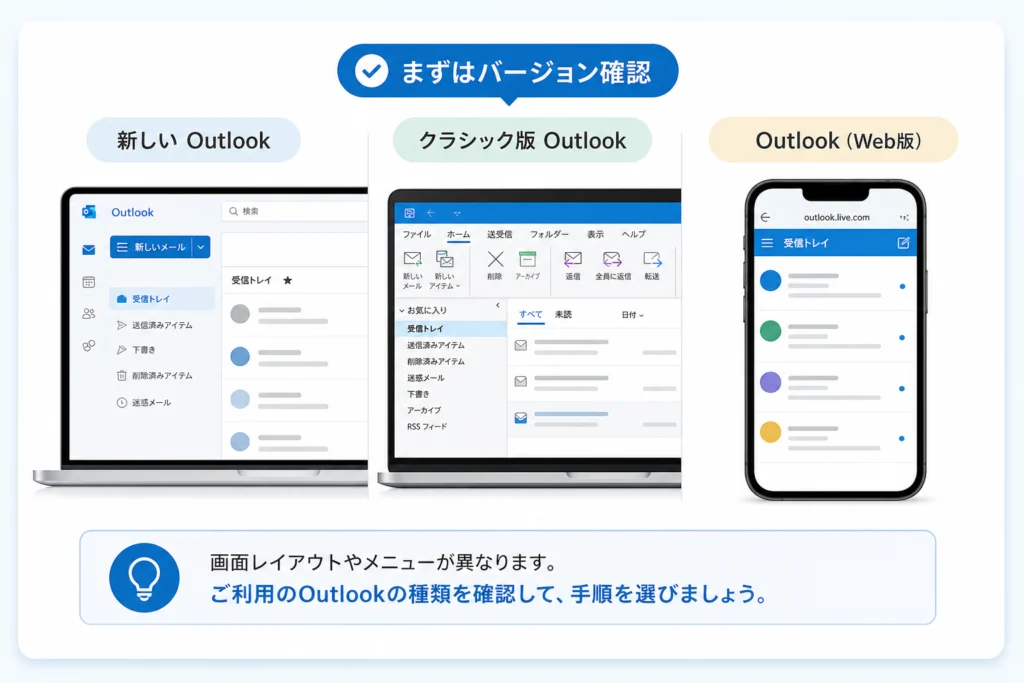
設定前に確認|新しいOutlook・クラシック版・Web版の見分け方
Outlookの種類と、メールサービスの種類を分けて考えると、操作先を間違えにくくなります。「Outlookで読んでいるメール」が、すべてOutlook.comのメールとは限りません。
Microsoft Supportの「Outlook で迷惑メールおよびスパムをフィルター処理する」は、Outlookの種類ごとに操作を案内しています。リンク先では利用中の版に合う説明を選び、手元の画面と照合してください。(出典: Microsoft Support「Outlook で迷惑メールおよびスパムをフィルター処理する」、2026年10月参照)
| 画面・利用環境 | 確認すること | この記事で進む先 |
|---|---|---|
| 新しいOutlook/ブラウザーのOutlook | 歯車の設定から「メール」「迷惑メール」へ進めるか | 新しいOutlook・Web版 |
| クラシックOutlook | 「ホーム」に「迷惑メール」のメニューがあるか | クラシック版 |
| 個人用Outlook.com | 個人用アカウントのメールを操作しているか | 解除後に保存期限も確認 |
| 職場・学校のMicrosoft 365 | 組織が提供するアカウントか | 改善しなければ管理者へ相談 |
| Outlookに追加した外部メール | メールサービスの提供元はどこか | 以下の外部メールの切り分けへ |
| iPhone・AndroidのOutlook | 問題が起きている受信先アドレス | Web版への切り替え |
外部メールでセーフリスト設定が使えない場合
Outlook側に該当の登録欄がない場合は、契約時や普段の利用時に使っている提供元のWebメールで、同じメールを確認してください。ここではサービスごとの画面操作は扱いません。
- 提供元のWebメールでも迷惑メールにある:Outlookだけの設定変更で済むとは見込まず、提供元側の迷惑メール設定を確認対象にします。
- Webメールでは受信トレイにある:Outlookや併用アプリ側の設定を確認対象にします。
- Webメールにも見つからない:送信先アドレスと送信の事実を相手に確認し、提供元への調査相談を検討します。
複数アカウントを登録している場合は、操作前に受信先メールアドレスを確認してください。別アカウントのセーフリストを変更しても、問題のメールへの対処にはなりません。
新しいOutlook・Web版で迷惑メールを解除する設定手順
対象メールを戻してから、同じアカウントの差出人設定を変更します。表示される項目名には違いがあるため、以下の名称を手掛かりに進めてください。
迷惑メールフォルダーで対象メールの判定を解除する
- 問題のメールを受信したアカウントの「迷惑メール」フォルダーを開きます。
- 正規メールと確認できたメールを選択します。
- 「迷惑メールではない」、または「報告」→「迷惑メールではない」を選びます。
- 対象メールが受信トレイに戻ったか確認します。
Microsoft Supportは、誤分類されたメールを「迷惑メールではない」と指定する操作を案内しています。確認画面が出た場合は、報告や差出人登録の内容を読んで選択してください。(出典: Microsoft Support「メールが誤って迷惑メール フォルダーに移動する」、2026年10月参照)
「設定」→「メール」→「迷惑メール」で差出人を登録する
- 右上の設定の歯車を開きます。
- 「メール」→「迷惑メール」へ進みます。
- 「信頼できる差出人とドメイン」の登録欄で「追加」を選びます。
- 確認済みの差出人メールアドレスを入力し、保存します。
- 同じ画面の「ブロックする差出人とドメイン」を確認し、対象の正規アドレスを誤登録していれば削除します。
これらはMicrosoft Supportが案内する、信頼する差出人とブロックする差出人の管理方法です。リンク先では新しいOutlookまたはWeb版の説明を開き、登録先の項目を確認できます。(出典: Microsoft Support「Outlook で迷惑メールおよびスパムをフィルター処理する」、2026年10月参照)
保存後の状態に応じて次へ進む
| 結果 | 次の行動 |
|---|---|
| メールが戻り、差出人登録も残っている | 相手に新しいメールを送ってもらい、振り分け先を確認する |
| 登録欄が見つからない | 操作中のアカウントを確認し、外部メールなら提供元側との切り分けへ進む |
| 職場・学校の設定を変更できない | 変更できない項目名を調査依頼に添える |
| 登録しても再発する | 症状別の確認表へ進む |
セーフリストと受信拒否リストの両方に同じ差出人を残し、どちらかが優先されると見込んで放置しないでください。意図しない拒否登録を解消してから確認します。
クラシックOutlookで迷惑メールを解除する設定手順
クラシック版では「ホーム」→「迷惑メール」から操作します。保護レベルの変更より先に、対象メールの解除と差出人の個別登録を試してください。
対象メールを戻して差出人を登録する
- 「迷惑メール」フォルダーで、確認済みの正規メールを選択します。
- 「ホーム」→「迷惑メール」→「迷惑メールではない」を選びます。
- 受信トレイに戻ったことを確認します。
- 「ホーム」→「迷惑メール」→「迷惑メールのオプション」を開きます。
- 「差出人セーフリスト」タブの「追加」からメールアドレスを登録します。
- 受信拒否側の一覧にも、対象アドレスの誤登録がないか確認します。
Microsoft Supportは、クラシックOutlookの迷惑メールメニューと差出人リストを使った設定を案内しています。(出典: Microsoft Support「Outlook で迷惑メールおよびスパムをフィルター処理する」、2026年10月参照)
「自動フィルター処理なし」で止まる処理と残る処理
Microsoft Supportによると、クラシック版の「迷惑メールのオプション」には保護レベルの選択があり、「自動フィルター処理なし」でも受信拒否リストの扱いは残ります。メールサービスや組織のサーバー側保護を停止する設定ではありません。(出典: Microsoft Support「Outlook の迷惑メール Email フィルターの保護レベルを変更する」、2026年10月参照)
保護レベルだけを下げて「解除できた」と判断するのは避けてください。特定の送信元だけで起きる問題なら、個別登録で対処し、新しく届くメールで結果を確認します。
スマホ版Outlookを使っている場合はWeb版で解除を確認する
ここではiPhone・Android固有のメニュー操作は案内せず、同じアカウントのWeb版で解除する方法に絞ります。Mac向けの説明をスマホの操作として読み替えないでください。
Microsoft Supportの「メッセージを “迷惑メール” または “迷惑メールではない” に分類する」は、適用先にOutlook 2016 for Macを示す資料です。iPhone・Android版の操作根拠には使えません。(出典: Microsoft Support「メッセージを “迷惑メール” または “迷惑メールではない” に分類する」、2026年10月参照)
- スマホで問題が起きている受信先メールアドレスを確認します。
- 同じアカウントを、利用しているOutlookのWeb版で開きます。
- 新しいOutlook・Web版の解除手順に沿って対象メールを戻し、差出人を登録します。
- スマホでも同じメールの所在を確認し、設定後の新着メールで結果を判断します。
スマホで対象メールを別フォルダーへ移せても、それだけでセーフリスト登録が済んだとは判断しないでください。差出人の登録結果はWeb版の設定で別に確認します。
迷惑メールの振り分けではなく、サインインや認証の問題で受信できない場合は、OutlookやiPhoneのメールアカウント設定・パスワード確認手順で切り分けてください。
セーフリスト登録後も迷惑メールに入る原因と対処法
「最初から迷惑メールにある」「受信後に移動する」「どこにもない」を分けて記録してください。この違いを残すと、設定の再確認だけで済むのか、配信調査が必要なのかを整理できます。
症状ごとに調べる範囲を絞る
| 症状 | 利用者が確認すること | 未解決時に伝えること |
|---|---|---|
| 届いた時点で迷惑メールにある | 実際の差出人と登録アドレスの一致、受信拒否の誤登録 | 差出人登録済みでも再発すること |
| 受信トレイから後で移動する | 移動前後のフォルダーと時刻、併用しているメールアプリ | 受信トレイルールと配信後保護の両方を調べてほしいこと |
| 設定を変更できない | 操作中のアカウントと項目名 | 変更できない画面の状態 |
| どのフォルダーにもない | 全フォルダー検索、削除済みアイテム内の有無 | 隔離や配信拒否も含めて調査してほしいこと |
受信トレイルールの編集操作はこの記事では扱いません。原因が分からない段階でルールをまとめて削除せず、組織メールでは移動状況を管理者に伝えてください。
セーフリストより優先される組織の保護を区別する
Microsoft Learnによると、Exchange Onlineの高信頼度フィッシングやマルウェアへの保護、配信後に動作するZAPは、利用者のセーフリストだけでは回避できない場合があります。受信後に移動したという事実だけで、仕分けルールが原因だとは判断できません。(出典: Microsoft Learn「Exchange Online メールボックスで迷惑メール設定を構成する」、2026年10月参照)
| 対処の範囲 | 利用者ができること | 避けたい対応 |
|---|---|---|
| Outlookの差出人設定 | 確認済みアドレスの登録、誤った拒否登録の削除 | 無関係なドメインまで広く許可する |
| 組織のメール保護 | 対象メールの情報を管理者へ渡す | 個人のセーフリストで保護を回避しようとする |
| 送信元に関する調査 | 管理者・送信者に配信状況や認証結果の確認を依頼する | 認証結果の一部だけで原因を断定する |
隔離は迷惑メールフォルダーとは別に調査する
組織の保護で隔離されたメールは、Outlookの迷惑メールフォルダーを探すだけでは見つからない場合があります。管理者には「隔離の有無」「配信時の拒否」「適用された保護処理」を調べてもらってください。(出典: Microsoft Learn「Exchange Online メールボックスで迷惑メール設定を構成する」、2026年10月参照)
調査を依頼するときは、いきなり「ドメイン全体を許可してほしい」と指定せず、まず判定理由の確認を求めます。必要な対処は、実際に適用された保護や組織の方針によって異なります。
重要メールを失わないための保存期限確認と再発チェック
見つかった正規メールは、保存期限まで待たずに受信トレイへ戻してください。削除後に復元できることを前提に、迷惑メールフォルダーを保管場所として使わないようにします。
個人用Outlook.comは自動削除の注意を確認する
Microsoft Supportの誤分類メールに関する案内では、個人用Outlook.comの迷惑メールが10日~30日で自動削除される旨と、削除後の回復に関する注意が示されています。この範囲を「30日間は保存される」という保証として扱わないでください。(出典: Microsoft Support「メールが誤って迷惑メール フォルダーに移動する」、2026年10月参照)
個人用Outlook.comを使っている場合は、上記ページの迷惑メールの自動削除と回復に関する注意を確認してください。職場・学校のMicrosoft 365や外部メールへ、この日数をそのまま当てはめることはできません。
| サービス | 保存期限の扱い | 取る行動 |
|---|---|---|
| 個人用Outlook.com | 上記の自動削除に関する注意を確認 | 見つかった正規メールを先に戻す |
| 職場・学校のMicrosoft 365 | 組織の設定や保護処理を含めて確認 | 管理者に保持期間と削除後の扱いを質問する |
| 外部メール | 提供元の条件を確認 | Outlook.comの日数を流用しない |
見つからないメールは再送と配信調査を並行する
全フォルダー検索と削除済みアイテム内の確認でも見つからなければ、復元を見込んで待ち続けず、必要なメールの再送を相手に相談してください。この記事では削除後の復元操作は扱いません。組織メールでは、管理者に隔離や配信状況の調査も依頼します。
設定後は過去のメールではなく新着メールで確認する
過去のメールを戻せたかと、今後の振り分けが改善したかを分けて確認します。相手に新しいメールを送ってもらい、改善しなければ以下の情報をまとめてください。
管理者・送信者への調査依頼テンプレート
正規メールが迷惑メールに分類されます。以下のメールについて、配信状況、隔離の有無、適用された保護処理、必要に応じて送信元認証の結果を確認してください。
- 受信先メールアドレス:
- 差出人の実際のメールアドレス:
- 送信日時・受信日時とタイムゾーン:
- 件名:
- 最初に見つかったフォルダーと、その後の移動状況:
- Message-ID(取得できる場合):
- 実施済みの解除操作・差出人登録・受信拒否確認:
- 設定変更後の新着メールの結果:
調査情報は指定された窓口へ送り、公開の質問サイトにはメール本文やヘッダー全体を貼らないでください。画像を共有する際も、無関係な宛先・本文・添付ファイル名を伏せます。
Outlookの迷惑メール振り分け解除でよくある質問
Outlookで迷惑メールの振り分けを解除するには?
正規メールを選び、「迷惑メールではない」を実行してから差出人をセーフリストへ登録します。詳しい操作は新しいOutlook・Web版またはクラシック版へ進んでください。(出典: Microsoft Support「Outlook で迷惑メールおよびスパムをフィルター処理する」、2026年10月参照)
新しいOutlook・Web版で自動判定自体を停止できますか?
新しいOutlookや個人用Outlook.comのWeb版では、クラシック版の「自動フィルター処理なし」を使う手順にはなりません。信頼する差出人の登録と、ブロックする差出人の管理で対処します。職場・学校のWeb版では、これに加えて組織側の保護が適用されます。(出典: Microsoft Support「Outlook で迷惑メールおよびスパムをフィルター処理する」、Microsoft Learn「Exchange Online メールボックスで迷惑メール設定を構成する」、2026年10月参照)
クラシック版には「自動フィルター処理なし」がありますが、受信拒否リストやサーバー側を含む保護全体の停止ではありません。(出典: Microsoft Support「Outlook の迷惑メール Email フィルターの保護レベルを変更する」、2026年10月参照)
セーフリストに登録しても迷惑メールに入るのはなぜ?
登録したアドレスと実際の差出人の不一致や、受信拒否の誤登録を先に確認してください。職場・学校のメールでは組織の保護も調査対象です。症状別の確認表で、いつ移動したかを整理できます。
迷惑メールは何日で削除されますか?
個人用Outlook.comについては、Microsoft Supportに10日~30日での自動削除に関する注意があります。職場・学校や外部メールは同じ日数とは限りません。詳しくはサービス別の保存期限の扱いを確認してください。(出典: Microsoft Support「メールが誤って迷惑メール フォルダーに移動する」、2026年10月参照)
スマホで設定が見つからない場合は?
同じ受信先アドレスのWeb版で、対象メールの解除と差出人登録を行ってください。この記事では、Mac向け資料を根拠にiPhone・Android版のメニュー操作を案内していません。
- 復旧:正規の送信元か確認し、「迷惑メールではない」を実行する。
- 再発対策:必要な差出人を登録し、誤った受信拒否を解消する。
- 結果確認:設定後に届く新しいメールで判断する。
- 未解決:日時・差出人・移動状況・実施済み設定をまとめて調査を依頼する。
編集方針
編集部がMicrosoftの公式案内に基づき、利用者側でできる操作と組織の管理者に依頼する調査を分けて整理しています。実機検証や配信テストの結果を示すものではありません。参照時点は2026年10月です。画面や条件が変更された場合は、対象アカウントの表示と、各項目に付した公式資料を照合してください。
参考・出典
- Microsoft Support「メールが誤って迷惑メール フォルダーに移動する」
- Microsoft Support「Outlook で迷惑メールおよびスパムをフィルター処理する」
- Microsoft Support「Outlook の迷惑メール Email フィルターの保護レベルを変更する」
- Microsoft Support「メッセージを “迷惑メール” または “迷惑メールではない” に分類する」
- Microsoft Learn「Exchange Online メールボックスで迷惑メール設定を構成する」
参照時点:2026年10月。操作対象や適用条件は、各公式資料の記載と利用中のアカウントを照合してください。
🧰 お困りごとの解決に
 Microsoftアカウントで身に覚えのない請求が来たときの確認と返金💡 結論(要点まとめ)Microsoftから身に覚えのない請求(MSbill.info等)が届いた際の確…
 Outlookでパスワードが繰り返し要求される原因と直し方💡 結論(要点まとめ)Outlookで何度もパスワード入力を求められる症状でお悩みですか?Windows…
 Windows Media Playerの使い方と設定|CD取り込み・再生できない時の対処💡 結論(要点まとめ)Windows 11/10でWindows Media Playerを使い音楽CD…
 WinZipを安全にアンインストールする手順と代替ソフト💡 結論(要点まとめ)WinZipをWindows11/10やMacから完全アンインストール(削除)する…PCでイヤホンが認識されない原因と対処法「イヤホンを挿してもPCが無反応」「スピーカーから音が出続ける」——そんな時は、原因の8割が“出力先の誤設定・物理接点の…
 Windows 11で0x80070422エラーが出る時の復旧手順💡 結論(要点まとめ)Windows 11で「0x80070422」エラーが表示される主な原因は、Win…
🔎 さらに詳しく: Outlookのアイコンの意味一覧と設定ガイド(姉妹メディア newcurrent)
最近更新した記事
 ぷにっこ スイスロール&バターと夢色ふわもこケーキの違い|価格・種類・付属品を比較この記事の要点どちらも PUNIKKO(ぷにっこ)の中身が選べないブラインドボックスで、6種+シークレット1種です。価格…
 ぷにっこ 木綿豆腐スクイーズのパッケージ表示と付属品|価格・素材・絹ごしとの違いこの記事の要点「ぷにっこ 木綿豆腐」は、TOKOTOYZ の豆腐型スクイーズです。発売時の価格は税込1,760円です。パ…
 PUNIKKO 池袋パルコ店に行ってみた|整理券の取り方・待ち時間・買った6点と感想この記事の要点PUNIKKO by TOKOTOYZ(池袋パルコ本館7階)はLive Pocket の無料整理券がないと…
 セブン-イレブンでAnkerの充電ケーブルを買った|Anker 322の公式価格とApple純正・Beatsの値札の差、車で使うときの確認点この記事の要点当サイトの運営責任者が、2026年10月にセブン-イレブンでAnkerの充電ケーブル「Anker 322 …
 らぶりー・あにもあ(ソラマチ)に行ってきた|10月31日で閉園、10月17日(土)13時は待ちなし。ひよこ・うさぎのエサやり、カピバラと大きなイグアナ、料金の計算例この記事の要点「らぶりー・あにもあ(ラブリー・アニモア)」は、東京スカイツリータウンの東京ソラマチ5階にある屋内のアニマ…
Google 検索でハウスケアラボの記事を見つけやすくするには、Google の「優先ソース」にハウスケアラボを追加できます(Google のページが開きます)。