
運営責任者:宇井和朗(株式会社アシスト 代表取締役) プロフィール
💡 結論(要点まとめ)
Microsoft 365ストア版の再インストール手順を解説。2026年12月のセキュリティ更新終了に伴い、現在はストアからの再取得ではなくクイック実行(C2R)版への移行が公式推奨です。追加費用なしで安全に切り替える確認・導入手順を整理しました。
この記事でわかること
- ストア版からクイック実行版に移行すると追加料金はかかりますか?
- Microsoft StoreのライブラリにOfficeが表示されなくても再インストールできますか?
- 再インストールするとWordやExcelの文書は消えますか?
Microsoft 365ストア版を再インストールする場合は、利用権のあるアカウントで「サービスとサブスクリプション」を開き、対象製品からクイック実行(Click-to-Run、以下C2R)版を導入します。Microsoft Storeのライブラリに表示されるかどうかより、登録済み製品とインストール方式を確認するのが復旧の出発点です。
この記事の対象は、Windows PCの個人向けMicrosoft 365です。方式の見分け方、移行前の準備、再導入と修復の分岐を扱います。組織独自の配布設定、個別のライセンス認証エラー、Outlookのメールデータ移行は対象外です。
目次
Microsoft 365ストア版の再インストールは、まず契約と入手先を確認
Officeを削除する前に、対象製品のインストール操作まで進めるか確認してください。復旧元を確かめないまま削除すると、アカウントを探す間、Word・Excelを使えなくなるおそれがあります。
有効なライセンスを確認し、公式サイトからC2R版を再導入する
個人用はMicrosoftアカウント「サービスとサブスクリプション」に、契約または初回登録に使ったアカウントでサインインします。対象製品を探し、契約状態とインストール操作の有無を確認してください。(出典: Microsoftアカウント「サービスとサブスクリプション」、2026年10月参照)
Microsoft サポートによると、Microsoft 365 AppsのMicrosoft Storeインストール方式の移行先はC2R方式です。「ストア版を取り戻すこと」と「利用権のあるWord・Excelを復旧すること」は別と考えると、入手先を迷いにくくなります。(出典: Microsoft サポート「Microsoft 365 Apps の Microsoft Store インストールの種類のサポート終了」、2026年10月参照)
個人用・職場用・買い切りOfficeでは復旧ルートが異なる
| 利用環境 | 確認するもの | 次の行動 |
|---|---|---|
| 個人用Microsoft 365 | 登録アカウント、対象製品、契約状態 | 対象製品のインストール操作へ進む |
| 職場・学校用 | 組織の利用権と配布方針 | 個人用の手順で削除せず、管理者の指示を受ける |
| 買い切り・PC付属Office | 製品名と初回登録したアカウント | Microsoft 365の契約と混同せず、該当製品の再導入案内を使う |
PC付属製品の場合は、Microsoft サポートの個人向けPC付属Office再インストール案内で、自分の製品に対応する説明を選んでください。
「Microsoft 365アプリ」があればWord・Excelも戻っていますか?
名称の似たアプリやショートカットだけで、デスクトップ版の復旧完了とは判断しません。WordまたはExcel本体を起動し、後述する「ファイル」→「アカウント」の製品情報まで確認します。
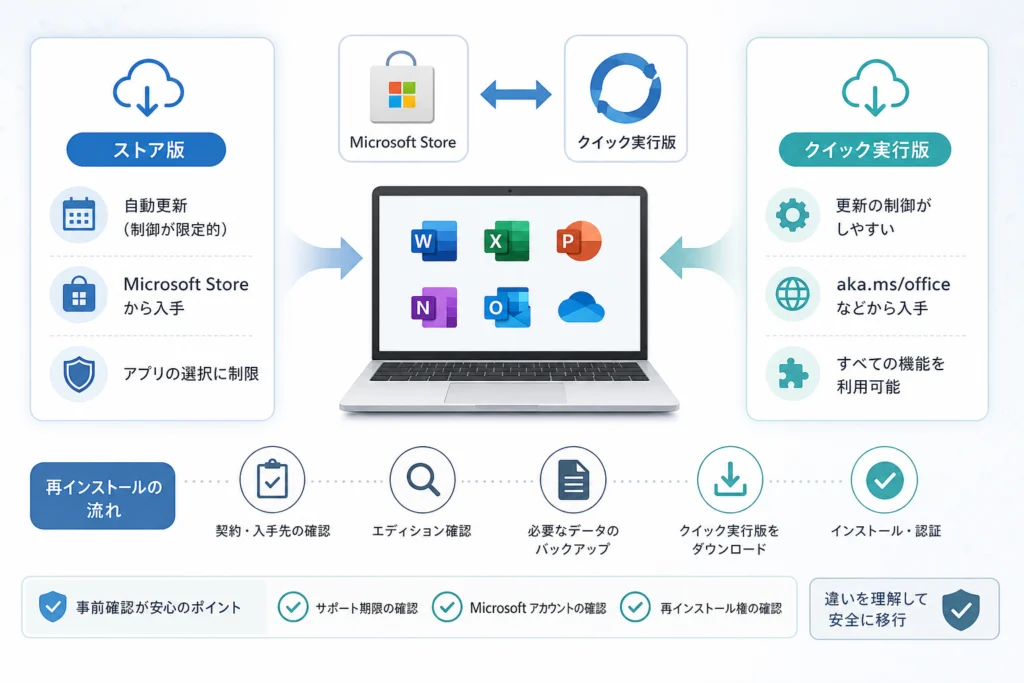
ストア版とクイック実行版は何が違う?サポート期限も確認
終了対象はMicrosoft 365全体ではなく、Microsoft 365 Appsの「Microsoft Storeインストール方式」です。製品の利用権と、PCへの導入方式を分けて確認してください。
Microsoft Store版とC2R版の違い
| 比較項目 | Microsoft Store版 | C2R版 |
|---|---|---|
| 製品情報で探す表示 | Microsoft Store | クイック実行 |
| 今回の移行での位置付け | サポート終了対象の方式 | Microsoftが案内する移行先 |
| 利用権 | 対象のデスクトップアプリを利用できるライセンスが必要 | |
Microsoft サポートは、Officeのアカウント画面で方式を確認し、C2R版へ移行する流れを案内しています。方式を変更しただけで、すべてのアドインの互換性が保証されるわけではありません。(出典: Microsoft サポート「Microsoft 365 Apps の Microsoft Store インストールの種類のサポート終了」、2026年10月参照)
機能更新とセキュリティ更新の終了は別
Microsoft Learnによると、対象方式の機能更新は2025年10月に終了し、セキュリティ更新は2026年12月に終了予定です。2026年10月23日時点では、機能更新は終了済み、セキュリティ更新の終了は今後の予定です。(出典: Microsoft Learn「Microsoft Store インストールの種類 Microsoft 365 Appsのサポート終了」、2026年10月参照)
更新終了日を「その日からWordが起動しなくなる日」と読み替えないでください。アプリの起動と、更新を受けられるかどうかは別の問題です。
移行には追加料金がかかる?
対象のデスクトップアプリを利用できる有効なライセンスがあれば、方式変更のための追加ライセンス購入は不要と案内されています。契約切れや対象外プランが、移行によって利用可能になるわけではありません。(出典: Microsoft Learn「Microsoft Store インストールの種類 Microsoft 365 Appsのサポート終了」、2026年10月参照)
今のOfficeがストア版か確認する方法
Word・Excelが開く場合は、製品名だけでなく「Microsoft Store」「クイック実行」の表示を探します。
Word・Excelの「ファイル」→「アカウント」で確認する
- WordまたはExcelを起動する。
- 「ファイル」→「アカウント」を開く。
- 製品情報付近に「Microsoft Store」または「クイック実行」の表示があるか確認する。
- 製品名と認証状態も控える。
Microsoft サポートは、この画面からインストール方式を確認する方法を案内しています。「Microsoft 365」という製品名だけでは、ストア版かどうかを判別できません。(出典: Microsoft サポート「Microsoft 365 Apps の Microsoft Store インストールの種類のサポート終了」、2026年10月参照)
Officeが起動しない場合は、残っている製品名を控える
Windowsのインストール済みアプリ一覧を使う場合も、最初は製品名の記録に留めます。表示名だけで方式や利用権を決めつけず、削除は後述する公式案内が必要になった段階で判断してください。
PowerShellではストア版パッケージを補助確認できる
Microsoft Learnは、ストア版パッケージの検出に次のコマンドを案内しています。(出典: Microsoft Learn「Microsoft Store インストールの種類 Microsoft 365 Appsのサポート終了」、2026年10月参照)
Get-AppxPackage -Name Microsoft.Office.Desktop
| 結果 | 読み取り方 | 次の行動 |
|---|---|---|
| 該当パッケージの情報が表示された | ストア版を確認する材料になる | アカウントとデータを確認して移行へ進む |
| 何も表示されなかった | C2R版の正常導入まで証明する結果ではない | Word・Excelの起動と製品情報を別に確認する |
これは確認用のコマンドです。削除用コマンドを追加実行したり、結果が空だから移行完了と判断したりしないでください。
再インストール前に何をバックアップすればよい?
復旧元のアカウント、保存済み文書、業務用の追加機能を確認してから作業します。Outlookのローカルデータを使う環境では、メールデータの保全を終えるまで削除を進めないでください。
アカウント確認は、削除前の停止判断に使う
「サービスとサブスクリプション」で対象製品が見つからない場合は、購入・初回登録時のアカウントと一致しているかを見直します。対象製品から再導入できる見通しが立つまでは、既存Officeを残してください。(出典: Microsoftアカウント「サービスとサブスクリプション」、2026年10月参照)
文書とOutlookのデータは分けて扱う
- 編集中の文書を保存し、保存場所を控える。
- PC内だけにある文書は、別の保存先にもコピーする。
- バックアップ先のファイルを開けるか、自分で確かめる。
- Outlookのメールデータは、文書ファイルと同じ扱いで削除・移動しない。
クラシックOutlookのPSTと、サーバーと同期するキャッシュは同一ではありません。「メールはすべて再同期される」と見込んで、ローカルのアーカイブを削除しないでください。本記事ではメールデータのバックアップ操作を扱わないため、保全方法が不明な環境はここで作業を止めます。
アドイン・マクロ・テンプレートを控える
会社指定の追加機能を使っている場合は、名称、保存場所、再設定に必要な情報を作業メモに残します。移行後の確認対象を「Excelが開くこと」だけにせず、帳票出力や外部ソフト連携など、普段の作業単位で書き出しておくと確認漏れを減らせます。
Officeのビット数と既存アドインの互換性判断が必要な環境では、インストール時の構成を自己判断で変更せず、管理者やアドイン提供元に既存構成を確認してください。
会社のPCは管理者の配布方針を優先する
管理者へ渡すメモ
製品名/方式の表示/再インストールしたい理由/使用中の追加機能/エラー全文。個人契約の購入や既存Officeの削除を先に進めず、この情報をもとに復旧方法を相談します。
Microsoft 365をC2R版として再インストールする手順
対象製品の公式インストール操作から始め、導入後に方式・認証・文書の動作を確認します。ストア版の手動削除を、一律の前提にはしません。
対象アカウントでインストール画面を開く
個人用はMicrosoftアカウント「サービスとサブスクリプション」を開き、対象製品のインストール操作を選びます。対象製品が表示されない場合は、ダウンロードサイトを探し直さず、前の節のアカウント確認に戻ってください。(出典: Microsoftアカウント「サービスとサブスクリプション」、2026年10月参照)
既存Officeの削除は、移行画面の案内で判断する
Microsoft Learnによると、C2Rインストーラーは対象のMicrosoft Storeインストール方式を検出し、置き換える流れに対応しています。通常の移行案内を確認する前に、手動削除を始める必要はありません。(出典: Microsoft Learn「Microsoft Store インストールの種類 Microsoft 365 Appsのサポート終了」、2026年10月参照)
この置き換えを、買い切りOfficeや複数製品が混在するPCにも一律に当てはめないでください。競合や削除を求める表示が出た場合は、製品名とメッセージを控えてから対処します。
公式インストーラーを実行する
公式のインストール操作から取得したOfficeSetup.exeを実行し、画面の案内に従います。同名のファイルであっても、第三者の配布サイトから取り直さないでください。(出典: Microsoft サポート「Microsoft 365 Apps の Microsoft Store インストールの種類のサポート終了」、2026年10月参照)
ライセンス認証と文書の動作を確認する
| 導入後の状態 | 次の操作 |
|---|---|
| Word・Excelが起動する | 「ファイル」→「アカウント」で「クイック実行」と認証状態を確認する |
| サインインを求められる | 対象製品の利用権があるアカウントを使う |
| ライセンス警告が残る | 警告全文を控え、契約画面の対象製品と照合する |
| 本体は動くが追加機能が動かない | アドインやテンプレートの問題として切り分ける |
最後に普段の文書を開き、編集・保存まで試します。業務で追加機能を使う場合は、作業前に書いた確認メモと照らし合わせてください。
Microsoft StoreのライブラリにOfficeがないときはどうする?
ライブラリにないことだけで、利用権が失われたとは判断しません。同名アプリを探し続けるのではなく、次の分岐で復旧先を絞ります。
- 対象製品を契約画面で確認できる:その製品のインストール操作へ進む。
- 対象製品が見つからない:購入・初回登録時のアカウントを見直す。
- PC付属Officeだった:付属製品名を確認し、専用の再インストール案内を使う。
- 会社から付与されたOfficeだった:管理者が指定する配布方法を使う。
PC付属製品は、Microsoft サポート「個人向けPCにプレインストールされたOfficeまたはMicrosoft 365を再インストールする」で該当製品の説明を選んでください。ストア版の表示を復元することを、Word・Excel復旧の条件にしないで進めます。(出典: Microsoft サポート「個人向けPCにプレインストールされたOfficeまたはMicrosoft 365を再インストールする」、2026年10月参照)
再インストールできない・認証できないときは何を確認する?
インストール中の停止、導入後の起動不良、認証警告は別の症状です。再インストールを繰り返す前に、どの段階で止まったかを整理します。
症状ごとに、使う対処を分ける
| 症状 | この場で行うこと | 避けたい操作 |
|---|---|---|
| インストール操作がない | 登録アカウントと対象製品を照合する | 確認前の再購入 |
| インストール中に止まる | エラー全文、停止画面、既存製品名を保存する | 根拠なく既存Officeを削除する |
| 導入後のWord・Excelが正常に動かない | 再起動後も続く場合は公式の修復手順へ進む | 未導入の状態に修復手順を当てはめる |
| 認証警告が残る | 製品名、警告全文、利用権のあるアカウントを照合する | 非公式の認証ツールを使う |
| アンインストールできない | 公式の削除方法で方式に対応する手順を選ぶ | 無関係な削除コマンドを実行する |
導入済みアプリの不調には、公式の修復手順を使う
Microsoft サポートによると、Word・Excelの不調は再起動で改善する場合があり、続く場合は修復を試せます。Windowsのインストール済みアプリで対象製品の「変更」を選び、C2R版では「クイック修復」または「オンライン修復」の案内に従います。Wordだけの不調でも、スイート製品全体が修復対象になります。(出典: Microsoft サポート「Office アプリケーションを修復する」、2026年10月参照)
修復ページでは使用中のWindowsに対応する説明を選んでください。クイック修復は破損ファイルの検出・置換に対応し、オンライン修復はより広い修復の選択肢です。画面に表示される内容を確認して実行します。(出典: Microsoft サポート「Office アプリケーションを修復する」、2026年10月参照)
削除が必要になった場合は、方式に対応する公式手順を選ぶ
Microsoft サポート「PCからMicrosoft 365またはOfficeをアンインストールする」を開き、自分のインストール方式に対応する説明を選びます。ストア版とC2R版では削除方法が異なるため、別方式の操作を混ぜないでください。(出典: Microsoft サポート「PCからMicrosoft 365またはOfficeをアンインストールする」、2026年10月参照)
インストール停止や認証エラーの個別原因は、表示内容なしでは特定できません。修復や削除で直ると決めつけず、エラー全文と実行済みの操作を残してください。セキュリティソフトの一律停止も避けます。
Microsoft 365ストア版の再インストールでよくある質問
ストア版からC2R版に移行すると追加料金はかかりますか?
有効な対象ライセンスがあれば、方式変更のための追加購入は不要と案内されています。契約を新規購入する前に、登録済みの製品を確認してください。(出典: Microsoft Learn「Microsoft Store インストールの種類 Microsoft 365 Appsのサポート終了」、2026年10月参照)
ストア版は、更新終了日から使えなくなりますか?
更新終了と起動停止は同じ意味ではありません。起動できることだけを継続利用の判断材料にせず、前述のサポート日程に沿ってC2R版への移行を進めてください。
Microsoft Storeに表示されなくても再インストールできますか?
復旧の可否は、ライブラリ表示ではなく対象製品の利用権と公式のインストール操作で確認します。個人用は冒頭のアカウントページ、PC付属製品は専用の再導入案内が出発点です。
再インストールすると文書は消えますか?
Officeの入れ直しと、文書削除やWindows初期化を同じ作業として進めないでください。未保存の文書を保存し、PC内だけのファイルを保全してから操作します。
プロダクトキーは必要ですか?
この記事の個人向けMicrosoft 365では、対象アカウントの製品から再導入します。買い切り版やPC付属製品の初回登録条件まで同じとは限らないため、購入した製品を区別してください。
会社のMicrosoft 365を個人用アカウントで復旧できますか?
個人向けの手順をそのまま使わず、職場・学校アカウントと組織の配布方針に沿って復旧します。既存Officeの削除前に管理者へ相談してください。
アドインやOutlookの再設定も必要ですか?
環境ごとに動作確認が必要です。メール接続設定の問題はアプリ本体の再導入と分けて扱います。IMAPの認証情報で困っている場合は、OutlookなどのIMAPパスワード確認・再設定も補足として参照できます。これはメールデータのバックアップ手順とは別です。
作業を終える前のチェック
- 利用権のあるアカウントから公式のインストール操作を行った。
- 製品情報で「クイック実行」と認証状態を確認した。
- 普段の文書を開き、編集・保存を試した。
- 業務用のアドインやテンプレートも確認した。
- 未解決の症状は、エラー全文と実行済み操作を記録した。
参考・出典
- Microsoft サポート「Microsoft 365 Apps の Microsoft Store インストールの種類のサポート終了」
- Microsoft Learn「Microsoft Store インストールの種類 Microsoft 365 Appsのサポート終了」
- Microsoftアカウント「サービスとサブスクリプション」
- Microsoft サポート「個人向けPCにプレインストールされたOfficeまたはMicrosoft 365を再インストールする」
- Microsoft サポート「Office アプリケーションを修復する」
- Microsoft サポート「PCからMicrosoft 365またはOfficeをアンインストールする」
編集部はMicrosoftの公開情報に基づき、復旧方法を整理しています。参照日:2026年10月23日。更新日程や移行条件が変更された場合は、各リンク先の公式案内を優先してください。
🧰 お困りごとの解決に
 Microsoftアカウントで身に覚えのない請求が来たときの確認と返金💡 結論(要点まとめ)Microsoftから身に覚えのない請求(MSbill.info等)が届いた際の確…
 Outlookでパスワードが繰り返し要求される原因と直し方💡 結論(要点まとめ)Outlookで何度もパスワード入力を求められる症状でお悩みですか?Windows…
 Windows Media Playerの使い方と設定|CD取り込み・再生できない時の対処💡 結論(要点まとめ)Windows 11/10でWindows Media Playerを使い音楽CD…
 WinZipを安全にアンインストールする手順と代替ソフト💡 結論(要点まとめ)WinZipをWindows11/10やMacから完全アンインストール(削除)する…PCでイヤホンが認識されない原因と対処法「イヤホンを挿してもPCが無反応」「スピーカーから音が出続ける」——そんな時は、原因の8割が“出力先の誤設定・物理接点の…
 Windows 11で0x80070422エラーが出る時の復旧手順💡 結論(要点まとめ)Windows 11で「0x80070422」エラーが表示される主な原因は、Win…
最近更新した記事
 ぷにっこ スイスロール&バターと夢色ふわもこケーキの違い|価格・種類・付属品を比較この記事の要点どちらも PUNIKKO(ぷにっこ)の中身が選べないブラインドボックスで、6種+シークレット1種です。価格…
 ぷにっこ 木綿豆腐スクイーズのパッケージ表示と付属品|価格・素材・絹ごしとの違いこの記事の要点「ぷにっこ 木綿豆腐」は、TOKOTOYZ の豆腐型スクイーズです。発売時の価格は税込1,760円です。パ…
 PUNIKKO 池袋パルコ店に行ってみた|整理券の取り方・待ち時間・買った6点と感想この記事の要点PUNIKKO by TOKOTOYZ(池袋パルコ本館7階)はLive Pocket の無料整理券がないと…
 セブン-イレブンでAnkerの充電ケーブルを買った|Anker 322の公式価格とApple純正・Beatsの値札の差、車で使うときの確認点この記事の要点当サイトの運営責任者が、2026年10月にセブン-イレブンでAnkerの充電ケーブル「Anker 322 …
 らぶりー・あにもあ(ソラマチ)に行ってきた|10月31日で閉園、10月17日(土)13時は待ちなし。ひよこ・うさぎのエサやり、カピバラと大きなイグアナ、料金の計算例この記事の要点「らぶりー・あにもあ(ラブリー・アニモア)」は、東京スカイツリータウンの東京ソラマチ5階にある屋内のアニマ…
Google 検索でハウスケアラボの記事を見つけやすくするには、Google の「優先ソース」にハウスケアラボを追加できます(Google のページが開きます)。