
運営責任者:宇井和朗(株式会社アシスト 代表取締役) プロフィール
💡 結論(要点まとめ)
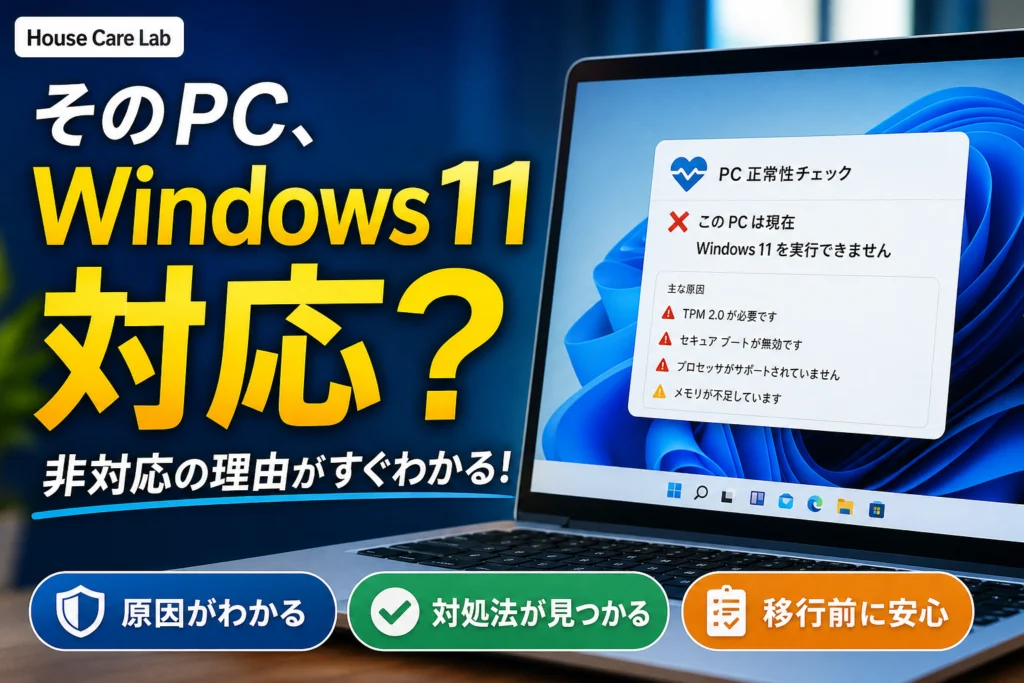
Windows 11アップグレードの要件確認方法を解説。公式ツール「PC正常性チェック」の使い方やCPU・TPM 2.0・セキュアブートなどの最小システム要件、非対応と判定された際の設定見直しや移行判断の手順を分かりやすく案内します。
この記事でわかること
- Windows 11にアップグレードできるか簡単に確認する方法は?
- TPM 2.0が検出されない場合は買い替えが必要ですか?
- セキュアブートが無効ならWindows 11非対応ですか?
Windows 11へアップグレードできるかは、Microsoft公式の「PC正常性チェック」で確認できます。不足項目を表示し、TPMなどの設定を確認する問題と、CPU・メモリなどの機器側の問題に分けて判断します。
この記事で分かるのは、公式ツールの入手・操作方法、最小要件、診断結果と起動設定の読み分け、診断後に進む確認先です。機種固有のBIOS/UEFI変更、要件を回避するインストール、個別アプリの動作保証は対象外です。
編集部では、Microsoftと情報処理推進機構(IPA)の公開情報をもとに、要件への適合とアップグレードの提供可否を分けて整理しています。参照日は2026年10月24日です。
目次
Windows 11のアップグレード要件確認は「PC正常性チェック」から
Windows Updateに案内が出ないだけでは、非対応とは判断できません。先にPC正常性チェックで適合性を調べ、その結果に応じて次の確認先を決めます。
公式ツールで適合性を確認し、不足項目を調べる
Microsoftの「PC 正常性チェック アプリの使用方法」によると、このアプリでWindows 11の要件への適合性と、要件を満たさない理由を確認できます。(出典: Microsoft「PC 正常性チェック アプリの使用方法」、2026年10月参照)
診断は、プリンターや会計ソフトまで動作保証するものではありません。「OSの要件に合うか」と「普段の仕事を移行できるか」は別の確認として扱います。
対応・設定の見直し・買い替え検討をどう判断する?
| 診断結果・状態 | 次に行うこと | 避けたい判断 |
|---|---|---|
| 要件を満たす | Windows Updateの表示と、アプリ・周辺機器の対応を確認する | 診断直後にアップグレードが提供されると思い込む |
| TPM・セキュアブートが不足 | 現在の状態とPCの対応能力を分けて確認する | 表示だけで買い替えを決める |
| CPUが非対応 | CPUの正式な型番と対応条件を照合する | 速度やシリーズ名だけで適合と判断する |
| メモリ・ストレージが不足 | 不足の種類と増設・交換の可否を調べる | ファイル整理で搭載メモリまで増えると考える |
複数項目が不足していたら、一つだけ解消しても全体の適合判定は変わらない場合があります。部品の購入や設定変更より先に、不足項目をまとめて記録しましょう。
PC正常性チェックをダウンロードして判定するには?
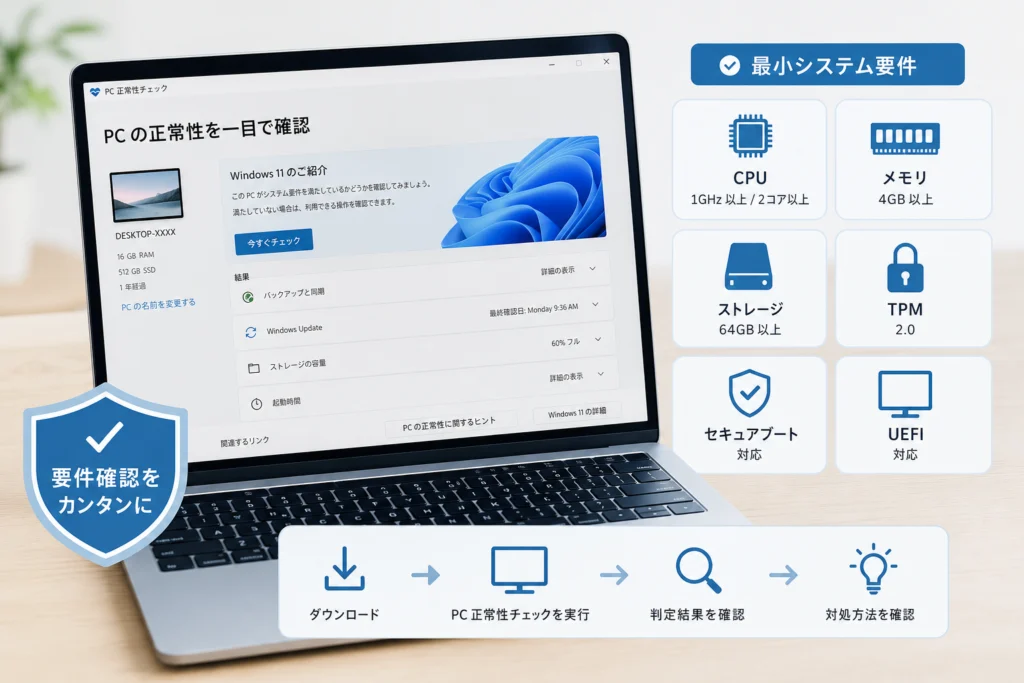
Microsoftの公式案内からアプリを入手し、「今すぐチェック」を実行します。合否だけで閉じず、結果の詳細も残してください。
Microsoft公式ページから入手してインストールする
未導入の場合は、Microsoft「PC 正常性チェック アプリの使用方法」を開き、アプリのインストールに関する欄のダウンロードリンクから入手します。インストール済みなら、スタートメニューで「PC 正常性チェック」を検索して起動できます。(出典: Microsoft「PC 正常性チェック アプリの使用方法」、2026年10月参照)
検索広告や非公式の配布サイトにある、似た名前のソフトと取り違えないでください。会社や学校の管理PCでアプリの追加が制限されている場合は、制限を回避せず管理担当者に診断を依頼します。
「今すぐチェック」を実行して結果を確認する
- スタートメニューで「PC 正常性チェック」を検索し、アプリを起動します。
- Windows 11の紹介欄にある「今すぐチェック」を選びます。
- 適合・非適合の結果を読みます。
- 結果の詳細を開き、判定に影響した項目と説明文を確認します。
Microsoftは「今すぐチェック」から適合性を確認する操作を案内しています。適合ならWindows Updateの確認へ、不適合なら該当する不足項目の確認へ進みます。(出典: Microsoft「PC 正常性チェック アプリの使用方法」、2026年10月参照)
「すべての結果を表示」で不足項目を記録する
結果画面の「すべての結果を表示」を開き、CPU、TPM、セキュアブート、メモリ、ストレージの判定を確認します。相談するときは「非対応だった」だけでなく、不足項目と説明文をそのまま伝えると、確認すべき箇所が絞れます。
相談用に残すメモ
- PCのメーカー名と型番
- CPUの正式名称
- 診断で不足と表示された項目と説明文
- Windows Updateの案内や保留の文言
画面を共有する前に、氏名や端末識別情報が写っていないか確認してください。
Windows 11の最小システム要件は何を見ればよい?
CPUの速度やメモリだけでなく、対応プロセッサ、TPM、UEFIなどの条件も満たす必要があります。最小要件への適合と、普段の作業で必要な性能は分けて考えます。
CPUは速度とコア数だけでなく対応モデルも確認する
Microsoftの仕様では、1GHz以上、2コア以上の互換性のある64ビットプロセッサまたはSoCが必要です。速度とコア数を満たしていても、対応プロセッサとは限りません。(出典: Microsoft「Windows 11 の仕様とシステム要件」、2026年10月参照)
メモリとストレージの最低容量を確認する
| 項目 | 公式の最小条件 | 確認・判断のポイント |
|---|---|---|
| メモリ | 4GB以上 | 搭載量と、機種の増設可否を確認する |
| ストレージ | 64GB以上の記憶装置 | 装置の総容量と現在の空き容量を分ける |
| システムファームウェア | UEFI、セキュアブート対応 | 対応能力と現在の有効・無効を区別する |
| TPM | バージョン2.0 | 検出の有無だけでなく仕様バージョンを確認する |
上表はMicrosoftの最小要件です。更新に必要な空き容量は、PCの状態などで異なります。(出典: Microsoft「Windows 11 の仕様とシステム要件」、2026年10月参照)
「64GB以上の記憶装置」は「空き容量を64GB用意する」という意味ではありません。総容量不足はファイルを削除しても解消しませんが、空き容量不足ならデータ整理で改善できる場合があります。
TPM・UEFI・セキュアブートは何の条件?
TPMはセキュリティ関連機能を支える仕組みです。Microsoftは、Windows HelloやBitLockerなどで使われると説明しています。(出典: Microsoft「PC で TPM 2.0 を有効にする」、2026年10月参照)
UEFIとセキュアブートについては、仕様の「システムファームウェア」欄で条件を確認します。診断では対応能力と現在の設定状態を分けて読み、無効という表示だけで非搭載と決めないでください。
グラフィックス・画面・初期設定にも条件がある
- グラフィックス:DirectX 12以降、WDDM 2.0ドライバーに対応。
- 画面:720p、対角9インチ超、各色8ビット。
- Windows 11 Homeと個人使用のPro:初期設定時にインターネット接続とMicrosoftアカウントが必要。
購入や移行の前には、仕様ページの該当欄でエディション・用途に合う条件を照合してください。(出典: Microsoft「Windows 11 の仕様とシステム要件」、2026年10月参照)
TPM・セキュアブートで非対応になったら何を確認する?
この段階では設定を書き換えず、表示内容を記録します。「検出されない」「無効」と、機能そのものが非搭載であることは同じではありません。
tpm.mscでTPMの状態と仕様バージョンを読む
Microsoftは、TPMを確認する方法として管理コンソールを案内しています。Windowsキー+Rで「ファイル名を指定して実行」を開き、「tpm.msc」を入力して、状態と「仕様バージョン」を確認します。(出典: Microsoft「PC で TPM 2.0 を有効にする」、2026年10月参照)
| 表示・状態 | 読み取り方 | 次の行動 |
|---|---|---|
| 仕様バージョンが2.0 | バージョン条件に合う | 状態欄と他の不足項目を確認する |
| 仕様バージョンが1.2 | 表示されているTPMは必要なバージョンではない | PC型番を添え、機種側の対応可否を確認する |
| 互換性のあるTPMが見つからない | 無効になっている可能性もある | 非搭載と即断せず、機種別の設定案内を確認する |
Microsoftの同ページには、Windows セキュリティの「デバイス セキュリティ」から「セキュリティ プロセッサの詳細」を開く方法もあります。そこに表示される仕様バージョンが2.0かを確認できます。(出典: Microsoft「PC で TPM 2.0 を有効にする」、2026年10月参照)
msinfo32でBIOSモードとセキュアブートの状態を読む
Windowsの検索欄で「msinfo32」を開き、「BIOS モード」と「セキュア ブートの状態」を組み合わせて記録します。照合する要件はUEFIとセキュアブートへの対応です。(出典: Microsoft「Windows 11 の仕様とシステム要件」、2026年10月参照)
| BIOSモード | セキュアブートの状態 | 判断と次の確認 |
|---|---|---|
| UEFI | 有効 | 現在の起動方式と有効状態を記録し、他の不足項目へ進む |
| UEFI | 無効 | 現在は無効という意味。非搭載と決めず、機種別の案内を確認する |
| レガシ | サポートされていません | 現在の起動環境の表示だけで、PC自体のUEFI対応能力まで否定しない |
| UEFI | サポートされていません | 設定変更で直ると推測せず、型番と表示内容を添えて対応能力を確認する |
「レガシ」と出たからといって、UEFIへ切り替えるだけの操作はしないでください。本記事の表は相談先に渡す情報の整理用です。起動方式の変更やディスク変換の実行手順ではありません。
Intel PTT・AMD fTPMという名前が出てきたら?
TPM関連の設定名称は機種によって異なります。Microsoftの「PC で TPM 2.0 を有効にする」で確認方法と有効化の説明を読み、実際の操作は機種固有の案内と照合してください。他機種の画面を見ながら設定を流用しないようにします。
UEFI設定を変える前に何を用意する?
機種に合った手順と復旧手段を確認できるまで、設定変更は保留します。
- 大切なファイルをバックアップする。
- 暗号化を使用している場合は、回復キーを取り出せる状態にする。
- TPMのクリアやLegacy/CSMとUEFIの切り替えを、診断目的で試さない。
- 起動異常や回復画面が出たら、変更を重ねず相談する。
設定確認や適切な変更が済んだら、Windowsを起動してPC正常性チェックを再実行します。Windows Update側の表示が変わらない場合は、後述の判定更新の確認へ進んでください。
CPU・メモリ・ストレージが不足していたら対処できる?
不足の種類を確かめてから、増設・交換とPC更新を比較します。CPUの非対応は、TPMやメモリの設定を変える問題とは分けて扱います。
CPUの正式な型番を対応条件と照合する
- 「設定」→「システム」→「詳細情報」を開きます。
- 「デバイスの仕様」の「プロセッサ」にある名称を、末尾まで控えます。
- Microsoft「Windows 11 の仕様とシステム要件」のプロセッサ欄から対応プロセッサの案内へ進み、該当メーカーの一覧で型番を照合します。
「Core i7」「Ryzen」といったシリーズ名や世代の通称だけでは判断しません。Microsoftの条件は互換性のあるプロセッサであることを含みます。(出典: Microsoft「Windows 11 の仕様とシステム要件」、2026年10月参照)
型番の読み取りが難しい場合は、自己判断で部品を購入せず、詳細情報と診断結果を保存して相談してください。
メモリ不足と容量不足はどう分ける?
| 不足の種類 | 検討する対応 | 購入前に確認すること |
|---|---|---|
| 搭載メモリが不足 | メモリ増設またはPC更新 | 増設できる構造か、対応規格は何か |
| 記憶装置の総容量が不足 | ストレージ交換またはPC更新 | 交換可否、対応装置、データ移行方法 |
| 総容量は足りるが空きが少ない | 不要ファイルの整理、データ移動 | 更新画面が求める容量と削除対象の内容 |
設定では直らない問題を先に見分ける
買い替えとの比較には、部品代だけでなく、移行作業、必要なアプリや周辺機器の継続利用、今後の保守も含めます。複数の部品が不足しているなら、修理・増設の見積もりと対応PCの購入費用を同じ条件で並べると判断しやすくなります。
最小要件を満たしたことと、普段の作業が快適になることは別です。ブラウザー、会議アプリ、業務ソフトを同時に使うなど、自分の用途を販売店や相談先に伝えて比較してください。
要件を満たしているのにアップグレードできないのはなぜ?
システム要件への適合と、Windows Updateでの提供可否は別です。特に設定やハードウェアを変更した直後は、二つの判定が一致しない場合があります。
Windows Updateに何と表示されているか確認する
Microsoftによると、変更後の適格性情報がWindows Updateに反映されるまで、最大24時間かかる場合があります。PC正常性チェックを再実行して適合になったら、「設定」→「更新とセキュリティ」→「Windows Update」で「更新プログラムのチェック」を行います。(出典: Microsoft「ハードウェア変更後にデバイスが Windows 11 のシステム要件を満たしているか確認する」、2026年10月参照)
判定が更新されないときは公式の再評価手順を使う
表示の不一致が続く場合、Microsoftはタスク スケジューラによる適格性評価の更新を案内しています。(出典: Microsoft「ハードウェア変更後にデバイスが Windows 11 のシステム要件を満たしているか確認する」、2026年10月参照)
- スタートメニューで「タスク スケジューラ」を検索して開きます。
- 「タスク スケジューラ ライブラリ」→「Microsoft」→「Windows」→「Application Experience」へ進みます。
- 「Microsoft Compatibility Appraiser」を右クリックし、「実行」を選びます。
- 「状態」が「準備完了」になったら、Windows Updateで再び更新を確認します。
| 結果・表示 | 次の行動 |
|---|---|
| PC正常性チェックが適合、Windows Updateも更新された | 提供された案内とアプリ・周辺機器の対応を確認する |
| 「ユーザー アカウントには、このタスクを実行する権限がありません」 | 管理者権限を持つアカウントでの実行について確認する。管理PCは担当者へ依頼する |
| 再評価後もアップグレードが提供されない | 再評価を繰り返さず、表示文と診断結果を保存する。適合しても即時提供とは限らない |
| 互換性に関する案内が表示されている | 画面に示された関連情報と解消条件を確認し、別手段で先へ進めない |
Microsoftは、対応ハードウェアへの変更だけで即時提供が決まるわけではなく、信頼性など他の要因も関係すると説明しています。(出典: Microsoft「ハードウェア変更後にデバイスが Windows 11 のシステム要件を満たしているか確認する」、2026年10月参照)
メーカー・業務アプリ・周辺機器は何を確認する?
- PC:型番と構成がWindows 11への移行対象か。
- 業務アプリ:利用中のバージョンが移行先OSに対応するか。
- プリンター・スキャナー:対応ドライバーがあるか。
- VPN・セキュリティソフト:指定バージョンや移行順序があるか。
メーカーのサポートが終了していても、Windows側の判定更新については上記のMicrosoft公式手順で確認できます。ただし、機種固有のUEFI設定や対応能力までは、この手順では判断できません。
Surfaceの場合は、Microsoft「Windows 11 にアップグレードできる Surface デバイス」の対象一覧でモデルとCPU構成を確認できます。解決しなければ同ページの「テクニカル サポート」欄にある案内から問題を説明し、「ヘルプの表示」へ進みます。この一覧はSurface向けで、他社PCの判定には使いません。(出典: Microsoft「Windows 11 にアップグレードできる Surface デバイス」、2026年10月参照)
通常のWindows 11とCopilot+ PCでは何が違う?
通常のWindows 11へのアップグレードに、Copilot+ PC向けのNPUは必要ありません。AI機能向けの追加条件を、OSの移行条件と混同しないようにします。
通常のWindows 11への移行にNPUは必要?
NPUはAI処理向けのプロセッサです。Microsoftの通常のWindows 11最小要件には、NPUの搭載指定はありません。(出典: Microsoft「Windows 11 の仕様とシステム要件」、2026年10月参照)
Copilot+ PCにはどんな追加条件がある?
| 項目 | 通常のWindows 11 | Copilot+ PC |
|---|---|---|
| NPU | 最小要件に搭載指定なし | 40 TOPS以上 |
| メモリ | 4GB以上 | 16GB以上 |
| ストレージ | 64GB以上の記憶装置 | 256GB以上のSSDまたはUFS |
| 確認目的 | OSへの移行可否 | 追加ハードウェア条件と対象機能の利用可否 |
上表はMicrosoftの仕様に基づきます。Copilot+ PCには対応プロセッサなどの条件もあるため、容量だけで該当すると判断せず、仕様ページのCopilot+ PC欄で照合してください。(出典: Microsoft「Windows 11 の仕様とシステム要件」、2026年10月参照)
買い替えでは、使いたいAI機能があるかを先に決めます。通常のOS移行が目的なら、Copilot+ PCへの該当性だけで候補を絞る必要はありません。
🛒 【PR】部品交換・買い替えを検討する方へ
部品や消耗品の交換で直るケースがあります。型番に合うものを確認してください。修理見積もりが本体価格の半分を超える場合は後継機の検討が目安です。
- u8cb7u3044u66ffu3048u7528PCuff08Windows 11u642du8f09uff09 (「Windows11 u642du8f09 u30ceu30fcu30c8u30d1u30bdu30b3u30f3」で楽天市場を検索)
- u5897u8a2du30e1u30e2u30eauff08u5bfeu5fdcu898fu683cu30fbu5897u8a2du53efu5426u3092u78bau8a8duff09 (「u30d1u30bdu30b3u30f3 u5897u8a2d u30e1u30e2u30ea 8GB」で楽天市場を検索)
- u4ea4u63dbu7528SSDuff08u63a5u7d9au898fu683cu30fbu30b5u30a4u30bau3092u78bau8a8duff09 (「u30d1u30bdu30b3u30f3 u5185u8535 SSD 500GB」で楽天市場を検索)
※リンク先は楽天市場の検索結果です(アフィリエイト広告)。適合は必ず型番でご確認ください。
非対応PCはどう移行する?安全な選択肢とFAQ
要件を満たせないPCは、対応PCへの移行を基本に検討します。個人向けESUを、これから使える延長策として数えない点にも注意してください。
Windows 10のサポート終了とESUをどう考える?
Microsoftによると、Windows 10の通常サポートは2025年10月14日に終了しました。PCが起動しなくなるわけではありませんが、通常サポートによる無料の更新やテクニカルサポートなどは終了しています。(出典: Microsoft「Windows 10 support has ended on October 14, 2025」、2026年10月参照)
個人向けESUは2026年10月13日に終了しており、2026年10月24日時点では利用期間が終わっています。組織向けESUの複数年提供と混同しないでください。(出典: Microsoft「Windows 10 Consumer Extended Security Updates (ESU)」、2026年10月参照)
組織向けESUは別の契約・提供条件で扱われます。管理担当者はMicrosoft Learnのプログラム説明で、対象端末、提供期間、ライセンス条件を確認してください。家庭用PCへその条件をそのまま当てはめることはできません。(出典: Microsoft Learn「Extended Security Updates (ESU) program for Windows 10」、2026年10月参照)
IPAの「Windows 10 のサポート終了に伴う注意喚起」も、サポート終了後の利用リスクを示し、後継OSへの移行を呼びかけています。(出典: IPA「Windows 10 のサポート終了に伴う注意喚起」、2026年10月参照)
要件を回避してインストールしないほうがよい理由は?
インストールできたことだけでは、公式の対応条件を満たしたことになりません。本記事では回避手順を案内せず、Microsoftの要件に適合する構成への移行を判断基準にします。(出典: Microsoft「Windows 11 の仕様とシステム要件」、2026年10月参照)
| 選択肢 | 検討しやすい状況 | 比較すること |
|---|---|---|
| 既存PCをアップグレード | 要件適合で、必要なアプリ・機器も対応する | バックアップと移行作業、提供状況 |
| 部品の増設・交換後に再診断 | 不足箇所が限定され、機種が交換に対応する | 部品代・作業費と他の不足項目 |
| 対応PCへ買い替え | CPU非対応、増設不可、複数項目不足など | 購入費用、データ移行、周辺機器の継続利用 |
買い替え・データ移行の前に何を残す?
- 文書、写真、メールなど、移行が必要なデータを一覧にする。
- バックアップ先でファイルを開けるか確認する。
- アプリのライセンスと再インストール方法を控える。
- 利用アカウントと多要素認証の引き継ぎ方法を整理する。
- 移行先で必要な作業ができるまで、旧PCの消去を急がない。
Windows 11の要件確認でよくある質問
TPMが検出されなければ買い替えが必要ですか?
その表示だけでは決まりません。無効になっている可能性もあるため、TPMの状態と機種の対応能力を分けて確認します。
セキュアブートが無効なら非対応ですか?
無効という状態と、機能に対応していないことは別です。本文の表示別の表で情報を整理し、起動方式を不用意に変更しないでください。
CPUの世代名だけで判断できますか?
正式な型番で照合します。「設定」→「システム」→「詳細情報」で名称を控え、本文の仕様ページから対応プロセッサの案内へ進んでください。
適合になったのにWindows Updateの表示が変わりません。
変更後の判定反映には時間差があります。本文の再評価手順を確認してください。再評価後も、適合だけで即時提供が決まるわけではありません。
個人向けESUでWindows 10を延長できますか?
2026年10月24日時点では、個人向けESUの利用期間は終了しています。組織向けの複数年提供とは区別して、対応環境への移行を検討してください。
次にすることは、公式ツールで診断し、不足項目を保存することです。適合ならWindows Updateとアプリの対応確認へ、TPMやセキュアブートなら状態の記録へ、CPUや容量不足なら機器側の対処検討へ進みます。変更後は再診断し、Windows Updateとの判定差も確認してください。
出典一覧
- Microsoft「PC 正常性チェック アプリの使用方法」
- Microsoft「Windows 11 の仕様とシステム要件」
- Microsoft「PC で TPM 2.0 を有効にする」
- Microsoft「ハードウェア変更後にデバイスが Windows 11 のシステム要件を満たしているか確認する」
- Microsoft「Windows 11 にアップグレードできる Surface デバイス」
- Microsoft「Windows 10 support has ended on October 14, 2025」
- Microsoft「Windows 10 Consumer Extended Security Updates (ESU)」
- Microsoft Learn「Extended Security Updates (ESU) program for Windows 10」
- IPA「Windows 10 のサポート終了に伴う注意喚起」
参照日:2026年10月24日。仕様や提供条件は変更される場合があります。
📚 参考・出典(編集部が確認した一次ソース)
- ipa.go.jp (ipa.go.jp)
- ipa.go.jp (ebid.ipa.go.jp)
- microsoft.com (support.microsoft.com)
- microsoft.com (microsoft.com)
- microsoft.com (learn.microsoft.com)
※本記事の作成にあたり、上記の公開情報・一次ソースを参照しています(参照日: 2026年10月24日)。内容は公式情報の更新により変わることがあります。
🧰 お困りごとの解決に
 Microsoftアカウントで身に覚えのない請求が来たときの確認と返金💡 結論(要点まとめ)Microsoftから身に覚えのない請求(MSbill.info等)が届いた際の確…
 Outlookでパスワードが繰り返し要求される原因と直し方💡 結論(要点まとめ)Outlookで何度もパスワード入力を求められる症状でお悩みですか?Windows…
 Windows Media Playerの使い方と設定|CD取り込み・再生できない時の対処💡 結論(要点まとめ)Windows 11/10でWindows Media Playerを使い音楽CD…
 WinZipを安全にアンインストールする手順と代替ソフト💡 結論(要点まとめ)WinZipをWindows11/10やMacから完全アンインストール(削除)する…PCでイヤホンが認識されない原因と対処法「イヤホンを挿してもPCが無反応」「スピーカーから音が出続ける」——そんな時は、原因の8割が“出力先の誤設定・物理接点の…
 Windows 11で0x80070422エラーが出る時の復旧手順💡 結論(要点まとめ)Windows 11で「0x80070422」エラーが表示される主な原因は、Win…
最近更新した記事
 ぷにっこ スイスロール&バターと夢色ふわもこケーキの違い|価格・種類・付属品を比較この記事の要点どちらも PUNIKKO(ぷにっこ)の中身が選べないブラインドボックスで、6種+シークレット1種です。価格…
 ぷにっこ 木綿豆腐スクイーズのパッケージ表示と付属品|価格・素材・絹ごしとの違いこの記事の要点「ぷにっこ 木綿豆腐」は、TOKOTOYZ の豆腐型スクイーズです。発売時の価格は税込1,760円です。パ…
 PUNIKKO 池袋パルコ店に行ってみた|整理券の取り方・待ち時間・買った6点と感想この記事の要点PUNIKKO by TOKOTOYZ(池袋パルコ本館7階)はLive Pocket の無料整理券がないと…
 セブン-イレブンでAnkerの充電ケーブルを買った|Anker 322の公式価格とApple純正・Beatsの値札の差、車で使うときの確認点この記事の要点当サイトの運営責任者が、2026年10月にセブン-イレブンでAnkerの充電ケーブル「Anker 322 …
 らぶりー・あにもあ(ソラマチ)に行ってきた|10月31日で閉園、10月17日(土)13時は待ちなし。ひよこ・うさぎのエサやり、カピバラと大きなイグアナ、料金の計算例この記事の要点「らぶりー・あにもあ(ラブリー・アニモア)」は、東京スカイツリータウンの東京ソラマチ5階にある屋内のアニマ…
Google 検索でハウスケアラボの記事を見つけやすくするには、Google の「優先ソース」にハウスケアラボを追加できます(Google のページが開きます)。