
運営責任者:宇井和朗(株式会社アシスト 代表取締役) プロフィール
💡 結論(要点まとめ)
Outlookで新規メールや返信時に署名を自動挿入する設定手順を解説。新しいOutlookと従来のクラシック版それぞれの設定画面の違い、新規作成と返信・転送での使い分け、署名が自動で入らないときの送信元や既定値の確認手順を紹介します。
この記事でわかること
- 返信や転送のときだけ署名を自動で入れないように設定できますか?
- 設定したはずの署名が新規メール作成時に自動で表示されないのはなぜですか?
- 新しいOutlookと従来のクラシック版Outlookで設定した署名は同期されますか?
Outlookの署名を自動挿入するには、署名を作成したうえで、新規メッセージ用と返信・転送用の既定の署名に割り当てます。設定を開く場所は、新しいOutlookでは「設定」→「アカウント」→「署名」、クラシック版では「ファイル」→「オプション」→「メール」→「署名」です。
ここではWindowsの新旧Outlook、Web版、Mac版の設定と、署名が出ないときの切り分けを扱います。会社が一括管理している署名の変更や、電子証明書を使う電子署名の設定は対象外です。
目次
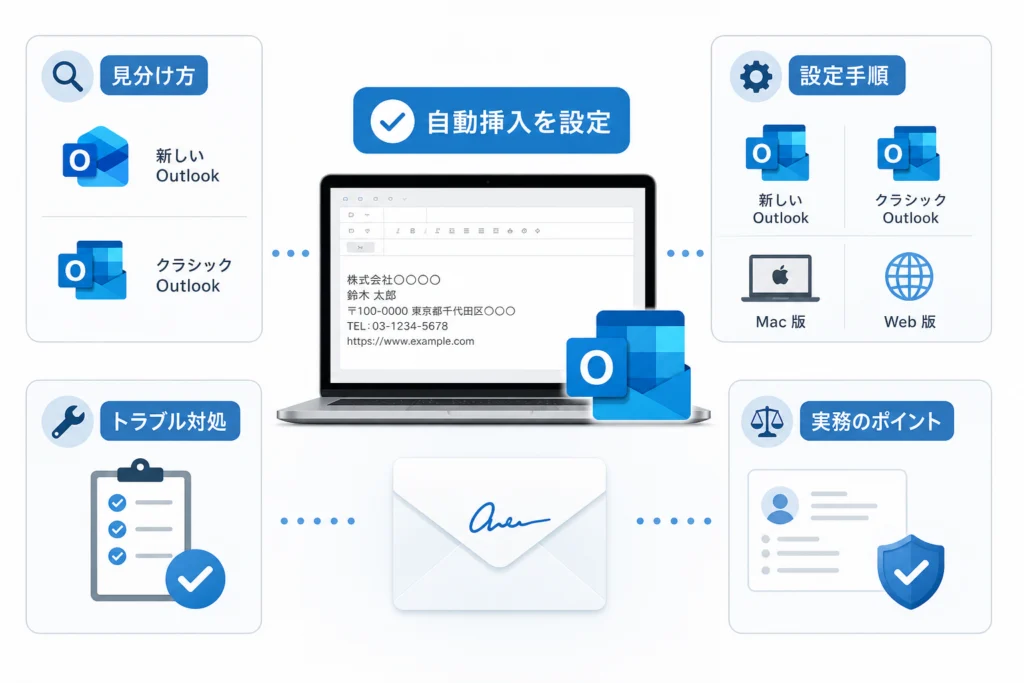
使っているOutlookは新しい版?クラシック版?画面から確認する
WindowsのOutlookに「ファイル」タブがあれば、クラシック版の手順から進めます。ブラウザーで利用している場合はWeb版、Macのアプリを使っている場合はMac版の設定を選んでください。
「ファイル」タブと「設定」の歯車を目印にする
Microsoftの署名設定ガイドは、利用するOutlookの種類別に操作を案内しています。自分の画面と一致する種類を選ぶと、異なる版の操作を探す手間を減らせます。(出典: Microsoft「Outlook でメールの署名を追加および変更する方法」、2026年10月参照)
| 利用環境 | 画面の目印 | 署名設定への入り口 |
|---|---|---|
| 新しいOutlook/Windows | 右上の「設定」の歯車 | 設定→アカウント→署名 |
| クラシック版/Windows | 上部に「ファイル」タブ | ファイル→オプション→メール→署名 |
| Web版 | ブラウザー内でOutlookを開いている | 設定から署名の項目を開く |
| Mac版 | MacにインストールしたOutlook | Outlook→設定→署名 |
PC内の署名ファイルとクラウドの署名は同じとは限らない
PCを移行したときは、署名の保存場所と、自動挿入の割り当てを分けて考えます。署名データが存在していても、送信するアカウントに割り当てられていなければ、自動挿入の設定は完了していません。
従来のローカル署名では「%appdata%\Microsoft\Signatures」が使われます。一方、Microsoftが案内するローミング署名は、対応する環境で署名をアカウント側に保存する仕組みです。旧PCのフォルダーをコピーするだけで、別のOutlookにも設定が引き継がれるとは限りません。(出典: Microsoft「Outlook roaming options」、2026年10月参照)
よくある失敗は、署名ファイルを移したことで設定が終わったと思い込むことです。移行先では、署名本文が表示されるかと、新規・返信用の割り当てが済んでいるかを別々に確認してください。
新しいOutlookで署名を自動挿入するには?
「設定」→「アカウント」→「署名」で署名を作成し、新規メッセージと返信・転送の自動挿入を指定します。複数のメールアドレスを登録している場合は、先に対象アカウントを確認しましょう。
署名を作成して保存する
Microsoftの新しいOutlook向けの案内では、署名設定で名前と本文を登録し、自動適用の対象を指定します。画面上の表記や配置が変わる場合は、リンク先の「新しいOutlook」の案内と照合してください。(出典: Microsoft「Outlook でメールの署名を追加および変更する方法」、2026年10月参照)
- 右上の歯車から「設定」を開き、「アカウント」→「署名」へ進みます。
- アカウントの選択欄がある場合は、設定したい送信元を選びます。
- 署名を追加し、「社外向け」「返信用」など、用途が分かる名前を付けます。
- 本文欄に会社名、部署名、氏名、業務用の連絡先を入力して保存します。
署名名は管理用、署名本文は相手に見せる内容です。「社外向け」という署名名だけを登録して終わらず、本文欄にも必要な情報を入力してください。
新規作成と返信・転送に、それぞれ署名を指定する
署名を保存しただけではなく、自動挿入する場面まで設定します。新規作成だけに入れる運用も、返信では短い署名に切り替える運用も可能です。(出典: Microsoft「Outlook でメールの署名を追加および変更する方法」、2026年10月参照)
- 新規メールにも返信にも入れる:両方に自動適用を設定します。
- 新規メールだけに入れる:新規用に署名を指定し、返信・転送の自動適用は解除します。
- 返信は短くする:短縮版を別に作成し、返信・転送用として指定します。
設定を保存したら、新規メールと返信メールをそれぞれ開き、意図した署名が入るか確認してください。確認用のメールを実際に送信する必要はありません。
クラシック版Outlookで署名を自動挿入するには?
「ファイル」→「オプション」→「メール」→「署名」を開き、「既定の署名の選択」でアカウントごとに割り当てます。署名の作成と既定値の指定は、同じ画面で行えます。
「オプション」から署名の編集画面を開く
MicrosoftのクラシックOutlook向けの案内では、署名を新規作成して本文を編集し、既定の署名を選択します。(出典: Microsoft「Outlook でメールの署名を追加および変更する方法」、2026年10月参照)
- 「ファイル」→「オプション」を開きます。
- 「メール」を選び、「署名」を押します。
- 署名の編集画面で「新規作成」を選び、管理用の名前を入力します。
- 署名本文を編集し、続けて「既定の署名の選択」を設定します。
メールアカウント・新規・返信の割り当てをそろえる
最初に「電子メール アカウント」を選び、そのアカウントの新規用・返信用を指定してください。仕事用と個人用など、複数のアドレスがある場合は、アカウントを切り替えて設定します。(出典: Microsoft「Outlook でメールの署名を追加および変更する方法」、2026年10月参照)
| 設定欄 | 選ぶ内容 | 間違えやすい点 |
|---|---|---|
| 電子メール アカウント | 署名を使う送信元 | 別のアドレスを設定している |
| 新しいメッセージ | 新規作成時の署名 | 「(なし)」のままになっている |
| 返信/転送 | 通常版・短縮版・「(なし)」 | 新規用の指定だけで設定を終えている |
「OK」で設定を確定し、設定後に開いた新規メールで確認します。署名を作成していた途中のメールに入っていない場合は、その画面だけで設定失敗と判断しないでください。
Web版とMac版では、どこで署名を設定する?
Web版はOutlookの歯車、Mac版は「Outlook」メニューの設定から署名を開きます。Windowsのクラシック版にある「ファイル」→「オプション」を探す必要はありません。
Web版はブラウザー内の「設定」から指定する
MicrosoftのWeb版向けの案内に従い、Outlookの「設定」から署名を開き、本文と自動挿入の対象を保存します。新しい画面では「アカウント」→「署名」、従来の画面では「メール」→「作成と返信」に署名欄がある場合があります。(出典: Microsoft「Outlook でメールの署名を追加および変更する方法」、2026年10月参照)
- ブラウザー内のOutlookにある歯車を開きます。ブラウザー自体の設定ではありません。
- 署名の設定欄を開き、本文を登録します。
- 新規メッセージと返信・転送の自動挿入を指定し、保存します。
- 新規作成と返信で、署名の内容をそれぞれ確認します。
Mac版は署名を作り、アカウント別に既定値を選ぶ
Mac版では「Outlook」→「設定」→「署名」で作成し、既定の署名をアカウント別に選びます。「新しいメッセージ」と「返信/転送」をそれぞれ確認してください。(出典: Microsoft「Outlook for Mac で署名を作成、挿入、または変更する」、2026年10月参照)
- 署名の設定画面で追加操作を行い、名前と本文を入力します。
- 既定の署名を設定するアカウントを選びます。
- 新規用と返信・転送用に、作成した署名を割り当てます。
Web版やWindowsで作成した署名が見えると思い込まず、Mac側でも署名一覧と既定値を確認しましょう。異なる環境で同じ表示になるかは、実際の作成画面で確かめてください。
署名が自動で入らない・消えたときは何を確認する?
最初に送信元アカウント、次に新規・返信の既定値、最後に署名本文の有無を確認します。文字ごと出ない問題と、画像や装飾だけが出ない問題は分けて扱ってください。
送信元と既定の署名を照合する
Microsoftの署名設定は、アカウントと新規・返信それぞれの指定を確認する仕組みです。手動では挿入できるのに自動では出ない場合、署名を作り直す前に割り当てを見直しましょう。(出典: Microsoft「Outlook でメールの署名を追加および変更する方法」、2026年10月参照)
| 見えている状態 | 確認する場所 | 次に行うこと |
|---|---|---|
| 手動挿入はできるが、自動では入らない | 新規メッセージ用の既定値 | 使用する署名を選び、保存する |
| 新規には入るが返信には入らない | 返信・転送用の既定値 | 署名を指定する。不要なら変更しない |
| 特定の送信元だけ入らない | 署名設定のアカウント欄 | 実際の送信元と同じアカウントに割り当てる |
| 署名一覧に目的の署名がない | 利用中のOutlookとアカウント | 移行元と同じ環境か確認し、必要な本文を登録する |
画像や装飾だけが出ない場合は、本文の未挿入と区別する
氏名や連絡先は出ているのにロゴだけが出ない場合、自動挿入そのものとは別の問題です。署名設定の本文に画像があるか、作成中のメールの形式が意図したものかを切り分けてください。
Microsoftの署名作成ガイドでは、署名本文の編集や画像の追加を案内しています。まず署名の編集画面を開き、文字だけの短い署名と比較すると、割り当ての問題か、書式・画像側の問題かを整理できます。(出典: Microsoft「Outlook でメールの署名を追加および変更する方法」、2026年10月参照)
別のPCやWeb版と違う場合は、同期の対象を確認する
同じメールアドレスでも、すべてのOutlookで署名が同じように同期するとは限りません。ローミング署名の対応環境と、各画面の既定値を分けて確認します。
Microsoftはローミング設定の案内に加えて、デスクトップ版とWeb版の署名が同期されない場合の技術情報も公開しています。同期されない場合は、該当ページで対象環境と回避策を確認し、自分の環境に一致する案内を選んでください。(出典: Microsoft「Outlook roaming options」、Microsoft「Outlook デスクトップと Outlook Web App の間で署名が同期されない」、2026年10月参照)
会社の署名サービスやアドインを利用している場合は、個人設定との関係を管理者に確認してください。署名が出ないという理由だけで、アドインの削除やレジストリの変更から始めるのは避けましょう。
署名以前に送受信や認証で困っている場合は、Outlookのアカウント設定とパスワード確認手順を確認し、問題を切り分けてください。
仕事用の署名には何を書く?返信用と広告メールを分けて考える
通常の業務メールでは相手が連絡できる情報を簡潔にまとめ、広告・宣伝メールでは法令上の表示事項を別途確認します。一般の業務連絡すべてに、特定電子メール法の表示義務が同じように適用されるわけではありません。
新規用は連絡先をまとめ、返信用は短くする
新規用には所属と連絡先、返信用には氏名と必要な連絡先を入れるなど、用途を分けると読みやすくなります。Outlookでは新規用と返信・転送用の署名を個別に指定できます。(出典: Microsoft「Outlook でメールの署名を追加および変更する方法」、2026年10月参照)
新規メール用の構成例
会社名・部署名
氏名
業務用メールアドレス
業務用電話番号
必要に応じて会社住所・公式サイト
返信用の構成例
会社名・氏名
業務用の連絡先
- 会社指定の書式がある場合は、その内容に合わせます。
- 異動や担当変更時は、本文だけでなく返信用の署名も更新します。
- 個人の住所や私用電話番号は、業務上の必要性を確認してから掲載します。
担当交代に伴う本文の書き方は担当者変更メールの返信文例とマナー、書き出しを整えたい場合はビジネスメールの挨拶文例とマナーも参考になります。
広告メールの表示義務と、電子署名を混同しない
広告・宣伝メールは、通常の連絡用署名を入れるだけで法令対応が完了するわけではありません。送信の条件と表示事項を合わせて確認する必要があります。
総務省の「特定電子メールの送信等に関するガイドライン」では、対象となるメールについて、送信者等の名称、住所、受信拒否の通知先や通知できる旨の表示などを扱っています。広告メールを送る場合は、リンク先の表示義務に関する項目を確認し、署名以外に必要な案内も本文に含めてください。(出典: 総務省「特定電子メールの送信等に関するガイドライン」、2026年10月参照)
ここで設定するメール末尾の「署名」は、氏名や連絡先を挿入するものです。電子証明書を使うS/MIMEの電子署名とは別物であり、会社名やロゴが付いていることだけで送信者の真正性を判断しないでください。
Outlookの署名自動挿入でよくある質問
新規と返信の使い分けは、署名の既定値で変更できます。反映されないときは、署名本文を作り直す前に送信元と割り当てを確認してください。
返信や転送のときだけ署名を入れない設定はできる?
できます。クラシック版では「返信/転送」を「(なし)」にし、新しいOutlookやWeb版では返信・転送への自動適用を解除します。新規用の指定は残せます。(出典: Microsoft「Outlook でメールの署名を追加および変更する方法」、2026年10月参照)
保存した署名が新規メールに出ないのはなぜ?
署名の作成だけで終わり、新規メッセージの既定値に割り当てられていない可能性があります。複数アカウントを使っている場合は、作成画面の送信元と署名設定のアカウントも照合してください。
新しいOutlookとクラシック版の署名は同期される?
対応するアカウントや環境ではローミング署名が利用されますが、同じアドレスなら一律に同期するとは限りません。Microsoftのローミング設定と同期不具合の案内で対象環境を確認し、各版で新規用・返信用の指定も確認してください。(出典: Microsoft「Outlook roaming options」、Microsoft「Outlook デスクトップと Outlook Web App の間で署名が同期されない」、2026年10月参照)
- 署名本文が一覧にあるか
- 対象アカウントが一致しているか
- 新規用と返信用に割り当てられているか
設定後は新規メールと返信の両方で確認する
署名の自動挿入は、「本文の作成」と「既定値への割り当て」がそろって完了します。設定を保存したら、新しく開いた作成画面で送信元と署名を確認しましょう。
- 新しいOutlookは「設定」→「アカウント」→「署名」から設定する。
- クラシック版は「ファイル」→「オプション」→「メール」→「署名」から設定する。
- 新規用と返信・転送用を別々に指定する。
- 複数アカウントでは、送信元ごとに割り当てを確認する。
操作画面が異なる場合は、Microsoftのガイドで利用中のOutlookの種類を選び、該当する署名設定を照合してください。(出典: Microsoft「Outlook でメールの署名を追加および変更する方法」、2026年10月参照)
出典・編集方針
編集部がMicrosoftの公式サポートと総務省の公的資料を基に、利用環境別の設定と確認項目を整理しています。画面構成や対応条件は変更される場合があるため、操作が一致しない場合は各リンク先の対象環境を照合してください。
- Microsoft「Outlook でメールの署名を追加および変更する方法」
- Microsoft「Outlook roaming options」
- Microsoft「Outlook for Mac で署名を作成、挿入、または変更する」
- Microsoft「Outlook デスクトップと Outlook Web App の間で署名が同期されない」
- 総務省「特定電子メールの送信等に関するガイドライン」
📚 参考・出典(編集部が確認した一次ソース)
- microsoft.com (support.microsoft.com)
※本記事の作成にあたり、上記の公開情報・一次ソースを参照しています(参照日: 2026年10月24日)。内容は公式情報の更新により変わることがあります。
🧰 お困りごとの解決に
 Microsoftアカウントで身に覚えのない請求が来たときの確認と返金💡 結論(要点まとめ)Microsoftから身に覚えのない請求(MSbill.info等)が届いた際の確…
 Outlookでパスワードが繰り返し要求される原因と直し方💡 結論(要点まとめ)Outlookで何度もパスワード入力を求められる症状でお悩みですか?Windows…
 Windows Media Playerの使い方と設定|CD取り込み・再生できない時の対処💡 結論(要点まとめ)Windows 11/10でWindows Media Playerを使い音楽CD…
 WinZipを安全にアンインストールする手順と代替ソフト💡 結論(要点まとめ)WinZipをWindows11/10やMacから完全アンインストール(削除)する…PCでイヤホンが認識されない原因と対処法「イヤホンを挿してもPCが無反応」「スピーカーから音が出続ける」——そんな時は、原因の8割が“出力先の誤設定・物理接点の…
 Windows 11で0x80070422エラーが出る時の復旧手順💡 結論(要点まとめ)Windows 11で「0x80070422」エラーが表示される主な原因は、Win…
🔎 さらに詳しく: Outlookのアイコンの意味一覧と設定ガイド(姉妹メディア newcurrent)
最近更新した記事
 ぷにっこ スイスロール&バターと夢色ふわもこケーキの違い|価格・種類・付属品を比較この記事の要点どちらも PUNIKKO(ぷにっこ)の中身が選べないブラインドボックスで、6種+シークレット1種です。価格…
 ぷにっこ 木綿豆腐スクイーズのパッケージ表示と付属品|価格・素材・絹ごしとの違いこの記事の要点「ぷにっこ 木綿豆腐」は、TOKOTOYZ の豆腐型スクイーズです。発売時の価格は税込1,760円です。パ…
 PUNIKKO 池袋パルコ店に行ってみた|整理券の取り方・待ち時間・買った6点と感想この記事の要点PUNIKKO by TOKOTOYZ(池袋パルコ本館7階)はLive Pocket の無料整理券がないと…
 セブン-イレブンでAnkerの充電ケーブルを買った|Anker 322の公式価格とApple純正・Beatsの値札の差、車で使うときの確認点この記事の要点当サイトの運営責任者が、2026年10月にセブン-イレブンでAnkerの充電ケーブル「Anker 322 …
 らぶりー・あにもあ(ソラマチ)に行ってきた|10月31日で閉園、10月17日(土)13時は待ちなし。ひよこ・うさぎのエサやり、カピバラと大きなイグアナ、料金の計算例この記事の要点「らぶりー・あにもあ(ラブリー・アニモア)」は、東京スカイツリータウンの東京ソラマチ5階にある屋内のアニマ…
Google 検索でハウスケアラボの記事を見つけやすくするには、Google の「優先ソース」にハウスケアラボを追加できます(Google のページが開きます)。