
運営責任者:宇井和朗(株式会社アシスト 代表取締役) プロフィール
💡 結論(要点まとめ)
Wordでページ番号を表紙や目次を除いた途中から振る設定手順を解説。2ページ目から開始する最短設定から、3ページ目以降を「1」にするセクション区切り・前と同じヘッダー解除の手順、総ページ数の分母ズレ対策やWeb版の注意点まで網羅しています。
この記事でわかること
- Wordで表紙を除き、2ページ目を1にするには?
- 3ページ目以降の本文を1から始めるには?
- ページ番号を削除すると、ほかのページの番号も消えるのはなぜ?
Wordで表紙を除き、2ページ目を「1」にするなら、通常の単一セクション文書では[先頭ページのみ別指定]と[開始番号:0]を使います。表紙・目次を除いて3ページ目以降を「1」にするなら、本文直前でセクションを分け、前とのリンクを解除し、開始番号を1にします。
この記事では、開始位置別の設定、番号が一緒に消える場合の修正、本文だけの総ページ数を表示する方法を扱います。対象はWindows・Macのデスクトップ版Wordを中心とする文書です。提出先独自の規定への適合や、複雑な既存文書すべての表示結果は対象外です。
目次
Wordのページ番号を途中から「1」にする方法|開始位置で選ぶ早見表
操作を選ぶ基準は、番号を隠したいのが表紙だけか、表紙・目次など複数ページかです。Microsoftの「文書の途中からページ番号を開始する」では、先頭ページを別扱いにする方法と、途中でセクションを分ける方法が案内されています。(出典: Microsoft「文書の途中からページ番号を開始する」、2026年10月参照)
| やりたいこと | 使う設定 | 操作へ進む |
|---|---|---|
| 表紙を非表示にし、2ページ目を1にする | 先頭ページのみ別指定+開始番号0 | 2ページ目からの手順 |
| 表紙・目次を非表示にし、3ページ目以降を1にする | セクション区切り+リンク解除+開始番号1 | 本文からの手順 |
| 番号が一緒に消える、本文が1にならない | 境界・リンク・開始番号を確認 | 症状別の修正表 |
| 総ページ数から表紙・目次を除く | 分母のフィールドを変更 | 総ページ数の設定 |
表紙を除く2ページ目開始:先頭ページのみ別指定+開始番号0
表紙と本文が同じセクションなら、新しいセクションを追加せず設定できます。表紙に相当する番号を0とし、その表示を隠すことで、次のページが1になります。
表紙・目次を除く3ページ目以降開始:セクション区切り+リンク解除+開始番号1
本文の直前で設定の管理範囲を分けます。セクションは、ヘッダー・フッターやページ番号などを分けて設定するための文書のまとまりです。
操作前にファイルを複製し、Wordの種類を確認する
元の状態を残せるよう、作業用のコピーを用意してください。ブラウザー内のWeb版と、PCにインストールしたデスクトップ版では利用できる操作が異なるため、環境別の案内も確認してから進めます。
既存文書に番号やセクション区切りがある場合、最初から挿入し直す必要はありません。番号の削除を始める前に、本文の開始位置と既存の区切りを確認してください。
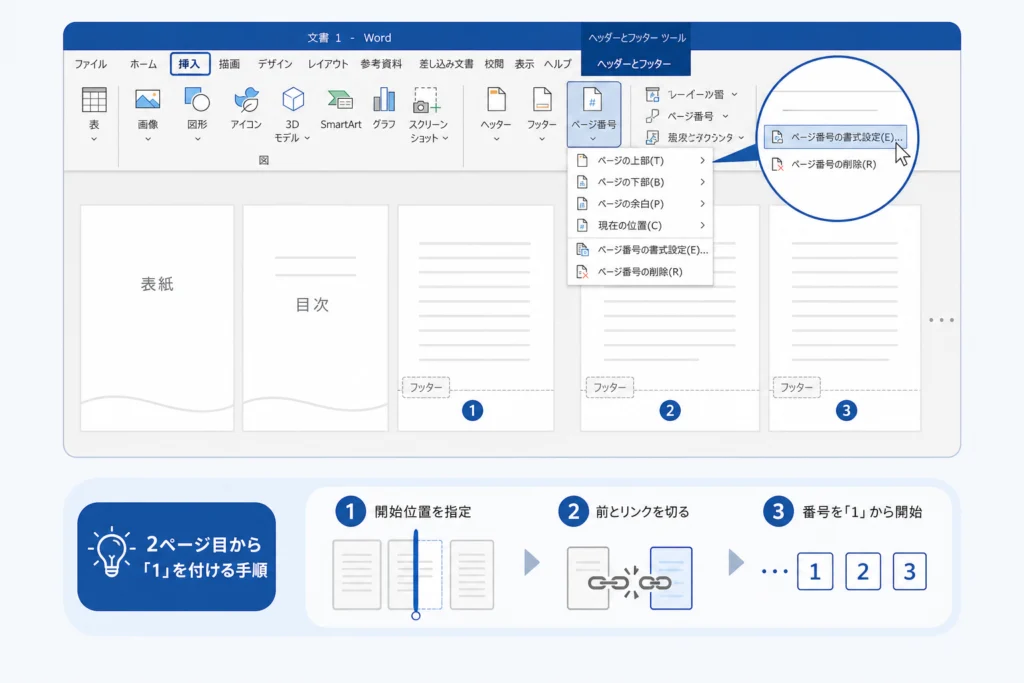
2ページ目からページ番号「1」を付ける手順
通常の単一セクション文書では、ページ番号を用意する→先頭ページを別指定にする→開始番号を0にするの順に進めます。表紙の番号を隠す操作と、次のページを1にする操作は別です。(出典: Microsoft「文書の途中からページ番号を開始する」、2026年10月参照)
ヘッダーまたはフッターにページ番号を挿入する
[挿入]→[ページ番号]で位置と形式を選びます。すでに番号がある場合は再挿入せず、番号のある領域をダブルクリックして編集状態にしてください。
「先頭ページのみ別指定」を有効にして表紙の番号を隠す
ヘッダー・フッターの編集状態で[先頭ページのみ別指定]を有効にします。表紙に番号が残る場合は、先頭ページ用の領域にある番号だけを削除します。
「ページ番号の書式設定」で開始番号を0にする
[ページ番号]→[ページ番号の書式設定]を開き、[開始番号]を選んで「0」にします。Macでは[挿入]→[ページ番号]から書式設定を開く画面構成もあります。
表紙が非表示、2ページ目が1になったか確認する
- 表紙に番号がない→次に2ページ目を確認する。
- 2ページ目が1→後続ページが連番になっているか確認する。
- 2ページ目が2→開始番号が0になっているか見直す。
- 本文まで番号が消えた→先頭ページ用ではなく通常の領域を削除していないか確認する。
この設定は総ページ数から表紙を除く操作ではありません。「1/総ページ数」の分母も本文だけにしたい場合は、分母の設定を別途行います。
3ページ目以降からページ番号「1」を付ける標準手順
本文を別セクションにする→本文側のリンクを解除する→前側の不要な番号を消す→本文の開始番号を1にするの順に操作します。Microsoftの途中から番号を開始する案内も、セクションと番号設定を分けて扱っています。(出典: Microsoft「文書の途中からページ番号を開始する」、2026年10月参照)
本文直前に「セクション区切り:次のページから開始」を入れる
表紙・目次などが終わる位置にカーソルを置き、Windows・Macともに[レイアウト]→[区切り]から、セクション区切りの[次のページから開始]を選びます。すでに適切なセクション区切りがあれば追加しません。
| 区切り | 使い分け |
|---|---|
| 改ページ | 次のページへ送る。今回のように番号の管理範囲を分ける操作とは異なる。 |
| セクション区切り | 前付けと本文の番号設定を分けるために使う。 |
本文直前に改ページがある文書では、区切りを重ねて空白ページを作らないよう注意してください。[ホーム]の編集記号の表示を使い、既存の区切りを確認してから操作します。
本文側の番号を置く領域で「前と同じ」を解除する
本文ページのヘッダーまたはフッターをダブルクリックし、[前と同じヘッダー/フッター]をオフにします。番号がフッターにあるならフッター側で操作してください。
Microsoftの「Word ドキュメントのさまざまなセクションのヘッダーとフッターを構成する」によると、ヘッダーとフッターのリンクは個別に管理します。ヘッダーだけ解除しても、フッターのリンクを解除したことにはなりません。(出典: Microsoft「Word ドキュメントのさまざまなセクションのヘッダーとフッターを構成する」、2026年10月参照)
前のセクションのページ番号を削除する
本文側のリンク解除後、表紙・目次側へ移動し、不要な番号だけを削除します。文書名や日付も入っている場合は、領域全体を選択して消さないようにしてください。
本文側の開始番号を1にする
本文側に番号が引き継がれている場合は、再挿入せず開始番号だけを変更します。番号がない場合に限り[挿入]→[ページ番号]で追加してください。本文側の[ページ番号の書式設定]で、[前のセクションから継続]ではなく[開始番号:1]を選びます。
本文先頭にも番号を表示するなら「先頭ページのみ別指定」を確認する
本文先頭だけ番号がない場合は、本文セクションの[先頭ページのみ別指定]を確認します。後続ページと同じ体裁でよければ解除し、別の体裁を維持したい場合は先頭ページ用の領域にも番号を設定します。
完了の判定
表紙・目次に不要な番号がなく、本文先頭が1、次が2なら開始位置の設定はできています。続いて本文の途中に別セクションがある場合は、その前後で連番が途切れていないか確認します。
ページ番号が消える・残る・1にならないときの直し方
確認するのは、セクションの境界、番号を置いた領域のリンク、開始番号です。Microsoftのセクション別設定では、先頭ページや奇数・偶数ページを別扱いにする場合も、それぞれの領域に応じた確認が必要です。(出典: Microsoft「Word ドキュメントのさまざまなセクションのヘッダーとフッターを構成する」、2026年10月参照)
| 症状 | 確認する場所 | 次の操作 |
|---|---|---|
| 削除すると全部消える | セクション境界と前へのリンク | 同じセクションなら必要な位置で分割。分割済みなら本文側の対象領域でリンクを解除する。 |
| 前のページにも番号が残る | 前セクションの番号 | リンク解除だけでは消えないため、解除後に前側の番号を削除する。 |
| 本文先頭だけ番号がない | 先頭ページのみ別指定 | 解除するか、先頭ページ用の領域にも番号を入れる。 |
| 本文が1から始まらない | 本文側の番号書式 | 開始番号を1にする。 |
| 途中の章で1に戻る | 後続セクションの番号書式 | 連番にしたい箇所を[前のセクションから継続]にする。 |
| 空白ページができた | 改ページの重複、セクション開始位置 | 通常の次ページ開始でよいか、奇数・偶数ページ開始が必要かを確認する。 |
番号を消すと全部消える:同一セクションかリンク継続を確認
前付けと本文が同じセクションなら、本文を別セクションにする手順へ戻ります。分割済みなら、番号のあるヘッダーまたはフッターでリンクを確認してください。
前のページにも番号が残る:別指定の領域も見る
先頭ページ別指定や奇数・偶数ページ別指定を使っている場合は、通常の領域だけでなく、別指定の領域にも番号が残っていないか確認します。
本文の1ページ目だけ番号が出ない:開始番号より先に表示領域を確認
本文の次ページには番号が出るなら、開始番号を繰り返し変更せず、本文先頭のヘッダー・フッターが別指定になっていないかを見ます。
番号が3などから始まる:継続設定を見直す
本文側を開いてから番号書式を変更してください。前付け側で開始番号を変えても、本文側の意図した設定を変更できるとは限りません。
空白ページができる:区切りを削除する前に種類を確認
空白を消すためにセクション区切りそのものを削除すると、分けていた設定にも影響します。編集記号を表示し、不要な改ページが重なっているのか、奇数・偶数ページ開始による空白なのかを先に確認してください。
「1/総ページ数」の分母から表紙・目次を除く方法
開始番号を1にしても、総ページ数から表紙・目次が自動的に除かれるわけではありません。Microsoftの「ページ番号にページの合計数を含めるWord」は、現在のページと合計ページ数を組み合わせる表示を案内しています。以下の本文だけを数える構成と計算は、そこから用途を分けた編集部による応用例です。(出典: Microsoft「ページ番号にページの合計数を含めるWord」、2026年10月参照)
PAGE・NUMPAGES・SECTIONPAGESの使い分け
| フィールド | 表示対象 | 今回の役割 |
|---|---|---|
| PAGE | 現在のページ番号 | 分子に使う。 |
| NUMPAGES | 文書全体のページ数 | 表紙・目次を含めた総数を基準にする。 |
| SECTIONPAGES | 現在のセクションのページ数 | 本文が独立した単独セクションの場合の分母に使う。 |
本文が章ごとや横向きページの前後で複数セクションに分かれている場合、SECTIONPAGESでは本文全体を合計できません。まず本文の構成に合わせて、次のどちらを使うか決めてください。
- 本文全体が単独セクション→分母をSECTIONPAGESにする。
- 本文が複数セクションで、除外する前付けのページ数が固定→分母を「文書全体-除外ページ数」にする。
本文が1セクションなら「PAGE/SECTIONPAGES」にする
本文側の番号があるヘッダー・フッターを開きます。既存の「現在のページ番号」は残し、その直後に「/」を文字として入力して、分母の位置にSECTIONPAGESを挿入します。
| 環境 | フィールドの挿入経路 | 選ぶ項目 |
|---|---|---|
| Windows | [挿入]→[クイック パーツ]→[フィールド] | フィールド名からSectionPagesを選び、確定する。 |
| Mac | メニューバーの[挿入]→[フィールド] | フィールド名からSectionPagesを選び、確定する。 |
ページ番号自体も新しく作る場合は、同じ画面でPageを挿入し、「/」を入力した後にSectionPagesを挿入します。すでに「1/総ページ数」の形式なら、分母のフィールドだけを選んで置き換え、分子を重複させないようにしてください。
セクションを分けない表紙除外では「NUMPAGES-1」を使う
表紙だけを除外する場合の分母は、計算フィールド「{ = { NUMPAGES } – 1 }」です。これはMicrosoftが表紙除外の手順として示した式の逐語引用ではなく、文書全体から除外ページ数を引く編集部の応用例です。
以下はデスクトップ版で、フィールド用の括弧を入れ子にして作る操作です。波括弧は文字として入力せず、フィールド用のショートカットで作成してください。
- 分母を表示したい位置にカーソルを置く。
- WindowsはCtrl+F9、MacはCommand+F9で外側のフィールド用括弧を作る。Macでファンクションキーが別機能に割り当てられている場合はFnキーも併用する。
- 括弧内に「= 」と入力する。
- その直後でもう一度同じショートカットを押し、内側の括弧を作る。
- 内側に「NUMPAGES」と入力する。
- 内側の閉じ括弧の後、外側の閉じ括弧の前にカーソルを移し、「 – 1」と入力する。
- 外側のフィールドを選び、右クリックメニューの[フィールドの更新]で計算結果を表示する。
画面に式がそのまま出ている場合は、フィールド上の右クリックメニューで[フィールド コードの表示/非表示]を切り替えます。普通に入力した「{ }」では計算されないため、その場合は文字列を削除してフィールド用括弧から作り直してください。
本文が複数セクションなら、固定の前付けを全体から引く
例えば、表紙と目次が合計2ページで固定、文書全体が10ページ、残りがすべて本文という仮定なら、分母は「{ = { NUMPAGES } – 2 }」とします。計算は「10-2=8」で、本文先頭を1から連番にしていれば、先頭は「1/8」、最後は「8/8」が確認例です。
作成方法は前項と同じで、末尾の「- 1」を「- 2」に変更します。これは編集部による計算例であり、前付けが増減した場合や、本文以外の付録を末尾に追加した場合には、そのまま適用できません。
分母が合わないときの分岐
章ごとに分母が変わるなら、SECTIONPAGESを使っていないか確認します。全ページで同じ分母だが除外数が合わないなら、NUMPAGESから引いたページ数を見直してください。最終番号だけが合わない場合は、本文途中で開始番号がリセットされていないか確認します。
フィールドを更新し、各セクションで結果を確認する
番号のあるヘッダー・フッター内で対象フィールドを選び、[フィールドの更新]を実行します。本文が複数セクションなら各セクションの番号領域も確認してください。本文中のフィールドだけを更新して完了にせず、最後に印刷プレビューで分母と最終番号を照合します。
Windows・Mac・Web版Wordの操作と制限
Microsoftの「文書の途中からページ番号を開始する」は、Windows・macOS・Webの環境別に案内を分けています。Web版の先頭ページを非表示にする操作と、デスクトップ版のセクション別設定を混同しないようにしてください。(出典: Microsoft「文書の途中からページ番号を開始する」、2026年10月参照)
| 作業 | Windows・Macのデスクトップ版 | Web版での進め方 |
|---|---|---|
| ページ番号の挿入 | [挿入]→[ページ番号] | [挿入]→[ページ番号]で設定する。 |
| 表紙の番号を非表示にする | 先頭ページのみ別指定を使う。 | 先頭ページを別指定にする操作を使う。次ページを1にする設定とは分けて考える。 |
| 本文直前にセクション区切りを追加する | [レイアウト]→[区切り] | この記事ではデスクトップ版に切り替えて作業する。 |
| リンク解除・開始番号・計算フィールドの編集 | 本文の該当領域で設定する。 | この記事の詳細手順はデスクトップ版を対象とする。 |
Windows版とMac版はフィールド挿入の経路が異なる
ページ番号の考え方は共通ですが、Windowsの[クイック パーツ]をMacで探しても同じ経路にはなりません。分母を変更する場合は、環境別のフィールド挿入表に沿って操作してください。
本記事は公開された公式案内を基に操作を整理しています。特定バージョンのWindows・Mac・Web版を実機検証した結果ではありません。
Web版からデスクトップアプリに切り替える
Web版上部の[編集]または編集モードのメニューを開き、[デスクトップ アプリで開く]を選びます。アプリを開く確認が出たら内容を確認して進み、デスクトップ版で同じ文書を開いてください。表示名や配置は画面構成により異なります。
- デスクトップ版で文書が開いた→本文から番号を開始する手順を実施する。
- アプリが起動しない、利用できない→区切りを重ねて試さず、次項の対応を選ぶ。
- 設定が終わった→保存後にWeb版で開き直し、本文先頭と最終ページを確認する。
デスクトップ版を利用できない場合
3ページ目以降を1から始める設定や計算フィールドの作成が必要なら、デスクトップ版を利用できる共同編集者へ、開始位置と除外範囲を具体的に伝えます。自分だけで作業する必要がある場合は、提出先が本文だけの別ファイル提出を認めるか確認してください。
各ページに数字を手入力する方法は、改ページや文章の追加後にずれやすいため代替策には向きません。本文を別ファイルにする場合も、目次・参照・提出形式への影響を確認してから変更します。
提出前に確認するページ番号チェックリスト
開始番号と前セクションへのリンクは別の設定です。Microsoftの案内に沿って設定した後も、表紙・本文先頭・セクション境界・最終ページを実際の表示で点検します。(出典: Microsoft「文書の途中からページ番号を開始する」、2026年10月参照)
表紙・目次に不要な番号がなく、本文が1から始まっているか
- 表紙・目次に不要な番号がない。
- 本文先頭に1が表示されている。
- 本文先頭だけ番号が抜けていない。
- 総ページ数の分母が、本文だけか文書全体かという提出条件に合っている。
途中のセクションで番号が再び1に戻っていないか
章の切り替えや横向きページの前後を見ます。本文を連番にする場合は、本文先頭以外のセクションまで[開始番号:1]にしていないか確認し、必要な箇所を[前のセクションから継続]にします。
目次を確認し、提出用PDFでも番号を照合する
ページ構成を変更した後は、自動目次のページ番号も確認してください。提出用PDFでは本文先頭と末尾に加え、セクションの切り替わりを見て、Wordで設定した番号が出力されているか照合します。
PDFビューアーの「ファイル内の何ページ目か」と、本文に印字した番号は別です。表紙・目次を除いて本文を1から始めた文書では、両者の不一致だけで設定ミスとは判断できません。
Wordのページ番号を途中から付けるときのよくある質問
設定に迷ったら、開始位置に合う手順へ戻ってください。以下はMicrosoftの開始位置別の案内に沿った整理です。(出典: Microsoft「文書の途中からページ番号を開始する」、2026年10月参照)
2ページ目を1にするにはセクション区切りが必要?
通常の単一セクション文書なら不要です。[先頭ページのみ別指定]を有効にし、開始番号を0にします。詳細は2ページ目からの手順で確認できます。
3ページ目以降にすでに番号がある場合も、挿入し直す?
再挿入は不要です。本文が別セクションになっているかを確認し、対象領域のリンクを解除したうえで開始番号を1にします。番号がない場合だけ追加してください。
ページ番号を削除すると全部消えるのはなぜ?
同じセクションの領域を共有しているか、別セクションでも前へのリンクが有効になっている可能性があります。症状別の修正表で、境界とリンクを分けて確認します。
本文の最初のページだけ番号が表示されないのはなぜ?
本文側で[先頭ページのみ別指定]が有効になっている可能性があります。同じ表示でよければ解除し、別指定を維持するなら先頭ページ用の領域にも番号を入れます。
本文が複数セクションの場合、総ページ数はどうする?
前付けが固定ページ数で、残りがすべて本文なら、文書全体から前付け分を引く計算フィールドを使えます。SECTIONPAGESは各セクションのページ数になるため、本文全体の分母にはそのまま使いません。計算フィールドの作成手順と確認例に沿って設定してください。
Web版やMac版でも設定できる?
Macのデスクトップ版でも設定できますが、フィールド挿入の経路などはWindowsと異なります。Web版で本文からの番号設定を行う場合は、環境別の操作と切り替え手順を確認してください。
- 表紙だけを除くなら、先頭ページのみ別指定+開始番号0。
- 表紙・目次を除くなら、セクション分割+リンク解除+開始番号1。
- 分母も本文だけにするなら、本文のセクション構成に合わせて総ページ数を設定。
出典
- Microsoft「文書の途中からページ番号を開始する」
- Microsoft「Word ドキュメントのさまざまなセクションのヘッダーとフッターを構成する」
- Microsoft「ページ番号にページの合計数を含めるWord」
参照時点:2026年10月。本文中の総ページ数の減算式と仮定の数値例は編集部による応用例です。
関連する操作資料
操作画面や名称は、Wordの環境や更新により異なる場合があります。
🧰 お困りごとの解決に
 Microsoftアカウントで身に覚えのない請求が来たときの確認と返金💡 結論(要点まとめ)Microsoftから身に覚えのない請求(MSbill.info等)が届いた際の確…
 Outlookでパスワードが繰り返し要求される原因と直し方💡 結論(要点まとめ)Outlookで何度もパスワード入力を求められる症状でお悩みですか?Windows…
 Windows Media Playerの使い方と設定|CD取り込み・再生できない時の対処💡 結論(要点まとめ)Windows 11/10でWindows Media Playerを使い音楽CD…
 WinZipを安全にアンインストールする手順と代替ソフト💡 結論(要点まとめ)WinZipをWindows11/10やMacから完全アンインストール(削除)する…PCでイヤホンが認識されない原因と対処法「イヤホンを挿してもPCが無反応」「スピーカーから音が出続ける」——そんな時は、原因の8割が“出力先の誤設定・物理接点の…
 Windows 11で0x80070422エラーが出る時の復旧手順💡 結論(要点まとめ)Windows 11で「0x80070422」エラーが表示される主な原因は、Win…
最近更新した記事
 スマイルゼミ退会のタブレット代はいくら?受講期間別の追加代金と注意点💡 結論(要点まとめ)スマイルゼミ退会時のタブレット代金は受講月数と購入方法で異なります。一括購入の対象…
 フィリピン・クラークのスタバ(SM City Clark)訪問記|ラテ175ペソ、日本価格との比較・英語の注文・Wi-Fi・メニュー(2026年11月)この記事の要点2026年11月2日(月)の朝9時半ごろ、当サイトの運営責任者を含む5人で、フィリピン・クラークのSM C…
 Teams通知を会議中にオフにする設定と画面共有前後の確認方法Teamsの会議中に通知を出さない設定「通話と会議中に通知を表示する」のオフ手順と戻し方、オフにしても届く会議チャット・…
 日本郵便の不在届を提出する流れ|必要書類・最長30日の保管期限と注意点💡 結論(要点まとめ)日本郵便への「不在届」の提出手順を分かりやすく解説。最長30日間の保管ルールと差出…
 Outlookの送受信エラーが突然起きたときの原因と症状別チェック手順💡 結論(要点まとめ)Outlookで突然メールの送受信ができなくなったときの原因と確認手順を整理。パス…
Google 検索でハウスケアラボの記事を見つけやすくするには、Google の「優先ソース」にハウスケアラボを追加できます(Google のページが開きます)。