
運営責任者:宇井和朗(株式会社アシスト 代表取締役) プロフィール
💡 結論(要点まとめ)
Wordで空白ページがBackspaceやDeleteで消えない原因と削除手順を解説。表の直後にある末尾段落記号の1pt化、セクション開始位置の変更と変更後のレイアウト確認、段落前改ページの解除方法を公式の案内に沿って整理しています。
この記事でわかること
- Wordの空白ページがBackspaceやDeleteで消えないのはなぜですか?
- 表の後にできた最後の空白ページはどう削除しますか?
- セクション区切りを削除したら書式が崩れました。戻せますか?
Wordの空白ページは、編集記号で原因を見分け、余分な段落・改ページの削除や末尾段落の縮小で直します。
BackspaceやDeleteで消えない場合は、削除できない末尾段落やセクション区切りが関係している可能性があります。ページ全体を消そうとせず、空白を作っている記号と設定を確認してください。
ここではWindows・Mac・Web版Wordを対象に、原因別の操作と、本文・表・ページ番号を保つための確認事項を整理します。プリンター本体の白紙排出や、Word以外で作成されたPDFの編集は対象外です。
目次
Wordの空白ページを削除するには?まず原因別の対処法を確認
最初に「¶」で編集記号を表示し、空白ページにある段落記号・改ページ・セクション区切りを見分けます。表の後の末尾段落だけは、削除ではなく小さくして前のページに収めます。
Microsoft サポートは、削除できない文書末尾の段落が新しいページへ押し出される場合、その段落を小さくする方法を案内しています。(出典: Microsoft サポート「文書の末尾にある空白のページを削除する」、2026年10月参照)
空白ページの原因と対処法の早見表
空白ページだけでなく、その直前のページ末尾も確認すると、原因を見つけやすくなります。
| 症状 | 見える記号・設定 | 対処法 | 注意点 |
|---|---|---|---|
| 途中や末尾に空行だけのページがある | 文字のない「¶」が並ぶ | 不要な段落記号を削除する | 本文が入っている段落まで選択しない |
| 本文が次のページへ飛んでいる | 「改ページ」 | 手動改ページを削除する | 章の開始など、意図した区切りは残す |
| 最後の表の後だけ白紙が残る | 表の後の末尾段落「¶」 | 末尾段落を1ptにする | 表全体の文字サイズを変えない |
| 区切り付近や出力時に白紙が入る | 「セクション区切り」 | セクションの開始位置を見直す | 区切りの削除で書式が変わる場合がある |
| 削除できそうな記号がない | 段落の改ページ設定など | 対象段落の設定を確認する | 文書全体へ一括適用しない |
編集前に文書のコピーを保存する
余白やセクションを変更する前に、元の文書を残しておきます。「名前を付けて保存」や「コピーを保存」で、修正用のファイルを作成してください。
避けたい操作:空白ページが消えるまでDeleteを押し続けること。次のページの本文や区切りまで消してしまうおそれがあります。対象の記号を選択してから削除します。
編集記号を表示して空白ページの原因を特定する
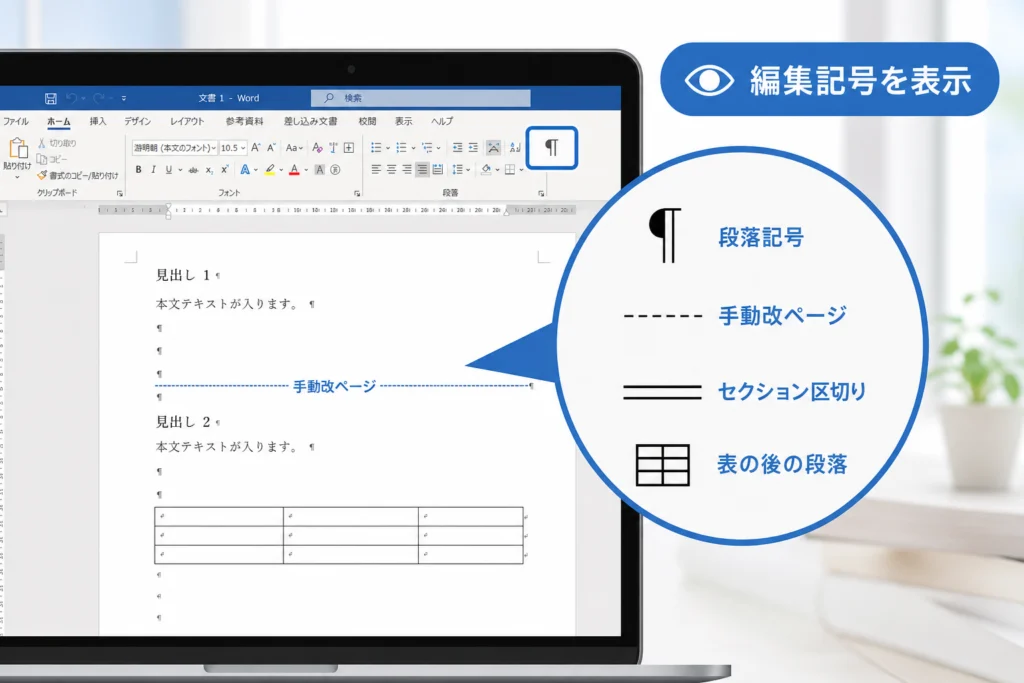
「ホーム」の「¶」を押すと、空行や区切りを画面で確認できます。白いページを見た目だけで判断せず、何が置かれているかを確かめます。
ホームの「¶」で段落記号と改ページを表示する
文書を開き、「ホーム」タブの段落グループにある「¶」を押します。空白ページと、その直前のページ末尾に移動して記号を確認してください。
Microsoft サポートの末尾ページ削除手順も、段落記号を表示して対象を選択する操作から始まります。(出典: Microsoft サポート「文書の末尾にある空白のページを削除する」、2026年10月参照)
画面で見分けるための模式例(実際の表示はWordの版や表示言語によって異なります)
- ¶:段落の終わり。文字のない段落なら、空行の候補です。
- ……改ページ……:手動で挿入されたページの区切りです。
- ……セクション区切り(次のページから開始)……:ページ設定などを分ける区切りです。
Windows・Macのショートカットを確認する
WindowsではCtrl+Shift+8、MacではCommand+8で段落記号の表示・非表示を切り替えられます。キーボード環境によって反応しないときは、「ホーム」の「¶」ボタンを使ってください。(出典: Microsoft サポート「文書の末尾にある空白のページを削除する」、2026年10月参照)
区切りが見つからないときは下書き表示で確認する
デスクトップ版では、「表示」タブに「下書き」がある場合、表示を切り替えて区切りを探せます。区切りを確認した後は「印刷レイアウト」に戻し、ページの見た目を確認します。
Microsoft サポートは、文書途中の空白ページに関係するセクション区切りを確認する際、下書き表示を使う方法を案内しています。(出典: Microsoft サポート「文書の末尾にある空白のページを削除する」、2026年10月参照)
余分な段落や手動改ページによる空白ページを削除する
余分な空段落や手動改ページなら、対象の記号だけを選択して削除します。文字量に応じてWordが作る自動改ページは、削除対象の記号ではありません。
不要な段落記号だけを選択して削除する
空白ページに「¶」が並んでいる場合は、文字や表を含まない空段落か確認してから削除します。
- 対象を選ぶ:空白ページにある不要な「¶」を選択します。
- 削除する:DeleteまたはBackspaceで選択部分を削除します。
- 結果を見る:空白が消えたか、前後の本文がつながりすぎていないか確認します。
Web版についても、Microsoft サポートは不要な空の段落を選択して削除する方法を案内しています。(出典: Microsoft サポート「web のWordで空白のページを削除する」、2026年10月参照)
手動改ページを選択して削除する
「改ページ」と表示されている場合は、その区切りを選択して削除します。削除後は後ろの本文が前へ移動するため、章の見出しや表の位置も確認してください。
Microsoft サポートは、手動改ページを選択してDeleteで削除する方法を示しています。(出典: Microsoft サポート「web のWordで空白のページを削除する」、2026年10月参照)
自動改ページは段落やページ設定を調整する
「改ページ」の記号がなく、文章がページの下端まで入っている場合は、自動改ページの可能性があります。Microsoft サポートは、自動改ページは削除できないと案内しています。(出典: Microsoft サポート「web のWordで空白のページを削除する」、2026年10月参照)
末尾に段落だけが押し出されているなら末尾段落の調整へ進みます。本文や見出しがまとまって移動しているなら、段落の改ページ設定を確認してください。
表の後にできる最後の空白ページを削除する
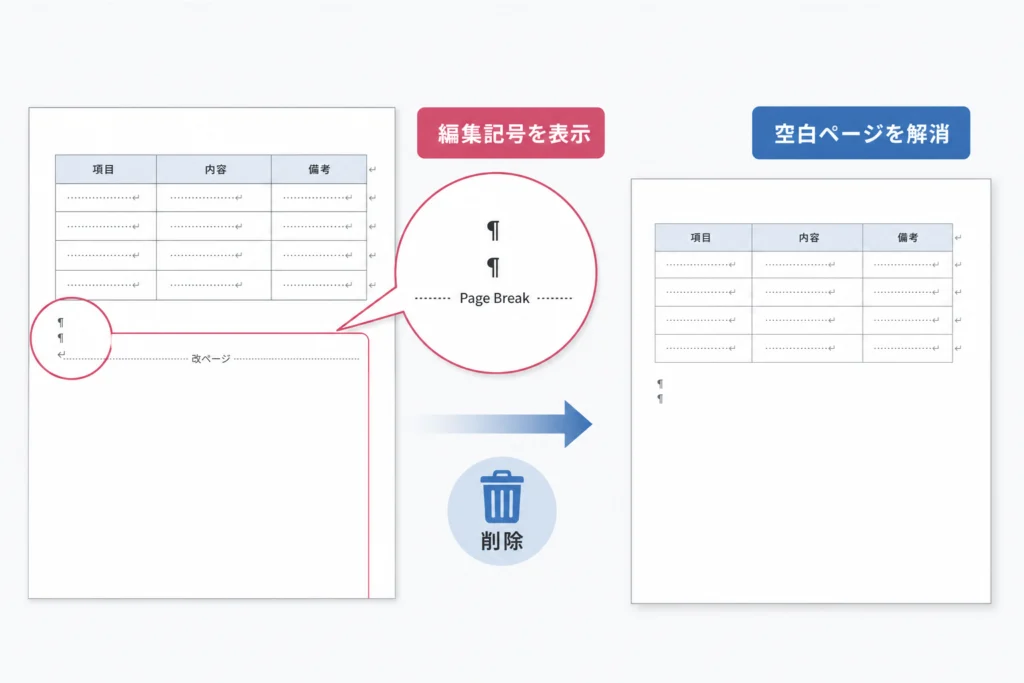
文書末尾の表の後にある段落が原因なら、段落記号だけを選択してフォントサイズを1ptにします。表や本文の文字サイズは変更しません。
文書末尾の表の後にある段落記号は削除できない
Wordには削除できない文書末尾の段落があります。最後の表がページ下端まで使っていると、その後の段落が次のページへ押し出され、白紙に見えるページが残る場合があります。
(出典: Microsoft サポートは、削除できない末尾段落が空白ページの原因になることと、段落を小さくして前のページへ収める方法を案内しています。)(出典: Microsoft サポート「文書の末尾にある空白のページを削除する」、2026年10月参照)
末尾の段落記号だけを選択してフォントサイズを1ptにする
編集記号を表示した状態で、表の後にある最後の「¶」だけを選択して操作します。
- 対象を選ぶ:文書末尾の「¶」を選択します。表のセルや表内の文字は選択しません。
- サイズを変える:「ホーム」のフォントサイズ欄に「1」を入力して確定します。
- 結果を見る:段落が前のページに収まり、末尾の空白ページが消えたか確認します。
Microsoft サポートの指定は1ptです。フォントサイズの一覧に表示されなくても、入力欄へ手入力する方法が案内されています。(出典: Microsoft サポート「文書の末尾にある空白のページを削除する」、2026年10月参照)
残る場合は段落間隔と「段落前で改ページ」を確認する
サイズを小さくしても残る場合は、同じ末尾段落を対象に段落設定を確認します。別の段落や文書全体の設定をまとめて変えないでください。
- 段落前後の間隔:末尾段落に不要な間隔が設定されていないか確認します。
- 段落前で改ページ:段落ダイアログの「改ページと改行」などのタブで、チェックの有無を確認します。
- 結果確認:変更後に表の位置と末尾ページを見直します。
Microsoft サポートは、末尾段落に改ページ設定がある場合、「段落前で改ページ」を解除する方法も案内しています。(出典: Microsoft サポート「文書の末尾にある空白のページを削除する」、2026年10月参照)
隠し文字や下余白の調整は条件と影響を確認する
この手順では、隠し文字による回避より、Microsoftが案内する末尾段落の縮小を優先します。隠し文字を使った文書は、編集画面の見え方だけで削除できたと判断せず、印刷プレビューと出力したPDFまで確認してください。
段落を小さくしても収まらない場合、Microsoft サポートは下余白を0.3インチ(約7.6mm)にする方法を示しています。ただし、提出先が余白を指定している文書では、その指定を優先します。(出典: Microsoft サポート「文書の末尾にある空白のページを削除する」、2026年10月参照)
余白変更は後の候補です。「レイアウト」の「余白」からユーザー設定の余白を開き、変更する範囲を確認してください。変更後は表・フッター・印刷結果を見直し、内容が切れる場合は元へ戻します。
セクション区切りが原因の空白ページをレイアウトに注意して直す
セクション区切りが原因なら、削除する前に開始位置の変更を検討します。区切りを消すと、前後の余白やヘッダーなどの書式が変わる場合があります。
「次のページ」「奇数ページ」「偶数ページ」の違い
セクションは、文書の中でページ設定などを分ける範囲です。区切りの種類によって、後ろの内容が始まるページが変わります。
| 開始位置 | 後ろのセクションの始まり方 | 白紙を確認するときの着眼点 |
|---|---|---|
| 次のページ | 次のページから始まる | 末尾や区切り付近に不要なページが残っていないか |
| 奇数ページ | 次の奇数ページから始まる | 開始ページを合わせる白紙が必要か |
| 偶数ページ | 次の偶数ページから始まる | 冊子や両面印刷の指定があるか |
| 現在の位置 | 同じページで開始するための設定 | 変更後も別のページ設定による改ページが残っていないか |
Microsoft サポートは、「次のページ」「奇数ページ」「偶数ページ」のセクション区切りが空白ページを作る場合があると説明しています。(出典: Microsoft サポート「文書の末尾にある空白のページを削除する」、2026年10月参照)
セクション区切りを削除すると書式が変わる理由
区切りを削除すると、前後のセクションが結合され、前のセクションに後ろのセクションの書式が適用されます。空白が消えても、縦向きのページが横向きになるなど、別の修正が必要になる場合があります。
(出典: Microsoft サポートは、文書途中のセクション区切りを削除すると書式上の問題が生じる可能性があるため、区切りの種類を変更する方法を案内しています。)(出典: Microsoft サポート「文書の末尾にある空白のページを削除する」、2026年10月参照)
区切りの後のセクションで開始位置を変更する
同じページから始めたい場合は、区切りの後ろにカーソルを置き、対象セクションの開始位置を変更します。
- 対象を決める:変更したい区切りの後の本文をクリックします。
- 設定を開く:「レイアウト」からページ設定ダイアログを開きます。
- 開始位置を変える:「その他」などのタブにあるセクションの開始位置を「現在の位置」に変更します。
- 適用範囲を確認する:対象セクションへの変更になっていることを確認して確定します。
Microsoft サポートは、文書途中の不要な空白ページに対して、セクションの開始位置を変更する手順を示しています。メニュー名はWordの版やOSによって異なります。(出典: Microsoft サポート「文書の末尾にある空白のページを削除する」、2026年10月参照)
余白・用紙の向き・ヘッダー・ページ番号を確認する
開始位置を変えただけで、望むレイアウトになるとは限りません。ページが分かれたままなら、区切りを続けて消すのではなく、前後の用紙の向きや段落設定も確認します。
- 余白と用紙の向きが変更前と同じか
- ヘッダー・フッターの内容が保たれているか
- ページ番号の開始位置や連続性が意図どおりか
- 表や見出しが別のページへ動いていないか
印刷・PDFだけに白紙が出る場合と段落設定の確認
印刷やPDFにだけ白紙が入る場合は、奇数・偶数ページ開始のセクション設定を確認します。冊子の体裁として必要な白紙なら、削除する必要はありません。
奇数・偶数ページ開始による自動挿入の白紙を確認する
章を奇数ページから始める指定などがあると、開始ページを合わせるために白紙が入る場合があります。編集画面で見つけにくいときも、印刷プレビューとPDFで区切り付近を確認してください。
Microsoft サポートは、奇数・偶数ページのセクション区切りを空白ページの原因として挙げています。不要な場合の設定変更は、セクション区切りの手順に沿って行います。(出典: Microsoft サポート「文書の末尾にある空白のページを削除する」、2026年10月参照)
「段落前で改ページ」「次の段落と分離しない」を確認する
区切りがないのに本文が次のページへ移る場合は、移動した本文や見出しの段落設定を確認します。「段落前で改ページ」は、その段落を新しいページから始める設定です。
「次の段落と分離しない」が見える場合も、見出しと本文を同じページに置くための設定か確認してください。文書全体で解除すると、見出しだけが前のページに残るなど、別の読みにくさにつながります。
Microsoft サポートは、不要な末尾ページに関係する「段落前で改ページ」の確認・解除を案内しています。(出典: Microsoft サポート「文書の末尾にある空白のページを削除する」、2026年10月参照)
印刷プレビューと出力後のPDFでページ数を確認する
修正後は、編集画面・印刷プレビュー・保存したPDFを照合します。ページ数だけでなく、最終ページの本文や表が欠けていないかも確認してください。
| 確認結果 | 次に行うこと |
|---|---|
| 編集画面にも白紙がある | 記号に応じて空段落・末尾段落・区切りを確認する |
| プレビューやPDFだけに白紙がある | 奇数・偶数ページ開始が必要か確認する |
| 白紙は消えたが本文や表が欠けている | 変更を戻し、削除対象や余白の変更範囲を見直す |
| 白紙が消え、内容と書式も保たれている | 修正した文書を保存する |
急ぐ場合は必要なページだけを出力する
文書末尾の白紙を除いてPDFを作りたい場合は、PDF保存のオプションで出力するページ範囲を指定する方法があります。これは文書内の空白ページを削除する操作ではなく、出力時の回避策です。
Microsoft サポートは、PDF保存時にページ範囲を指定して末尾の空白ページを除外する方法を案内しています。(出典: Microsoft サポート「文書の末尾にある空白のページを削除する」、2026年10月参照)
必要なページだけ印刷する場合も、プレビューで対象を確認してから出力します。Wordファイルを提出するなら、出力範囲の指定だけでは文書内の白紙は残ります。
Windows・Mac・Web版Wordで操作が違う場合の対処
Windows・Macでは表示ボタンとショートカットを使い分け、Web版で必要な設定が見つからなければデスクトップ版で開きます。Web版のフォントサイズ入力などを、一律に不可能とは扱いません。
Windows・Macでメニュー名と操作経路を確認する
同じ操作でも、リボンの表示幅やWordの版でボタンの位置が変わります。まず「¶」を表示し、原因を特定するところから進めてください。
| 環境 | 編集記号の表示 | 設定が見つからないとき |
|---|---|---|
| Windowsのデスクトップ版 | 「ホーム」の「¶」、またはCtrl+Shift+8 | リボンを広げ、段落・ページ設定のダイアログを確認する |
| Macのデスクトップ版 | 「ホーム」の「¶」、またはCommand+8 | 同じ設定名を手掛かりに、段落・ページ設定を確認する |
| Web版 | 編集画面で表示される編集記号の操作を確認する | 必要な詳細設定がない場合はデスクトップアプリで開く |
Windows・Macの表示ショートカットは、Microsoft サポートの末尾ページ削除手順に記載されています。(出典: Microsoft サポート「文書の末尾にある空白のページを削除する」、2026年10月参照)
Web版では削除できる記号と編集機能を確認する
Web版で不要な空段落や手動改ページが見つかった場合は、その対象を選択して削除します。自動改ページは削除する記号ではありません。
(出典: Microsoft サポートのWeb版向け案内は、空の段落・手動改ページの削除と、自動改ページの違いを示しています。)(出典: Microsoft サポート「web のWordで空白のページを削除する」、2026年10月参照)
詳細なセクション・段落調整はデスクトップ版で行う
Web版で区切りや必要な段落設定を操作できない場合は、文書の「デスクトップアプリで開く」などの項目からWordアプリへ切り替えます。開いた後は、該当する原因別手順へ進んでください。
Microsoft サポートは、Web版で対応できない詳細な修正について、デスクトップ版で文書を開く方法を案内しています。Web版の機能や表示項目は更新・環境によって変わるため、利用中の画面に必要な設定があるかを基準に判断します。(出典: Microsoft サポート「web のWordで空白のページを削除する」、2026年10月参照)
Wordの空白ページ削除でよくある質問
消えないときは原因を見直し、書式が崩れたら変更を戻してから別の方法を試します。最後は白紙の有無だけでなく、本文・表・ページ番号まで確認してください。
削除できないときは、どの順序で確認すればよいですか?
「¶」を表示し、余分な空段落、手動改ページ、表の後の末尾段落、セクション区切りの順に確認します。削除対象の記号がなければ、対象段落の改ページ設定を見直してください。
Microsoft サポートが示す対処も、末尾段落の縮小、段落の改ページ設定、セクション区切りの確認に分かれています。(出典: Microsoft サポート「文書の末尾にある空白のページを削除する」、2026年10月参照)
表の後にできた最後の空白ページはどう削除しますか?
表の後にある末尾の「¶」だけを選択し、フォントサイズを1ptにします。残る場合は、その段落の間隔と「段落前で改ページ」を確認します。操作は表の後の空白ページの手順にまとめています。
セクション区切りを削除して書式が崩れた場合、戻せますか?
操作直後なら「元に戻す」を使います。WindowsはCtrl+Z、MacはCommand+Zが一般的な操作です。戻した後は、削除ではなくセクションの開始位置の変更を検討してください。元に戻せない場合に備え、編集前のコピーを残しておきます。
印刷やPDFにだけ白紙ページが入るのはなぜですか?
奇数ページ・偶数ページから始めるセクション設定が原因になる場合があります。両面印刷や冊子の体裁として必要かを確認し、不要な場合だけ開始位置を変更します。出力時の確認は印刷・PDFの手順を使ってください。
Macで編集記号を表示するにはどうしますか?
「ホーム」の「¶」、またはCommand+8で表示を切り替えます。ショートカットが反応しない場合はボタンを使い、空白ページと直前のページ末尾を確認してください。
Web版で空白ページを削除できないときはどうしますか?
空段落や手動改ページを選択して削除できるか確認します。必要な段落設定やセクション設定が表示されない場合は、デスクトップ版で開いて調整します。環境別の確認表から操作を選べます。
保存・印刷前に何を確認すればよいですか?
空白が消えたことと、必要な内容が保たれていることをセットで確認します。
- 不要な空白ページが残っていない
- 本文の末尾や次のページの文字が欠けていない
- 表の文字サイズ・位置・行が意図どおりになっている
- 余白と用紙の向きが保たれている
- ヘッダー・フッター・ページ番号が正しい
- 印刷プレビューと保存したPDFに不要な白紙がない
- 修正済みのWord文書を保存した
出典
- Microsoft サポート「文書の末尾にある空白のページを削除する」
- Microsoft サポート「web のWordで空白のページを削除する」
📚 参考・出典(編集部が確認した一次ソース)
- microsoft.com (support.microsoft.com)
※本記事の作成にあたり、上記の公開情報・一次ソースを参照しています(参照日: 2026年10月11日)。内容は公式情報の更新により変わることがあります。
🧰 お困りごとの解決に
 Microsoftアカウントで身に覚えのない請求が来たときの確認と返金💡 結論(要点まとめ)Microsoftから身に覚えのない請求(MSbill.info等)が届いた際の確…
 Outlookでパスワードが繰り返し要求される原因と直し方💡 結論(要点まとめ)Outlookで何度もパスワード入力を求められる症状でお悩みですか?Windows…
 Windows Media Playerの使い方と設定|CD取り込み・再生できない時の対処💡 結論(要点まとめ)Windows 11/10でWindows Media Playerを使い音楽CD…
 WinZipを安全にアンインストールする手順と代替ソフト💡 結論(要点まとめ)WinZipをWindows11/10やMacから完全アンインストール(削除)する…PCでイヤホンが認識されない原因と対処法「イヤホンを挿してもPCが無反応」「スピーカーから音が出続ける」——そんな時は、原因の8割が“出力先の誤設定・物理接点の…
 Windows 11で0x80070422エラーが出る時の復旧手順💡 結論(要点まとめ)Windows 11で「0x80070422」エラーが表示される主な原因は、Win…
最近更新した記事
 年末調整の申告書ダウンロード(令和8年分)国税庁公式PDFと入手手順💡 結論(要点まとめ)令和8年分(2026年分)の年末調整申告書ダウンロード先を整理。国税庁が公表した各…
 給湯器の水漏れは自分で直せる?初動の注意点と修理窓口の選び方💡 結論(要点まとめ)給湯器の水漏れを発見した際の応急処置と修理の判断基準を整理。給水元栓を特定する条件…
 冷蔵庫の処分方法と費用|状況別の依頼先と処分総額の確認方法💡 結論(要点まとめ)冷蔵庫の処分方法を状況別に整理。メーカー・容量区分で異なるリサイクル料金の調べ方と…
 Outlook予定表を共有する方法|権限設定の違いと同期されない時の対処手順💡 結論(要点まとめ)Outlookで予定表を共有する手順とアクセス権限(空き時間・編集・代理人)の違い…
 シャープ冷蔵庫で製氷できないときの原因と自分でできる確認手順💡 結論(要点まとめ)シャープ製冷蔵庫で氷ができない・落ちてこない原因を解説。製氷停止設定や氷の偏り、シ…