
運営責任者:宇井和朗(株式会社アシスト 代表取締役) プロフィール
💡 結論(要点まとめ)
Teams会議の録画データの保存先は、通常の会議なら「開催者のOneDrive」、チャネル会議なら「SharePoint」です。「録画した人のフォルダにない」と迷う原因や、保存先フォルダーの階層、有効期限による自動削除の仕様まで公式情報に沿って分かりやすく解説します。
この記事でわかること
- 録画ボタンを押したのに自分のOneDriveにないのはなぜですか?
- チャネル会議の録画はどこに保存されますか?
- 1対1やグループ通話の録画はどこに保存されますか?
Teams会議の録画保存先は、通常の会議なら原則として会議開催者のOneDrive、チャネル会議ならそのチャネルのSharePointです。会議ではなく1対1・グループ通話を録画した場合は、原則として録画を開始した人のOneDriveに保存されます。
対象は職場・学校向けTeamsです。保存先の見分け方、録画を開く順番、アクセス拒否や期限切れへの対応を整理します。個人向けTeamsや、Teams Roomsなど特殊な開催環境の個別設定は対象外です。
目次
Teams会議の録画保存先はどこ?まず会議の種類を確認
保存先を判断するときは、録画ボタンを押した人ではなく、通常の会議・チャネル会議・通話のどれだったかを先に確認してください。Microsoft Learnでは、会議と通話を区別して保存先を案内しています。(出典:Microsoft Learn「OneDrive と SharePoint での Teams 会議のレコーディングと文字起こしの保存とアクセス許可」、2026年10月参照)
(出典: Microsoft Learnの会議種別ごとの保存先・アクセス許可)
| 録画した場面 | 原則の保存先 | 最初に確認する人・場所 |
|---|---|---|
| カレンダーで予定した通常の会議 | 会議開催者のOneDrive | 開催者、会議チャット |
| チャネル内で開いた会議 | 対象チャネルのSharePoint | チャネルの会議投稿・ファイル |
| 1対1・グループ通話 | 録画開始者のOneDrive | 録画を開始した人、通話のチャット |
通常の会議は原則として会議開催者のOneDrive
通常の会議では、参加者が録画を開始しても、原則の保存先は会議開催者のOneDriveです。招待を受けて録画を担当した場合、自分のOneDriveだけを探しても見つからないことがあります。
開催者は、会議の招待やカレンダーの詳細で確認します。司会進行を担当した人と、会議を作成した開催者が同じとは限りません。
開催者のOneDriveが利用できない場合などは、標準の保存先が適用されないことがあります。「開催者のフォルダーにない=録画失敗」とは判断せず、会議チャットの録画表示を確認し、共同開催者・録画開始者・管理者へ確認を進めてください。
チャネル会議はそのチャネルのSharePoint
チャネル会議の録画は、個人のOneDriveではなく、対象チャネルに対応するSharePointに保存されます。会議を開いたチャネルの投稿とファイル画面を起点に探してください。
1対1・グループ通話は録画開始者のOneDrive
チャットから発信した1対1・グループ通話は、予定された会議とは保存先のルールが異なります。通話の録画は原則として録画開始者のOneDriveを確認します。
人数だけで分類せず、カレンダーの会議に参加したのか、チャットから通話したのかを振り返ると区別できます。
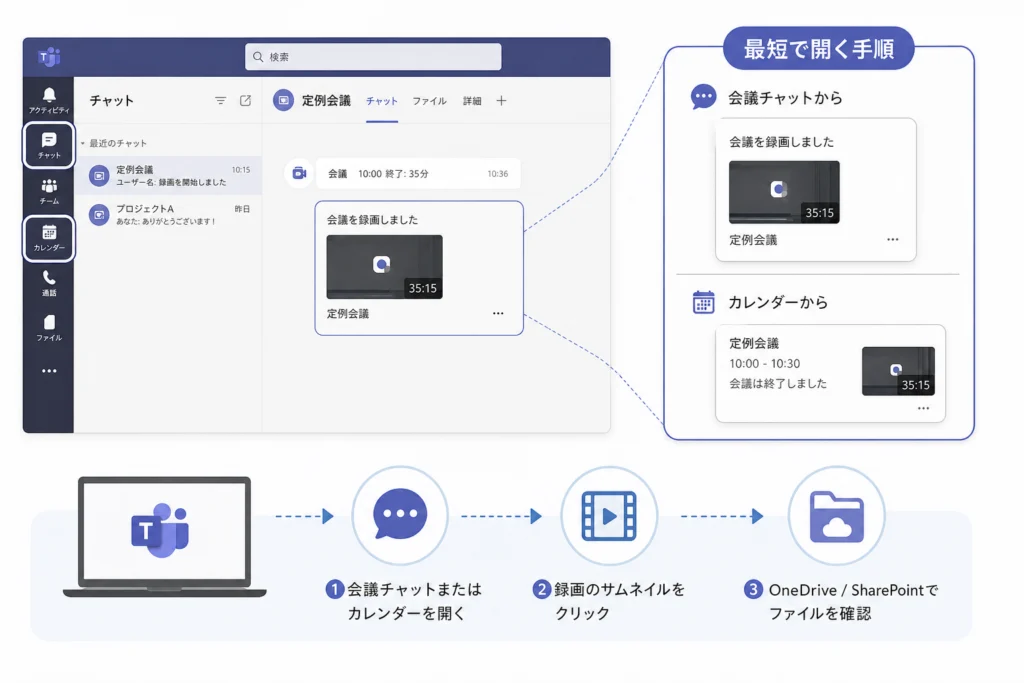
最短で録画を開く方法|会議チャット・カレンダーから探す
参加者は、ストレージのフォルダーを直接探す前に、会議チャットやカレンダーにある録画リンクを確認してください。Microsoftの保存先・アクセス許可の案内でも、録画の保存場所と参加者のアクセス権は分けて説明されています。(出典:Microsoft Learn「OneDrive と SharePoint での Teams 会議のレコーディングと文字起こしの保存とアクセス許可」、2026年10月参照)
会議チャットに投稿された録画リンクを開く
- Teamsで、対象会議のチャットを開きます。
- 録画に関する投稿を探し、録画のカードやリンクを選びます。
- 再生できれば、そのリンクを共有前の確認用に使います。アクセス拒否なら、保存先を探し直すより所有者への権限確認に進みます。
会議チャット自体が見当たらない場合は、Teamsでチャットが表示されない原因と対処法も確認してください。
カレンダーの会議詳細からまとめ・録画を確認する
チャットで探せない場合は、Teamsのカレンダーで終了した会議を開き、会議のまとめや録画を表示する項目を確認します。同名の定例会議では、対象の開催回を取り違えないようにしてください。
チャネルの会議投稿から録画を開く
チャネル会議では、会議を開いたチャネルの投稿から録画を探します。リンクがなければ、次のセクションの手順で、そのチャネルのSharePointを確認してください。
画面の名称や配置は、Teamsの更新状況や利用環境で異なります。また、録画リンクが見えることと、再生できることは別です。アクセス拒否が出た場合は、表示された文言と利用中のアカウントを控えてください。
OneDrive・SharePointの保存フォルダーを確認する
保存先を直接探す場合、通常の会議は開催者の「Recordings」、チャネル会議は対象SharePoint内の「Recordings」が目印です。Microsoft Learnは、会議種別に応じてOneDriveとSharePointへ保存する構成を示しています。(出典:Microsoft Learn「OneDrive と SharePoint での Teams 会議のレコーディングと文字起こしの保存とアクセス許可」、2026年10月参照)
開催者のOneDriveにあるRecordingsフォルダーを確認
開催者本人は、業務用アカウントのOneDriveで「Recordings」フォルダーを開き、会議名や開催日時を手掛かりに探します。フォルダー名は表示言語などで異なる場合があります。
代表的な場所:会議開催者のOneDrive > Recordings
参加者は、開催者のOneDrive全体を自由に閲覧できるわけではありません。自分が開催者でなければ、会議の録画リンクから開くか、開催者にファイルの確認を依頼します。
チャネルのファイル画面からSharePointで開く
- 会議を実施したチームとチャネルを開きます。
- チャネルのファイルを表示する画面へ進み、SharePointで開く項目を選びます。
- 対応するドキュメントライブラリ内で「Recordings」を探します。
標準チャネルでは「ドキュメント > 対象チャネルのフォルダー > Recordings」が代表的な階層です。固定のパスを入力するより、会議を開いたチャネルから移動する方法が探す場所を取り違えにくくなります。
プライベート・共有チャネルでは対応するサイトを確認
プライベートチャネルや共有チャネルは、標準チャネルと同じサイト・フォルダー構成として扱わないでください。対象チャネルのファイル画面から、そのチャネルに対応するSharePointを開きます。
チームの標準チャネル側だけを検索すると、別のチャネルに保存された録画を見落とすことがあります。チャネルへの参加状況と、録画ファイルのアクセス権も併せて確認してください。
Teamsの録画が見つからないときの原因と対処法
録画が見つからない場合は、リンクがない・処理中・アクセス拒否・削除済みを分けて対処します。Microsoft Learnでは、保存先だけでなく、アップロードできない場合やアクセス許可の扱いも案内しています。(出典:Microsoft Learn「OneDrive と SharePoint での Teams 会議のレコーディングと文字起こしの保存とアクセス許可」、2026年10月参照)
| 症状 | 自分で確認すること | 次の対応・依頼先 |
|---|---|---|
| 録画リンクがない | 対象の開催回、会議種別、サインイン中の組織 | 開催者に録画の有無と保存先を確認 |
| 処理中と表示される | 録画カードの状態やエラー表示 | 状態が変わらない場合は開催者・管理者へ連絡 |
| アップロード失敗が表示される | 画面に表示された案内と取得操作の有無 | 開催者・録画開始者と管理者で保存先や容量を確認 |
| アクセス拒否になる | リンクを開いたアカウント | 所有者へ対象アカウントの権限確認を依頼 |
| 以前は開けたが、今は開けない | 削除・移動・期限切れの可能性 | 所有者に元の保存先とごみ箱を確認してもらう |
会議開催者・会議種別・サインイン中の組織を確認する
別の会社の会議へ参加した場合は、自社のOneDriveを探しても録画がないことがあります。会議の開催組織と、リンクを開くときのアカウントを照合してください。
録画の処理中・アップロード失敗・容量不足を切り分ける
処理中なら録画カードの状態を確認し、アップロード失敗なら表示された案内を優先します。一時的な取得操作が提示されている場合は、その表示に沿って開催者や録画開始者が対応してください。
容量不足が疑われる場合は、保存先の所有者と管理者に確認を依頼します。録画のために別の業務ファイルを自己判断で削除するのは避けてください。
アクセス拒否なら所有者に権限を確認してもらう
アクセス拒否は、録画が存在しないという意味ではありません。所有者には会議名・開催日時・利用アカウント・表示されたエラーをまとめて伝えます。
開催者への依頼文
「対象会議の録画リンクを開くと、アクセス拒否が表示されます。利用アカウントは○○です。録画ファイルの保存先と、このアカウントへの閲覧権限をご確認いただけますか。録画が移動・削除されている場合は、その状況もお知らせください。」
期限切れ・手動削除ならごみ箱を確認する
削除が疑われる場合は、ファイル所有者に元のOneDriveまたはSharePointのごみ箱を確認してもらいます。参加者自身のOneDriveのごみ箱では、開催者が所有する録画は探せません。
録画を共有・ダウンロードする前にアクセス権限を確認する
録画の閲覧、編集、ダウンロードは同じ権限ではありません。Microsoft Learnでは、会議の役割や保存先に応じた権限と、外部参加者への共有を区別しています。(出典:Microsoft Learn「OneDrive と SharePoint での Teams 会議のレコーディングと文字起こしの保存とアクセス許可」、2026年10月参照)
(出典: Microsoft Learnの開催者・参加者・外部参加者のアクセス許可)
所有者・共同開催者・参加者の操作範囲を確認する
| 操作 | 確認すること |
|---|---|
| 再生する | 利用アカウントに閲覧権限があるか |
| 共有相手を追加する | 共有を変更できる権限があるか |
| 期限などを変更する | 必要な編集権限と管理ポリシー上の許可があるか |
| ダウンロードする | ダウンロードが許可されているか |
開催者や共同開催者、一般参加者では操作範囲が異なります。さらにチャネル会議ではSharePoint側の権限も関係するため、役割名だけで判断せず、対象ファイルのアクセス許可を確認します。
社内参加者と社外ゲストへの共有方法
共有を行う人は、対象ファイルの共有画面で受信者を指定し、必要な閲覧権限を設定します。社外ゲストは、会議に参加しただけで録画を開けるとは限りません。
社外共有には、ファイルの権限に加えて組織の外部共有設定が関係します。設定が許可しない場合は、管理者へ業務上の目的と共有相手を伝えて確認してください。
ダウンロードできないときに確認する設定
再生できても、ダウンロードが制限されている場合があります。具体的なダウンロード操作はここでは扱わず、所有者に対象ファイルの権限と組織の制限を確認してもらってください。
共有できないからといって、匿名で開けるリンクや私用ストレージへ切り替えるのは避けます。機密情報を含む録画は、必要な相手だけに共有してください。
録画の有効期限・自動削除・復元の仕組み
録画の保存期間は一律ではありません。Microsoft Learnの録画ポリシーでは自動有効期限を管理できるため、対象ファイルに表示される期限と、組織の設定を確認します。(出典:Microsoft Learn「Teams 会議とイベントの録画ポリシーを管理する」、2026年10月参照)
(出典: Microsoft Learnの録画ポリシー・自動有効期限)
実際の有効期限を録画ファイルで確認する
所有者や必要な権限を持つ人が、OneDriveまたはSharePointで対象録画を開き、有効期限の表示を確認します。過去の会議と同じ日数だと決めつけず、保管したいファイルごとに確認してください。
期限の変更可否は権限と管理ポリシーで決まる
期限を変更できるかは、ファイルへの権限と管理設定によって異なります。また、Teamsの自動有効期限と、Microsoft Purviewによる保持ポリシーは別の仕組みです。期限を延長するだけで、組織の保存・削除ルールまで変更できるわけではありません。
- 業務でいつまで必要かを決める
- 録画ファイルの有効期限を確認する
- 変更できない場合は、管理者に承認済みの保管方法を相談する
OneDrive・SharePointのごみ箱から復元する
期限切れで削除された録画も、ごみ箱に残っていれば復元できる場合があります。所有者が元の保存先のごみ箱を開き、会議名やファイル名で対象を確認して復元操作を行います。
完全削除や組織の保持設定などによっては復元できません。ごみ箱に見つからない場合は管理者へ依頼し、復元後も保存期限と共有状態を確認してください。
録画を安全に保管するための運用チェック
継続して使う録画は、開催者個人に管理を任せきりにせず、所有者・共有範囲・保存期限・引き継ぎ先を記録しておきます。通常の会議録画は開催者のOneDriveに保存されるため、異動や退職前の確認が必要です。(出典:Microsoft Learn「OneDrive と SharePoint での Teams 会議のレコーディングと文字起こしの保存とアクセス許可」、2026年10月参照)
長期保管は組織で承認された保存場所へ
研修や業務引き継ぎで使う録画は、管理者と相談して組織で承認された場所へ保管します。録画の移動やコピーをした場合は、移動先で再生と共有を確認してください。
開催者の異動・退職前に管理責任を引き継ぐ
- 残す録画の会議名、ファイル名、保存先リンクを一覧にする
- 業務上の管理担当者と、アクセス権を管理する人を決める
- 引き継ぎ先のアカウントで再生できるか確認する
- 不要になった共有相手と保存期限を見直す
録画の周知・機密情報・ストレージ容量を管理する
録画前には目的と共有範囲を参加者に伝え、画面共有に個人情報や機密情報が映り込まないよう配慮します。定例会議では、保存し続ける対象と削除を判断する担当者も決めてください。
録画を移動・コピーしても、元の共有リンク、権限、有効期限がそのまま引き継がれるとは限りません。保存先を変えた後は、共有相手のアカウントで開けるか確認します。
Teams会議の録画保存先に関するよくある質問
保存先に迷ったら、通常の会議・チャネル会議・通話の区別に戻って確認してください。以下の保存先と権限の回答は、Microsoft Learnの公式仕様に基づきます。(出典:Microsoft Learn「OneDrive と SharePoint での Teams 会議のレコーディングと文字起こしの保存とアクセス許可」、2026年10月参照)
録画ボタンを押したのに自分のOneDriveにないのはなぜですか?
通常の会議では、原則として開催者のOneDriveに保存されるためです。会議チャットのリンクから開くか、開催者に「Recordings」フォルダーを確認してもらってください。
チャネル会議の録画はどこに保存されますか?
対象チャネルに対応するSharePointの「Recordings」フォルダーです。会議を開いたチャネルのファイル画面からSharePointへ進むと、別のサイトを探す手間を減らせます。
1対1やグループ通話の録画はどこに保存されますか?
原則として録画開始者のOneDriveです。カレンダーで予定された会議の保存先ルールとは区別してください。
Teamsの録画は何日で消えますか?
管理者のポリシーや利用条件によって異なります。対象録画の有効期限を確認し、長期保管が必要なら期限前に所有者・管理者へ相談してください。(出典:Microsoft Learn「Teams 会議とイベントの録画ポリシーを管理する」、2026年10月参照)
期限切れで削除された録画は復元できますか?
元のOneDriveまたはSharePointのごみ箱に残っていれば、復元できる場合があります。所有者へ確認を依頼し、見つからない場合は管理者へ相談してください。
社外の参加者にも録画を共有できますか?
組織の外部共有設定で許可され、対象ユーザーに必要な権限が設定されていれば共有できます。会議に参加したことや、リンクを受け取ったことだけでは再生できない場合があります。
スマートフォンでも録画の保存先を確認できますか?
まずTeamsアプリの会議チャットにある録画リンクを開いてください。権限や保存先の詳細を確認しづらい場合は、PCで対象のOneDrive・SharePointを開くと確認を進めやすくなります。
見つからないときに伝えること
- 開催者には「会議名・開催日時・利用アカウント・エラー表示」を伝えて権限確認を依頼する
- 管理者には「保存先・有効期限・長期保管の必要性」を伝える
出典
- Microsoft Learn「OneDrive と SharePoint での Teams 会議のレコーディングと文字起こしの保存とアクセス許可」
- Microsoft Learn「Teams 会議とイベントの録画ポリシーを管理する」
📚 参考・出典(編集部が確認した一次ソース)
- microsoft.com (learn.microsoft.com)
- microsoft.com (support.microsoft.com)
- nisikyu-u.ac.jp (nisikyu-u.ac.jp)
※本記事の作成にあたり、上記の公開情報・一次ソースを参照しています(参照日: 2026年10月29日)。内容は公式情報の更新により変わることがあります。
🧰 お困りごとの解決に
 Microsoftアカウントで身に覚えのない請求が来たときの確認と返金💡 結論(要点まとめ)Microsoftから身に覚えのない請求(MSbill.info等)が届いた際の確…
 Outlookでパスワードが繰り返し要求される原因と直し方💡 結論(要点まとめ)Outlookで何度もパスワード入力を求められる症状でお悩みですか?Windows…
 Windows Media Playerの使い方と設定|CD取り込み・再生できない時の対処💡 結論(要点まとめ)Windows 11/10でWindows Media Playerを使い音楽CD…
 WinZipを安全にアンインストールする手順と代替ソフト💡 結論(要点まとめ)WinZipをWindows11/10やMacから完全アンインストール(削除)する…PCでイヤホンが認識されない原因と対処法「イヤホンを挿してもPCが無反応」「スピーカーから音が出続ける」——そんな時は、原因の8割が“出力先の誤設定・物理接点の…
 Windows 11で0x80070422エラーが出る時の復旧手順💡 結論(要点まとめ)Windows 11で「0x80070422」エラーが表示される主な原因は、Win…
最近更新した記事
 スマイルゼミ退会のタブレット代はいくら?受講期間別の追加代金と注意点💡 結論(要点まとめ)スマイルゼミ退会時のタブレット代金は受講月数と購入方法で異なります。一括購入の対象…
 フィリピン・クラークのスタバ(SM City Clark)訪問記|ラテ175ペソ、日本価格との比較・英語の注文・Wi-Fi・メニュー(2026年11月)この記事の要点2026年11月2日(月)の朝9時半ごろ、当サイトの運営責任者を含む5人で、フィリピン・クラークのSM C…
 Teams通知を会議中にオフにする設定と画面共有前後の確認方法Teamsの会議中に通知を出さない設定「通話と会議中に通知を表示する」のオフ手順と戻し方、オフにしても届く会議チャット・…
 日本郵便の不在届を提出する流れ|必要書類・最長30日の保管期限と注意点💡 結論(要点まとめ)日本郵便への「不在届」の提出手順を分かりやすく解説。最長30日間の保管ルールと差出…
 Outlookの送受信エラーが突然起きたときの原因と症状別チェック手順💡 結論(要点まとめ)Outlookで突然メールの送受信ができなくなったときの原因と確認手順を整理。パス…
Google 検索でハウスケアラボの記事を見つけやすくするには、Google の「優先ソース」にハウスケアラボを追加できます(Google のページが開きます)。