
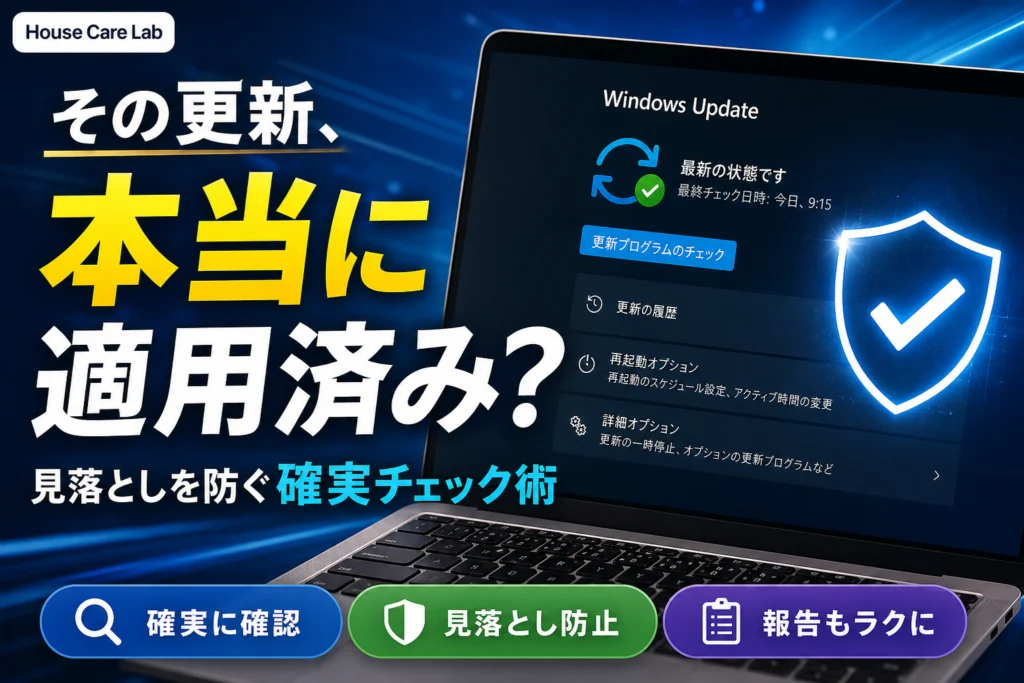
運営責任者:宇井和朗(株式会社アシスト 代表取締役) プロフィール
💡 結論(要点まとめ)
Windowsセキュリティ更新の適用確認手順を分かりやすく解説。設定画面の「更新の履歴」、PowerShellのGet-HotFix、再起動要求とOSビルドの照合、Windows 10のESU確認、管理者への報告に必要な記録方法を紹介します。
この記事でわかること
- Windowsセキュリティ更新が適用されたかコマンドで確認するには?
- 更新履歴に成功と表示されていれば、適用確認は完了ですか?
- DISMのInstalledとInstall Pendingは何が違いますか?
Windowsセキュリティ更新の適用確認は、対象KBの記録、Windows Updateの再起動要求、端末のOSビルドと対象更新の公式説明を照合して行います。履歴の「成功」やコマンドの結果だけで、すべての対策が完了したとは判断しません。
この記事は、業務用Windows PCの更新状況を確認・報告する方向けです。設定画面での確認、PowerShellによる補助確認、管理者への調査依頼を扱います。個別の脆弱性への対策完了、Officeなど別製品の更新、Hotpatch対象環境の詳細判定、個人向けESUの提供期限の判定は対象外です。
この記事でできること:エディション・バージョン・OSビルドを取得し、対象KBの記録と照合して、管理者が追跡できる報告を作れます。編集部はMicrosoftなどの公開情報をもとに、確認できる事実と追加調査が必要な事項を分けています。実機検証や独自の脆弱性診断を行った記事ではありません。
目次
Windowsセキュリティ更新の適用確認は「履歴・再起動・ビルド」を照合する
最初に「どのWindowsの、どの更新を調べるか」を決めます。点検依頼が「更新済みか確認してください」だけなら、対象製品、バージョン、KB番号、更新提供期間を管理者に確認してください。
確認の順番と、各段階で残すもの
- 端末のOS情報を取得し、点検対象のWindowsと一致するか確認する。
- 更新の履歴で対象KBの名称・結果・日付を記録する。
- Windows Updateのメイン画面で、再起動要求とエラーを確認する。
- 対象更新の公式説明と端末のOSビルドを照合する。
- 根拠が不足する場合は「未適用」と即断せず、「要調査」として不足項目を残す。
Microsoftの「Windows Update: FAQ」では、更新履歴の確認と、更新の完了に再起動が必要になる場合が案内されています。履歴の成功記録と、確認時点の再起動要求は別々に確認します。(出典: Microsoft「Windows Update: FAQ」、2026年10月参照)
確認方法ごとの用途と限界
| 確認方法 | 得られる情報 | 単独判定の限界 | 補う確認 |
|---|---|---|---|
| 設定画面 | 更新履歴、処理結果、再起動要求 | 過去の成功記録だけでは確認時点の状態を説明しきれない | 再起動要求とOSビルド |
| Get-HotFix | 取得対象となる修正プログラムのKB | Windowsの全更新を取得するわけではない | 設定画面と対象更新の説明 |
| 管理者によるパッケージ調査 | 対象パッケージの状態 | パッケージと対象KBの対応付けが必要 | 対象の特定と出力の解釈 |
| OSビルド | Windowsの更新水準の照合材料 | 別製品や個別の追加対策までは証明しない | 同じOS・バージョンの更新説明 |
よくある失敗:「ダウンロード完了」を「適用確認完了」として報告すること。ダウンロード、インストール、必要な再起動、照合を分けて記録すると、どこまで進んだかを説明できます。
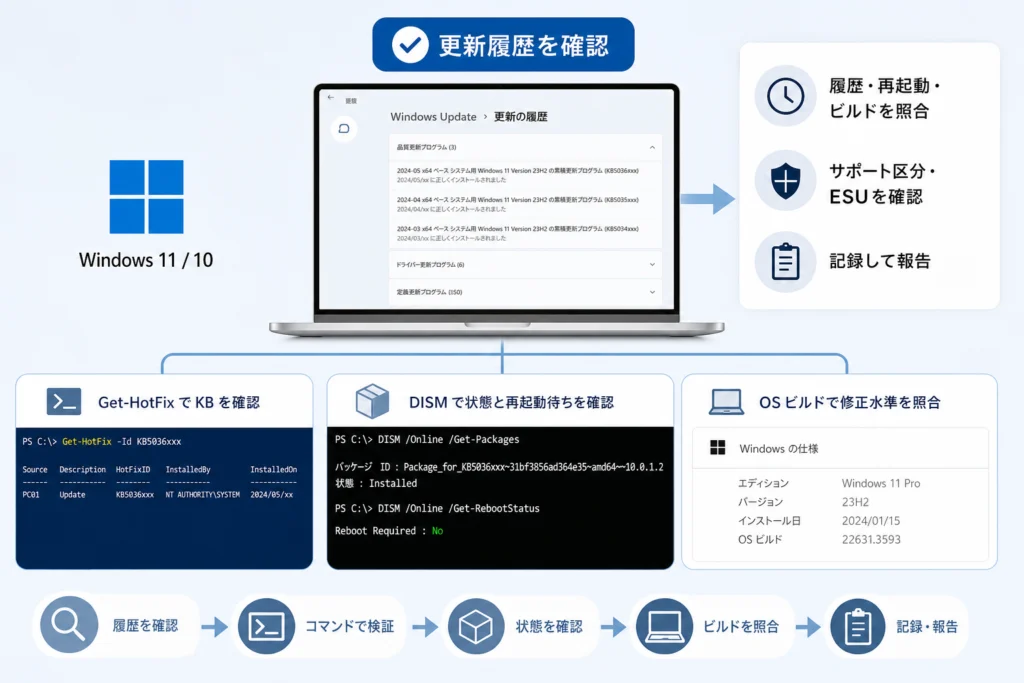
設定画面でWindows 11・Windows 10の更新履歴を確認する
対象KBの履歴を確認したら、Windows Updateのメイン画面へ戻ります。履歴と、確認時点で残っている要求を一緒に記録してください。
Windows 11とWindows 10で開く場所
- Windows 11:「設定」→「Windows Update」→「更新の履歴」。
- Windows 10:「設定」→「更新とセキュリティ」→「Windows Update」→「更新の履歴を表示する」。
MicrosoftのFAQでは、設定画面からインストールされた更新の履歴を確認する方法が案内されています。対象更新を選び、詳細も確認します。(出典: Microsoft「Windows Update: FAQ」、2026年10月参照)
表示された結果から次の行動を決める
| 見つかった状態 | 次の行動 | 報告時の扱い |
|---|---|---|
| 対象KBに成功記録がある | 再起動要求を確認し、ビルド照合へ進む | 成功記録あり。最終判定は照合後 |
| 失敗記録がある | 同じKBの後続の成功記録と、メイン画面のエラーを確認する | 過去の失敗と確認時点の状態を分ける |
| 対象KBがない | 対象OSの違い、後続更新の記録を確認する | 履歴で対象KBを確認できず、要調査 |
| 再起動が求められる | 作業を保存し、社内の実施可能時間に再起動する | 再起動後に再確認 |
記録には更新の名称、KB番号、結果、表示日付を残します。OSの品質更新、機能更新、Microsoft Defenderの更新などを、名前の印象だけで同じ対象として扱わないでください。
画面保存の注意:更新履歴だけを切り取ると、どの端末の、いつの確認かが伝わりません。社内端末識別子と確認日時を添え、不要な個人情報は共有しない形に整えます。
PowerShellのGet-HotFixで対象KBを確認する
Get-HotFixは、対象KBの記録を探す補助手段です。結果が出ない場合も、その結果だけで未適用とは判断しません。
対象KBを指定して検索する
確認対象PCのPowerShellで実行します。KBxxxxxxxは、点検対象の実際のKB番号に置き換えてください。
Get-HotFix -Id KBxxxxxxx
Microsoft Learnの「Get-HotFix」では、Idパラメーターで修正プログラムを指定する構文が示されています。実行に失敗した場合は、入力したコマンドとエラーを記録します。(出典: Microsoft Learn「Get-HotFix (Microsoft.PowerShell.Management)」、2026年10月参照)
一覧と取得範囲を確認する
Get-HotFix
Microsoft Learnによると、Get-HotFixはWin32_QuickFixEngineeringを利用し、CBSで提供される更新を取得します。Windows上のあらゆる更新を網羅する一覧ではありません。(出典: Microsoft Learn「Get-HotFix (Microsoft.PowerShell.Management)」、2026年10月参照)
- 対象KBが表示された:HotFixIDなどの結果を保存し、再起動要求とビルドを確認する。
- 表示されなかった:設定画面と対象更新の説明で補う。
- 実行エラーになった:エラー全文を記録し、組織の実行権限に従って管理者へ相談する。
よくある失敗:Get-HotFixの結果だけを添えて「OS・ブラウザー・Officeを含めて更新済み」と報告すること。このコマンドの取得範囲を超えた判定です。
DISMなどのパッケージ調査を管理者に依頼する
履歴・再起動要求・ビルドで判断できない場合は、管理者へパッケージ調査を依頼します。対象KBとの対応が分からない出力だけを集めても、適用確認の根拠にはできません。
利用者が先にそろえる情報
利用者は、まずWindows Updateの履歴と再起動要求を確認します。MicrosoftのFAQでも、更新履歴の確認と必要な再起動が案内されています。(出典: Microsoft「Windows Update: FAQ」、2026年10月参照)
| 管理者への依頼 | 添える情報 | 回答で確認したい点 |
|---|---|---|
| 対象KBに対応するパッケージの特定 | OS情報、対象KB、更新履歴 | 調査したパッケージが対象更新に対応するか |
| パッケージ状態の調査 | 履歴と端末ビルドの食い違い | 追加処理や再起動が必要か |
| 再起動後も状態が変わらない理由の調査 | 再起動日時、再確認した画面、エラー | 次に実施する作業と再確認の条件 |
調査依頼にそのまま使える文面
対象KBについて、更新履歴では「記録した表示」、端末のOSビルドは「取得した値」です。再起動要求は「有無」、再確認日時は「日時」です。対象KBに対応するパッケージとその状態、追加処理の要否、完了判定の根拠をご確認ください。
避けたい判断:一覧にインストール済みのパッケージがあるという理由だけで、対象KBも適用済みとすること。Microsoft Learn上のQ&Aも製品のコマンドリファレンスとは区別し、対象環境に合う手順かを管理者が確認します。本記事ではDISMの操作手順や出力状態による確定判定は扱いません。
OSビルドを取得し、対象更新の説明と対応付ける
ビルドは末尾まで記録し、同じOS・バージョンの更新説明と比べます。数字の大小だけで「対象修正を含む」と判断しないでください。
「設定」からエディション・バージョン・OSビルドを取得する
- 「スタート」→「設定」→「システム」→「バージョン情報」を開く。
- 「Windowsの仕様」で、エディション、バージョン、OSビルドを控える。
- 確認日時と社内端末識別子を添え、対象更新の説明と並べる。
Microsoft Learnの「使用中のWindowsのバージョンを確認する方法」では、この画面でエディション、バージョン、OSビルドを確認する手順が示されています。(出典: Microsoft Learn「使用中のWindowsのバージョンを確認する方法」、2026年10月参照)
Microsoft Supportの「Windows デバイスに関する情報を検索する」でも、「設定」→「システム」→「バージョン情報」の「Windowsの仕様」で、エディションとバージョンを確認する方法が案内されています。「デバイスの仕様」と取り違えないようにしてください。(出典: Microsoft「Windows デバイスに関する情報を検索する」、2026年10月参照)
補助確認はWin+Rからwinverを開く
Win+Rで「ファイル名を指定して実行」を開き、winverを入力してEnterキーを押します。表示されたバージョンとOSビルドを控え、「設定」で取得した情報の補助記録にします。Microsoft Learnは、バージョン詳細を表示する方法としてwinverを案内しています。(出典: Microsoft Learn「使用中のWindowsのバージョンを確認する方法」、2026年10月参照)
記録漏れに注意:「Windows 11」やバージョン名だけではビルド照合ができません。OSビルドは途中を省略せず、画面に表示された値をそのまま残してください。
対象更新の公式説明を開く
更新履歴に対象KBがある場合は、その更新を選択して詳細を開きます。MicrosoftのFAQは、更新履歴から個々の更新の詳細を確認する経路を案内しています。開いた説明で対象製品、バージョン、KB番号、OSビルド、提供日を確認してください。(出典: Microsoft「Windows Update: FAQ」、2026年10月参照)
対象KBがない場合は、同じOS・バージョンの後続更新が履歴にないか確認し、その更新の詳細を開きます。対象更新も後続更新も見つからない場合は、KB番号とOS情報を添えて、管理者に対象更新の公式説明URLを依頼してください。
一致・不一致・後続更新を分けて判定する
| 照合結果 | 確認する根拠 | 次の扱い |
|---|---|---|
| OS・バージョン・ビルドが対象更新の説明と一致 | 対象KBの記録、再起動要求、説明ページの対象条件 | 「対象更新のビルドと一致」と記録する |
| OSまたはバージョンが異なる | 点検依頼と端末情報のどちらを修正すべきか | 比較を止め、管理者へ対象条件を確認する |
| 同じ系列だがビルドが一致しない | 端末に記録された更新の説明 | 数字だけで判定せず、対応未確認とする |
| 同じ系列の後続累積更新が記録されている | 後続更新の公式説明に、対象修正を含むことを確認できる記載があるか | 確認できた説明URLと該当記載を残す。確認できなければ要調査 |
| 履歴の成功記録と端末ビルドが対応しない | 再起動要求、対象系列、確認日時 | 不足項目をそろえ、管理者に調査を依頼する |
この表は報告時の整理方法です。後続更新を根拠にする場合も、「番号が大きいから」ではなく、公式説明から読み取れる修正の包含関係を根拠にします。
Hotpatch対象環境は別途確認:社内でHotpatchを利用している端末は、通常の累積更新を前提に判定せず、管理者に該当する更新系列と完了判定の根拠を確認してください。
更新が適用されない・表示されない場合の切り分け
画面の要求とエラーを保存し、会社管理PCの配信設定は独断で変更しません。同じ操作を繰り返す前に、変わらない表示を明確にします。
表示別に次の行動を決める
| 画面・結果 | 利用者が行う確認 | 解消しない場合 |
|---|---|---|
| 再起動要求がある | 作業を保存し、社内ルールに従って再起動後に再確認 | 要求が残る画面と実施日時を管理者へ渡す |
| 一時停止中と表示される | 表示内容を記録する | 組織が設定したものか管理者に確認 |
| 容量に関する案内がある | 画面の案内を記録する | 業務データを無断削除せず相談 |
| エラーがある | コードと説明全文を控える | 実施済み操作と一緒に管理者へ渡す |
| 対象更新が表示されない | OS情報と対象更新の照合を行う | 配信対象、配信予定、必要なESU条件の調査を依頼 |
MicrosoftのFAQには、再起動、一時停止、更新に必要な空き容量などの案内があります。エラーコードには推測で意味を付けず、画面に出た説明とセットで扱います。(出典: Microsoft「Windows Update: FAQ」、2026年10月参照)
管理基盤の問題と端末の問題を分ける
会社管理PCでは、管理者に「この端末は点検対象か」「対象更新の配信予定はいつか」「管理側の最終確認日時はいつか」を尋ねます。端末表示と管理側の報告が異なる場合は、同じKBと同じ確認時点を比べているかも確認してください。
初手にしない操作:更新キャッシュの削除、レジストリ編集、配信元の変更、更新の手動導入。原因を追跡できる記録を残してから、管理者の指示を受けます。
Windows 10は過去の適用確認と、今後の更新受信条件を分ける
過去の更新が入っていることと、今後も更新を受信できることは別です。組織向けESUでは、対象期間のライセンス認証と対象KBの適用を分けて記録します。
一般向けWindows 10の通常サポートと、ESUを混同しない
Microsoftの「Windows デバイスに関する情報を検索する」では、Windows 10のサポートが2025年10月14日に終了したと案内されています。2026年10月30日時点で一般向けWindows 10を点検する場合は、通常サポート中の端末と同じ前提にせず、製品区分と更新受信条件を確認します。(出典: Microsoft「Windows デバイスに関する情報を検索する」、2026年10月参照)
- 過去の適用確認:提供日が明確な対象KBを定め、履歴・再起動要求・ビルドを照合する。
- 組織向けESUの確認:対象更新の提供期間に対応するESUを照会する。
- LTSCなどの端末:取得したエディションとバージョンをもとに、管理者へ製品のサポート区分を確認する。
- 移行の検討:更新確認とは別の作業として、業務ソフトや周辺機器を含む移行計画を管理者と進める。
組織向けESUは対象年度のActivation IDを使う
Microsoft Learnの「Enable Extended Security Updates」では、ESUの有効化とライセンス確認が案内されています。リンク先で対象年度のActivation IDと認証確認の説明を確認し、点検する更新の提供期間に対応するIDを選びます。(出典: Microsoft Learn「Enable Extended Security Updates」、2026年10月参照)
次の例は、管理者が管理者権限のコマンドプロンプトで実行するコマンドです。<対象年度のESU Activation ID>全体を公式資料の実値に置き換え、山括弧は入力しません。
コマンドプロンプトで実行
cscript.exe %windir%\system32\slmgr.vbs /dlv <対象年度のESU Activation ID>
掲載例の%windir%はコマンドプロンプト用です。PowerShellにそのまま貼り付けず、管理者が実行環境と公式手順を照合して使用してください。(出典: Microsoft Learn「Enable Extended Security Updates」、2026年10月参照)
出力では「何のライセンスか」と「状態」を一緒に記録する
| 記録する項目 | 確認内容 |
|---|---|
| 点検対象の提供期間 | 対象KBの提供日と、照会するESU年度が対応するか |
| 照会したActivation ID | 公式資料の対象年度のIDを使用したか |
| 出力の対象名・説明 | Windows本体ではなく、対象年度のESUを示す内容か |
| ライセンス状態 | 対象ESUの状態として「Licensed」が表示されているか |
| 照会結果が取得できない場合 | 入力したコマンド、エラー、実行日時を記録して管理者が調査する |
認証確認では、該当ESUのライセンス状態を確認します。Windows本体の認証状態や、別年度のESUの状態を代わりの根拠にしないでください。(出典: Microsoft Learn「Enable Extended Security Updates」、2026年10月参照)
認証済みでも適用確認は別:対象ESUで「Licensed」と表示されても、対象KBのインストール完了を示すものではありません。適用状況は履歴とビルド照合で確認します。共有時は不要なライセンス情報を伏せてください。
適用確認のチェックリストと報告用記録
「更新済み」の一言ではなく、対象・期間・根拠・未解決事項を残します。別の担当者が同じ条件で追跡できる記録に整えてください。
報告に使える記録表
| 記録項目 | 記入する内容 |
|---|---|
| 端末・日時 | 社内端末識別子、確認日時 |
| OS | エディション、バージョン、OSビルド |
| 対象期間 | 点検依頼の期間、または対象更新の提供日 |
| 対象更新 | 対象製品、実際のKB番号、更新名称 |
| 公式説明 | 実際に照合した更新説明ページのURL |
| 履歴・補助確認 | 履歴の結果と日付、必要に応じてGet-HotFixの結果 |
| 再起動 | 要求の有無、実施日時、再起動後の結果 |
| ビルド照合 | 端末の値、公式説明の値、対象系列の一致・不一致 |
| 後続更新 | 代わりに確認した更新、修正の包含関係を示す説明 |
| ESU | 必要な場合、対象年度、出力の対象名、ライセンス状態 |
| 未解決事項 | 不足情報、管理者への依頼内容 |
OS欄は「設定」→「システム」→「バージョン情報」の値を使います。Microsoft Learnが案内する同じ取得経路にそろえると、担当者ごとの記録のばらつきを抑えられます。(出典: Microsoft Learn「使用中のWindowsのバージョンを確認する方法」、2026年10月参照)
結果は確認済み・再起動後に再確認・要調査に分ける
- 確認済み:対象更新または修正を含む後続更新の根拠があり、必要な再起動後の状態とビルド照合を確認できた。
- 再起動後に再確認:Windows Updateに再起動要求が残っている。
- 要調査:対象条件、公式説明、後続更新との関係、エラーなどが未解決。
報告例の型:「対象KBの成功記録あり。再起動後の要求なし。端末のOS・バージョン・ビルドは対象更新の公式説明と一致。確認日時と説明URLを添付」。一致しない項目がある場合は、その項目を「未確認」と明示します。
Windowsセキュリティ更新の適用確認でよくある質問
コマンドで対象KBを確認するには?
PowerShellでGet-HotFix -Id KBxxxxxxxを実行します。実際のKB番号に置き換えてください。Microsoft Learnによると取得対象には制約があるため、表示されない結果だけで未適用とは判断しません。(出典: Microsoft Learn「Get-HotFix (Microsoft.PowerShell.Management)」、2026年10月参照)
OSビルドはどこで確認する?
「設定」→「システム」→「バージョン情報」の「Windowsの仕様」で確認します。補助確認にはwinverを使います。操作はOSビルドの取得手順にまとめています。
更新履歴が成功なら再起動は不要?
成功記録だけでは判断しません。Windows Updateに再起動要求がある場合は、社内ルールに従って再起動し、その後の状態を確認します。操作場所は設定画面の確認手順にあります。
DISMの出力だけで完了を報告できる?
対象KBとの対応が不明な出力だけでは完了判定できません。パッケージ調査の依頼事項に沿って、管理者に対象と状態の判定を依頼してください。
対象KBが見つからなくても修正済みの場合はある?
取得方法の範囲や後続更新との関係を調べる必要があります。後続更新を根拠にする場合は、その公式説明で対象修正の包含関係を確認します。手順は対象更新とビルドの照合にあります。
OSビルド番号だけですべての脆弱性への対応を確認できる?
できません。OSビルドはWindowsの更新水準を照合する材料です。別製品の更新や、個別の脆弱性に必要な追加対策を一括で証明するものではありません。
slmgr.vbsでLicensedと表示されればESUは有効?
何のライセンスを照会したかによります。組織向けは、対象期間に対応する年度のESU Activation IDを指定し、出力の対象名と状態を一緒に確認します。ESUの確認手順と、対象KBの適用確認は分けて進めてください。
完了報告前の確認:対象更新の提供期間、公式説明のURL、再起動要求、OSビルドを見直します。根拠が欠ける場合は「要調査」とし、「対象更新の説明が必要」「後続更新との関係が未確認」など、不足項目を具体的に伝えてください。
出典一覧
- Microsoft「Windows Update: FAQ」
- Microsoft Learn「使用中のWindowsのバージョンを確認する方法」
- Microsoft「Windows デバイスに関する情報を検索する」
- Microsoft Learn「Get-HotFix (Microsoft.PowerShell.Management)」
- Microsoft Learn「Enable Extended Security Updates」
参照年月:2026年10月。画面や対象条件は変更されることがあります。作業時は、対象製品・バージョン・適用条件が端末と一致することを確認してください。
📚 参考・出典(編集部が確認した一次ソース)
- ipa.go.jp (ipa.go.jp)
- microsoft.com (learn.microsoft.com)
- microsoft.com (support.microsoft.com)
※本記事の作成にあたり、上記の公開情報・一次ソースを参照しています(参照日: 2026年10月30日)。内容は公式情報の更新により変わることがあります。
🧰 お困りごとの解決に
 Microsoftアカウントで身に覚えのない請求が来たときの確認と返金💡 結論(要点まとめ)Microsoftから身に覚えのない請求(MSbill.info等)が届いた際の確…
 Outlookでパスワードが繰り返し要求される原因と直し方💡 結論(要点まとめ)Outlookで何度もパスワード入力を求められる症状でお悩みですか?Windows…
 Windows Media Playerの使い方と設定|CD取り込み・再生できない時の対処💡 結論(要点まとめ)Windows 11/10でWindows Media Playerを使い音楽CD…
 WinZipを安全にアンインストールする手順と代替ソフト💡 結論(要点まとめ)WinZipをWindows11/10やMacから完全アンインストール(削除)する…PCでイヤホンが認識されない原因と対処法「イヤホンを挿してもPCが無反応」「スピーカーから音が出続ける」——そんな時は、原因の8割が“出力先の誤設定・物理接点の…
 Windows 11で0x80070422エラーが出る時の復旧手順💡 結論(要点まとめ)Windows 11で「0x80070422」エラーが表示される主な原因は、Win…
最近更新した記事
 スマイルゼミ退会のタブレット代はいくら?受講期間別の追加代金と注意点💡 結論(要点まとめ)スマイルゼミ退会時のタブレット代金は受講月数と購入方法で異なります。一括購入の対象…
 フィリピン・クラークのスタバ(SM City Clark)訪問記|ラテ175ペソ、日本価格との比較・英語の注文・Wi-Fi・メニュー(2026年11月)この記事の要点2026年11月2日(月)の朝9時半ごろ、当サイトの運営責任者を含む5人で、フィリピン・クラークのSM C…
 Teams通知を会議中にオフにする設定と画面共有前後の確認方法Teamsの会議中に通知を出さない設定「通話と会議中に通知を表示する」のオフ手順と戻し方、オフにしても届く会議チャット・…
 日本郵便の不在届を提出する流れ|必要書類・最長30日の保管期限と注意点💡 結論(要点まとめ)日本郵便への「不在届」の提出手順を分かりやすく解説。最長30日間の保管ルールと差出…
 Outlookの送受信エラーが突然起きたときの原因と症状別チェック手順💡 結論(要点まとめ)Outlookで突然メールの送受信ができなくなったときの原因と確認手順を整理。パス…
Google 検索でハウスケアラボの記事を見つけやすくするには、Google の「優先ソース」にハウスケアラボを追加できます(Google のページが開きます)。