
運営責任者:宇井和朗(株式会社アシスト 代表取締役) プロフィール
💡 結論(要点まとめ)
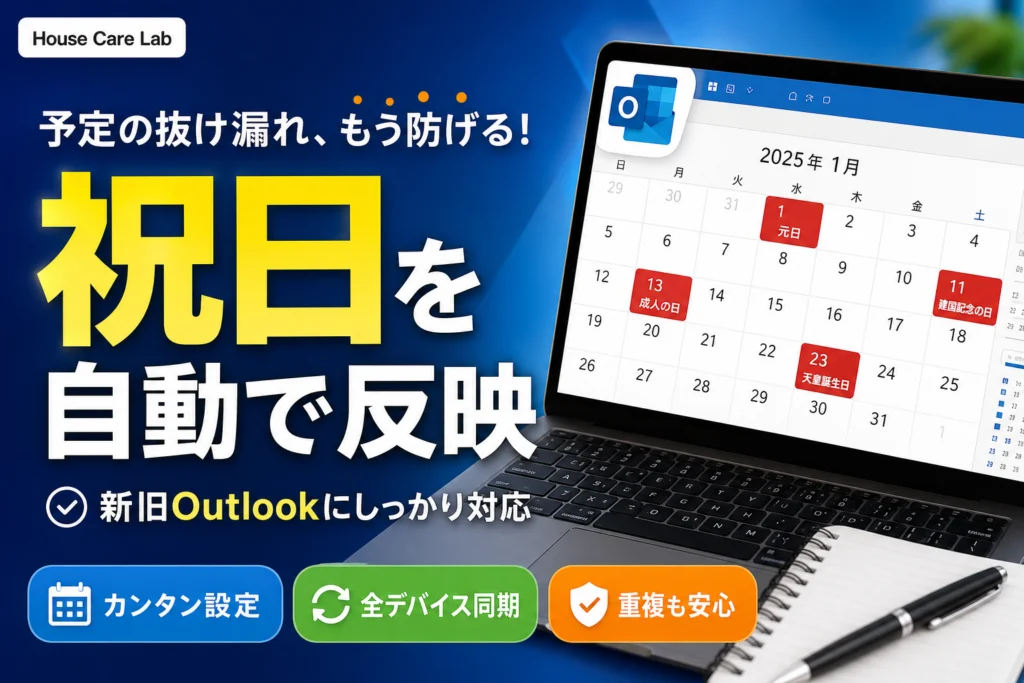
Outlookの予定表に日本の祝日を追加する手順を解説。クラシック版と新しいOutlook・Web版の操作、MacでのWeb版経由の追加と表示確認、重複した祝日の整理方法を紹介。内閣府の一覧との照合や、不足が少ない場合の手動登録も説明します。
この記事でわかること
- Outlook予定表に日本の祝日を追加するには?
- Outlookの祝日が重複した場合、一括削除できますか?
- Mac版Outlookで日本の祝日を表示するには?
Outlook予定表に日本の祝日を追加するには、クラシック版は「ファイル→オプション→予定表→祝日の追加」、新しいOutlook・Web版は「予定表→予定表の追加→休日」から日本を選びます。2026年後半や2027年の祝日が欠ける場合は、再追加を繰り返す前にMicrosoftが案内する既知の問題を確認してください。
この記事では、版別の追加・削除、重複の整理、公式の祝日一覧との照合、表示用の予定を手動で補う方法を扱います。Mac・スマートフォンではWeb版との比較方法を扱い、個々のアカウント構成における同期対応の判定や、管理者による一括配信設定は対象外です。
- クラシックOutlookで追加する
- 新しいOutlook・Web版で追加・削除する
- Mac・スマートフォンで確認する
- 重複した祝日を整理する
- 2026年後半・翌年分が表示されない場合
- 内閣府データとの照合・手動補完
- よくある質問
目次
Outlook予定表に祝日を追加する方法はバージョンで異なる
クラシック版は予定表へ祝日の予定を取り込み、新しいOutlook・Web版は祝日用の別カレンダーを表示する方式です。追加先を把握しておくと、重複を整理するときに業務予定まで削除する失敗を避けやすくなります。(出典: Microsoft Support「Outlook の予定表に祝日を追加する」、2026年10月参照)
クラシック版・新しいOutlook・Web版の見分け方
WindowsのOutlookに「ファイル→オプション→予定表」があれば、この記事のクラシック版の操作経路を使います。ブラウザーで開いている場合はWeb版です。「ファイル→オプション」が見当たらないときは、予定表画面の「予定表の追加」を確認してください。
利用環境別の追加方法・保存先・整理方法
| 利用環境 | 追加する場所 | 追加後の確認先 | 整理の基本 |
|---|---|---|---|
| クラシックOutlook for Windows | ファイル→オプション→予定表→祝日の追加 | 取り込み先の予定表内の予定 | 不要な祝日の予定を選んで削除する |
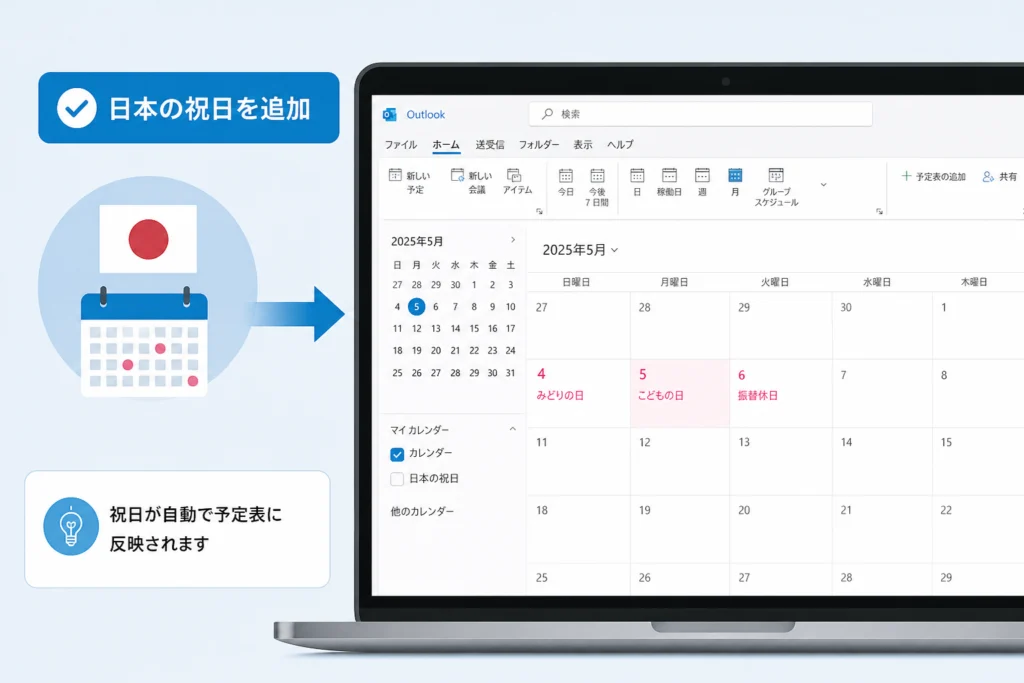
| 新しいOutlook for Windows | 予定表→予定表の追加→休日 | 予定表一覧の日本の休日カレンダー | 非表示で切り分け、不要ならカレンダー単位で削除する |
| OutlookのWeb版 | 予定表→予定表の追加→休日 | 追加先アカウントの予定表一覧 | 新しいOutlookと同様に表示対象を整理する |
| Outlook for Mac | 同じアカウントのWeb版での追加を検討する | Web版とMac側の予定表一覧 | Windows版の操作経路を当てはめない |
「追加」と「表示」は別です。予定表一覧のチェックを外す操作は、表示の切り替えです。既存の予定表へ取り込んだ祝日の予定を消す操作とは区別してください。
クラシックOutlookで日本の祝日を追加する手順
Microsoft Supportの「Outlook の予定表に祝日を追加する」では、クラシック版の設定画面から国・地域を選んで追加する手順が案内されています。操作前に必要な年の予定表を開き、同じ祝日がすでにないかを確認します。
「ファイル」から「祝日の追加」を開く
- 「ファイル」から「オプション」を開きます。
- 「予定表」を選び、「祝日の追加」を開きます。
- 国・地域の一覧で「日本」を選択し、「OK」で追加します。
- 追加済みの確認が出た場合は、いったん中止して既存の祝日を調べます。
この追加経路はクラシックOutlook for Windows向けです。(出典: Microsoft Support「Outlook の予定表に祝日を追加する」、2026年10月参照)
追加後は件名だけでなく年と日付を確認する
必要な年へ移動し、祝日の予定を開いて件名と日付を確認してください。今年の祝日が入ったことだけで、翌年以降のデータもそろっているとは判断しません。欠けている年があれば、既知の問題と表示状態の確認へ進みます。
見つからないからといって、同じ追加操作を続けないでください。別の年や別アカウントを見ている場合もあります。再追加は、表示されている予定表名と対象年を確かめてから判断します。
新しいOutlook・Web版で日本の祝日を表示する手順
祝日カレンダーを追加した後、予定表一覧で表示が有効になっているかまで確認します。追加操作だけで終えると、チェックが外れているだけの状態をデータ不足と取り違えることがあります。
「予定表の追加」から「休日」を選ぶ
- 「予定表」を開き、「予定表の追加」を選びます。
- 「休日」を開き、日本を選択します。
- 予定表画面に戻り、左側の一覧で日本の休日カレンダーを選択します。
- 必要な年へ移動し、祝日が表示されるか確認します。
Microsoft Supportは、Web版の予定表追加機能として休日カレンダーの追加を案内しています。(出典: Microsoft Support「Outlook.com または Outlook on the web で予定表を追加する」、2026年10月参照)
非表示と削除を使い分ける
| 目的 | 操作 | その後の判断 |
|---|---|---|
| 重複表示の原因を調べる | 予定表一覧で日本の休日カレンダーのチェックを外す | 重複が消えれば、表示しているカレンダーの組み合わせを整理する |
| 不要な休日カレンダーを一覧から外す | 該当カレンダーの「…」を開き、「削除」を選ぶ | 確認画面で対象名を確認してから実行する |
| 削除した休日カレンダーを戻す | 「予定表の追加→休日」で日本を選び直す | 通常予定表に取り込み済みの祝日との重複を点検する |
カレンダー単位で削除する前に、日本の休日専用のカレンダーを選んでいるか確認してください。通常の業務予定が入った予定表を削除する操作とは区別します。(出典: Microsoft Support「Outlook の予定表に祝日を追加する」、2026年10月参照)
Mac版・スマホで見えないときはWeb版と比較する
Microsoft Supportの「Outlook for Macでカレンダーに休日を追加できますか?」によると、Mac版は休日を追加する機能をサポートしていません。Windowsの「ファイル→オプション」をMacで探すのではなく、利用中のアカウントのWeb版で追加する方法を検討します。(出典: Microsoft Support「Outlook for Macでカレンダーに休日を追加できますか?」、2026年10月参照)
アプリに現れない場合の確認メモ
まず、Web版の追加手順で日本の休日カレンダーを表示します。そのうえで、Mac・スマートフォン側の予定表一覧と見比べます。メールアドレスが同じという理由だけで、すべての追加カレンダーが同じように表示されるとは扱いません。
| 比較結果 | 次の行動 |
|---|---|
| Web版にも祝日がない | 既知の問題と不足年の確認へ進む |
| Web版にはあり、アプリの一覧にもある | 該当カレンダーの表示選択を確認する |
| Web版にはあるが、アプリの一覧にない | 祝日の再追加を止め、下記の情報をまとめて職場の管理担当者に相談する |
管理担当者へ伝える情報と代替の確認方法
- 利用しているOutlookがMac版か、スマートフォン版か。
- アプリのバージョン、端末のOS、対象アカウント。
- Web版に表示される休日カレンダーの名前。
- アプリ側では「一覧にない」のか「一覧にはあるが日付が出ない」のか。
- 確認した対象年と、表示されない祝日の日付。
相談中に日付を確認する場合は、表示できているWeb版を使うか、内閣府の一覧で照合します。アプリごとに同じ祝日を手動追加すると、後で表示状態が変わった際に重複の所在が分かりにくくなります。
ログインや認証の問題もある場合は、Outlookのアカウント設定とパスワード確認手順を参照してください。認証の確認と、休日カレンダーの表示確認は分けて進めます。
祝日が重複したときに安全に削除・再設定する方法
先にカレンダーの重ね合わせを調べ、同じ予定表内の重複と分けます。新しいOutlook・Web版では休日カレンダーをいったん非表示にし、それでも残る祝日があるか確認してください。
クラシック版は一覧表示で重複分を選ぶ
Microsoft Supportの「重複している予定表のアイテムを削除する」では、クラシック版で一覧表示へ切り替え、件名順に並べて不要なアイテムを選ぶ方法が案内されています。新しいOutlookには、この資料が対象とする予定表の一覧表示はありません。(出典: Microsoft Support「重複している予定表のアイテムを削除する」、2026年10月参照)
- 対象の予定表を選び、「表示→ビューの変更→一覧」を開きます。画面によっては「リスト」と表示されます。
- 「件名」列の見出しを選び、同名の予定を近くに並べます。
- 同じ祝日名の予定について開始日を確認し、対象年・同じ日付のものを見比べます。
- 残す予定を除き、不要な重複分だけをCtrlキーを押しながら選択します。
- 選択範囲を確認してDeleteキーを押します。
- 「ビューの変更」から通常の予定表表示へ戻します。
この手順は、一覧全体を選ぶのではなく、重複するアイテムを個別に選ぶ方法です。(出典: Microsoft Support「重複している予定表のアイテムを削除する」、2026年10月参照)
対象年と分類だけで一括削除しない
「祝日」分類に見える予定をまとめて削除する前に、中身を確認してください。分類が付いていない取り込み予定や、同じ件名の通常予定も考えられます。この記事では、分類名だけを根拠にした一括削除ではなく、件名と開始日を照合して重複分だけを選ぶ方法を推奨します。
祝日を取り直す必要がある場合も、必要な日付を先に控えます。削除後はクラシック版の追加経路で日本を選び直せますが、残っている年の祝日まで再追加される可能性に注意してください。部分的な不足なら、不足日だけの手動補完を選ぶほうが整理しやすくなります。
削除後に戻せる内容を区別する
「祝日の追加」で戻せるのは、その機能が提供する祝日データです。削除した予定に自分で追記した本文や変更内容まで再現する操作ではありません。業務予定や編集済みの予定が混在している場合は、組織の保存方針に沿って保全してから操作してください。
2026年後半・2027年の祝日が表示されない場合
2026年後半以降の欠落は、表示設定だけでなくMicrosoftが公表した既知の問題も確認する必要があります。「翌年分がないからもう一度追加する」と進める前に、欠落する期間を調べます。
Microsoftが案内する祝日カレンダーの問題
Microsoft Support「Outlook で 2026 年 6 月以降の祝日カレンダーが表示されない」(最終更新:2026年9月4日)では、2026年後半以降から2027年にかけて祝日が欠落する問題が案内されています。対象はクラシックOutlook、新しいOutlook for Windows、Microsoft 365のOutlook on the webです。2026年10月31日の確認時点では、回避策が案内されています。(出典: Microsoft Support「Outlook で 2026 年 6 月以降の祝日カレンダーが表示されない」、2026年10月参照)
該当ページでは、対象製品と欠落する期間、自分の環境に適用できる回避策を確認してください。公式祝日データを利用した取り込み・購読や、組織管理のカレンダー配信が対処の選択肢です。ただし、内閣府のCSVをそのまま購読用URLとして登録する操作ではありません。
症状別に次の操作を決める
| 症状 | 確認する場所 | 次の操作 |
|---|---|---|
| 祝日がまったく見えない | 予定表一覧とアカウント | 日本の休日カレンダーの有無と表示選択を確認する |
| 2026年後半・2027年の一部がない | 上記のMicrosoft既知の問題ページ | 対象範囲を確認し、内閣府の一覧から不足日を抽出する |
| Web版では見えるがアプリでは見えない | アプリの予定表一覧 | 端末間の比較結果をまとめる |
| 同じ祝日が重なる | 表示中のカレンダーと個々の予定 | 重複の整理へ進む |
既知の問題があることは、すべての祝日欠落が同じ原因で起きているという意味ではありません。対象年・製品・カレンダーの表示状態を照らし合わせ、必要な日付だけを補ってください。
内閣府の祝日データで日付を照合し、不足分を補う方法
日付の照合元は内閣府の公式一覧にそろえ、表示だけが目的の手動予定では、空き時間情報と通知も確認します。祝日の名前を入れて保存するだけでは、会議調整への影響を見落とす場合があります。
内閣府の一覧で振替休日なども確認する
内閣府「国民の祝日について」には、国民の祝日・休日の一覧とCSVデータが掲載されています。ページ内の対象年の表を開き、日付と名称をOutlookの表示と見比べてください。振替休日など、祝日法に基づく休日も照合対象です。(出典: 内閣府「国民の祝日について」、2026年10月参照)
確認時には「公式の日付・名称」「Outlookにあるか」「補完した予定の保存先」を手元に記録すると、後で祝日カレンダーを追加し直したときにも重複を見つけやすくなります。
不足が少なければ終日の予定として手動登録する
- 内閣府の一覧から不足する日付と名称を控えます。
- Outlookで登録先の予定表を確認し、その日付に自分用の予定を作成します。
- 件名に名称を入力し、「終日」を有効にします。
- 表示用なら、空き時間情報の設定を「空き時間」にします。実際の休業を知らせる目的とは分けて判断してください。
- 通知が不要なら、リマインダーを無効にします。
- 保存後に月表示へ戻り、日付・重複・保存先を確認します。
- 予定の本文などに、手動補完した予定であることを記録します。
Microsoft Supportの「他のユーザーの Outlook 予定表に不在イベントを追加する」では、視覚的な目印として終日予定を使う際に「公開方法」を「空き時間」、「アラーム」を「なし」にする設定が案内されています。上のチェックリストは、その空き時間情報と通知の考え方を表示用の手動補完に取り入れたものです。会議出席依頼として他人へ送信する必要はありません。(出典: Microsoft Support「他のユーザーの Outlook 予定表に不在イベントを追加する」、2026年10月参照)
画面名はクラシック版の名称と混同しないでください。上記資料のクラシック版では「公開方法」「アラーム」が使われています。新しいOutlook・Web版では、保存前に「予定あり/空き時間」を選ぶ欄とリマインダー欄を探し、選択結果を確認します。終日を選んだだけで意図した設定になったとは判断しません。
CSV・ICSの取り込みと購読は別の操作
| 方法 | 用途 | 選ぶ前に確認すること |
|---|---|---|
| 内閣府のCSV | 公式の日付・名称との照合 | Outlook用にそのまま取り込める形式と決めつけない |
| ICSファイルの取り込み | ファイル内の予定を取り込む | 配布元、対象年、取り込み先、重複 |
| Web上のカレンダーの購読 | 配信元の更新を取得する | 信頼できる購読先と、利用環境での対応 |
Microsoft SupportのWeb版予定表追加の案内では、カレンダーファイルの取り込みとWeb上の予定表の購読が別の方法として扱われています。一回取り込んだファイルを、自動更新される購読と取り違えないでください。(出典: Microsoft Support「Outlook.com または Outlook on the web で予定表を追加する」、2026年10月参照)
内閣府のCSVの拡張子を変えただけでは、ICSカレンダーにはなりません。形式変換や終日予定の扱いを確認できない場合は、無理に取り込まず、公式一覧から不足日だけを手動で補ってください。
Outlookの祝日設定に関するよくある質問
Outlook予定表に日本の祝日を追加するには?
クラシック版は設定画面から日本を選択し、新しいOutlook・Web版は休日カレンダーを追加します。保存方法が異なるため、削除方法も同じではありません。(出典: Microsoft Support「Outlook の予定表に祝日を追加する」、2026年10月参照)
祝日を追加すると共有相手にも表示される?
自分の画面に表示できたことだけで、共有相手にも同じカレンダーが追加されたとは判断しません。チームで運用する場合は、表示用の祝日と、実際の不在・休業を表す予定を分けてください。
表示用の祝日を「予定あり」で登録しないよう注意してください。Microsoftの不在イベントの案内でも、空き時間情報に影響させない予定は「空き時間」に設定するよう示されています。祝日名の表示と、会議を入れられない時間の登録は別の目的です。(出典: Microsoft Support「他のユーザーの Outlook 予定表に不在イベントを追加する」、2026年10月参照)
重複した祝日を一括削除してもよい?
通常予定が混在している可能性があるため、一覧全体の選択は避けます。件名と開始日を照合する手順で、不要な重複分だけを選んでください。
Mac・スマートフォンにカレンダーが現れない場合は?
Web版との比較表で「一覧にない」のか「一覧にはあるが表示されない」のかを分けます。Web版に表示されるなら、そこで必要な日付を確認しながら、端末とアカウントの情報をまとめて管理担当者へ相談します。
翌年分がない場合は再追加すればよい?
再追加の前に、2026年後半以降の既知の問題を確認してください。不足分の照合は内閣府の一覧と手動補完の手順にまとめています。
設定を終える前のチェック
- 必要な年の祝日が、内閣府の一覧と合っている。
- 同じ祝日が複数表示されていない。
- 祝日の保存先と表示中のアカウントを把握している。
- 手動補完した予定は「終日」と空き時間情報を確認した。
- 通知が不要な予定は、リマインダーを無効にした。
- Mac・スマートフォンで見えない場合の比較結果を控えた。
- 祝日の表示と、会社の休業日・自分の不在予定を分けている。
追加前は既存の祝日、追加後は対象年と重複を確認します。特定期間だけ欠ける場合は既知の問題を調べ、不足日だけを補う順序なら、予定表全体を整理し直す手間を抑えられます。
出典・参照資料
編集部は以下のMicrosoft公式サポートと内閣府の公開情報を基に、操作と注意点を整理しています。参照日:2026年10月31日。画面や案内内容は更新により変わる場合があります。
- Microsoft Support「Outlook の予定表に祝日を追加する」
- Microsoft Support「Outlook.com または Outlook on the web で予定表を追加する」
- Microsoft Support「Outlook for Macでカレンダーに休日を追加できますか?」
- Microsoft Support「重複している予定表のアイテムを削除する」
- Microsoft Support「Outlook で 2026 年 6 月以降の祝日カレンダーが表示されない」(最終更新:2026年9月4日)
- Microsoft Support「他のユーザーの Outlook 予定表に不在イベントを追加する」
- 内閣府「国民の祝日について」
📚 参考・出典(編集部が確認した一次ソース)
- cao.go.jp (www8.cao.go.jp)
- microsoft.com (support.microsoft.com)
※本記事の作成にあたり、上記の公開情報・一次ソースを参照しています(参照日: 2026年10月31日)。内容は公式情報の更新により変わることがあります。
🧰 お困りごとの解決に
 Microsoftアカウントで身に覚えのない請求が来たときの確認と返金💡 結論(要点まとめ)Microsoftから身に覚えのない請求(MSbill.info等)が届いた際の確…
 Outlookでパスワードが繰り返し要求される原因と直し方💡 結論(要点まとめ)Outlookで何度もパスワード入力を求められる症状でお悩みですか?Windows…
 Windows Media Playerの使い方と設定|CD取り込み・再生できない時の対処💡 結論(要点まとめ)Windows 11/10でWindows Media Playerを使い音楽CD…
 WinZipを安全にアンインストールする手順と代替ソフト💡 結論(要点まとめ)WinZipをWindows11/10やMacから完全アンインストール(削除)する…PCでイヤホンが認識されない原因と対処法「イヤホンを挿してもPCが無反応」「スピーカーから音が出続ける」——そんな時は、原因の8割が“出力先の誤設定・物理接点の…
 Windows 11で0x80070422エラーが出る時の復旧手順💡 結論(要点まとめ)Windows 11で「0x80070422」エラーが表示される主な原因は、Win…
🔎 さらに詳しく: Outlookのアイコンの意味一覧と設定ガイド(姉妹メディア newcurrent)
最近更新した記事
 スマイルゼミ退会のタブレット代はいくら?受講期間別の追加代金と注意点💡 結論(要点まとめ)スマイルゼミ退会時のタブレット代金は受講月数と購入方法で異なります。一括購入の対象…
 フィリピン・クラークのスタバ(SM City Clark)訪問記|ラテ175ペソ、日本価格との比較・英語の注文・Wi-Fi・メニュー(2026年11月)この記事の要点2026年11月2日(月)の朝9時半ごろ、当サイトの運営責任者を含む5人で、フィリピン・クラークのSM C…
 Teams通知を会議中にオフにする設定と画面共有前後の確認方法Teamsの会議中に通知を出さない設定「通話と会議中に通知を表示する」のオフ手順と戻し方、オフにしても届く会議チャット・…
 日本郵便の不在届を提出する流れ|必要書類・最長30日の保管期限と注意点💡 結論(要点まとめ)日本郵便への「不在届」の提出手順を分かりやすく解説。最長30日間の保管ルールと差出…
 Outlookの送受信エラーが突然起きたときの原因と症状別チェック手順💡 結論(要点まとめ)Outlookで突然メールの送受信ができなくなったときの原因と確認手順を整理。パス…
Google 検索でハウスケアラボの記事を見つけやすくするには、Google の「優先ソース」にハウスケアラボを追加できます(Google のページが開きます)。