
運営責任者:宇井和朗(株式会社アシスト 代表取締役) プロフィール
💡 結論(要点まとめ)
Windows更新プログラムを一時停止する公式手順を整理。Windows 11の設定画面から1〜5週間延期する方法、最大35日の上限ルール、保留解除時の注意点を解説します。作業中の勝手な再起動を防ぐアクティブ時間の設定方法もあわせて紹介。
この記事でわかること
- Windows Updateは最大何日間一時停止できますか?
- 一時停止ボタンがグレーアウトしているのはなぜですか?
- 作業中の自動再起動だけを避けることはできますか?
Windows 11で更新プログラムを一時停止するには、「スタート」→「設定」→「Windows Update」を開き、「更新の一時停止」で期間や日付を選びます。作業中の自動再起動だけを調整したい場合は、「アクティブ時間」を使います。
対象は、個人で設定を変更できるWindows 11・Windows 10のPCです。一時停止・延長・再開の操作と、設定できない場合の切り分けを扱います。組織の管理制限の解除、進行中の更新の強制中断、Windows 10の製品別サポート期限やESUの契約判断は対象外です。
目次
Windows更新プログラムはどこから一時停止できる?
Windows 11では「設定」の「Windows Update」から操作します。Microsoft「Windows で更新を一時停止する」では、更新の適用を一時的に延期する設定として案内されています。(出典:Microsoft「Windows で更新を一時停止する」、2026年11月参照)
Windows 11は「設定」→「Windows Update」から操作する
「更新の一時停止」で期間または日付を選びます。設定後は、一時停止中の表示と再開日を確認してください。画面の選択肢が異なる場合は、利用中のPCに表示された項目に従います。(出典:Microsoft「Windows で更新を一時停止する」、2026年11月参照)
一時停止とアクティブ時間は目的が違う
| 困っていること | 選ぶ設定 | 操作後の確認点 |
|---|---|---|
| 重要な予定が終わるまで更新を延期したい | 更新の一時停止 | 再開日が予定と重ならないか |
| 普段の作業時間中に自動再起動されたくない | アクティブ時間 | 実際の使用時間が含まれているか |
| すでに再起動待ちになっている | 再起動のスケジュール | PCを使わない日時を選べているか |
MicrosoftのFAQでも、更新の一時停止と再起動の調整は別の操作として案内されています。まず自分の目的に合う行を選び、必要な設定だけを変更しましょう。(出典:Microsoft「Windows Update: よくあるご質問」、2026年11月参照)
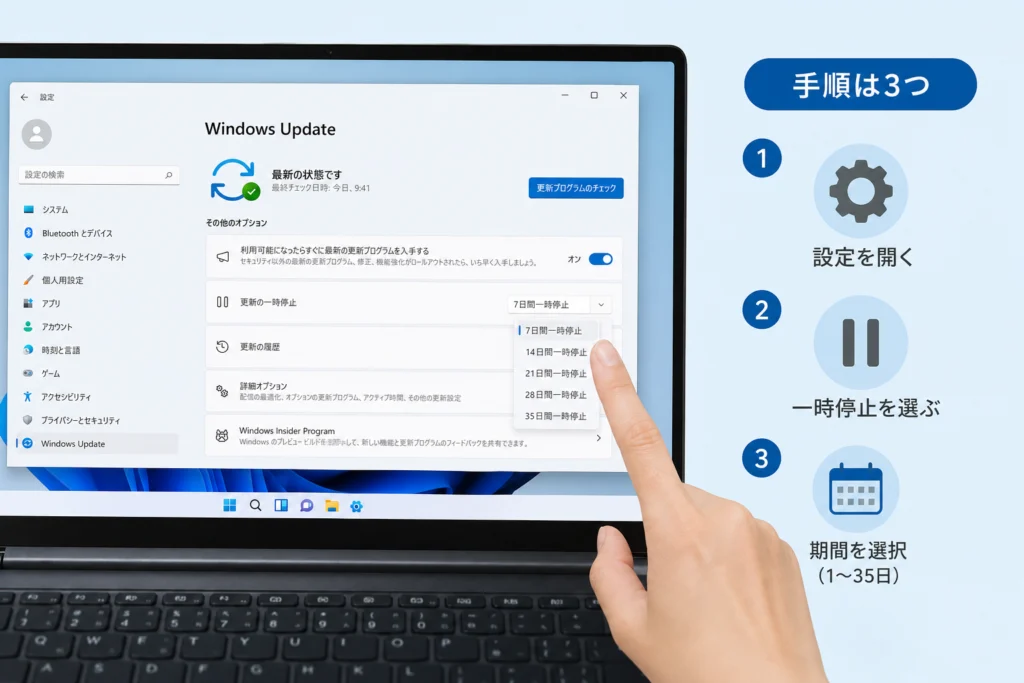
Windows 11で更新を一時停止・延長する手順
操作の完了は、クリックしたことではなく、停止期限の表示で判断します。重要な予定を避けるためなら、必要以上に長い期間を選ばず、再開できる日も一緒に決めておくと管理しやすくなります。
「更新の一時停止」で期間や日付を選ぶ
- 「スタート」→「設定」→「Windows Update」を開きます。
- 「更新の一時停止」で、表示された期間または「日付を選択」を選びます。
- 停止期限を指定し、一時停止中の表示と再開日を確認します。
Microsoftは「Windows Update」の「更新の一時停止」から日付を選ぶ操作を案内しています。選べる範囲には制限があります。(出典:Microsoft「Windows で更新を一時停止する」、2026年11月参照)
延長できるかは、その時点の選択肢で確認する
一時停止中に同じ画面を開き、延長できる期間が表示されていれば必要な範囲を選びます。変更後は、画面の再開日と予定表の通知をそろえてください。延長には上限があり、上限後の扱いは停止期間と再開の節で確認できます。(出典:Microsoft「Windows で更新を一時停止する」、2026年11月参照)
よくある失敗:予定が延びたのに、Windows側の停止期限だけを変更して終えることです。手動で再開する予定も変更しないと、一時停止したまま忘れやすくなります。
Windows 10で一時停止するには?サポート状態も確認する
Windows 10では「設定」→「更新とセキュリティ」→「Windows Update」を開きます。Windows 11と設定の入り口が異なります。(出典:Microsoft「Windows Update: よくあるご質問」、2026年11月参照)
通常のボタンと、日付指定を使い分ける
- 通常の一時停止:Windows Update画面の「更新を7日間一時停止」を選びます。
- 期限を指定する場合:「詳細オプション」→「更新の一時停止」で、更新を再開する日付を選びます。
- 操作後:Windows Update画面に戻り、表示された再開日を控えます。
Microsoftの案内では、Windows 10は通常の一時停止ボタンのほか、「詳細オプション」で停止期限を指定できます。管理設定などによって利用できる選択肢は異なります。(出典:Microsoft「Windows Update: よくあるご質問」、2026年11月参照)
一時停止の解除と、サポートの継続は別の問題
一般向けWindows 10の通常サポートは2025年10月14日に終了しました。一時停止を解除する操作だけで、通常の無料セキュリティ更新が復活するわけではありません。(出典:Microsoft「Windows Update: よくあるご質問」、2026年11月参照)
「更新プログラムがありません」と表示されても、それだけで保護状態を判断しないでください。Windows 10を使い続ける場合は、更新操作とは別に、利用製品・契約に応じたサポート状態の確認が必要です。会社のPCでは管理者に確認し、個人用PCではWindows 11への移行も検討してください。
一時停止は最大何日?期限前に更新を再開するには?
一時停止の上限は最大35日間です。Microsoftによると、上限に達した場合は、再び一時停止する前に更新プログラムをインストールする必要があります。これは「期限当日に即座に強制再起動される」という意味ではなく、再停止の条件と再起動の予定は分けて確認します。(出典:Microsoft「Windows で更新を一時停止する」、2026年11月参照)
期限前なら「更新の再開」で解除できる
Windows Update画面で「更新の再開」を選びます。再開後は更新の確認やインストールが進み、更新内容によって再起動が必要になります。途中で作業を止めなくて済む時間に操作しましょう。(出典:Microsoft「Windows Update: よくあるご質問」、2026年11月参照)
| 再開後の状態 | 次にすること |
|---|---|
| ダウンロード・インストール中 | 進行状況を確認し、処理が終わるまでの予定を調整する |
| 再起動を求められた | ファイルを保存し、再起動できる日時を決める |
| 更新が完了した | 当初の予定が終わっていれば、一時停止を設定し直さず通常運用に戻す |
停止期限より先に「自分が再開する日」を決める
例えば、発表会のために停止するなら、発表終了後の作業に余裕がある時間を再開予定にします。上限いっぱいまで止めることを目的にせず、延期する理由がなくなった時点で再開する運用です。
- Windows Updateに表示された停止期限:____
- 手動で再開する予定日時:____
- 保存・バックアップしておくファイル:____
- 再起動できる時間帯:____
一時停止できない・ボタンがグレーアウトするときは?
上限到達と決めつけず、停止期限・更新状態・管理に関する表示を分けて確認します。Microsoftは、一時停止の上限後には更新のインストールが必要と案内しています。(出典:Microsoft「Windows で更新を一時停止する」、2026年11月参照)
画面に表示された状態から次の操作を選ぶ
| 画面の状態 | 確認点 | 次の対応 |
|---|---|---|
| 停止期間の上限に達している | 停止期限と更新の適用状態 | 再開の手順に進む |
| 再起動を求められている | 再起動待ちの案内 | ファイルを保存し、再起動日時を調整する |
| 「組織によって管理されています」などの表示がある | 会社・学校の管理対象か | 表示文言とPCの使用予定を管理者に伝える |
| 個人用PCで、上の状態に当てはまらない | 選べない項目名と、併記されたメッセージ | 画面を記録し、公式のサポート案内に進む |
個人用PCで原因を絞れない場合
相談前に、Windowsの種類、一時停止を選べない画面、エラーメッセージの全文を控えます。Microsoftの「Microsoft Store でアプリやゲームの更新プログラムを入手する」末尾には、共通の「サポートに問い合わせる」案内があります。「Microsoft サポートに問い合わせる」から問題を入力し、「ヘルプの取得」を選択、それでも解決しなければ「サポートに問い合わせ」へ進みます。入力時は「Windows Updateの一時停止を選べない」と、相談対象を明記してください。(出典:Microsoft「Microsoft Store でアプリやゲームの更新プログラムを入手する」、2026年11月参照)
インストール中・再起動中は強制中断しない
一時停止を、進行中の処理を取り消す手段として使わないでください。更新中は強制的に電源を切らず、画面の案内に従います。管理端末では、サービスやレジストリの変更で制限を回避せず、管理者へ相談してください。
一時停止の設定と、インストールの完了に必要な再起動は別の操作です。再起動待ちのときは、停止操作を繰り返すのではなく、再起動する時間を調整します。(出典:Microsoft「Windows Update: よくあるご質問」、2026年11月参照)
作業中の自動再起動だけを避けるには?
普段PCを使う時間帯は「アクティブ時間」で指定します。更新そのものを延期する機能とは分けて使いましょう。
Windows 11・10それぞれの設定場所
- Windows 11:「設定」→「Windows Update」→「詳細オプション」→「アクティブ時間」。
- Windows 10:「設定」→「更新とセキュリティ」→「Windows Update」→「アクティブ時間の変更」。
自動調整と手動設定の選択を確認し、手動なら普段PCを使う時間帯を指定します。MicrosoftのFAQでは、使用時間に合わせて再起動を調整する方法が案内されています。(出典:Microsoft「Windows Update: よくあるご質問」、2026年11月参照)
Windows 11の設定経路は、Microsoft「Windows 更新プログラムで月に 1 回の再起動」にも記載されています。同記事の更新をまとめる仕組みは、対象バージョンの非管理デバイスへの段階的な提供であり、すべてのPCで同じ動作になるわけではありません。(出典:Microsoft「Windows 更新プログラムで月に 1 回の再起動」、2026年11月参照)
普段の使用時間と、今回の再起動予定を使い分ける
毎日の授業や勤務時間にはアクティブ時間、すでに再起動待ちになっている更新には再起動のスケジュールを使います。Windows Updateにスケジュールの選択肢が表示されたら、PCを使わない日時を選んでください。(出典:Microsoft「Windows Update: よくあるご質問」、2026年11月参照)
アクティブ時間を設定しても、再起動を無期限に禁止する運用にはしないでください。管理端末では通知された更新予定を確認し、会議や試験と重なる場合は管理者に調整を依頼します。
更新の不具合が心配なとき、どう運用する?
不具合を理由に待つなら、更新名と症状を記録し、再開を判断する日を決めます。一定期間を待つだけで安全になるとは判断できません。
更新を延期する理由と、再開条件をセットで残す
MicrosoftのFAQによると、更新にはセキュリティや動作改善の内容が含まれます。編集部ではMicrosoftの公開案内に基づき、更新を恒久的に止めるのではなく、必要な期間だけ適用時期を調整する手順として整理しています。(出典:Microsoft「Windows Update: よくあるご質問」、2026年11月参照)
| 延期する理由 | 記録すること | 再開を見直すタイミング |
|---|---|---|
| 発表・提出・配信を中断したくない | 重要な予定の終了日時 | 予定終了後、再起動する余裕ができたとき |
| 業務アプリとの相性が心配 | アプリ名・バージョン・困っている操作 | 管理者やアプリ提供元から対応方針が示されたとき |
| 更新後に不具合が起きた | 更新名・KB番号・症状・エラー全文 | サポートから対処方針が示されたとき |
KB番号だけでなく、症状も一緒に記録する
Windows Updateの「更新の履歴」で更新名とKB番号を控えます。KB番号は更新を識別する手掛かりです。更新直後に問題が出ても、それだけで原因とは決めず、発生した操作や周辺機器の変更も記録してください。(出典:Microsoft「Windows Update: よくあるご質問」、2026年11月参照)
- 更新の履歴に表示された更新名・KB番号
- 困っているアプリと、できなくなった操作
- エラーメッセージの全文
- 問題が始まった時期と、その前後の設定・接続機器の変更
アンインストールは、一時停止とは別の操作
一時停止はこれからの適用を延期する操作、アンインストールは適用済みの更新を取り除く操作です。すべての更新を削除できるわけではなく、削除によって恒久的に配信対象から外れるとも限りません。(出典:Microsoft「Windows Update: よくあるご質問」、2026年11月参照)
よくある失敗:更新後に不調が出たという理由だけで、無関係な更新まで削除することです。先に記録を残し、管理端末では管理者へ相談してください。
Windows Updateの一時停止に関するよくある質問
Windows Updateは最大何日間一時停止できますか?
上限と、上限後に再び停止するための条件は、停止期間と再開の節にまとめています。実際の再開日はWindows Update画面で確認してください。
一時停止ボタンがグレーアウトしているのはなぜですか?
停止期間の上限や組織の管理設定などを切り分けます。一時停止できない場合の確認表で、画面の状態に合う対応を選んでください。
作業中の自動再起動だけを調整できますか?
アクティブ時間を使います。更新そのものを延期したい場合とは設定を分けてください。
Microsoft Defenderの更新も止まりますか?
Windows Updateの一時停止だけで、Defenderの更新が止まる・続くと一律には判断できません。Microsoft Learnでは、Defenderのセキュリティインテリジェンス更新にMicrosoft Update、組織の更新サーバー、ファイル共有などの更新元があり、その利用順序を管理できると説明されています。管理端末では更新元の設定も関係します。(出典:Microsoft Learn「Microsoft Defender ウイルス対策の保護更新プログラムを管理する」、2026年11月参照)
また、Microsoftの再起動集約に関する記事は、Defenderのセキュリティインテリジェンス更新を「毎月の再起動まで保持しない更新」に挙げています。ただし、これは再起動の集約に関する説明であり、「Windows Updateを一時停止しても常に更新される」という意味には読み替えられません。(出典:Microsoft「Windows 更新プログラムで月に 1 回の再起動」、2026年11月参照)
Microsoft Storeアプリの更新も止まりますか?
Storeアプリには、Windows Updateとは別の一時停止設定があります。Microsoft公式によると、「Microsoft Store」→プロフィール画像→「ストア設定」→「アプリの更新」で、一時停止期間を1週間から5週間の範囲で選べます。期間終了後は自動更新が再開され、停止中も手動で更新できます。発行元が直接更新するアプリは、このStoreの更新管理とは別です。(出典:Microsoft「Microsoft Store でアプリやゲームの更新プログラムを入手する」、2026年11月参照)
Storeアプリの更新を延期したい場合は、Windows Updateの停止表示だけで判断せず、Store側の「アプリの更新」を確認してください。
Windows 10でも一時停止できますか?
操作はWindows 10の手順で確認できます。ただし、一時停止を解除することと、利用製品のサポートが継続していることは別です。
設定を終えたら、次の項目を確認してください。
- Windows Updateに表示された停止期限を控えた
- 手動で再開する日時を予定表に登録した
- 目的が再起動の調整だけなら、アクティブ時間を見直した
- Defender・Storeアプリの更新を、OSの一時停止と混同していない
出典
- Microsoft「Windows で更新を一時停止する」
- Microsoft「Windows Update: よくあるご質問」
- Microsoft「Windows 更新プログラムで月に 1 回の再起動」
- Microsoft「Microsoft Store でアプリやゲームの更新プログラムを入手する」
- Microsoft Learn「Microsoft Defender ウイルス対策の保護更新プログラムを管理する」
参照日:2026年11月16日。画面表示や選択肢は、Windowsのバージョン、段階的な機能提供、組織の管理設定によって異なる場合があります。
📚 参考・出典(編集部が確認した一次ソース)
- cas.go.jp (cas.go.jp)
- ipa.go.jp (ipa.go.jp)
- microsoft.com (support.microsoft.com)
- microsoft.com (learn.microsoft.com)
※本記事の作成にあたり、上記の公開情報・一次ソースを参照しています(参照日: 2026年11月16日)。内容は公式情報の更新により変わることがあります。
🧰 お困りごとの解決に
 Microsoftアカウントで身に覚えのない請求が来たときの確認と返金💡 結論(要点まとめ)Microsoftから身に覚えのない請求(MSbill.info等)が届いた際の確…
 Outlookでパスワードが繰り返し要求される原因と直し方💡 結論(要点まとめ)Outlookで何度もパスワード入力を求められる症状でお悩みですか?Windows…
 Windows Media Playerの使い方と設定|CD取り込み・再生できない時の対処💡 結論(要点まとめ)Windows 11/10でWindows Media Playerを使い音楽CD…
 WinZipを安全にアンインストールする手順と代替ソフト💡 結論(要点まとめ)WinZipをWindows11/10やMacから完全アンインストール(削除)する…PCでイヤホンが認識されない原因と対処法「イヤホンを挿してもPCが無反応」「スピーカーから音が出続ける」——そんな時は、原因の8割が“出力先の誤設定・物理接点の…
 Windows 11で0x80070422エラーが出る時の復旧手順💡 結論(要点まとめ)Windows 11で「0x80070422」エラーが表示される主な原因は、Win…
最近更新した記事
 原宿のスクイーズ専門店「日本スクイーズセンター」に行ってきた|メロジョイは売ってる?場所・営業時間と買った7点(合計12,860円)(2026年11月)この記事の要点 2026年11月14日(土)、家族で原宿のスクイーズ専門店「日本スクイーズセンター」(スクセン)に行き、…
 SoftBank 光 解約時の機器返却先と送料|NTT機器との違いと返却期限💡 結論(要点まとめ)SoftBank 光の通常解約後の機器返却手順を整理。ソフトバンク提供機器の市川市…
 おんなの駅(なかゆくい市場)でお土産を買った感想|三矢本舗のサーターアンダギー、値段と混み具合、沖縄から持ち出せない野菜の注意(2026年11月)この記事の要点 恩納村の「おんなの駅 なかゆくい市場」に、那覇空港へ向かう途中で寄りました(2026年11月11日)。店…
 OneDriveのパソコンリンク解除手順とファイルが消えるのを防ぐ事前設定💡 結論(要点まとめ)パソコンのOneDriveリンク解除手順を分かりやすく解説。リンク解除を行ってもク…
 トンデミ平和島のワンピース「ONE PIECE PIRATES CRISIS」に行ってきた|料金とトンデミ利用者の割引、待ち時間、8歳2人の感想トンデミ平和島のワンピースの体験型アトラクション「ONE PIECE PIRATES CRISIS」で8歳の2人が遊びま…
Google 検索でハウスケアラボの記事を見つけやすくするには、Google の「優先ソース」にハウスケアラボを追加できます(Google のページが開きます)。