
運営責任者:宇井和朗(株式会社アシスト 代表取締役) プロフィール
💡 結論(要点まとめ)
Wordをセーフモードで起動する2つの方法(Ctrlキー押下または「winword /safe」コマンド)を解説。機能制限の仕様や、起動後のアドイン・テンプレート切り分け手順、セーフモードの解除方法まで迷わず完了できます。
この記事でわかること
- Wordをセーフモードで起動するコマンドは何ですか?
- Wordのセーフモードを解除するにはどうすればよいですか?
- 「winword /safe」を入力しても起動しないのはなぜですか?
Windowsデスクトップ版Wordは、Windowsキー+Rを押し、「winword /safe」と入力してEnterキーを押すと、セーフモードで起動できます。Ctrlキーを押しながらWordのショートカットを開く方法もあります。
ここでは、起動方法、機能の制限、通常起動への戻し方と、起動結果を使った切り分けを扱います。Mac版Wordの操作や、保存されていない文書の復元を保証する手順は対象外です。編集部がMicrosoftの公式資料に基づいて整理しており、実機での検証結果を示す記事ではありません。
目次
Wordをセーフモードで起動する方法は2つ
「winword /safe」の実行と、Ctrlキーを使った起動は、どちらかを選んで行う代替手段です。続けて両方を実行する必要はありません。
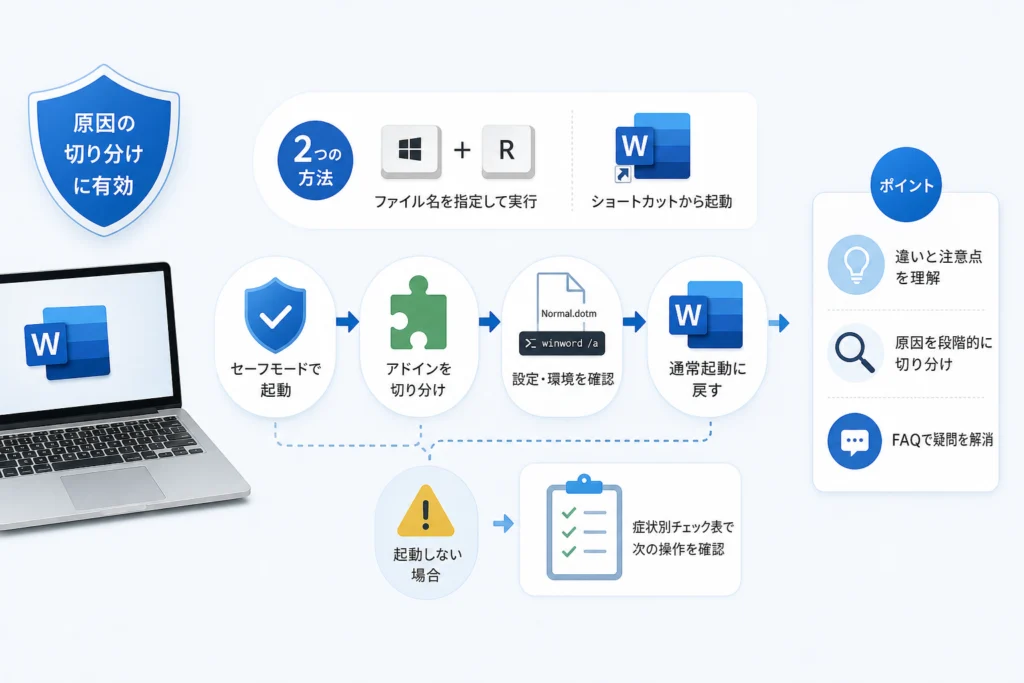
Windows+Rを押し「winword /safe」を実行する
Windowsキー+Rで「ファイル名を指定して実行」を開き、名前欄に次の文字列を入力してEnterキーを押します。
winword /safe
winwordと/safeの間には半角スペースを入れます。スラッシュも半角で入力してください。Microsoftは、このコマンドをWindows版Wordのセーフモード起動方法として案内しています。(出典: Microsoftによる実行コマンドの案内)(出典: Microsoft「Windows PC 上の Office アプリをセーフ モードで開く」、2026年11月参照)
Ctrlキーを押しながらWordのショートカットを開く
コマンドで開けない場合や、入力を避けたい場合は、次の操作を試してください。
- Ctrlキーを押したまま、Wordのショートカットをダブルクリックする。
- セーフモードで起動するかを尋ねるダイアログが出るまで、Ctrlキーを押し続ける。
- ダイアログの「はい」を選ぶ。
これはMicrosoftが案内する、ショートカットを使った起動手順です。(出典: Microsoft「Windows PC 上の Office アプリをセーフ モードで開く」、2026年11月参照)
タイトルバーでセーフモード起動を確認する
Wordが開いたら、画面上部のタイトルバーに「セーフ モード」の表示があるかを確認します。表示を確認してから、文書を開く操作や原因の切り分けに進んでください。
起動できたことと、不具合が修復されたことは別です。通常起動では止まるのにセーフモードでは開く場合、読み込みを抑えたアドインや設定などが原因候補になりますが、その時点で原因は確定しません。
Wordのセーフモードとは?通常起動との違いと注意点
Wordのセーフモードは、一部の追加機能や設定を読み込まず、起動障害を調べるための機能です。Word本体や文書を自動で修復する機能ではありません。
Windows全体のセーフモードとは別の機能
「winword /safe」が切り替えるのはWordの起動方法です。Windows全体を診断用の状態で起動し直す操作ではなく、PCを再起動せずに試せます。対象はWindowsデスクトップ版のOfficeアプリです。(出典: Microsoft「Windows PC 上の Office アプリをセーフ モードで開く」、2026年11月参照)
アドイン・テンプレート・カスタマイズなどの制限
アドインとは、PDF作成や他システム連携などの機能をWordに追加するプログラムです。セーフモードでは、こうした追加機能やカスタマイズに制限があります。
| 対象 | セーフモードでの制限 | 作業時に気を付けること |
|---|---|---|
| アドイン・起動時の追加ファイル | 自動で読み込まれない | いつもの連携ボタンがなくても、故障とは限らない |
| テンプレート | 変更を保存できない | 標準テンプレートの変更作業には使わない |
| ツールバーなどのカスタマイズ | 読み込みや変更の保存に制限がある | 表示の違いを設定消失と早合点しない |
| 自動回復された文書 | 自動では開かれない | 回復画面が出ないだけで、復元できないと判断しない |
Microsoftは、テンプレートの保存、追加プログラムの読み込み、カスタマイズ、自動回復文書の自動オープンなどの制限を明記しています。(出典: Microsoftによるセーフモードの制約仕様)(出典: Microsoft「Windows PC 上の Office アプリをセーフ モードで開く」、2026年11月参照)
文書を扱う前にコピーを保存する
既存の文書を試しに開くときは、エクスプローラーでコピーを作り、コピー側を使うと原本を保全できます。開けた場合も、元のファイルへ上書きする前に「名前を付けて保存」で別ファイルに分けてください。
セーフモードでも、文書の状態やアクセス権によっては編集・保存できません。また、異常終了前の未保存内容が自動で表示されるとは限らないため、回復できたかを確認せず作業を進めないようにします。
セーフモードで起動できたらアドインを切り分ける
通常起動だけで不具合が出るなら、アドインを削除せず、無効化して結果を比べます。元の状態を記録しておくと、関係のないアドインを戻しやすくなります。
Microsoftは、Officeの起動問題を調べる手段としてセーフモードを案内しています。アドインが読み込まれない状態で起動できるかは、切り分けの材料になります。(出典: Microsoft「Windows PC 上の Office アプリをセーフ モードで開く」、2026年11月参照)
COMアドインの有効状態を記録する
Wordで「ファイル」→「オプション」→「アドイン」を開き、画面下部の「管理」で「COMアドイン」を選んで「設定」を押します。COMアドインは、WordなどのOfficeアプリに機能を追加するアドインの種類です。
- 表示されたアドイン名を控える。
- どの項目にチェックが付いているか、画面のスクリーンショットなどで残す。
- 会社指定のアドインは、変更前に社内管理者へ確認する。
アドインを無効化して通常起動を試す
記録したうえでチェックを外して無効化し、Wordのすべてのウィンドウを終了します。その後、Ctrlキーを押さず、通常のWordアイコンから開き直してください。ここで比べるのは、セーフモードではなく通常起動で不具合が再現するかです。
「削除」と「チェックを外す」は別の操作です。切り分けの段階では、元に戻せるよう無効化にとどめます。設定を変更できない管理対象PCでは、制限を回避しようとせず管理者へ引き継いでください。
1つずつ有効に戻して原因候補を絞る
通常起動できるようになったら、記録したアドインを個別に有効へ戻し、その都度Wordを終了して通常起動を試します。特定のアドインを戻した後に再発するなら、そのアドインを原因候補として管理者や提供元へ伝えます。
すべて無効にしても改善しない場合、COMアドイン以外のWordアドインやテンプレートも候補に残ります。無関係だった設定は記録どおりに戻し、次の切り分けへ進みましょう。
改善しないときはNormal.dotmと「winword /a」を確認する
標準テンプレートを調べる場合は、削除せずバックアップします。先に「winword /a」で、テンプレートなどの自動読み込みを抑えた起動結果を確かめる方法もあります。
Normal.dotmをバックアップして名前を変更する
Normal.dotmは、Wordの標準テンプレートです。スタイルやマクロなどのカスタマイズに関わるため、初期状態のテンプレートに置き換わると、普段の設定が使えなくなる場合があります。
- Wordのすべてのウィンドウを終了する。
- エクスプローラーのアドレス欄に「%appdata%\Microsoft\Templates」を入力する。
- Normal.dotmがあれば別の場所にコピーし、元のファイルを「Normal-backup.dotm」など、区別できる名前へ変更する。
- Wordを通常起動し、症状が変わるか確認する。
保存先は設定によって異なる場合があります。見つからない場合は、別の場所にある同名ファイルを推測で変更しないでください。
元へ戻すときはWordを終了し、新しく生成されたNormal.dotmを別名で保管してから、退避した元のファイルをNormal.dotmに戻します。独自の設定を持つ会社のPCでは、変更前に管理者へ相談してください。
「winword /a」で追加の切り分けを行う
Windowsキー+Rを押し、「winword /a」と入力して実行します。Microsoft Learnによると、/aはアドインやNormalテンプレートなどの自動読み込みを抑え、設定ファイルをロックして起動するスイッチです。(出典: Microsoft Learnによる/aスイッチの動作仕様)(出典: Microsoft Learn「Word のコマンド ライン スイッチ」、2026年11月参照)
「/safe」と「/a」の違いを比較する
| 起動方法 | 対象・主な動作 | 用途 | 注意点 |
|---|---|---|---|
| 通常起動 | 通常の設定や追加機能を利用する | 日常の文書作成、改善後の再確認 | 起動障害に関わる要素も読み込まれる場合がある |
| winword /safe | Officeセーフモードで起動する | 制限された状態で起動できるか調べる | テンプレート保存などの制限がある |
| winword /a | アドインやNormalテンプレートの自動読み込みを抑え、設定ファイルをロックする | 読み込み要素に関わる問題を追加で切り分ける | 設定の初期化や修復を行うコマンドではない |
/safeと/aの動作は異なります。どちらかで開けたという結果だけで、レジストリ破損や特定ファイルの故障を断定しないでください。(出典: Microsoft Learn「Word のコマンド ライン スイッチ」、2026年11月参照)
Wordのセーフモードを解除して通常起動に戻す
文書を保存し、Word全体を終了してから通常の方法で開き直せば、セーフモードを終了できます。特別な解除コマンドは不要です。
Microsoftも、アプリを終了して通常どおり再起動する方法を案内しています。(出典: Microsoftによるセーフモードの終了方法)(出典: Microsoft「Windows PC 上の Office アプリをセーフ モードで開く」、2026年11月参照)
文書を保存しWordのすべてのウィンドウを終了する
必要な文書を保存してから、開いているWordの各ウィンドウを閉じます。「ファイル」→「閉じる」は文書だけを閉じる場合があるため、Wordの画面が残っていないか確かめてください。
Ctrlキーを押さず通常のショートカットから開く
スタートメニューなどのWordアイコンを、Ctrlキーを押さずに開きます。「ファイル名を指定して実行」に残っている「winword /safe」を再実行すると、再びセーフモードになるため注意してください。
毎回セーフモードになる場合の確認事項
- 起動に使うショートカットに「/safe」が指定されていないか確認する。
- 通常起動を試した後に、起動障害を知らせる画面が出ていないか記録する。
- 通常のWordアイコンから開いても繰り返す場合は、アドインやテンプレートの切り分け結果を整理する。
画面が閉じないとき、タスクマネージャーからWordを強制終了すると未保存内容を失うおそれがあります。残存プロセスの終了を、保存確認より先に行わないでください。
セーフモードでもWordが起動しないときの対処法
コマンドの入力、Word単体の起動、特定文書の読み込みを分けて確かめます。セーフモードでも開けないという結果だけで、Office全体の破損とは判断できません。
入力・インストール状況・残存プロセスを確認する
| 観察できる状態 | 次に行うこと |
|---|---|
| 「見つかりません」などと表示される | 「winword /safe」の半角文字とスペースを確認し、Ctrlキーによる起動を試す |
| Wordのショートカットも見つからない | Wordを利用していたPC・利用アカウントかを確認し、会社のPCなら管理者にインストール状況を照会する |
| 反応がなくWordの処理が残っている | 保存できる文書がないか確認し、他の作業も保存してPC再起動を検討する |
コマンド入力で開けない場合でも、Microsoftが案内するCtrlキー起動で結果を比較できます。(出典: Microsoft「Windows PC 上の Office アプリをセーフ モードで開く」、2026年11月参照)
空のWordと特定の文書で起動結果を比較する
文書をダブルクリックする操作ではなく、Wordのアイコンから起動して空の画面を開けるか確認します。空のWordは開けるのに特定文書だけ止まるなら、その文書や保存場所に関わる問題を優先して調べます。
「開いて修復」を試す場合も原本は使わず、コピーを対象にしてください。文書が開けない状況と、Wordそのものが起動しない状況を混同しないことが、不要な設定変更を減らします。
PC再起動・Office更新・Office修復を試す
他のアプリの作業を保存してPCを再起動し、通常起動とセーフモード起動を再確認します。それでも両方とも開けなければ、Officeの更新・修復を検討する段階です。
修復を行う際は、表示されるクイック修復とオンライン修復を区別します。会社管理のPCでは管理者に実行可否を確認し、オンライン修復へ進む前に通信環境と再サインインに使うアカウントを確認してください。レジストリ削除や再インストールを最初の操作にするのは避けましょう。
社内管理者やMicrosoftサポートに相談する
相談時は「Wordが開かない」だけでなく、通常起動・/safe・/aそれぞれの結果を伝えます。セーフモードで起動できない場合の案内は、Microsoft「Windows PC 上の Office アプリをセーフ モードで開く」の該当項目で確認できます。起動手順だけでなく、起動できない場合の説明へ進んでください。
Teamsでも別の表示不具合がある場合は、Wordと同じ原因だと決めつけず、Teamsが表示されない場合の対処法で個別に切り分けます。
症状別チェック表で次に行う操作を確認する
「どの起動方法なら開くか」と「どの文書なら開くか」を組み合わせると、次に調べる対象を整理できます。設定変更後は、通常起動で再確認するところまでをセットにしてください。
セーフモードだけ開く場合
追加機能やカスタマイズが原因候補です。ただし、セーフモードでは複数の要素が同時に制限されるため、アドインだけに原因を絞れません。(出典: Microsoft「Windows PC 上の Office アプリをセーフ モードで開く」、2026年11月参照)
特定の文書だけ開かない場合
Word全体の設定を変える前に、別の文書を開けるか比べます。対象ファイルの原本を保管し、コピーで再現するかを確認してください。
どの方法でも起動しない場合
設定変更を重ねず、次の表で試行結果と戻し方を整理して管理者へ引き継ぎます。
| 観察できた結果 | 原因候補 | 次の操作 | 戻し方・保全 |
|---|---|---|---|
| セーフモードだけ開く | アドイン、テンプレート、カスタマイズ | 状態を記録し、アドインを無効化して通常起動を比較 | 関係のない項目は記録どおりに戻す |
| /aで開く | 自動読み込みされる要素など | テンプレートやアドインを追加で確認 | 変更したファイルはバックアップから戻す |
| 特定文書だけ開かない | 文書や保存場所に関わる問題 | 別文書と比較し、コピーで確認 | 原本を上書きしない |
| どの方法でも開かない | インストール状態、Office本体など | 再起動後の結果とエラーを管理者へ伝える | 変更履歴と文書のバックアップを残す |
相談時に控える項目
- Windowsの版とWordの製品名・バージョン。開けず確認できない場合は、その旨。
- エラー全文と画面のスクリーンショット。
- 発生し始めた時期と、直前の更新・設定変更。
- 通常起動・/safe・/a・別文書での結果。
- 無効化したアドインと、退避したテンプレートの場所。
Wordのセーフモード起動に関するよくある質問
起動には「winword /safe」、終了にはWord全体の終了と通常起動を使います。編集できる範囲や利用対象も、次の回答で確認してください。
Wordをセーフモードで起動するコマンドは何ですか?
Windowsキー+Rを押し、「winword /safe」と入力してEnterキーを押します。winwordと/safeの間には半角スペースが必要です。Windowsデスクトップ版Word向けの方法です。(出典: Microsoft「Windows PC 上の Office アプリをセーフ モードで開く」、2026年11月参照)
Wordのセーフモードを解除するにはどうすればよいですか?
必要な文書を保存し、Wordのすべてのウィンドウを終了します。その後、Ctrlキーを押さずに通常のWordアイコンから開いてください。解除用コマンドは不要です。
「winword /safe」が見つからないときは?
半角スペースと文字を確認し、Ctrlキーを使った起動を試します。そちらでも開かない場合は、Wordのインストール状況や、実行時に出るエラーを切り分けます。入力ミスだけが原因とは限りません。
セーフモードでファイルを編集・保存できる?
文書の状態やアクセス権によっては可能ですが、通常と同じ機能は使えません。原本のコピーを使い、別名保存を基本にしてください。テンプレートの保存などには制限があります。
自動回復された文書は自動では開かれません。回復画面が表示されないことと、保存済みファイルが失われたことは別です。
「winword /safe」と「winword /a」は同じですか?
異なります。/safeはOfficeセーフモード、/aはアドインやNormalテンプレートなどの自動読み込みを抑える起動方法です。どちらも修復コマンドではありません。(出典: Microsoft Learn「Word のコマンド ライン スイッチ」、2026年11月参照)
Mac版Wordでも同じ方法を使える?
ここで扱うコマンドとCtrlキー操作はWindows版向けです。Mac版Wordには同じ手順を使いません。また、WindowsやmacOS自体のセーフモードは、OS全体を対象にする別の機能です。
作業を再開する前に通常起動と保存を確認する
セーフモードで開けた後は、原本を守りながら原因候補を絞り、通常起動で改善を確認します。起動できた時点で修復済みと判断せず、普段使う文書と機能まで確認してから作業に戻りましょう。
- 文書の原本と、設定変更前の記録を残した。
- 変更したアドインやテンプレートを把握している。
- Word全体を終了し、通常の方法で開き直した。
- 必要な文書を開き、別名保存したファイルを確認した。
セーフモードの終了は、Wordを終了して通常どおり再起動する操作です。起動方法や制約の変更は、Microsoftの該当ページの記載を確認してください。(出典: Microsoft「Windows PC 上の Office アプリをセーフ モードで開く」、2026年11月参照)
出典
- Microsoft「Windows PC 上の Office アプリをセーフ モードで開く」
- Microsoft Learn「Word のコマンド ライン スイッチ」
📚 参考・出典(編集部が確認した一次ソース)
- ipa.go.jp (ipa.go.jp)
- microsoft.com (support.microsoft.com)
※本記事の作成にあたり、上記の公開情報・一次ソースを参照しています(参照日: 2026年11月16日)。内容は公式情報の更新により変わることがあります。
🧰 お困りごとの解決に
 Microsoftアカウントで身に覚えのない請求が来たときの確認と返金💡 結論(要点まとめ)Microsoftから身に覚えのない請求(MSbill.info等)が届いた際の確…
 Outlookでパスワードが繰り返し要求される原因と直し方💡 結論(要点まとめ)Outlookで何度もパスワード入力を求められる症状でお悩みですか?Windows…
 Windows Media Playerの使い方と設定|CD取り込み・再生できない時の対処💡 結論(要点まとめ)Windows 11/10でWindows Media Playerを使い音楽CD…
 WinZipを安全にアンインストールする手順と代替ソフト💡 結論(要点まとめ)WinZipをWindows11/10やMacから完全アンインストール(削除)する…PCでイヤホンが認識されない原因と対処法「イヤホンを挿してもPCが無反応」「スピーカーから音が出続ける」——そんな時は、原因の8割が“出力先の誤設定・物理接点の…
 Windows 11で0x80070422エラーが出る時の復旧手順💡 結論(要点まとめ)Windows 11で「0x80070422」エラーが表示される主な原因は、Win…
最近更新した記事
 原宿のスクイーズ専門店「日本スクイーズセンター」に行ってきた|メロジョイは売ってる?場所・営業時間と買った7点(合計12,860円)(2026年11月)この記事の要点 2026年11月14日(土)、家族で原宿のスクイーズ専門店「日本スクイーズセンター」(スクセン)に行き、…
 SoftBank 光 解約時の機器返却先と送料|NTT機器との違いと返却期限💡 結論(要点まとめ)SoftBank 光の通常解約後の機器返却手順を整理。ソフトバンク提供機器の市川市…
 おんなの駅(なかゆくい市場)でお土産を買った感想|三矢本舗のサーターアンダギー、値段と混み具合、沖縄から持ち出せない野菜の注意(2026年11月)この記事の要点 恩納村の「おんなの駅 なかゆくい市場」に、那覇空港へ向かう途中で寄りました(2026年11月11日)。店…
 OneDriveのパソコンリンク解除手順とファイルが消えるのを防ぐ事前設定💡 結論(要点まとめ)パソコンのOneDriveリンク解除手順を分かりやすく解説。リンク解除を行ってもク…
 トンデミ平和島のワンピース「ONE PIECE PIRATES CRISIS」に行ってきた|料金とトンデミ利用者の割引、待ち時間、8歳2人の感想トンデミ平和島のワンピースの体験型アトラクション「ONE PIECE PIRATES CRISIS」で8歳の2人が遊びま…
Google 検索でハウスケアラボの記事を見つけやすくするには、Google の「優先ソース」にハウスケアラボを追加できます(Google のページが開きます)。