
運営責任者:宇井和朗(株式会社アシスト 代表取締役) プロフィール
💡 結論(要点まとめ)
Wordで「ライセンスのない製品」と表示され認証できない原因と確認手順を解説。Windows PCのデスクトップ版を対象に、文書の保存・退避、契約とアカウントの照合、日時・通信の確認、公式診断と修復の進め方、改善しない場合の相談先を紹介します。
この記事でわかること
- Wordに「ライセンスのない製品」と出たら、最初に何を確認しますか?
- ライセンス認証ができないと、作成済みの文書は消えますか?
- 契約が有効なのに認証できないのはなぜですか?
Wordのライセンス認証ができないときは、文書を保存・退避し、契約と利用権→サインイン中のアカウント→日時・通信→公式診断と修復の順に確認します。「ライセンスのない製品」という表示だけでは、買い直しが必要とは判断できません。
この記事では、Windows PCのデスクトップ版Wordで、利用者自身が確認できる項目と、管理者へ引き継ぐ境界を整理します。Mac版、組織のライセンス割り当て変更、ボリュームライセンスの認証設定変更は対象外です。
確認の基準は、Microsoft Support「Office のライセンスのない製品というエラーとライセンス認証のエラー」です。編集部では、Microsoftの公開情報を基に、契約の問題とPC側の問題を分けて確認する構成にしています。
目次
Wordのライセンス認証ができないときは、この順に確認
最初に文書を保護し、その後に契約とアカウントを照合してください。Microsoft Supportの認証エラー対処では、正しいアカウントでのサインイン、複数のOfficeの有無、サブスクリプションの状態などを確認するよう案内しています。(出典: Microsoft Support「Office のライセンスのない製品というエラーとライセンス認証のエラー」、2026年11月参照)
最初に開いている文書を保存・退避する
保存できる状態なら、作業中の文書を保存してから認証操作に進みます。保存できない場合は、操作可能な範囲で本文をコピーし、組織で許可された別の文書やメモに退避してください。
- ファイル名と保存先を確認する。
- 退避先を開き、本文が残っているか確かめる。
- 表・画像・脚注など、コピーで欠けやすい内容も確認する。
- 保存を確認するまでは、Wordの終了やサインアウトを避ける。
本文のコピーでは、書式や画像まで保護できない場合があります。保存できない状態で再起動を急ぐと、未保存の変更を失うおそれがあります。
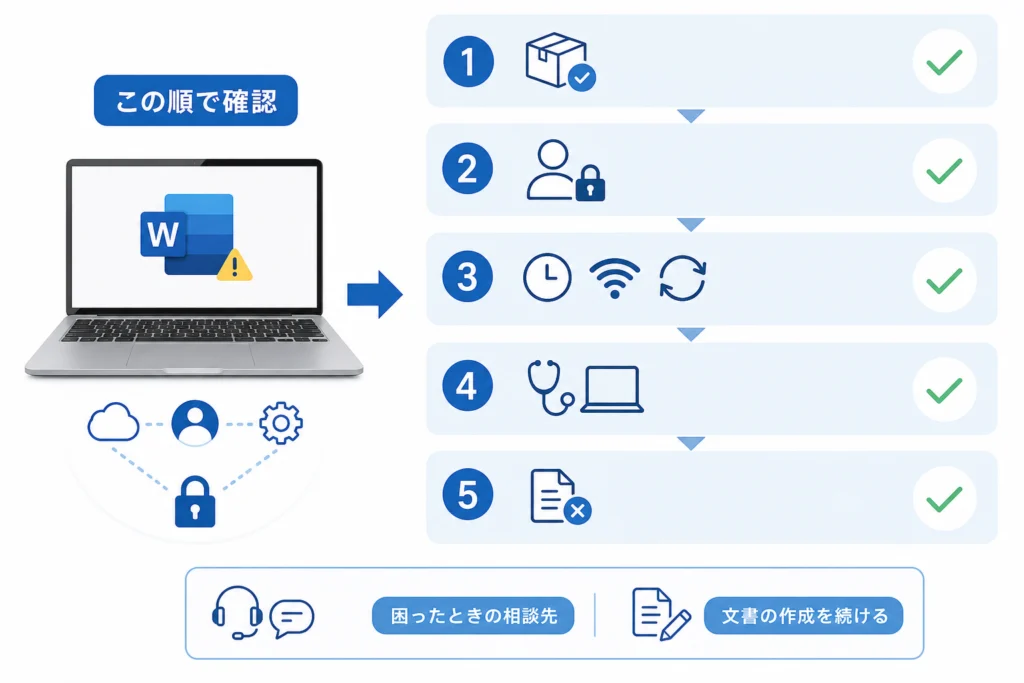
契約確認→アカウント確認→通信確認→修復の順で進める
作業をやみくもに繰り返さず、現在の状態に合う確認先へ進んでください。
- 製品や契約が分からない:製品名とライセンスの有効性を確認する。
- 契約はあるが認証されない:購入・割り当て先のアカウントを照合する。
- サインインや更新も失敗する:日時・通信・更新状態を確認する。
- 契約とアカウントに問題がない:公式診断とOfficeの修復へ進む。
警告メッセージ・製品名・エラーコードを控える
警告は省略せず全文を記録します。Wordの[ファイル]→[アカウント]に表示される製品名とアカウント、エラーが出る操作も控えておくと、問い合わせ時の説明に使えます。
対処を終える目印:認証の警告が消え、文書を編集・保存できることを確認します。改善したら、資格情報の削除など後続の操作は不要です。
症状・エラーコードから次の確認先を選ぶ
警告の文言とエラーコードは、別々に記録します。「ライセンスのない製品」は状態を示す表示であり、それだけでは契約切れ、アカウント違い、アプリ側の問題を区別できません。(出典: Microsoft Support「Office のライセンスのない製品というエラーとライセンス認証のエラー」、2026年11月参照)
| 表示・状態 | 最初に確認すること | 確認後の進み先 |
|---|---|---|
| ライセンスのない製品/ライセンス認証が必要です | 製品名、契約状態、契約アカウント | 不一致があれば契約・アカウントの確認へ。一致していれば通信・診断へ |
| アカウントが見つかりません | 購入時または組織から案内されたIDと、選んだアカウント種別 | IDが不明なら購入情報を整理。組織用IDなら管理者へ |
| 0x80070005 | コードを含む全文、製品名、発生する操作 | 公式診断へ。管理端末では権限変更をせず管理者へ |
| 0xC004C060 | キーを入手した購入元、購入証明、対象製品 | 下記の個別公式解説を確認し、必要に応じて購入元へ |
「ライセンスのない製品」「ライセンス認証が必要です」の確認先
購入済みかどうかだけでなく、そのWordを利用できるライセンスを持つアカウントでサインインしているかを確認します。詳しい照合方法は製品・契約の確認とアカウントの確認にまとめています。
「アカウントが見つかりません」は入力IDとアカウント種別を確認
メールアドレスの綴りを、購入確認メールや組織からの利用案内と比べてください。契約に使ったIDが分からない段階では、新しいアカウントの作成や追加購入を急がないようにします。
0xC004C060はキーのブロック・無効化に関する表示
Microsoft Supportの個別解説によると、Officeの認証時に表示される0xC004C060は、プロダクトキーが有効ではなくなっていることを示します。キーがブロックされている場合があり、購入したキーでこのエラーが出るときは購入元への確認が必要です。(出典: Microsoft Support「Office のライセンス認証時のエラー コード 0xC004C060」、2026年11月参照)
購入元には、注文番号、購入製品名、エラー全文を伝えます。コードだけを根拠に、自分が不正利用したと判断する必要はありません。一方で、同じキーの入力を繰り返したり、Officeを修復したりしても、キー自体の有効性を変更することはできません。
0x80070005などは製品とエラー全文を添えて診断する
コードだけを頼りに管理者権限の変更やキー削除を始めず、まず公式診断へ進んでください。組織のボリュームライセンスでは、管理者が認証方式とエラーを照合します。(出典: Microsoft Learn「Windows 用 Office のボリューム ライセンス認証のトラブルシューティング」、2026年11月参照)
個人向けMicrosoft 365のエラーに、組織向けのキー削除コマンドをそのまま適用しないでください。認証方式が違えば、使う診断手段も異なります。
手順1:Wordの製品名とライセンスの有効性を確認する
「契約があること」と「このPCのデスクトップ版Wordを使えること」を分けて確認します。製品名と契約を照合し、アプリ修復で対応する問題かどうかを絞り込みます。
Wordの[ファイル]→[アカウント]で製品情報を確認
Wordの[ファイル]→[アカウント]を開き、製品情報と認証に関する表示を確認します。Microsoft 365なのか、Officeの買い切り版なのかを区別し、表示された名称をそのまま記録してください。(出典: Microsoft Support「Office のライセンスのない製品というエラーとライセンス認証のエラー」、2026年11月参照)
個人向けMicrosoft 365はサービスとサブスクリプションを確認
Microsoft公式の認証エラー対処ページで、サブスクリプションの状態を確認する項目を開き、本文中の[サービスとサブスクリプション]へのリンクを選びます。購入に使ったMicrosoftアカウントでサインインし、Microsoft 365の契約が表示されるか、有効な状態かを確認してください。(出典: Microsoft Support「Office のライセンスのない製品というエラーとライセンス認証のエラー」、2026年11月参照)
| 契約画面の確認結果 | 次にすること |
|---|---|
| 対象の契約が有効 | Wordのサインイン先と同じアカウントか照合する |
| 対象の契約が表示されない | 購入確認メールを見て、別の購入用アカウントでないか調べる |
| 期限切れなど、利用できない状態 | 契約画面の案内を確認する。アプリ修復は後回しにする |
| 会社・学校の契約を利用している | 個人用の契約一覧ではなく、組織の管理者に割り当てを確認する |
買い切り版・プリインストール版は購入履歴と初回設定を確認
購入書類にある製品名と、Wordに表示された製品名を並べて確認します。PC付属のOfficeでは、PCの購入書類と初回設定で使ったアカウントも手元に用意してください。製品やアカウントが食い違っていれば、その情報を購入元への相談に使えます。
法人・学校向けはデスクトップ版Wordの利用権を管理者に確認
管理者には「このアカウントに、デスクトップ版Wordを利用できるライセンスが割り当て済みか」と具体的に確認します。ボリュームライセンスなら、個人契約の更新ではなく組織側の認証環境を調べる必要があります。(出典: Microsoft Learn「Windows 用 Office のボリューム ライセンス認証のトラブルシューティング」、2026年11月参照)
手順2:ライセンスを持つ正しいアカウントでサインインする
Wordのサインイン先を、購入または組織の割り当て先に合わせます。Microsoft Supportは、Officeの購入に使用したアカウントでのサインインを認証エラーの確認項目に挙げています。(出典: Microsoft Support「Office のライセンスのない製品というエラーとライセンス認証のエラー」、2026年11月参照)
個人用と職場・学校用アカウントを区別する
アカウントの種類を選ぶ画面が出た場合は、個人購入の契約か、会社・学校から割り当てられた契約かに合わせて選びます。メールアドレスの綴りだけでなく、選んだ種類も記録しておくと切り分けに役立ちます。
Wordの認証アカウントと購入・割り当て先を照合する
- 個人購入:購入確認メールと契約画面で確認したMicrosoftアカウントを使う。
- 組織利用:管理者がライセンスを割り当てた職場・学校用IDを使う。
- 共有PC:利用するアカウントと許可された構成を管理者に確認する。
文書の保存先として表示されるOneDriveだけを見ず、[ファイル]→[アカウント]の製品情報とユーザー情報を一緒に確認してください。
文書を保存してからサインアウト・再起動・再サインインする
別のアカウントだった場合は、文書の保存を済ませ、正しいアカウントのパスワードと多要素認証の手段を用意します。その後、Officeのサインインを正しいアカウントへ切り替えて認証表示を確認してください。アカウントに問題がなければ、サインアウトを繰り返さず次の通信確認へ進みます。(出典: Microsoft Support「Office のライセンスのない製品というエラーとライセンス認証のエラー」、2026年11月参照)
再サインインできる情報が手元にない場合は、サインアウトを保留してください。Officeのアカウント切り替えと、Windowsの[職場または学校にアクセスする]で組織への接続を切断する操作は別物です。管理端末の接続を自己判断で解除しないようにします。
手順3:日時・通信・更新状態を確認する
契約とアカウントが合っているなら、PCの日時、通信、Officeの更新状態を確認します。Microsoft公式の認証エラー対処にも、これらの確認が含まれています。(出典: Microsoft Support「Office のライセンスのない製品というエラーとライセンス認証のエラー」、2026年11月参照)
Windowsの日付・時刻・タイムゾーンを確認する
Windowsの[設定]で日付と時刻の項目を開き、実際の日付・時刻・利用場所と一致しているかを確認します。組織に管理されていて変更できない場合は、管理設定を解除せず、表示内容を管理者へ伝えてください。
ブラウザーでもサインインできるか確認する
個人利用では、契約確認の手順から契約画面へのサインインを試します。会社・学校の利用では、組織が指定したブラウザーのサインイン先でも同様の問題が起きるかを確認してください。この確認は、サービス全体の障害を判定するものではありません。
| 確認結果 | 次の対応 |
|---|---|
| ブラウザーで契約を確認でき、Wordだけ失敗する | Officeの更新・公式診断・修復へ進む |
| ブラウザーでもサインインできない | ID、アカウント種別、表示されたエラーを確認する。Officeの再インストールは急がない |
| 組織のネットワーク利用時に問題が出る | 利用場所、VPN、プロキシの利用状況を管理者へ伝える |
VPN・プロキシ・組織ネットワークの制限を確認する
会社・学校では、VPNの接続要否や通信の許可が組織によって異なります。セキュリティソフトやファイアウォールを一律に無効化せず、接続中のVPN名、利用場所、ブラウザーでも失敗するかを管理者に伝えます。
Officeを更新してPCを再起動する
Wordの[ファイル]→[アカウント]で[更新オプション]→[今すぐ更新]を利用できる場合は、更新を実行します。文書を保存してPCを再起動し、認証表示を確認してください。更新の項目がない、または管理されている場合は、管理者に更新方法を確認します。(出典: Microsoft Support「Office のライセンスのない製品というエラーとライセンス認証のエラー」、2026年11月参照)
手順4:公式の診断とOfficeの修復を試す
利用権が有効で、正しいアカウントを使っているのに改善しない場合に進む手順です。診断や修復で、契約切れや利用権不足を解消することはできません。
Microsoft公式ページからGet Helpの認証診断を起動する
Microsoft公式の認証エラー対処ページを、問題が起きているWindows PCで開きます。Microsoft 365のライセンス認証トラブルシューティングの項目から診断の開始ボタンを選び、ブラウザーにアプリを開く確認が出たら許可して、[問い合わせ](Get Help)アプリの案内に従います。対象はMicrosoft 365の認証に関する診断で、Windows 10以降で、問題のあるPC上から実行する条件があります。(出典: Microsoft Support「Office のライセンスのない製品というエラーとライセンス認証のエラー」、2026年11月参照)
Microsoft Supportの「Microsoft 365 のトラブルシューティング ツール」にも、Get Helpで実行する診断がまとめられています。認証の問題に対応する項目を選び、サインインを求められたら利用中の契約に対応するアカウントを使ってください。買い切り版Officeに、Microsoft 365向け診断がそのまま適用できるとは限りません。(出典: Microsoft Support「Microsoft 365 のトラブルシューティング ツール」、2026年11月参照)
| 結果・状態 | 次の操作 |
|---|---|
| 診断が開始した | 画面の指示に従い、終了後にWordの認証と編集・保存を確認する |
| アプリを開く確認から先に進まない | 問題のPCで開いているか確認する。進めなければ下記の修復へ |
| 対象外、または診断を実行できない | 表示を記録し、対象製品の手動対処・修復へ進む。管理端末なら管理者へ |
| 診断後も認証できない | 診断結果を控え、修復または相談用チェックリストへ進む |
診断を開始できないときに、古い診断ツールや認証解除ツールを第三者サイトから入手しないでください。Get Helpの起動可否とOfficeの認証可否は分けて記録します。
Windowsのアプリ設定からクイック修復を試す
文書を保存し、Word以外のOfficeアプリも終了します。Windows 11では[設定]→[アプリ]→[インストールされているアプリ]で対象のMicrosoft 365またはOfficeのメニューから[変更]を選びます。Windows 10では[設定]→[アプリ]→[アプリと機能]で対象製品を選び、[変更]へ進みます。Word単体ではなく、インストールされているOffice製品全体が修復対象になる構成があります。(出典: Microsoft Support「Office のライセンスのない製品というエラーとライセンス認証のエラー」内のOffice修復案内、2026年11月参照)
修復画面に[クイック修復]があれば選択して実行します。表示が異なる場合は、公式認証エラー対処ページのOffice修復項目から、インストール形式に合う修復案内を開いてください。
改善しなければオンライン修復を検討する
| 修復方法 | 違い | 選ぶ場面 |
|---|---|---|
| クイック修復 | インターネット接続を使わず、破損したファイルを検出・置換する修復 | 対応する修復画面が表示され、先に試す場合 |
| オンライン修復 | インターネット接続が必要で、より広い範囲を修復する方法 | クイック修復で改善しない場合 |
修復方法はインストール形式によって異なり、MSI形式などでは同じ選択肢が表示されない場合があります。オンライン修復を実行する前に通信環境と再サインインの準備を整え、終了後はWordの警告と編集・保存を確認してください。(出典: Microsoft Support「Office のライセンスのない製品というエラーとライセンス認証のエラー」内のOffice修復案内、2026年11月参照)
手順5:認証情報や重複インストールは対象を確認して対処する
資格情報やプロダクトキーの削除は、通常の確認とは分けて扱います。対象製品と復旧方法が分からない状態では実行しないでください。
複数のOffice製品が入っていないか確認する
Windowsのアプリ一覧で、Office製品が重複していないかを確認します。Microsoft Supportは、複数のOfficeがインストールされている場合を認証エラーの確認項目に挙げています。ただし、複数の名前が見えるだけでは、どれが不要かは判断できません。(出典: Microsoft Support「Office のライセンスのない製品というエラーとライセンス認証のエラー」、2026年11月参照)
- 残す製品:利用権があり、今後使う製品を特定する。
- 削除候補:不要と判断できる旧製品・試用版を整理する。
- 判断できない製品:名称を記録し、削除せず相談する。
- 削除前の準備:残す製品の再インストール方法と契約アカウントを確かめる。
資格情報の削除は対象と影響を確認できる場合だけ行う
資格情報マネージャーの項目を一括削除する方法は避けてください。削除対象、影響するアプリ、再サインイン方法を特定したうえで、公式サポートまたは管理者の指示に沿って進めます。
中止する条件:どのアカウントの情報か分からない、再認証できない、組織管理の設定が含まれる、削除対象を案内と照合できない場合です。「Microsoft」「Office」という名前が含まれるだけで削除対象にはしません。
ospp.vbsは対応するボリュームライセンス製品でのみ検討する
Microsoft Learnのボリュームライセンス認証資料では、対応製品の診断にospp.vbsを使います。個人向けMicrosoft 365の認証に、同じキー削除操作を一律で適用するものではありません。組織の管理者が対象製品と認証方式を照合して操作を判断してください。(出典: Microsoft Learn「Windows 用 Office のボリューム ライセンス認証のトラブルシューティング」、2026年11月参照)
一般利用者は、コマンドでキーを削除せず、製品名・エラー全文・実施済みの確認結果を管理者へ渡します。
解決しない場合の相談先と急ぎの文書作成方法
個人購入はMicrosoftのサポート案内、会社・学校のライセンスは組織の管理者へ進みます。PC付属製品やキーの有効性の問題では、購入書類も用意してください。
個人利用はMicrosoftサポート、組織利用は管理者へ相談
個人利用で診断を実行できた場合は、Get Helpに表示された診断結果とサポートの案内を確認します。開始できなかった場合は、Microsoft 365のトラブルシューティング案内で対象の診断を選び直し、それでも進めなければGet Helpに表示されるサポートへの連絡案内を使います。サポートの選択肢は製品や契約により異なります。(出典: Microsoft Support「Microsoft 365 のトラブルシューティング ツール」、2026年11月参照)
組織利用では、管理者へライセンス割り当てと認証方式を確認してください。0xC004C060が出ている場合は、キーの有効性に関する確認も添えて購入元への相談を検討します。
相談前に製品名・エラー全文・実施済み操作を整理する
そのまま使える相談用チェックリスト
- 利用環境:Windowsの種類、個人PC/組織管理PC
- Wordの製品名:[ファイル]→[アカウント]に表示された名称
- 表示内容:警告全文、エラーコード
- 契約:個人購入/PC付属/会社・学校からの割り当て
- 発生する操作:起動時/サインイン時/文書編集時など
- 確認結果:契約状態、アカウントの一致、ブラウザーのサインイン可否
- 診断結果:Get Helpを起動できたか、何と表示されたか
- 実施済み操作:更新、再起動、修復と各結果
- 作業への影響:編集・保存が可能か、未保存文書があるか
公開掲示板やSNSには、プロダクトキー全文、パスワード、多要素認証コードを載せないでください。画面画像を送るときは、メールアドレスや文書内容の公開範囲にも注意します。
別の作業環境を使う場合も文書の持ち出しルールを守る
急ぎの場合は、組織で許可された別のPCや利用可能な文書編集環境を確認してください。機密文書や個人情報を含むファイルを、認証の回避目的で私用クラウドへ移すことは避けます。
代替環境で編集できても、元のPCの認証が復旧したことにはなりません。納品・提出前には、表・画像・ページ構成も確認してください。
Wordのライセンス認証に関するよくある質問
買い直しや再インストールの前に、契約とアカウントの確認を優先してください。Microsoft公式の認証エラー対処でも、これらの照合が基本の確認項目です。(出典: Microsoft Support「Office のライセンスのない製品というエラーとライセンス認証のエラー」、2026年11月参照)
「ライセンスのない製品」と出たら、最初に何を確認する?
文書を保存・退避し、[ファイル]→[アカウント]で製品名とサインイン先を確認します。その後、購入した契約または組織の割り当て先と一致するかを照合してください。
認証できないと作成済みの文書は消える?
認証エラーは、保存済み文書が削除されたことを示す表示ではありません。ただし、Officeの機能が制限され、新規作成や編集などができなくなる場合があります。未保存の変更を保護してから対処してください。(出典: Microsoft Support「Office のライセンスのない製品というエラーとライセンス認証のエラー」、2026年11月参照)
退避時の注意点は冒頭の保存・退避チェックにまとめています。
契約が有効なのに認証できないのはなぜ?
別のアカウントでのサインイン、個人用と職場・学校用の取り違え、通信やOfficeの不調などを切り分けます。組織の契約では、デスクトップ版の利用権を管理者に確認してください。確認が済んでいれば、同じ照合を繰り返さず公式診断と修復へ進みます。
再インストールや買い直しは必要?
原因によります。契約切れやアカウント違いは、再インストールだけでは解消しません。公式診断と修復でも改善しない場合に、確認結果を添えて次の対応を相談してください。
有効なライセンスを持っているのに、警告表示だけを見て別のOfficeを購入すると、不要な重複購入になる場合があります。購入前に、今の契約で復旧できる問題かを確認します。
Microsoft 365のWordはオフラインでも使える?
認証済みでも、サブスクリプションの状態を確認するための接続が必要です。長くオフラインで使っていた場合は、インターネットに接続し、契約状態と認証表示を確認してください。機能制限が出た場合も、買い直しの前に接続と契約を確認します。(出典: Microsoft Support「Office のライセンスのない製品というエラーとライセンス認証のエラー」、2026年11月参照)
Office 2021のサポート終了と認証は関係する?
Microsoftのライフサイクル資料によると、Office 2021のサポート終了日は2026年10月13日です。2026年11月7日時点では、サポート終了後に当たります。(出典: Microsoft Learn「Office 2021」、2026年11月参照)
サポート終了とライセンス失効は別の問題です。Microsoft Supportは、サポート終了後もアプリは引き続き動作する一方、セキュリティ更新などの提供は終了すると案内しています。認証できたとしても、セキュリティ更新の提供が再開するわけではありません。(出典: Microsoft Support「Office 2021 のサポートの終了」、2026年11月参照)
認証エラーの復旧と、今後使用する製品への移行は分けて判断してください。移行を検討する場合は、上記の公式案内で選択肢を確認し、必要な機能、継続費用、組織の利用条件を比較します。
最後の確認:警告が消えたら、文書の編集と保存を確認して対処を終えます。解決しなければ、購入やキー削除を急がず、相談用チェックリストに確認結果をまとめて、Microsoftのサポート案内または組織の管理者へ進んでください。
出典
- Microsoft Support「Office のライセンスのない製品というエラーとライセンス認証のエラー」
- Microsoft Support「Microsoft 365 のトラブルシューティング ツール」
- Microsoft Support「Office のライセンス認証時のエラー コード 0xC004C060」
- Microsoft Learn「Windows 用 Office のボリューム ライセンス認証のトラブルシューティング」
- Microsoft Learn「Office 2021」
- Microsoft Support「Office 2021 のサポートの終了」
参考・関連する一次資料
- Microsoft Support「Office 2021 のサポートの終了」
- Microsoft Learn「Office 2021」
- 横浜国立大学 ITサービス関連資料「Office 365のライセンス認証復旧手順」
参照日:2026年11月7日。大学の手順は当該組織の利用環境を前提とするため、個人PCや別組織の端末へそのまま適用しないでください。診断の起動先や画面表示は変更されることがあります。
🧰 お困りごとの解決に
 Microsoftアカウントで身に覚えのない請求が来たときの確認と返金💡 結論(要点まとめ)Microsoftから身に覚えのない請求(MSbill.info等)が届いた際の確…
 Outlookでパスワードが繰り返し要求される原因と直し方💡 結論(要点まとめ)Outlookで何度もパスワード入力を求められる症状でお悩みですか?Windows…
 Windows Media Playerの使い方と設定|CD取り込み・再生できない時の対処💡 結論(要点まとめ)Windows 11/10でWindows Media Playerを使い音楽CD…
 WinZipを安全にアンインストールする手順と代替ソフト💡 結論(要点まとめ)WinZipをWindows11/10やMacから完全アンインストール(削除)する…PCでイヤホンが認識されない原因と対処法「イヤホンを挿してもPCが無反応」「スピーカーから音が出続ける」——そんな時は、原因の8割が“出力先の誤設定・物理接点の…
 Windows 11で0x80070422エラーが出る時の復旧手順💡 結論(要点まとめ)Windows 11で「0x80070422」エラーが表示される主な原因は、Win…
最近更新した記事
 佐川急便の追跡ができない・Webで集荷できない理由|不正アクセスで止まっているサービスと情報漏洩(流出の可能性)の対象(2026年11月7日時点)この記事の要点(2026年11月7日時点) 佐川急便は、2026年9月30日に Web サイトの「お荷物問い合わせサービ…
 ブラザープリンターの印刷かすれ対処法|クリーニング前後の確認💡 結論(要点まとめ)ブラザー製インクジェットプリンターの印刷かすれへの対処を解説。印刷品質チェックシー…
 パナソニックエアコンの霜取りで暖房停止?ランプ点滅の見分け方と対処法💡 結論(要点まとめ)パナソニック製エアコンで暖房が突然止まり運転ランプが点滅するのは故障?最長約12分…
 シャープ洗濯機でE03が出たときの確認手順と自分で直せるかの見分け方💡 結論(要点まとめ)シャープの洗濯機に「E03」が表示されたときの確認・対処手順を解説。E03は排水異…
 日立洗濯機のC04エラーが出た時の直し方|ドラム式・タテ型別の解消手順💡 結論(要点まとめ)日立洗濯機でエラー「C04」が表示されたときの原因と対処手順を解説。ドラム式・タテ…
Google 検索でハウスケアラボの記事を見つけやすくするには、Google の「優先ソース」にハウスケアラボを追加できます(Google のページが開きます)。