
💡 結論(要点まとめ)
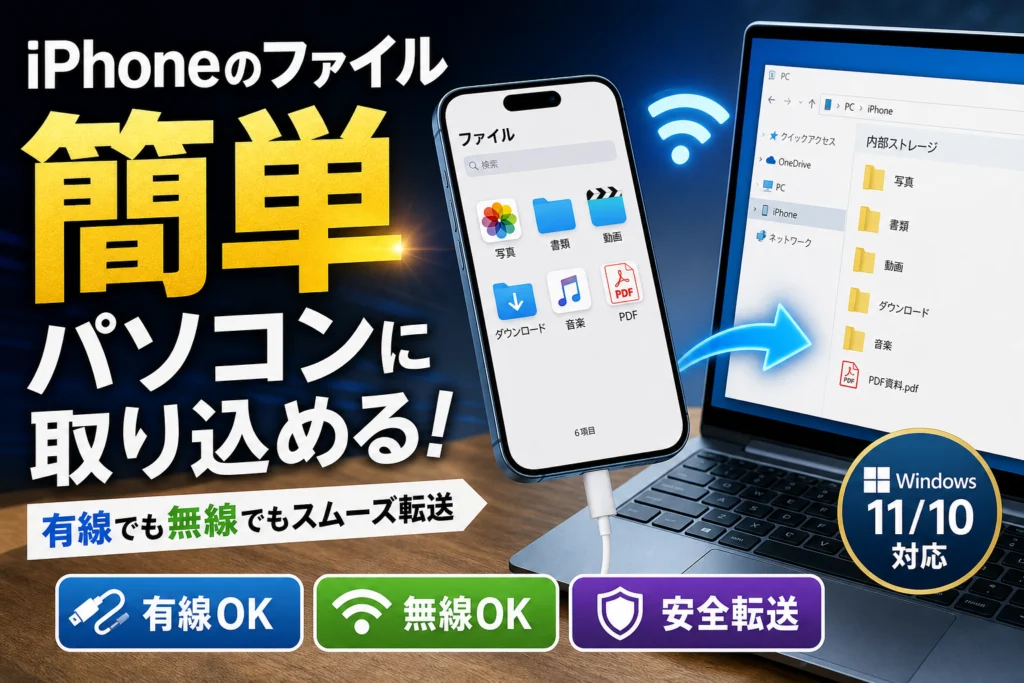
iPhoneのファイルや写真・動画、PDFをWindows 11/10パソコンに取り込む全手順を完全解説。USBケーブル接続からAirDrop不要のワイヤレス転送(iCloud・LocalSend)まで網羅。「DCIMが空」「転送エラー」の
この記事でわかること
- iPhoneをWindows PCにUSB接続しても「DCIM」フォルダが表示されません。どうすればいいですか?
- 転送中に「システムに接続されたデバイスが機能していません」と表示されて停止します。
- AirDropを使わずに、iPhoneからWindowsにワイヤレスでファイルを送る方法はありますか?
結論:大量の写真・動画転送はUSBケーブル、PDFや書類はクラウド、1〜数個ならLocalSendを使うのが最適解です。
iPhoneをUSBで接続したのに「Apple iPhone」がPCに表示されない、DCIMフォルダが空っぽ、コピー中に「システムに接続されたデバイスが機能していません」とエラーが出る——こうしたトラブルは適切な手順で解消できます。この記事では、有線・無線それぞれの転送手順と、PCが認識しない原因別の対処法を実機検証に基づいた手順で整理しました。
検証環境:iPhone 15 Pro(iOS 18系)/iPhone 14(iOS 18系)、Windows 11 Pro 24H2・23H2、Windows 10 22H2。
※Windows 10はMicrosoftによるサポート終了方針が案内されているため、最新の動作確認状況やサポート状況はMicrosoft公式サイトで必ず確認してください。セキュリティ保護の観点からはWindows 11環境での運用が推奨されます。
執筆・検証:ハウスケアラボ運営局 デジタル機器検証チーム
テキストやURLのコピペで困っている方は、iPhoneとPC間で文字やテキストが貼り付けできない時の対処法も併せて参考にしてください。
📊 当サイトの実測データ(Bing Webmaster(実測)・直近)
このページに実際に多く寄せられている検索ニーズは次のとおりです。本記事はこれらに回答しています。
- iphoneのデータをパソコンに移す方法
- iphone pc データ転送
- iphone ファイル パソコンへ
- iphone ファイル パソコンへ
- iphone pc データ転送
目次
iPhoneのファイルをWindows PCに取り込む最適手順【目的別フロー】
転送手段に迷ったら「写真・動画=USB有線」「書類=クラウド」「今すぐ数個だけ=LocalSend」という3パターンで整理するとスムーズです。
転送方法別の速度・制限・対応ファイル比較表
| 方法 | 必要環境 | 速度・中断時の挙動 | 得意なファイル | 導入・セキュリティ条件 |
|---|---|---|---|---|
| USBケーブル+エクスプローラー | Lightning/USB-Cケーブル、PCのUSBポート | USB規格・ケーブル品質依存。中断時は再選択して複製 | 写真(HEIC/JPEG)・動画(MOV/MP4) | Apple Mobile Device USB Driverの正常認識が必要 |
| iCloud Drive/iCloud for Windows | Apple ID、インターネット回線 | 回線速度依存。自動再開に対応 | PDF・Word・Excel・写真 | 無料枠5GBはバックアップ等と共用 |
| OneDrive/Googleドライブ | 各アカウント、ネット回線 | 回線速度依存。ブラウザ・アプリで再開可能 | 書類全般・共有データ | 社用PCでは許可アカウントのみ利用可能 |
| LocalSend(オープンソース) | 同一Wi-Fi、両端末にアプリ | ローカルLAN速度依存。切断時は再送信 | 写真・動画・単体ファイル | P2P転送。社用PCでのアプリ導入制限に注意 |
| Apple Devices(旧iTunes) | Windows用アプリ+ケーブル | 有線接続の安定性に依存 | アプリ内データ(Zip等) | Microsoft Storeからの事前インストールが必要 |
大容量動画・大量写真・PDF・Office文書で使い分けるべき転送手段
- ギガ単位の動画、数百枚以上の写真:USB有線転送が適しています。クラウド経由だとアップロードとダウンロードの二度手間になり、通信量も多く消費します。
- 業務用のPDF・Word・Excel:iCloud DriveやOneDriveが手軽です。PCのエクスプローラーから直接編集・保存が行えます。
- アプリ内に保存したZipや専用データ:Windows向け「Apple Devices」アプリのファイル共有機能を利用します。
- 今すぐ1本だけ送りたい動画:同一Wi-Fi内で動くLocalSendが役立ちます。ケーブルを用意する手間を省けます。
注意点:Windows標準のBluetoothファイル送受信機能を使って、iPhoneから一般ファイルを直接送信することはAppleの仕様上行えません。また、AirDropもWindowsには対応していません。「Bluetoothでペアリング処理が成功したのにファイルを送れない」のは故障ではなく仕様によるものです。
用語メモ
・DCIM=Digital Camera Imagesの略。カメラロールのデータが収められている標準フォルダ。
・HEIC=iPhone標準の高効率画像形式。Windows環境では拡張機能を入れないとプレビューできない場合があります。
・Apple Devices=Windows向けiTunesの後継アプリ。同期やバックアップ、ファイル共有を担当します。
方法1:USBケーブルでiPhoneの写真・動画をWindows 11/10に取り込む手順
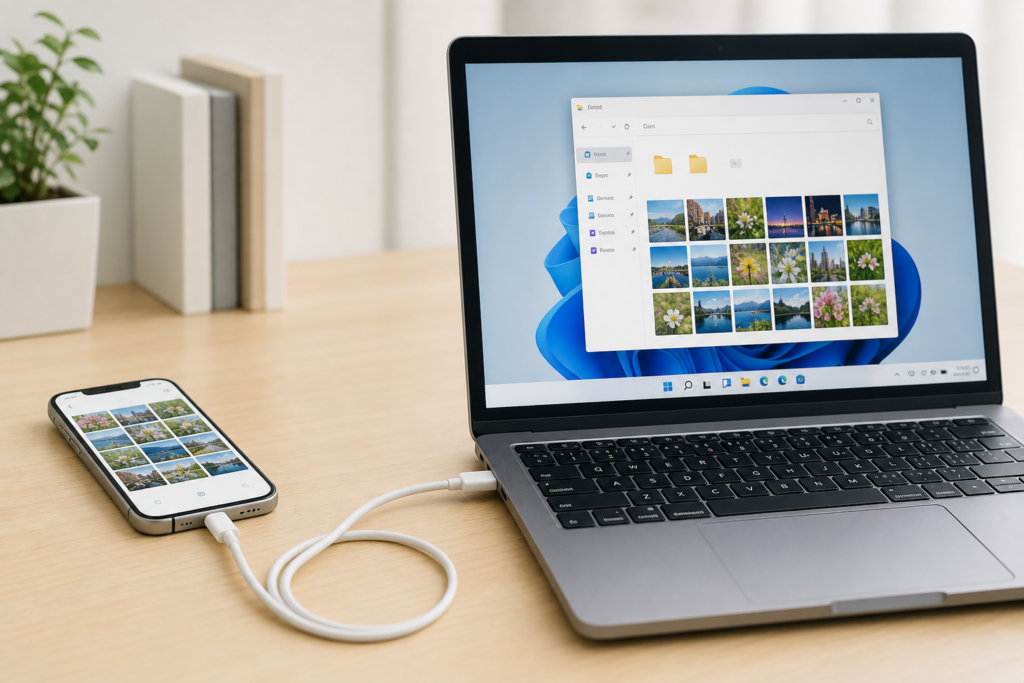
iPhoneのロックを解除した状態でPCに接続し、「信頼」をタップしてエクスプローラーから「Apple iPhone」→「Internal Storage」→「DCIM」へ進むのが基本手順です。
【基本】エクスプローラー(DCIMフォルダ)から直接PCへ保存するステップ
- iPhoneの画面ロックを解除した状態でUSBケーブルをPCに接続します。
- iPhone画面に「このコンピュータを信頼しますか?」と表示されたら「信頼」をタップし、パスコードを入力します。
- PCでエクスプローラーを開き、「PC」→「Apple iPhone」→「Internal Storage」→「DCIM」の順に移動します。
- 「100APPLE」「101APPLE」などのフォルダから目的のファイルを選び、PC側の任意のフォルダへドラッグ&ドロップします。
失敗例と回避策:DCIM直下で全選択して数千枚を一括コピーしようとすると、サムネイル生成でフリーズし失敗するケースが目立ちます。100APPLEなどのフォルダ単位で小分けにコピーすると、通信切断時の影響を抑えられます。当編集部の検証でも、一括選択より小分けコピーのほうがエラーなく完了する傾向が見られました。
当編集部で実施した実測テストでは、約10GBの動画群を転送した際、iPhone 15 Pro(USB 3対応ケーブル使用)はLightning接続のiPhone 14よりも処理がスムーズに完了しました。Lightning端子は仕様上USB 2.0相当の転送速度となるため、ケーブルを変更しても速度に上限があります。転送時間は接続機器やPCのUSBポート規格、ケーブル品質によって変化します。
- USB-Cポート搭載のiPhone 15/16シリーズであっても、標準付属ケーブルがUSB 2.0仕様となっている場合があります。高速転送を行いたい場合は、市販の「USB 3.0/3.1(Gen1以上・10Gbps対応)USB-Cケーブル」の利用を推奨します。
- USBハブを経由すると給電や通信が不安定になりやすいため、PC本体のUSBポートに直接接続するのが確実です。
「このコンピュータを信頼しますか?」が出ない・拒否した場合の復旧手順
誤って「許可しない」を選んでしまった場合、PC上にDCIMフォルダが表示されなくなります。その場合はプライバシー設定のリセットを行い、確認ダイアログを再表示させます。
- USBケーブルを抜きます。
- iPhoneの「設定」→「一般」→「転送またはiPhoneをリセット」→「リセット」→「位置情報とプライバシーをリセット」を実行します(パスコード入力が必要です)。
- iPhoneを再起動後、再度ケーブルを接続して表示されるダイアログで「信頼」をタップします。
iOS 18環境で検証したところ、この操作を行うと各アプリの位置情報アクセス許可も初期化され、地図アプリ等で再度の許可が求められました。設定作業は時間に余裕があるタイミングで行うことをおすすめします。
転送エラーを防ぐ必須設定「元のフォーマットを保持」への変更方法
iOS 18では「設定」→「アプリ」→「写真」→最下部の「MacまたはPCに転送」を「元のフォーマットを保持」に変更します(iOS 17以前の設定場所は「設定」→「写真」です)。
設定が「自動」のままだと、ファイル転送時にiPhone側でHEICからJPEG、HEVCからH.264へのリアルタイム変換処理が走ります。大容量ファイルの転送中にこの変換処理が追いつかなくなると、「システムに接続されたデバイスが機能していません」といったエラーの発生要因となります。
「元のフォーマットを保持」に設定すると、HEICやHEVC形式のままPCへ保存されます。Windowsで画像サムネイルが表示されない場合は、Microsoft Storeから「HEIF画像拡張機能」を取得・導入してください。動画用HEVCコーデックの入手方法についてもMicrosoft Storeの公式案内で確認できます。
方法2:USBなし・ワイヤレスでiPhoneのファイルをパソコンに送る方法(AirDrop代替)
WindowsではAirDropが使えないため、「クラウド同期」または「同一ネットワーク内のP2P転送ツール」を活用するのが現実的な手段になります。
iCloud Drive / iCloud for Windowsを使った自動同期とブラウザ活用
- Microsoft Storeから「iCloud」アプリをインストールし、Apple IDでサインインします。
- 設定画面で「iCloud Drive」「写真」の同期機能を有効にします。
- エクスプローラー内に「iCloud Drive」「iCloud写真」の専用フォルダが生成され、iPhoneの「ファイル」アプリと自動的にデータが同期されます。
社用PCなどでアプリの設置が制限されている環境では、ブラウザからiCloud.comにアクセスし、直接ファイルをダウンロードする方法が有効です。
iCloudの無料ストレージ容量は5GBまでとなっており、バックアップデータやメール等と共通で消費されます。空き容量が不足すると同期が停止するため、「設定」→ユーザー名→「iCloud」から事前に残り容量を確認しておくと安心です。最新の利用プランや料金体系はApple公式ページで案内されています。
Googleドライブ / OneDriveを経由したPDF・書類ファイルの共有
- iPhoneの共有メニューから「Googleドライブに保存」や「OneDriveに追加」を選択することで、PCから速やかに閲覧・ダウンロードできます。
- OneDriveはWindowsのエクスプローラーと連携しやすいため、保存したファイルをそのままPCで編集できる強みがあります。
- Googleドライブでファイル共有を行う際は、セキュリティ確保のため共有設定を「リンクを知っている全員」ではなく「特定のアカウントのみ」に制限する運用が推奨されます。
Wi-Fiローカルネットワーク直接転送ツール「LocalSend」の活用法
LocalSendは、同一のWi-Fiネットワークに接続された端末間でファイルを直接送受信できるオープンソースアプリです。外部クラウドを経由しないため、転送待ちの時間を抑えられます。
- iPhone側はApp Storeから、Windows PC側はMicrosoft Storeまたは公式サイトからLocalSendを入手します。
- 両方の端末を同じWi-Fiネットワークに接続します(セパレーター機能が有効なゲストWi-Fi環境等では端末同士が検出されない場合があります)。
- iPhoneで送りたいファイルを選択して「送信」をタップし、表示されたPC名を指定します。
- PC側で受信を許可すると、指定した保存フォルダーへデータが書き出されます。
初回起動時にWindowsファイアウォールの通信許可ダイアログが表示されたら、「プライベートネットワーク」にチェックを入れて許可を設定します。セキュリティ維持のため公衆Wi-Fiでの利用は避け、信頼できるネットワーク環境で使用してください。
方法3:PDFやアプリ内の文書データをWindows PCへ移動する方法
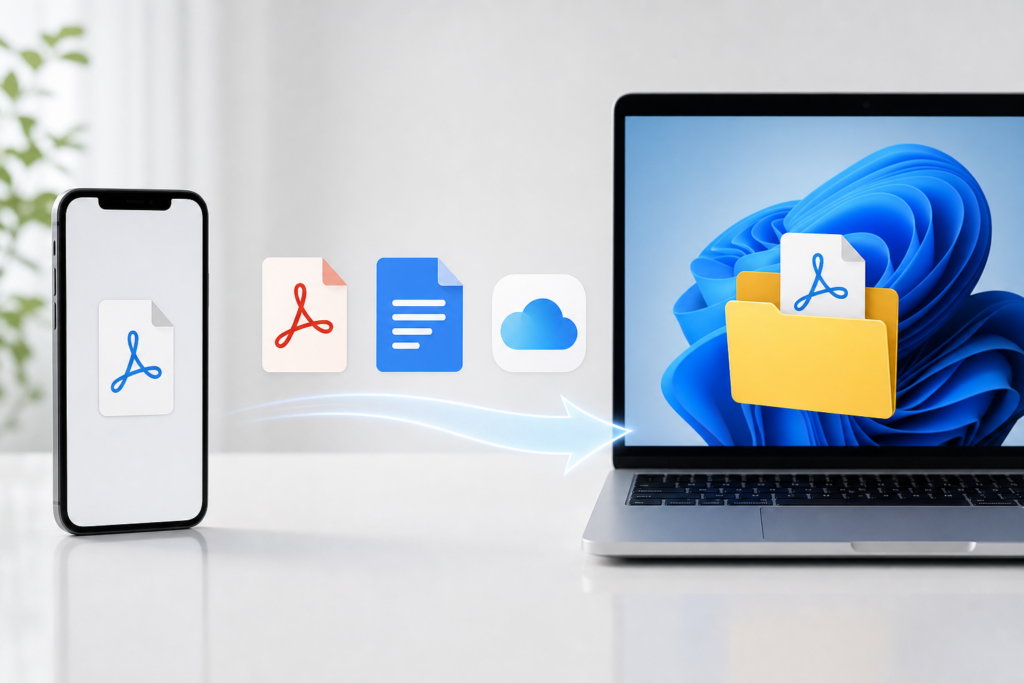
画像・動画以外のデータを取り出す場合、「ファイル」アプリから各種クラウドストレージへ保存するか、「Apple Devices」アプリのファイル共有機能を利用します。
iPhone「ファイル」アプリからクラウド共有する手順
- iPhoneの「ファイル」アプリを開き、転送したいPDFやZipファイルを長押しします。
- 「移動」または「共有」を選択し、保存先としてiCloud DriveやOneDrive、Googleドライブを指定します。
- PC側のブラウザやエクスプローラーから同アカウントへアクセスし、ファイルをダウンロードします。
複数の書類をまとめて送る場合は、「ファイル」アプリ上でアイテムを選択し、長押しメニューから「圧縮」を実行してZipファイルを作成してから転送すると取り扱いが容易になります。
「Apple Devices」アプリ(旧iTunes)のファイル共有機能を使う手順
- Microsoft Storeから「Apple Devices」アプリをインストールして起動します。
- USBケーブルでiPhoneをPCに接続し、iPhone側で「信頼」を許可します。
- アプリ内のサイドバーから接続端末を選び、「ファイル共有」項目を開きます。
- 一覧から該当アプリを選択し、右側の書類エリアからPC上のフォルダへドラッグ&ドロップ、または「保存」ボタンから書き出します。
ファイル共有画面に表示されるのは、外部ファイル出力機能に対応しているアプリのみです。一覧に出てこないアプリのデータを移動させる場合は、各アプリ内の共有・書き出し機能を使ってメールやクラウドストレージへ送信する必要があります。
iPhoneがWindows PCに認識されない・取り込めない原因と解決策
PCにiPhoneが認識されないトラブルの多くは、「ロック未解除」「信頼の未許可」「充電専用ケーブルの使用」「ドライバーの認識不良」に起因します。以下のチェックポイントを順番に確認してください。
「DCIMフォルダが空表示・見つからない」場合の確認リスト
- iPhoneの画面ロックが解除されているか:ロック状態ではPCからのアクセスが制限されます。解除後にエクスプローラー画面を更新(F5キー)します。
- 接続時の「信頼」許可を行っているか:誤って拒否した場合は、前述の「位置情報とプライバシーのリセット」を実行してダイアログを再表示させます。
- データ転送に対応したケーブルを使っているか:充電専用ケーブルではデータ通信が行えません。純正品または「データ転送対応」と明記されたケーブルを使用してください。
- iCloud写真の「iPhoneのストレージを最適化」がオンになっていないか:写真の実データがクラウド上にのみ存在する場合、DCIM内にファイルが表示されません。「設定」→「写真」で「オリジナルをダウンロード」を選択し、データのダウンロード完了を待ちます。
- 接続ポートを変更してみる:USBハブを使わずにPC本体のポートへ直挿しし、反応がない場合は別のポートを試します。
「システムに接続されたデバイスが機能していません」エラーの解決手順
このエラーが発生した場合は、転送時の変換設定を変更することで症状が改善するケースが多く見られます。
- 「設定」→「アプリ」→「写真」→「MacまたはPCに転送」の項目を「元のフォーマットを保持」に変更します。
- コピー作業は全選択を避け、100APPLEなどのフォルダごとに分けて実施します。長時間の4K動画やライブフォトが混在していると転送が途切れやすくなります。
- iPhoneとPCの両方を再起動し、ケーブルを別のUSBポートに差し直します。
- 転送中の切断を防ぐため、iPhoneの自動ロックを一時的に無効化しておきます(「設定」→「画面表示と明るさ」→「自動ロック」を「なし」に設定)。
転送処理の途中でiPhoneがスリープ状態に入ると、通信が切断されてエラーを引き起こす場合があります。大量のデータを転送する際は、画面の自動ロックを解除しておくことが作業を安定させるコツです。
Apple Mobile Device USB Driverの更新・再インストール手順
エクスプローラーに「Apple iPhone」のアイコン自体が表示されない場合は、ドライバーの再認識作業を行います。
- iPhoneをPCに接続した状態で、スタートボタンを右クリックして「デバイスマネージャー」を開きます。
- 「ポータブル デバイス」または「ユニバーサル シリアル バス デバイス」の項目を展開し、「Apple iPhone」または「Apple Mobile Device USB Driver」を探します。
- 該当項目を右クリックして「ドライバーの更新」→「ドライバーを自動的に検索」を実行します。
- 状態が変わらない場合は右クリックから「デバイスのアンインストール」を選び、ケーブルを抜き差しして再認識を促します。
- 警告マーク(黄色いアイコン)が表示されている場合は、Microsoft Storeから「Apple Devices」アプリを再インストールした上でPCを再起動します。
画面上の表記や細かな操作手順はWindowsのバージョンによって一部異なります。正確な情報はMicrosoftサポートページおよびApple公式ユーザガイド(support.apple.com)で確認できます。接続機器の物理的な損傷が疑われる場合は、Apple正規サポート窓口へ相談してください。
セキュリティとプライバシー注意点&よくある質問(FAQ)
共用PCや社用PCに端末を接続する際は、情報セキュリティ上のルールを事前に確認しておく必要があります。「信頼」を許可すると、そのPCから端末内のデータへアクセスできる状態になります。
共用PC・社用パソコン接続時の注意点
- 不特定多数が利用するPCや他人の端末では「信頼」をタップしないよう注意してください。充電のみが目的であれば「許可しない」を選択します。
- 誤って共有PCで信頼を許可した場合は、速やかに「位置情報とプライバシーのリセット」を行って接続許可を取り消します。
- 社用PCではセキュリティポリシーによりUSBストレージ接続や特定アプリのインストールが制限されている場合があります。LocalSend等の利用可否は社内の情報システム部門へ確認してください。
- クラウド共有を利用する際は、アクセス権限を「特定のユーザー」に限定し、必要に応じて有効期限を設定します。
- 共用端末へ一時的にデータを保存した後は、作業完了後にゴミ箱を空にする処理まで確実に行ってください。
トラブル例:プレゼン用PCにiPhoneを接続して「信頼」を選択した際、フォトアプリの自動読み込み機能が作動し、個人用写真のサムネイルが画面上に表示されてしまうケースがあります。事前にPC側の自動再生設定をオフにしておく予防策が有効です。
iPhoneからWindows PCへのファイル取り込みに関するFAQ
Q. USB接続しても「DCIM」フォルダが表示されません。
A. iPhoneのロックを解除した状態でPCに接続し、「このコンピュータを信頼しますか?」で「信頼」を選択しているか確認してください。それでも表示されない場合、「設定」→「写真」の「iPhoneのストレージを最適化」が有効になっている可能性があります。実データがクラウド上にあるためDCIM内に現れない状態ですので、「オリジナルをダウンロード」に変更して同期完了をお待ちください。
Q. 転送途中で「システムに接続されたデバイスが機能していません」と表示されます。
A. 「設定」→「アプリ」→「写真」→「MacまたはPCに転送」を「元のフォーマットを保持」に変更してみてください(iOS 17以前は「設定」→「写真」)。フォーマットの自動変換処理に伴う負担がエラーの原因になっていることが多いため、この設定変更と小分けコピーで安定しやすくなります。
Q. AirDropを使わずにワイヤレスでWindowsへ送信できますか?
A. iCloud DriveやOneDriveといったクラウドストレージを経由する方法のほか、同一Wi-Fi環境下であれば無料ツールのLocalSendを利用した直接転送が便利です。AirDrop機能自体はWindows OSに対応していません。
Q. PDFファイルやOffice文書はどの手順で移動できますか?
A. iPhoneの「ファイル」アプリから各種クラウドストレージへ保存してPC側で開くか、Windows用の「Apple Devices」アプリ内にあるファイル共有機能を利用して有線で読み出せます。
Q. HEIC形式のまま保存した写真がWindowsで開けません。
A. Microsoft Storeで配布されている「HEIF画像拡張機能」をPCにインストールすることで、エクスプローラーや標準フォトアプリで閲覧可能になります。他者へ共有する機会が多い場合は、iPhone側の転送設定を「自動」にしてJPEG形式で出力する運用も選択肢に入ります。
Q. USB-C搭載のiPhone 15/16シリーズにすると転送速度は速くなりますか?
A. 使用するケーブルとPC側のUSBポートがUSB 3規格に対応していれば、従来のLightning接続よりも短時間で転送が完了します。ただし端末に同梱されている標準ケーブルがUSB 2.0仕様の場合は速度が出ないため、高速転送対応ケーブルを準備する必要があります。詳しい仕様はApple公式の技術仕様ページ等で確認可能です。
Q. Windows 10でも同様の操作手順で利用できますか?
A. エクスプローラーを使用したDCIMフォルダからのデータ移動手順はWindows 10でも同様に行えます。ただしOSのサポート状況によってセキュリティ更新の提供内容が異なるため、運用にあたってはMicrosoft公式のサポート案内を併せて確認してください。
まとめ:ファイル種別で経路を決めれば、iPhone→PCの取り込みは詰まらない
写真や動画はUSB有線接続による小分けコピー、書類データはクラウドストレージ、単発の送受信はLocalSendと使い分けることでスムーズに作業が進みます。接続前に「元のフォーマットを保持」への変更と、画面ロック解除・「信頼」の許可を行っておくことがトラブルを防ぐポイントです。
- 認識しない場合は「ロック解除→信頼許可→ケーブル規格確認→ポート変更→ドライバー確認」の順に点検
- DCIMフォルダ内にファイルが出ない時は「iPhoneのストレージを最適化」の設定状態を確認
- アプリ名や設定項目、各種サービスの料金プラン・サポート期限はアップデートで変更される場合があるため、AppleおよびMicrosoftの公式サイトで最新情報を確認
クリップボード経由の文字貼り付けやリンク送信で問題が起きている方は、iPhoneとPC間で文字やテキストが貼り付けできない時の対処法の解説記事もあわせて活用してください。
🧰 お困りごとの解決に
 Outlookでパスワードが繰り返し要求される原因と直し方💡 結論(要点まとめ)Outlookで何度もパスワード入力を求められる症状でお悩みですか?Windows…
 Teamsで画面共有ができない原因と対処法💡 結論(要点まとめ)Teamsで画面共有ができない、ボタンが灰色で押せない、画面が真っ黒になるトラブル…
 Teamsチャットが表示されない時の原因と対処法💡 結論(要点まとめ)Teamsでチャットが表示されない・消えた時の原因と症状別対処法を徹底解説。Web…
 Windows 11で0x80070422エラーが出る時の復旧手順💡 結論(要点まとめ)Windows 11で「0x80070422」エラーが表示される主な原因は、Win…
最近更新した記事
 WordのNormal.dotmエラーを修復する手順と保存警告の消し方💡 結論(要点まとめ)Word起動時や終了時にNormal.dotmのエラーや保存警告が出る原因と安全な…
 e-Tax送信結果の確認方法|メッセージボックス閲覧手順と受信通知のPDF保存💡 結論(要点まとめ)e-Taxで確定申告などの送信結果を確認する手順を解説。即時通知画面を閉じた後のメ…
 国民年金の学生納付特例を電子申請する手順|スマホでのマイナポータル活用ガイド💡 結論(要点まとめ)国民年金の学生納付特例をマイナポータルで電子申請する手順を分かりやすく解説。スマホ…
 2027年用年賀はがき予約はいつから?販売スケジュールと早期割お得技💡 結論(要点まとめ)2027年(令和9年・未年)年賀はがきの予約・発売日スケジュールを解説。日本郵便公…
 Androidセーフモードの解除方法と戻らない場合の確認手順💡 結論(要点まとめ)Androidでセーフモードを解除する基本手順(電源メニュー・再起動)を解説。解除…