
運営責任者:宇井和朗(株式会社アシスト 代表取締役) プロフィール
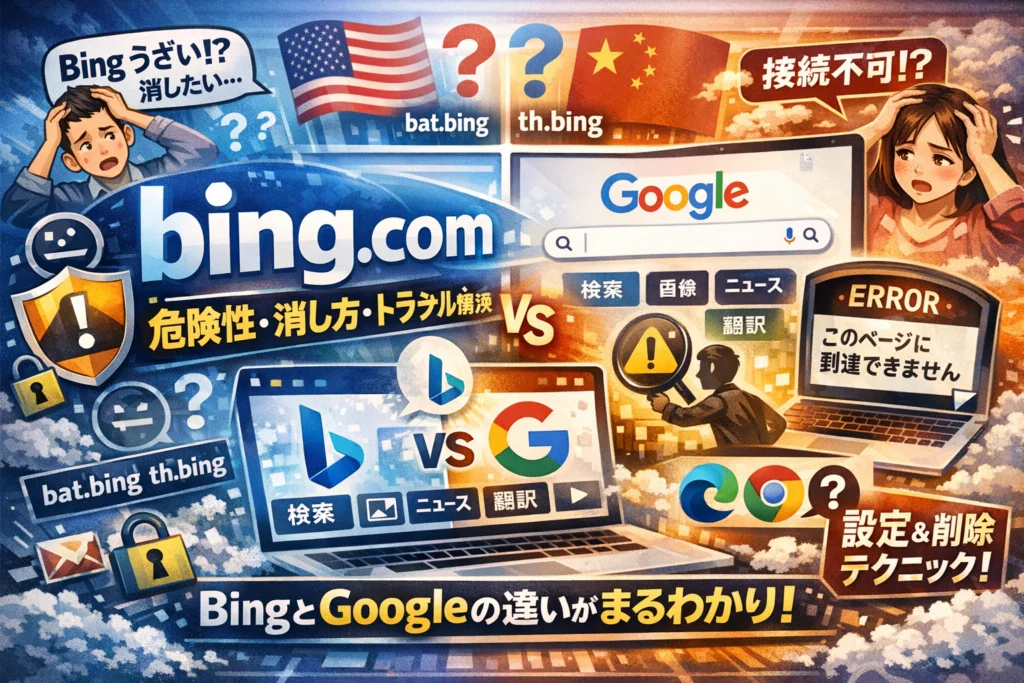
Bingやbing comとは何かがあいまいなまま、Edgeを開くたびに勝手にBing検索が立ち上がり、「Bing うざい」「Microsoft Bing いらない」と感じていませんか。さらに、bat.bing.com とは何か、th.bing.com とは危険なのか、Www Bing com 接続 できないや「申し訳 ご ざいません このページに到達 できません」が頻発しても、原因がBingなのかPC設定なのか切り分けられないままだと、ムダな時間と不安だけが積み上がります。
本記事では、bing.com とはどこの国のどんなサービスか、その正体と仕組みを押さえたうえで、bat.bing.comやc.bing.com、rewards.bing.com、edgeservices.bing.comなどのサブドメインの意味を平易に整理します。その上で、Bing 危険性が語られる本当の理由、Bing検索結果がひどい・おかしい・中国語になる時のチェックポイント、Microsoft Bing 削除しても 大丈夫かを判断するフレーム、Wwwbingcom接続できない時の現場的な対処までを一気に解体します。
この記事を読み終える頃には、Bingを「消す」「最低限に抑える」「あえて使い倒す」のどれを選ぶかを、自信を持って決められる状態になり、二度と同じトラブルで足を止められなくなります。
目次
bingcomとは何者か?bing com とはその正体や全体像をサクッと整理
「いつの間にかEdgeを開くと見知らぬトップページが出てくる」「アドレスバーに文字を入れると謎の検索結果が出る」──それがだいたいbingcomです。まずは正体を押さえておくと、うざさも怖さもかなり減ります。
ざっくり言うと、bingcomはマイクロソフトが運営する検索エンジンの入り口ページです。Googleで言うgoogleのトップページに相当し、ニュースカードや画像、動画、Copilot検索(AIチャット)への入り口もまとめた「検索の玄関ロビー」のような存在になっています。
bing com とはどこの国のサービスかやMicrosoftとの意外な深い関係
bingはアメリカ企業のMicrosoftが提供する検索サービスです。WindowsやOfficeを作っているあの会社と同じ系列で、EdgeブラウザやWindows11の検索ボックスと深く結びついています。
国ごとの入り口はURLで切り替わります。
| URL例 | 役割・イメージ |
|---|---|
| www.bing.com | 世界共通の玄関口 |
| www.bing.com/?cc=jp | 日本向け設定の検索ページ |
| cn.bing.com | 中国向けの特別なドメイン |
「どこの国の会社か分からないから不安」という声もありますが、実態としてはWindowsと同じ会社のサービスで、MicrosoftアカウントやOutlook、OneDriveと同じIDでひとつのエコシステムを作っている、という理解でほぼズレません。
bing com とはでできることを一気見せ(Web検索や画像や動画やニュースや翻訳やBingマップなど)
トップページからできることを、一度にイメージできるよう整理します。
| 機能 | 何ができるか | こんな時に便利 |
|---|---|---|
| Web検索 | サイトやブログを探す | Googleと同じ用途 |
| 画像検索 | 画像から探す・似ている画像を探す | 商品やロゴの特定 |
| 動画検索 | 動画プラットフォーム横断検索 | YouTube以外も含めて探したい時 |
| ニュース | トレンドニュースの収集 | ざっくり世の中の流れを追う |
| 翻訳 | 多言語の文章翻訳 | 海外サイトを読む時 |
| Bingマップ | 地図・ルート・航空写真 | 出張先や物件周辺の確認 |
| Copilot | AIチャット・要約 | 長文の要約やアイデア出し |
私の視点で言いますと、PCに詳しくない人ほど「全部同じページからできる」ことが逆に混乱のもとになりやすいです。Web検索だけ使いたいのに、ニュースカードやCopilotが目に入り「なんだかごちゃごちゃしていて気持ち悪い」と感じるパターンが典型です。
bingcomと日本版bingやEdgeの検索ボックスがどうつながっているかズバッと解説
ここが分かると、「勝手にBingになる」現象を冷静に扱えるようになります。ポイントは次の3つです。
-
Edgeのアドレスバー
→ 既定検索エンジンが初期状態でBing
-
Windows11のスタート横の検索ボックス
→ 中身はEdge+Bingの組み合わせ
-
日本版bing
→ bingcomに日本の地域・言語設定をかけた状態(URLパラメータで制御)
つまり、ブラウザやWindowsの「検索の行き先」がまとめてbingcomに向いているため、PC初心者から見ると「どこを触ってもBingが出る」状態になります。
この構造を理解しておくと、後の章で扱う「既定のブラウザだけChromeにする」「アドレスバーだけGoogleにする」といった調整も迷わずできます。まずは、bingcomは単なる1枚のページではなく、WindowsとEdgeの標準検索の“受け皿”になっている、と押さえておくとスッキリします。
batやthなど謎のサブドメインbatbingcomやthbingcomとは何か?不安を吹き飛ばす裏方の仕組み
ブラウザの下をよく見ると「bat.bing.com」「c.bing.com」のような表示がチラッと出てきて、不気味に感じた方は多いはずです。実はこれらは、Bing本体とは別に動く“裏方スタッフ”のようなサーバーで、仕組みを知ってしまうと怖さよりも役割が見えてきます。
私の視点で言いますと、現場でのトラブル相談の多くは「ウイルスではないのか」という誤解から始まりますが、実態は多くが広告配信や画像配信のための技術的な分業です。
batbingcomやcbingcomやrbingcomの正体と広告やトラッキングの舞台裏
まず広告系のサブドメインを整理します。
| サブドメイン | 主な役割イメージ | ユーザー視点で起きること |
|---|---|---|
| bat.bing.com | 広告・計測タグ | ページ下に一瞬通信が出る |
| c.bing.com | コンテンツ配信用 | 画像やスクリプトを配信 |
| r.bing.com | リダイレクト系 | 広告リンクを安全に中継 |
これらは、MicrosoftがBing広告やMicrosoft Advertisingの成果を測ったり、不正クリックを防いだりするための仕組みです。
ポイントは、検索エンジンそのものではなく「広告や計測だけを担当する別棟サーバー」というイメージを持つことです。
もしこれらへのアクセスがブロックされると、ページ表示が遅くなったり、広告だけ崩れたりしますが、検索結果そのものが危険になるわけではありません。広告を踏んだ先のサイトが危険かどうかは別問題なので、そこは引き続きURLや送信先の確認が重要です。
thbingcomやedgeservicesbingcomでこっそり動く画像配信とコンテンツ配信の裏側
次に、見慣れないけれど実は“縁の下”を支える配信系サブドメインです。
| サブドメイン | 役割のイメージ |
|---|---|
| th.bing.com | サムネイル画像や小さな画像配信 |
| edgeservices.bing.com | Edge向けの高速コンテンツ配信 |
Bingの画像検索で一覧が一気に表示されるのは、検索エンジン本体とは別に、thのようなサーバーがサムネイル専用の倉庫として動いているからです。
また、WindowsやEdgeのスタートページでニュースや天気がサクサク表示されるときは、edgeservices系がCDN的な役割で近くのサーバーから届けています。
この部分をセキュリティソフトや企業のプロキシで強くブロックすると、
-
画像だけ表示されない
-
Edgeだけレイアウトが崩れる
といった「検索はできるのに、見た目だけおかしい」という症状が起きやすくなります。
businessbingcomやrewardsbingcomはビジネス利用やポイントゲットの入口だった
最後に、ビジネス向けやポイント系です。ここは名前から用途が読み取りやすいゾーンですが、役割を整理しておくと社内説明がしやすくなります。
| サブドメイン | 想定ユーザー | 主な用途 |
|---|---|---|
| business.bing.com | 広告担当・SEO担当 | 検索広告やビジネス向けサービス |
| rewards.bing.com | 一般ユーザー | Microsoft Rewardsのポイント管理 |
business側は、GoogleでいうGoogle広告やSearch Consoleに近い立ち位置で、検索エンジンマーケティングやSEO対策を行う担当者が使う画面の入口になります。
rewards側は、Bingで検索したり、クイズやBingアプリを使ったりすることでポイントが貯まり、Xboxやギフトカードに交換できる仕組みにつながっています。
これらにアクセスしただけで危険になるわけではなく、「業務用管理画面」と「ポイントサービスの会員ページ」という理解で十分です。もしブラウザのアドレスバーにこれらが出てきて不安になったときは、ログイン状態とURLの綴りを確認し、ブックマークからアクセスしているかをチェックするだけでも安全度はぐっと上がります。
bing com とは危険性が高いのか?「気持ち悪い」と感じる理由と本当のリスクを冷静に探る
bing com とは危険性やGoogle危険性が検索される不安の源をスッキリ言語化
BingやGoogleに「危険性」がセットで検索される背景は、ざっくり分けると次の3つです。
-
広告や怪しいサイトに飛ばされて怖い思いをした
-
検索結果が英語や中国語になり「乗っ取られたかも」と感じた
-
トラッキングやAIによる個人情報の扱いが漠然と不安
ここで押さえたいのは、ユーザーが「検索エンジンが危険」だと感じる多くのケースが、実際には検索結果の先にあるサイトや広告が危険だったというパターンがかなり多いことです。
私の視点で言いますと、現場で相談を受けるときも「Bingがおかしい」という入り口でも、調べてみると危険だったのは別サイトというケースが目立ちます。
不安の構造をざっくり整理すると次の通りです。
| 不安の種類 | ユーザーが感じる症状 | 本当の原因候補 |
|---|---|---|
| 危険性 | 変なポップアップや警告画面 | 悪質広告・詐欺サイト |
| 気持ち悪さ | 検索結果が外国語・妙な候補 | 言語設定・地域設定・VPN |
| 監視されている感覚 | 広告がやたら自分向け | Cookie・追跡型広告の仕組み |
検索エンジンそのものや危険なサイトと広告をちゃんと切り分ける視点
BingもGoogleも「検索エンジン」という意味では役割は同じで、インターネット上のページをインデックスして検索結果として並べる仕組みです。危険度を判断するときは、必ず次を切り分けて考えると混乱しません。
-
検索エンジン本体
Microsoftが提供するBingサーチ、BingAI、画像検索、ニュース検索など本体機能
-
検索結果の先のサイト
個人ブログ、企業サイト、詐欺サイト、フィッシングサイトなど玉石混交
-
検索結果に混ざる広告枠
r.bing.comやc.bing.com経由で配信されるスポンサーリンク
特に、
-
「ウイルスに感染しました」
-
「Windowsが危険です、今すぐ電話を」
といった派手な警告画面は、BingでもGoogleでもほぼ広告か悪質サイト側の演出です。検索エンジン本体が勝手にPCをウイルス感染させることはありません。
危険が疑われるときの着眼点は次の通りです。
-
アドレスバーが本当にbing.comかどうか
-
「広告」「スポンサー」などのラベルが付いた枠をうっかりクリックしていないか
-
URLが極端に長い、怪しい英語の羅列になっていないか
検索エンジンを悪者にしすぎると、本当のリスク源(悪質サイト・広告)への対処が遅れます。どこまでが検索エンジンの責任で、どこからが個々のサイトの問題かを切り分ける視点が重要です。
プライバシー設定や追跡・セーフサーチでできる現実的なセルフ防御法
完全に安全なインターネットは存在しませんが、Bing側の設定とブラウザ側の設定を押さえておくだけで、体感リスクはかなり下げられます。
まず、Bingの設定で確認したいポイントです。
-
セーフサーチの設定
不適切な画像や動画をフィルタリングできます。家庭内PCや仕事用PCでは「標準」以上にするのがおすすめです。
-
国と言語の設定
ここが海外や英語になっていると、英語や中国語の検索結果が増え「検索結果がおかしい」と感じやすくなります。
-
検索履歴・パーソナライズ
検索履歴をどこまで残すか、広告への利用をどこまで許可するかを調整できます。
次に、Windowsやブラウザ側でのセルフ防御です。
-
追跡防止機能のレベルを確認
Microsoft Edgeにはトラッキング防止レベルがあり、「バランス」か「厳重」にすることで広告会社による追跡をある程度抑えられます。
-
プライベートブラウジングの活用
検索履歴やCookieを残したくないときは、InPrivateウィンドウやシークレットウィンドウで検索するだけでも、広告の追跡感はかなり薄くなります。
-
怪しい拡張機能の整理
検索結果の見た目を勝手に変える拡張機能が入っていると、「Bing検索おかしい」と感じやすくなります。心当たりのない拡張機能はオフにすると安全です。
BingAIやChatGPTのような生成AIも、検索履歴や会話ログを学習にどこまで使うかを設定できる項目が用意されています。仕事で機密情報を扱う場合は、「AIに貼り付ける前に本当に外に出してよい情報か」を一呼吸おいて確認することが、どんなセキュリティ機能より効く最後のガードになります。
bing com とはうざい、Microsoft bing com とはいらないと思った時にやるべき設定テク3ステップ
「またBingかよ…」と感じた瞬間から、3ステップでスッと快適な環境に戻すやり方をまとめます。ポイントは、感情で消す前にどこでBingが顔を出しているのかを冷静に切り分けることです。
bing com とは検索が勝手に立ち上がる時、必ず見るべき既定ブラウザや検索エンジンやホームの三点セット
勝手にBingになるケースは、ほぼこの三つのどれかが原因です。
-
既定ブラウザ
-
検索エンジン
-
ホーム(スタート)ページ
まずはWindowsとブラウザの役割を整理します。
| 項目 | 設定場所 | ありがちな症状 |
|---|---|---|
| 既定ブラウザ | Windows設定 | タスクバー検索からBingとEdgeが開く |
| 検索エンジン | 各ブラウザの設定 | アドレスバー入力がBing検索になる |
| ホームページ | 各ブラウザの設定 | 起動すると毎回Bingのページが出る |
最低限やっておきたいのは次の3チェックです。
-
Windows設定で既定のブラウザを好みのもの(例:Chrome)に変更
-
EdgeやChromeの設定画面からアドレスバーの検索エンジンをGoogleやYahooに変更
-
ブラウザ起動時のページを、空白タブやよく使うサイトに設定し直す
私の視点で言いますと、この3つをバラバラに触って「アドレスバーはGoogle、スタートメニューはBing、ホームは別サイト」のカオス状態になっている人がかなり多いです。一度リセットするつもりで順番に見直すと混乱が止まります。
Microsoft bing com とは削除しても本当に大丈夫かを見極めるためのチェックポイント
完全に消したい気持ちになる前に、まず「どこまでなら切り離しても安全か」を判断します。チェックするのは次の観点です。
-
Windowsの検索ボックスやスタートメニュー検索は、内部的にBingと強く結びついている
-
Edgeの新規タブやニュースフィード、RewardsなどもBingサービス前提で設計されている
-
OfficeやXboxなど、Microsoftアカウントと一緒に使う機能で検索連携が走る場合がある
整理すると、次のイメージになります。
| 操作 | 完全削除の可否 | 現実的な対応 |
|---|---|---|
| EdgeからBingを外す | 可 | 検索エンジンを変更 |
| WindowsからBing機能を消す | 不可に近い | 無効化や出番を減らす |
| Bingアプリを使わない | 可 | アンインストールか通知オフ |
「Microsoft Bingを削除しても大丈夫か」という相談を受ける時は、削除ではなく“出番を減らす”発想をおすすめしています。OSの一部として組み込まれている層まで無理にいじると、社内のトラブルシュートが逆に難しくなります。
bing com とは検索エンジンの変更やEdgeとChromeと他ブラウザの気持ちいい住み分け方
Bingをゼロにしなくても、役割分担を決めるだけでストレスはかなり減ります。現場で勧めているのは次のような住み分けです。
-
Chrome系ブラウザ
- 仕事用や調べ物用にGoogle検索をメイン
- SEOや情報収集に集中したい時のメインブラウザに設定
-
Edge
- Windowsとの相性を活かして、TeamsやOffice連携用
- アドレスバー検索だけGoogleに変え、Bingは必要なときだけ使う
- Bing AIやCopilotを試す“サブの実験場”として利用
-
スマホブラウザやBingアプリ
- Microsoft Rewardsでポイントを稼ぎたい時だけ起動
- XboxやMicrosoftアカウント連携が多い人は、「マイクロソフトの世界専用ブラウザ」と割り切る
このように、
-
既定ブラウザを自分のメインにする
-
Edgeでは検索エンジンだけ変えておく
-
Bingは「Microsoftサービスの玄関口」に押し込む
という3点を押さえておくと、「うざい」「いらない」と感じる瞬間が目に見えて減ります。Bingを敵として消し去るより、出てきてほしくない場面を潰して、出てきていい場所だけ残すほうが、長期的にはトラブルの少ない設定になります。
bing com とは検索結果がひどいしおかしいし中国語になる…そのモヤモヤを一気にほどくチェックリスト
検索するたびに「なんか気持ち悪い」「突然中国語だらけになった」と感じた瞬間に、ブラウザを閉じて終わりにすると原因が永遠に霧の中に残ります。ここでは、現場で実際に起きているパターンだけを拾い、3分で原因の当たりを付けられるチェックリストに落とし込みます。
私の視点で言いますと、検索結果の違和感はほぼ必ず「設定のズレ」か「ネットワーク環境の勘違い」に行き着きます。
bing com とは検索結果が気持ち悪いと感じる主なパターン(地域や言語やセーフサーチのズレ)
まずは画面上の表示から冷静に切り分けます。よくあるのは次の3パターンです。
- 日本語ページが少なく英語や中国語サイトばかり出る
- 成人向けや刺激の強い画像が急に増えた
- ニュースやショッピング結果が明らかに海外寄り
怪しいときは、検索ページ左上や右上の「地域・言語・セーフサーチ」の3点を順に確認します。
| チェック箇所 | 見るポイント | おかしくなりやすい理由 |
|---|---|---|
| 地域設定 | 日本になっているか | VPNや出張先で海外判定されやすい |
| 表示言語 | 日本語が先頭か | 英語学習目的で変えたまま忘れがち |
| セーフサーチ | 厳密・標準・無効のどれか | 家族共有PCで誰かが変更しやすい |
検索結果が「気持ち悪い」と感じるとき、多くはこの3つがバラバラの状態になっています。特にEdgeでプロファイルを複数使っていると、アカウントごとに設定が違うケースが目立ちます。
bing com とは検索結果中国語になる時にVPNやプロキシと国設定をどう疑うか
突然中国語サイトばかり出る場合、ブラウザより回線側を疑う方が早いです。中国語圏サーバーを経由していると、検索エンジン側は「この人は中国周辺からアクセスしている」と判断します。
すぐ試せる確認ステップは次の通りです。
- 会社や学校のPCなら
- プロキシやゲートウェイで海外経由になっていないか情シスに確認
- 自宅回線なら
- VPNアプリがオンになっていないか確認
- オフにしてから再読み込み
- スマホテザリングなら
- モバイル回線の地域判定の影響が出ていないか、別Wi-Fiで試す
同時に、検索ページの右上メニューから国や地域を「日本」に固定しておくと、VPN利用中でもある程度は日本向け結果を維持しやすくなります。
bing com とは検索候補に違和感を感じた時に試したいリセット術と直し方コツ
検索ボックスに文字を打った瞬間に出る候補が「自分の興味と全然違う」「変な履歴ばかり学習してしまった」と感じる場合は、履歴と個人設定を一度リセットするとスッと軽くなります。
おすすめの順番は次の通りです。
-
ブラウザ側のリセット
- EdgeやChromeで
- 閲覧履歴
- クッキー
- キャッシュ
この3点を期間「全期間」で削除
- EdgeやChromeで
-
検索エンジン側のリセット
- アカウントでサインインしている場合
- 個人用検索履歴を削除
- パーソナライズド広告のオフを検討
- アカウントでサインインしている場合
-
それでもおかしい時の一手
- シークレットウィンドウ(InPrivate)で同じキーワードを試す
- そこで正常なら「アカウント設定」起因
- そこでもおかしければ「ネットワーク」起因の可能性が高い
ポイントは、ブラウザ・検索エンジン・ネットワークを順番に切り分けることです。一気に全部いじると原因が特定できず、再発時にまた迷い込むことになります。
検索エンジンの気持ち悪さは「なんとなく我慢」しているうちは消えません。今回のチェックリストを手元に、違和感に気付いた瞬間に3分だけ時間を取り、地域と言語とネットワークを小さく修正していくと、検索体験は驚くほど安定してきます。
「申し訳ございませんこのページに到達できません」や「Wwwbingcom接続できない」をそのままにしない裏ワザ
ブラウザに冷たく表示されるエラーメッセージは、放置すると仕事も調べ物も一気にストップします。ここでは現場でよく聞かれるパターンだけに絞って、「自分で切り分けて自分で直す」ところまで一気に進めていきます。
Windows11やEdgeでこのページに到達できませんが連発するありがちパターン
まず、どこでつまずいているかをざっくり型にはめます。私の視点で言いますと、多くのケースは次の3パターンに収まります。
よくある原因パターン
-
Wi-Fiや有線LAN自体が不安定
-
DNS設定がプロバイダと合っていない
-
セキュリティソフトや社内プロキシがbing側だけをブロック
ここを一気に整理するための早見表です。
| 症状 | 他サイト | 他ブラウザ | 怪しい箇所 |
|---|---|---|---|
| 全てのサイトが開かない | × | × | 回線・ルーター・プロバイダ |
| Bingだけ到達できない | ○ | △ | DNS・セキュリティソフト |
| Edgeだけ到達できずChromeは問題なし | ○ | Chrome○ | Edgeのプロキシ・拡張機能 |
| 社内ではダメでスマホテザリングなら開く | – | – | 社内ゲートウェイ・フィルタ |
まずはスマホで他のサイトが普通に開けるか、同じPCでChromeやFirefoxからbingが開けるかを試すと、原因の絞り込みが一気に進みます。
ネットワークやDNSやセキュリティソフトをラクに切り分けるセルフ診断法
難しい設定画面にいきなり飛び込む前に、次の順番でチェックすると迷子になりません。
ステップ1 ネットワークの基本を確認
-
家庭の場合はルーターの電源を抜き差しして再起動
-
Windows右下のネットワークアイコンに警告マークが出ていないか確認
-
可能ならスマホテザリングで同じPCを一時的にネット接続して試す
ステップ2 DNS周りをシンプルに戻す
-
会社でなければ、Windowsのネットワーク設定で「IPとDNSを自動取得」に戻す
-
以前に公共Wi-Fi向けの設定やカスタムDNSを入れていれば一度解除
-
Edgeの設定で「セキュリティ強化DNS」をオフにして変化を確認
ステップ3 セキュリティソフトとフィルタを疑う
-
セキュリティソフトの「Web保護」「危険サイトブロック」を一時停止してbingに再アクセス
-
社内の場合は、社内ポリシーでbing系ドメインが制限されていないか情シスに確認
-
ファミリー機能や保護者機能で検索サイトが制限されていないかも要チェック
ここまで試して別の検索エンジンは問題ないのにbingだけダメな場合、DNSキャッシュ破損の可能性もあります。コマンドが分からなければ、Windowsを再起動するだけでもキャッシュがリセットされ改善する場面が多いです。
bing com の障害かどうかを他のブラウザや情報サイトですぐ見極めるテクニック
最後に、「自分の環境の問題か」「サービス側の障害か」を素早く見分けるコツです。ここを間違えると、半日かけて自分のPCをいじり倒したあとで、実はbing側の一時障害だったということになりがちです。
障害かどうかを即判断するチェックリスト
-
ChromeやFirefoxで同じURLにアクセスしてみる
-
スマホのモバイル回線からbingにアクセスしてみる
-
SNSや障害情報サイトで「Bing 障害 リアルタイム」を確認
-
別地域の同僚や友人にアクセスしてもらう
複数のブラウザや端末で同時につながらない場合は、サービス側か回線側のどちらかに問題が寄っているサインです。一方で、Edgeだけエラーで他ブラウザは正常なら、ブラウザ設定か拡張機能またはセキュリティソフトが原因である可能性が高くなります。
検索エンジン本体の障害は、世界中で一斉に話題になります。数分チェックして何も上がってこないなら、多くの場合は自分のネットワークかWindows側で起きている局所的な問題です。この切り分けさえできれば、無駄に不安にならず、必要な対処にだけ時間を使えるようになります。
bing com とはとGoogleの違いは?検索エンジンのクセやbing com とは使いのリアル
同じキーワードを入れても、出てくる世界がじわっと違うのが検索エンジンです。BingとGoogleは「どっちが正解か」ではなく「どんな場面に強いか」で見たほうが、日々のストレスが一気に減ります。
bing com とはとGoogleで検索結果の傾向や得意分野ギャップを体感レベルで比較
私の視点で言いますと、2つの検索エンジンはアルゴリズムの好みがはっきり分かれます。
検索傾向のざっくり比較
| 観点 | Bing | |
|---|---|---|
| ニュース・時事 | MSNベースで国内外ニュースが強い | 大手メディアとSNSで速い |
| 画像・動画 | 画像検索のフィルターが細かい | YouTube連携が圧倒的 |
| 技術情報 | 英語情報を拾いやすい | 日本語ブログやQiitaが出やすい |
| 商用・ショッピング | Microsoft広告が多め | ショッピング広告とレビューが豊富 |
| 公式情報 | Microsoft製品は圧倒的に探しやすい | 幅広い公式サイトが上位に出やすい |
体感として、Bingは画像・ニュース・英語圏情報がやや前に出てきます。一方Googleは、日本語のまとめサイトや個人ブログまで細かく拾ってくる印象が強いです。
検索結果が「気持ち悪い」「ゴミに見える」と感じるタイミングは、たいていこの得意分野ギャップにハマっているときです。技術ドキュメントを探すならBing、飲食店の口コミを漁るならGoogle、と目的で切り替えるとストレスが激減します。
PCやスマホでbing com とは検索エンジンシェアと「どこまで無視できるか」境界を知る
「Web担当としてBing対策をどこまでやるか」は、デバイス別シェアを押さえると腹落ちしやすくなります。
ざっくりシェア感覚(イメージ)
| デバイス | Bingの存在感 | 無視できるかの目安 |
|---|---|---|
| Windows PC | Edge標準で一定 | BtoBや社内利用が多いなら無視しにくい |
| Mac | かなり薄い | ほぼGoogle前提でOKなケース多い |
| iPhone | SafariとGoogleが中心 | Bingアプリ利用はニッチ |
| Android | Chromeが中心 | Bingは意識しなくても困りにくい |
現場では、特に社内PCが全部WindowsでEdge固定という会社だと、Bing経由のアクセスが思ったより無視できません。SEO担当なら少なくとも
-
自社名
-
主要サービス名
-
重要な指名キーワード
がBingでどう出ているかは、一度チェックしておく価値があります。
逆に、個人ブログでほぼスマホ流入というケースなら、Bing対策に工数を割くより、ページ表示速度やスマホUXに投資したほうがリターンは大きくなりやすいです。
bing com とはアプリやMicrosoft bing com とはアプリやCopilot検索の位置づけ賢い使い分け
最近はブラウザの検索ボックスだけでなく、アプリとAIが混ざった検索体験が増えています。ここを整理しておくと、「勝手にBingになる」混乱もかなり減ります。
主なポジションは次の通りです。
-
Bingアプリ
- スマホ用の検索アプリ
- 画像検索や音声検索にすぐアクセスしたい人向け
- Rewardsポイントを貯めたい人には分かりやすい入口
-
Microsoft Bingアプリ
- ブランド名がやや違うだけで、実態は検索+Microsoftアカウント連携が軸
- OutlookやXboxとの連携を意識するユーザーに向いた設計
-
Copilot検索
- チャット形式で回答するAI検索
- 従来の検索結果を並べて読むのではなく、要約や下調べを一気に済ませたい時に向きます
賢い使い分けの一例を挙げます。
-
調べ物のスタート
→ Copilotで概要をつかみ、気になる部分だけBingやGoogleで深掘り
-
画像や動画メインで探す時
→ Bingアプリでフィルターを駆使、必要に応じてGoogle画像も併用
-
ポイントも取りたいMicrosoftユーザー
→PCはEdgeのBing、スマホはBingアプリでRewardsを取りにいく
このように、BingとGoogleを「どちらか一方」ではなく、「ブラウザ検索」「アプリ検索」「AI検索」という三層構造で組み合わせると、検索に振り回される側から、使い倒す側に回りやすくなります。
bingマップとは何か?bingmapsのクセを知ってGoogleマップと使い分けるコツ
bingマップはMicrosoftが提供する地図サービスで、WindowsやEdge、Officeと一緒にひっそり使われている「裏方タイプ」の地図です。派手さではGoogleマップに負けますが、航空写真や3D表示、業務システムとの連携で光る場面が多くあります。地図を「調べ物ツール」として見るか、「移動ナビ」として見るかで、どちらをメインにすべきかが変わってきます。
bingマップとはやGoogleマップの強み・弱みを用途ベースでざっくり比較
まずは、よくある用途ごとに違いを押さえた方が迷いません。
| 用途/視点 | bingマップの特徴 | Googleマップの特徴 |
|---|---|---|
| 通勤・カーナビ | ルート案内はあるが、日本では対応情報がやや少なめ | 交通情報や店情報が細かく、ナビ用途に強い |
| 航空写真・3D | 建物や地形の3D表示が細かく、俯瞰での地形把握に強い | 航空写真は見やすいが、3Dは地域差が大きい |
| ビジネス・資料作成 | PowerPointやExcelと組み合わせやすく、図版づくりに向く | 店舗レビューや混雑情報を含めた調査向き |
| プライバシー意識 | Microsoftアカウント前提の管理で社内ITが制御しやすい | 個人スマホでの位置履歴活用が前提になりやすい |
日常の移動が中心ならGoogleマップ、資料作成や調査寄りならbingマップを混ぜて使う、というイメージを持っておくと判断しやすくなります。
ルート検索や航空写真や3D表示でbingマップとはが役立つシーン
業界人の目線で見ると、bingマップが「刺さる」シーンはかなりはっきりしています。
-
ルート検索をざっくり比較したいとき
いつもGoogleマップだけでルートを見ていると、渋滞情報や推奨ルートのクセに引きずられがちです。bingマップ側でも同じ出発地と目的地を入れて、距離や経路の取り方を見比べると、意外な抜け道や別ルートが見つかることがあります。
-
航空写真で土地勘を一気につかみたいとき
工場や倉庫の候補地選定、イベント会場の動線設計のように「地形と建物の配置」が重要な場面では、bingマップの航空写真と鳥瞰ビューが役立ちます。俯瞰しながらスクリーンショットをPowerPointに貼るだけで、会議資料の説得力が一段上がります。
-
3D表示で建物の高さや影響範囲を見たいとき
高層ビル周辺のビジネス環境をチェックするとき、3D表示で「実際の高さ感」をつかめるのは大きな利点です。日照や眺望、看板の見え方の検討にも使えるので、不動産や店舗開発の現場では意外と重宝します。
地図を「立体模型の代わり」として使う感覚を持つと、bingマップの3D機能の価値が一気に見えてきます。
仕事や調査でbingマップとはを使うとき押さえたい落とし穴
便利な一方で、現場でよくハマりがちなポイントもあります。地図を業務に組み込んでいる私の視点で言いますと、次の3点は最初に押さえておくと安全です。
-
店舗・施設情報の鮮度にばらつきがある
日本ではGoogleマップに比べて、営業時間や口コミの更新頻度が低い傾向があります。店舗リスト作成や営業エリア設計に使うときは、必ず公式サイトや他の検索エンジンでの検索結果も併用して、情報のダブりや抜けをチェックした方が安心です。
-
ブラウザや言語設定で表示内容が変わりやすい
VPN経由や社内プロキシを使っている環境では、海外サーバー経由と判定され、日本語ではなく英語のラベルや検索候補が増えるケースがあります。表示がおかしいと感じたときは、まずブラウザの言語設定とMicrosoftアカウントの地域設定を確認するのが近道です。
-
社内共有のときに「みんな同じ地図を見ている」と思い込まない
会議でURLだけ共有すると、人によって縮尺や表示レイヤーが微妙に違う状態で議論してしまうことがあります。重要な判断に使う場合は、スクリーンショットを資料に貼るか、表示条件(縮尺やレイヤー)をテキストで添える習慣をつけると、認識ズレをかなり減らせます。
まとめると、移動やナビはGoogleマップ寄り、俯瞰や3Dでの把握と資料づくりはbingマップ寄り、と役割分担しておくと、地図サービスを「使い倒している側」の発想に一歩近づけます。
ここまで読んでbing com とはどう付き合う?「ちょうどいい距離感」の実践ガイド
完全に消す・控えめに使う・あえて使い倒す三パターン戦略
整理しないまま触ると、ブラウザも検索エンジンもぐちゃぐちゃになります。現場で安定しているのは、次の三パターンです。
| 戦略パターン | 向いている人 | 具体的なゴール |
|---|---|---|
| 完全に消す | PC初心者、親のPCを守りたい人 | 表も裏もGoogleか他社検索に統一 |
| 控えめに使う | 一般ユーザー、社内IT | 既定はGoogle、Windows内部はBingを温存 |
| 使い倒す | Web担当、SEO担当 | BingもGoogleも「道具」として使い分け |
「完全に消す」は、既定ブラウザと既定検索エンジン、スタートページをすべてGoogle系や好みのサービスへ統一するパターンです。
「控えめに使う」は、ブラウザはChrome、タスクバー検索やスタートメニューはBingという、Windowsの素の設計を尊重した形です。
「使い倒す」は、検索結果のクセやBing AI、Rewardsポイントまで含めて、「Googleとは別の調査レンズ」として活用します。
一般ユーザーやWeb担当・情シスそれぞれのリアルなbing com とはとの付き合い方
ユーザーの立場ごとに、無理なく運用できるラインを決めておくとトラブルが激減します。
-
一般ユーザー
- 目的は「迷わず使えること」です。
- アドレスバーとホーム画面をGoogle系に固定し、Windows検索部分は深追いしない形が安定します。
-
Web担当・SEO担当
- 仕事では「シェアが小さくても無視しない」が現実的です。
- 主要キーワードはGoogleとBing両方で検索結果をチェックし、順位やスニペットの差を把握しておくと、上司への説明もしやすくなります。
-
情シス・社内IT
- 社員からの「検索結果が中国語になる」「このページに到達できません」に返すテンプレ回答を用意しておくと楽になります。
- プロキシやVPNの有無、DNS設定、セキュリティソフトのログをチェックするフローを標準手順にしておくと、「またBingがおかしい」と言われても落ち着いて切り分けできます。
bing com とはを理解した先にあるトラブル相談へのプロ的ヒント
私の視点で言いますと、トラブル相談をさばくコツは、「どこまでが検索エンジンの話で、どこからがネットワークやブラウザの話か」を一瞬で見分けることです。
-
まず質問すること
- どの画面から検索したか(Edgeのアドレスバーか、Windowsの検索ボックスかなど)
- 他のサイトやGoogleでは同じ症状が出るか
- VPNやリモート接続を使っているか
-
口頭で伝えるときの鉄板フレーズ
- 「これはBingが壊れているのではなく、会社のネットワークが海外経由になっている状態です」
- 「検索エンジンは入口で、危険なのはその先のサイトや広告かどうかです」
この切り分けができるようになると、Bingを怖がる必要はなくなり、「Windowsの標準機能のひとつ」として冷静に扱えるようになります。距離感を決めてしまえば、不安の多くは消え、必要なときだけ賢く使える頼れるツールに変わります。
この記事を書いた理由
著者 – 宇井 和朗(株式会社アシスト 代表)
ここ数年、社内の情シス担当や中小企業の経営者から「Edgeを開くと勝手にbing.comになる」「bat.bing.comが出てきてウイルスかと思った」「検索結果が突然中国語になって怖い」といった相談が、月に数十件単位で届くようになりました。
ところが多くの場合、危険なのはbing.comそのものではなく、既定ブラウザや検索エンジン設定、VPNやセキュリティソフトとの相性でした。設定を数分整えるだけで解決するのに、原因が分からないせいで業務が半日止まり、社内で「Bing禁止」という乱暴な指示が出ていた会社もあります。
私はこれまで、検索エンジンを仕事道具として使い倒してきた立場として、「なんとなく気持ち悪い」という不安を、具体的な仕組みと対処法に変える必要性を強く感じてきました。bing.comとそのサブドメイン、そしてGoogleとの違いを整理し、消すか・付き合うかを自分で判断できる材料を届けたくて、この記事を書いています。
🔗 あわせて読みたい関連記事
 GenSparkの危険性とセキュリティ対策!初期化バグを防ぐプロの設定方法と実務マップ最先端のAI検索ツールとして注目を集めるGenSparkですが、実務導入を急ぐあまりに初期設定のまま利用を始めると、自社…
 GenSparkのAIとは?ChatGPTとの違いや料金・怪しい危険性をプロが徹底解説日々繰り返す競合調査や提案資料の作成において、複数のブラウザタブを開いて情報をコピペする作業に限界を感じていませんか。最…
 エアコン内部クリーン自分でやる掃除やり方!市販スプレーの危険性と正しい手順💡 結論(要点まとめ)エアコンの内部クリーン機能で掃除はできる?自分でできる安全な掃除のやり方と内部クリ…
 ChatGPT占いは当たる?やり方・プロンプト例と「危険性」の真相を解説💡 結論(要点まとめ)ChatGPTを使った占いの具体的なプロンプト例ややり方を徹底解説!「本当に当たる…
 【Edge】Bingビジュアル検索をオフにする方法!勝手に出るアイコンの消し方と危険性を解説💡 結論(要点まとめ)Edgeで画像上に勝手に出るBingビジュアル検索アイコンを完全にオフ(非表示)に…
 ChatGPTの脱獄(Jailbreak)とは?仕組みと危険性・最新脆弱性を解説💡 結論(要点まとめ)ChatGPTの脱獄(Jailbreak)の仕組み、危険性、最新の脆弱性事例(CE…
🧰 お困りごとの解決に



最近更新した記事
 Windowsのドメイン信頼関係エラーの原因とドメイン離脱を避ける修復手順💡 結論(要点まとめ)Windowsログオン時のドメイン信頼関係エラーの対処法を解説。Active Di…
 ダイキン加湿空気清浄機の給水ランプが消えない原因と確認手順💡 結論(要点まとめ)ダイキンの加湿空気清浄機で水を入れたのに給水ランプが消えない場合の対処法を解説。加…
 ESETの自動更新を停止する手順|CLUB ESETとESET HOMEの違い💡 結論(要点まとめ)ESETの自動更新(自動延長・月額)を停止する手順を整理。CLUB ESETでの解…
 OutlookのPSTインポート手順|クラシック版の操作と開かない時の対処法💡 結論(要点まとめ)OutlookでPSTファイルをインポートする公式手順を分かりやすく解説。画面左上…
 WindowsのUSBオーディオでコード10が出たときの対処法と確認手順💡 結論(要点まとめ)WindowsでUSBオーディオやDACに「このデバイスを開始できません。(コード…