
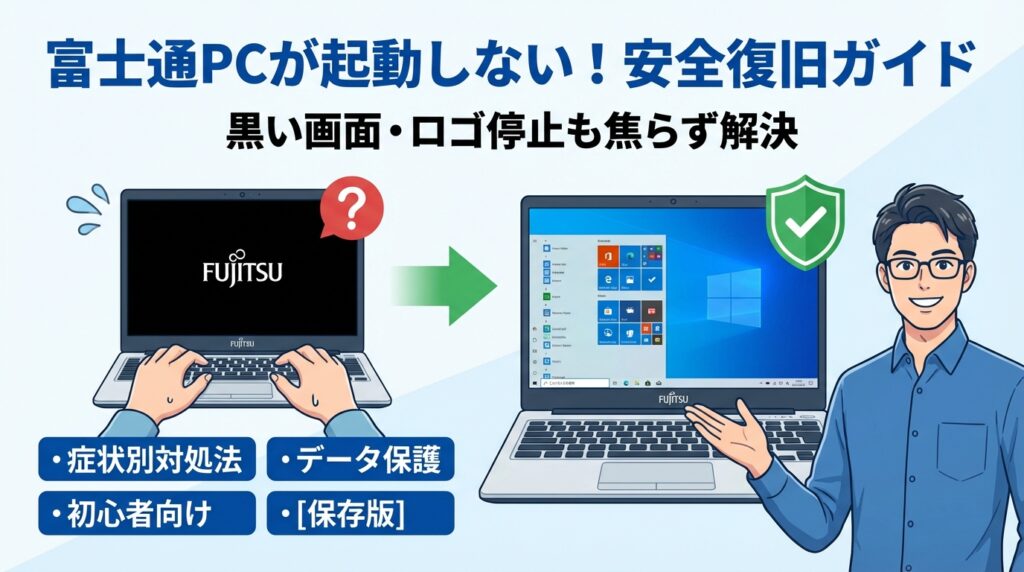
富士通のパソコンが突然起動しない。黒い画面のまま動かない、FUJITSUロゴで止まる、電源ランプが白点滅する、ビープ音が鳴る…。在宅勤務中や作業の締切直前にこの状態になると、多くの人は「とにかく再起動」「無料の修復ツールをクリック」といった行動を取りがちです。しかしこの数分の迷走が、SSDやHDDのデータを壊し、修理費用や復旧コストを一気に跳ね上げます。
本記事は「富士通 パソコン 起動しない」「黒い画面」「Windows10/Windows11」「ESPRIMOやLIFEBOOK 電源つかない」と検索してたどり着いた方が、自分の症状を正しく診断し、数分〜数十分でできる安全な対処だけに絞り込み、どこから先は触らずプロに任せるべきかまで判断できるように設計しています。電源ボタンやメインスイッチ、ランプ点滅パターン、BIOS画面、自動修復ループなど、富士通特有のサインを手がかりに、「故障ではないケース」「即修理レベル」「データ復旧を優先すべき状態」を切り分けます。
この記事を読まずに自己流で試すことは、パソコン本体より高い「データ」という資産を失うリスクを抱えたまま動くことと同じです。ここから先は、今の症状に最も近いパターンを選び、手順通りに確認していくだけで、最短距離で安全な復旧ルートと現実的な選択肢が見えてきます。
目次
まず最初に確認したいこと|富士通がパソコンを起動しないとき今すぐやってみてほしい一手
在宅勤務の真っ最中に画面が真っ黒、会議開始5分前…そんな冷や汗ものの瞬間でも、最初の5分の動き方で「復旧率」と「データ生存率」は大きく変わります。ここでは、現場で何度も救ってきた“最初の一手”に絞ってまとめます。
電源ランプやビープ音で読み解く「富士通がパソコンを起動しない」のサインの全て
まずは本体前面や側面の電源ランプとビープ音に集中してください。ここが雑になると、故障なのか設定なのかの見極めを外しがちです。
代表的なサインは次のとおりです。
| 状態 | よくある原因の方向性 | 今すぐやるべきこと |
|---|---|---|
| ランプがまったく点かない | 電源ケーブル・ACアダプタ・タップ・メインスイッチ | 別コンセントで試す、本体裏や側面の主電源を確認 |
| 白や青で点灯しっぱなしだが画面が真っ黒 | 画面出力設定・外部モニタ・メモリ接触不良 | 外部ディスプレイ/ケーブルを外す、放電を準備 |
| 白点滅や一定回数の点滅 | ハードウェアエラー(メモリ・マザーボードなど) | 点滅回数をメモ、これ以上の再起動連打は中止 |
| ピッ…ピッ…とビープ音 | 部品単位のエラーコード | ビープの回数・パターンをメモしサポートに伝える前提で保留 |
特に「変な音がする」「ランプがチカチカする」だけで終わらせないことが重要です。ビープの回数やランプのパターンをスマホで動画撮影しておくと、サポートや修理業者とのやり取りが一気にスムーズになります。
富士通デスクトップやノートで実は多い「パソコンが起動しないけれど故障じゃない」見極めポイント
現場で意外なほど多いのが、「壊れていないのに起動しないケース」です。特に富士通のESPRIMOや一部デスクトップでは、本体裏のメインスイッチ+前面ボタン+リモコン電源が組み合わさっているモデルがあり、以下のような“勘違いトラブル”が頻発します。
-
本体裏のメインスイッチがOFFのまま前面ボタンだけ押している
-
ディスプレイの電源だけ入っていて、本体がOFFのまま
-
ノートで外部ディスプレイ優先になっていて、液晶は真っ黒のまま
まず確認したいのは次の3点です。
-
デスクトップなら本体・ディスプレイそれぞれの電源ランプが点いているか
-
本体裏や側面のメインスイッチ(I/O記号付き)がONかどうか
-
ノートPCで外部ディスプレイケーブル(HDMIなど)が刺さったままになっていないか
これだけで、「故障ではなく設定やスイッチの問題でした」というケースがかなりの割合で片付きます。私の視点で言いますと、相談のうち体感で1〜2割はこのゾーンです。
Windows10やWindows11でやりがちな「パソコンを起動しないときやってはいけない最初の行動」
焦ったときほどやりがちですが、次の3つは最初に絶対やらない方が良い行動です。データを守る意味でもここが勝負どころです。
-
再起動連打をする
ロゴや黒い画面で止まるたびに電源ボタン長押し→再起動を繰り返すと、WindowsのシステムファイルやSSD/HDDに追い打ちをかけます。特にWindows Update直後は、裏でディスク処理をしている途中の可能性が高く、決定打になりかねません。
-
無料の最適化ツールや謎の修復ソフトを入れようとする
黒い画面とカーソルだけの状態で、別PCからダウンロードした“お手軽修復ツール”を使い、パーティション構成を壊してしまうケースが現場ではよく見られます。まずはOS標準のセーフモードやスタートアップ修復を使うべきかどうかを見極める段階です。
-
本体を叩いたり、保冷剤で冷やしたりする
古い「叩けば直る」感覚で本体を揺さぶると、接触不良どころか物理破損に発展します。さらに多いのが、熱暴走を疑って保冷剤で急冷し、内部が結露して二次故障を招くパターンです。熱いときは電源を切って自然に冷ますが鉄則です。
最初の数分でやるべきことは、むしろ「余計なことをしない」「症状を正確に観察する」ことです。ここを押さえておけば、この先の症状別チェックやセーフモード・修復オプションの選択が、格段に安全でムダのないものになります。
症状別チェック|黒い画面やロゴで止まる、電源がつかない…富士通がパソコンを起動しないこの瞬間のタイプ別診断
在宅勤務の最中に突然画面が真っ黒、会議の直前にロゴから動かない。現場でよく見るのは「焦って電源ボタン連打」「適当な無料修復ツールを入れる」パターンです。ここでは、今目の前の状態から、どのタイプのトラブルか一気に絞り込みます。
画面が真っ黒だけど電源ランプはついている…そんな「富士通がパソコンを起動しない」謎の原因とは?
電源ランプは点灯しているのに、液晶は真っ黒、カーソルだけ見える。現場ではこの症状での相談がかなり多いです。主な候補は次の通りです。
-
液晶の不具合やバックライト不良
-
外部ディスプレイモードになっている
-
Windowsの起動システムが壊れかけている
すぐにできる安全な確認手順はこの3ステップです。
- キーボードの輝度キーや、外部ディスプレイ切替キーを押して表示を切り替える
- 外部モニタがあれば接続し、映像が出るか確認する
- それでも真っ黒なら、電源ボタン長押しで一度終了し、30秒ほど待ってから1回だけ電源を入れる
ここで再起動連打は厳禁です。壊れかけのディスクに何度も起き上がれと言っている状態になり、データ損失のリスクが一気に跳ね上がります。
FUJITSUロゴやWindowsロゴから先に進まない「富士通がパソコンを起動しない」ポイント解説
ロゴまでは出るけれど、その先に進まない場合、ハードとソフトの境目でつまずいているケースが多いです。特にWindows10やWindows11での更新後に増えます。
代表的なパターンを整理すると、次のようになります。
| ロゴ後の状態 | よくある原因 | 安全にできる対処の目安 |
|---|---|---|
| くるくる回転が長時間続く | 更新処理の延長、ディスク負荷 | 1時間程度は様子見、それ以上は強制終了の検討 |
| 自動修復準備中で止まる | 起動ファイルの破損 | セーフモード起動を優先しデータ退避 |
| ロゴのあと真っ黒 | グラフィックドライバやOS不整合 | 外部モニタ確認と回復オプションで診断 |
ここで大事なのは、「自分の操作が悪かった」と思い込まないことです。現場ではWindows UpdateとBIOSの組み合わせが原因で、ユーザーの操作に関係なく起動できなくなった例も実際にあります。
電源がまったくつかないしランプも光らないとき富士通のパソコンで一番チェックすべき場所
一見もっとも重症に見えるのが、電源ランプも一切光らないケースです。しかし、富士通のデスクトップでは故障ではない相談もかなりあります。
まず確認したいポイントは次の通りです。
-
本体裏側や側面のメインスイッチがオフになっていないか
-
電源ケーブルが本体とコンセントにしっかり奥まで刺さっているか
-
テーブルタップのスイッチやブレーカーが落ちていないか
-
ノートの場合、バッテリを外せる機種なら、一度外しACアダプタだけで試す
特にデスクトップでは「リモコン電源だけ押していて、本体側がオフ」という事例が珍しくありません。修理に出す前に、本体のスイッチ系統を順番に触ることが、ムダな出費を防ぐ最短ルートになります。
ビープ音やランプ点滅が見られたら「富士通がパソコンを起動しない」自己診断より先にやるべきコト
電源投入時に「ピッ、ピッ」と鳴るビープ音や、電源ランプの白点滅・2回点滅は、内部からのエラーサインです。ここで多いのは、ユーザーがそれを「変な音」「チカチカする光」とだけ認識してしまうことです。
まずやるべきことは、次の2つだけです。
- 音の回数やリズム、ランプの点滅パターンをスマホで動画撮影しておく
- 型番と一緒に、富士通のサポートページやサポート窓口に伝える準備をする
メモリ不良やマザーボード故障など、分解レベルのトラブルになっているケースが多く、ここから先は素人判断で分解するとデータ復旧の難易度が一気に跳ね上がります。
私の視点で言いますと、修理現場では「叩いたら一瞬直ったが、その後完全に起動しなくなった」パソコンが後を絶ちません。ビープ音や点滅が出ている時点で、内部はかなりギリギリの状態だと考え、無理に触らずサインを正確に伝えることが、データを守るうえで最もコスパの高い一手になります。
まずはここから|自分自身で安全にできる対処法「富士通がパソコンを起動しない」緊急チェックリスト
「壊れた…?」と血の気が引く瞬間こそ、プロ現場では確認の順番を徹底します。ここではデータを守りながら自宅でできる、安全なチェックだけを絞り込みました。
ACアダプターやコンセントやメインスイッチ…富士通がパソコンを起動しない悩みは確認の順番がカギ
やみくもに電源ボタンを連打すると、内部のシステムにとどめを刺すことがあります。まずは落ち着いて、次の順番で目視確認します。
- コンセント側
- ACアダプター
- 本体側コネクタ
- 本体のメインスイッチ(デスクトップ背面など)
- 前面の電源ボタンとランプの状態
下記のように整理すると、見落としが減ります。
| 場所 | よくある見落とし | チェックのコツ |
|---|---|---|
| コンセント | タップのスイッチOFF | 別の機器で通電確認 |
| ACアダプター | 途中のケーブル半抜け | 根元を押さえて軽く揺らす |
| 本体背面 | メインスイッチOFF | 1・0の表示を確認 |
| 前面ボタン | 長押ししすぎ | 1秒程度の押下にする |
私の視点で言いますと、修理現場では「実はメインスイッチがOFFだった」ケースが想像以上に多いです。
周辺機器やUSBやDVDやSDカードを外してから再起動する本当の理由「富士通がパソコンを起動しない」時の落とし穴
USBメモリや外付けHDDから誤って起動しようとして止まる事例は、業界では珍しくありません。黒い画面やロゴで止まるときは、次をすべて外してから再起動します。
-
USBメモリ・外付けHDD・プリンター
-
DVD・BDディスク
-
SDカード・microSD
これは、起動順序(ブートオーダー)が外部ディスクを優先していると、OSのないメディアにアクセスして待ち続けるためです。特にWindows10や11搭載機で、アップデート後に挿しっぱなしのUSBが原因になる例が目立ちます。
放電の正しい手順と富士通ノートパソコンで「パソコンが起動しない」ときの注意ポイント
内部にたまった電気が誤動作を起こしている場合、放電はシンプルながら効果的です。ただし、やり方を間違えると逆効果になります。
ノートPCの安全な手順は次の通りです。
- 電源を完全終了する(長押しで強制終了も可)
- ACアダプターを抜く
- 可能ならバッテリーを外す(内蔵型はそのまま)
- 電源ボタンを10〜15秒押し続ける
- 1〜2分待ってからACアダプターを接続し、起動を試す
ここでやってはいけないのが、濡れた手で触る・分解する・ドライヤーや保冷剤で温度をいじることです。現場では、急冷で内部が結露し、本来は軽いトラブルが重度の故障に発展した例がよく報告されています。
外部ディスプレイや画面設定を見直すなら「富士通がパソコンを起動しない」タイミングがベスト!
電源ランプは正常なのに黒い画面のままという相談では、実は電源は入っていて表示だけ外部出力になっていたパターンが一定数あります。
次のポイントを順に押さえてみてください。
-
ノートPCで外部ディスプレイを使っていた場合
- ケーブルをすべて抜く
- 画面をよく見ると、うっすらログイン画面が出ていないか確認
-
キーボードの「Fn」+「F10〜F12」あたりのディスプレイ切替キーを1回押してみる
-
デスクトップなら、モニター側の電源ランプ・入力切替(HDMI/DisplayPort)を確認
黒い画面とカーソルだけが出ている状態は、「映像は出ているがWindowsがログイン前で固まっている」ケースと、「画面出力先の設定がおかしい」ケースが混在します。ここで無意味に再インストールを試さず、表示周りの切り分けをしておくと、その後のサポート相談もスムーズになります。
Windowsが立ち上がらないとき|自動修復やセーフモードやスタートアップ修復が分岐点になる場面
Windows10やWindows11で共通する自動修復ループ…迷いがちな落とし穴
電源を入れるたびに自動修復が始まり、また再起動、を繰り返す状態は、多くの場合システムかディスクに深めのダメージが出ているサインです。
ここでやりがちなのが、焦って何度も電源ボタン長押しで終了する行為ですが、HDDやSSDへの書き込み途中で止めると、壊れていない領域まで傷めるリスクがあります。
自動修復ループになったら、まず次の順番で状況を整理します。
-
修復画面のメッセージ内容をスマホで撮影
-
何回目の再起動でループしているかを把握
-
異音やビープ音がないか耳を近づけて確認
ここで「カリカリ」という異音やカチッという繰り返し音がある場合、ソフトではなくハード故障寄りと考え、早めに修理やデータ復旧の相談をした方が安全です。
セーフモードに入れた!そのとき大切なのは高速修復よりデータの救出という裏ワザ
セーフモードに入れるなら、まだWindowsが最低限動ける状態です。多くの人がここでスタートアップ修復やクリーンアップを優先しますが、業界の現場感覚では逆です。
私の視点で言いますと、セーフモードに入れた瞬間こそ「最後かもしれないチャンス」と考え、まずデータ退避を優先してほしいです。
おすすめの手順は次の通りです。
- 外付けHDDやUSBメモリを接続
- ドキュメント・デスクトップ・ピクチャなどをまとめてコピー
- メールデータや会計ソフトのデータフォルダも可能な範囲でバックアップ
ここまで終えてから、ドライバ更新や不要アプリ削除、クリーンブートなどの軽い改善策を試す方が、財布とデータを守るうえで合理的です。
スタートアップ修復やシステムの復元…この場面で使うべきか避けるべきか
スタートアップ修復とシステムの復元は便利ですが、使いどきと使ってはいけないときがあります。
| 機能 | 使ってよい場面 | 避けたい場面 |
|---|---|---|
| スタートアップ修復 | 更新直後から起動しない | ディスク異音がする |
| システムの復元 | 新しいアプリ導入後から不調 | 重要ファイルの保存場所が不明 |
ポイントは、どちらもシステム領域を書き換える操作だということです。黒い画面のままで異音がする、ビープ音が鳴る、ランプ点滅パターンが明らかにおかしい場合は、これ以上ディスクに負荷をかけず、診断やサポートにバトンを渡した方が安全です。
富士通BIOSがパソコンを起動しない原因になってる?安易な初期化には要注意!
電源投入直後のメーカーロゴすら出ない、F2やF12を押しても反応がない場合、BIOSやマザーボード側のトラブルが疑われます。ここで安易なBIOS初期化や更新を試すと、症状を悪化させるケースが現場では少なくありません。
BIOS関連で確認したいポイントは次の通りです。
-
USBメモリや外付けディスクをすべて外す
-
本体のメインスイッチや電源ケーブルを抜き、数分放電してから再接続
-
F2連打でBIOS画面に入れるかどうかだけを確認し、入れなければ深追いしない
BIOS更新用のファイルを誤って適用すると、修理でも基板交換レベルになる場合があります。データ優先なら、「触らない勇気」も大事な対処法だと覚えておいてください。
富士通の特有ポイントまとめ|メインスイッチやサポートボタンやランプ点滅で一瞬でつかむ症状別早わかり
富士通のPCは、内部の仕組みがかなり親切な反面、「知らない人には伝わりにくいサイン」を全身で出しています。ここを押さえれば、闇雲に再起動や強制終了を繰り返さず、データを守りながら冷静に対処できます。
本体裏のメインスイッチやリモコン電源…起動しない原因が「そもそもONじゃない」実話ポイント
デスクトップのESPRIMO系で現場あるあるなのが、「電源が入らない」と相談を受けて行ってみたら、本体裏のメインスイッチがオフのまま、というパターンです。テレビと同じで、本体の主電源と前面ボタン、さらにリモコン電源が分かれている機種もあります。
まずは次の順番で確認してみてください。
- コンセントと電源ケーブルが奥まで刺さっているか
- 本体裏のメインスイッチが「I(オン)」側になっているか
- 前面の電源ボタンを長押しではなく、1秒程度の軽い押下にしているか
- リモコン付きモデルなら、リモコンの電池切れもチェック
ここで電源ランプが点けば、「故障ではない電源トラブル」だったと切り分けできます。
起動トラブルでこそ役立つサポートボタンとネット故障診断の真価
富士通ノートのLIFEBOOKなどには、電源ボタン付近にサポートボタンが用意されているモデルがあります。これは単なるマニュアル表示ボタンではなく、トラブル時の診断メニューに直行できる「非常口」のような役割を持つことがあります。
サポートボタンから起動した診断ツールやネット故障診断は、次のような場面で特に有効です。
-
Windowsは立ち上がるが、動作が極端に不安定な状態
-
ハードディスクやメモリのエラーが疑われる状態
-
自分でBIOS設定を触った覚えはないが、起動メニューがループする状態
メーカー純正の診断は、市販の無料ツールと違い、構成部品に合わせてチェックするため、誤診が少ないのが強みです。データに触る前に「ハード側の健康診断」を受けるイメージで使うと、安全度が一気に上がります。
電源ランプ白点滅や2回点滅で分かるトラブル傾向
富士通のPCは、電源ランプの色や点滅パターンにかなり情報を詰め込んでいます。現場での感覚として、ランプを正しく読み取れるかどうかで、修理か設定かの判断が大きく変わります。
代表的なサインを整理すると次の通りです。
| ランプの状態 | よくある状態・傾向 | まずやるべき確認 |
|---|---|---|
| 白点灯のまま | 通電はしているが画面が映らない | 外部ディスプレイ・明るさ・スリープ |
| 白点滅(一定のリズム) | スリープ・休止状態、またはエラー待機 | 電源ボタン短押し、AC抜き差し |
| 2回点滅を繰り返す | メモリエラーなどハード側の異常サイン | メモリ増設の有無を思い出す |
| まったく光らない | 電源ユニット・ACアダプター・本体基板 | 別コンセント・別ACのテスト |
白点滅や2回点滅が続く時は、「再起動連打でなんとかする」のではなく、パターンをメモしてサポートに伝える方が、結果的に復旧が早くなります。
LIFEBOOKやESPRIMOでBIOS画面さえ出ないときの着眼点
F2キーを連打してもBIOS画面が出ない場合、OSどころか「PCの自己紹介画面」にすら入れていません。この段階で見るべきポイントは、ソフトではなくハードウェア側です。
特にチェックしたいのは次の4点です。
-
直近でメモリやSSDを自分で交換していないか
-
落下や衝撃、飲み物のこぼしといった物理的トラブルがなかったか
-
電源投入時にビープ音が鳴っていないか、鳴っているなら回数や長さ
-
デスクトップなら、内部のホコリ詰まりやファン停止による熱の蓄積
ビープ音やランプ点滅は、部品単位でのエラーコードになっているケースが多く、ここを「変な音がする」の一言で済ませてしまうと、サポート側も適切な対処法を提示しづらくなります。
私の視点で言いますと、起動しないPCを前にしたときに、症状を実況中継するつもりで「ランプの色」「点滅の回数」「音の有無」をメモしておくだけで、修理・買い替え・データ復旧の判断スピードが目に見えて変わります。富士通のPCは、このサイン設計が比較的しっかりしているので、読み解いた人ほど得をする設計と言えます。
絶対にやってはいけない対処法|叩くや冷やすや再起動連打…富士通のパソコンが起動しない時の危険な迷信にサヨナラ
「叩けば直る」や「冷やせば復活する」はなぜ広まった?富士通のパソコンが起動しない時代遅れの理由
テレビや昔のブラウン管モニターを叩いて映りが良くなった記憶から、「機械はショックで目を覚ます」と信じてしまう人は少なくありません。ところが、今のノートパソコンやデスクトップは、基板の上に髪の毛より細い配線が何層にも走る精密機器です。叩くと一時的に接触が変わり、たまたま起動することがありますが、内部のひび割れやメモリのズレを決定的に悪化させるケースを現場では何度も見ています。
冷やす行為も同じです。熱暴走を疑って保冷剤や冷却スプレーを直接当てると、内部で急激な温度差が生まれ、結露が発生します。結果として、水濡れ故障と同じレベルでマザーボードやSSDを傷めてしまい、データ復旧すら難しくなることがあります。起動トラブルは「静かに観察して原因を切り分けるゲーム」と捉えた方が、財布とデータの両方を守れます。
再起動を繰り返す心理と富士通のパソコンが起動しない時にSSDやHDDが壊れる恐怖
黒い画面のまま動かない、ロゴ画面から進まない。この瞬間、多くの人が無意識にやってしまうのが電源ボタンの長押しと再起動の連打です。「さっきより少し進んだ気がする」「今度こそ立ち上がるはず」という期待が、再試行を止められなくさせます。
しかし、ストレージ側でエラーが出ている状態で電源を何度も落とすと、読み書き中のファイルシステムがどんどん壊れていきます。特にSSDやHDDは、倒れそうな本棚を何度も揺さぶるようなもので、最初は一部のファイル破損だけだったものが、やがて起動領域全体のクラッシュに発展します。
起動トラブル時の「やってよい再起動」と「やめるべき再起動」を整理すると、次のようになります。
| 状態 | 再起動してよい目安 | 今すぐやめるべきサイン |
|---|---|---|
| Windows更新中の表示がある | 30分〜1時間は待つ | 進捗バーが動いている間の強制終了 |
| 自動修復画面が1回だけ出た | 1〜2回までの試行 | 3回以上同じループを繰り返す |
| 黒い画面でカーソルだけ出る | 1回だけ再起動 | 毎回同じ黒画面が続く |
この表の「やめるべきサイン」に当てはまったら、再起動連打はそこで終了し、データ保護を優先した次の一手を考える段階に入ったと判断してください。
無料の謎ツールや怪しい修復メディアを安易に試す前に!富士通のパソコンが起動しない時に知るべきリスク
検索すると、「無料で起動トラブルを一発修復」「USB起動でどんなエラーも直せる」といったページや動画が大量に出てきます。ところが現場レベルで見ると、これらのツールを試した結果、次のような二次被害に発展した相談が目立ちます。
-
パーティション構成を勝手に変更され、メーカー標準の回復領域が消えた
-
ブート領域を書き換えられ、純正の回復オプションが使えなくなった
-
マルウェア混入により、復旧どころか情報流出リスクが増えた
システム内部やブートセクタを書き換える系のツールは、「一度走らせたら元に戻せない」ものが多く、データ復旧業者でも手を焼く状態になりかねません。特に、黒い画面にカーソルだけ表示される症状のときは、ディスク構造はかろうじて生きている可能性が高く、本来なら専門ツールでデータ救出を優先すべきゾーンです。焦りを狙った“何でも直せる”系の甘い言葉には、冷静に距離を取るのが得策です。
データを守りたい人必見 富士通のパソコンが起動しない時は動かさずにまず落ち着こう
在宅勤務中のLIFEBOOKや長年使ってきたESPRIMOが突然起動しなくなると、「今日中の資料が」「子どもの写真が」と頭の中が真っ白になります。その心理状態で操作を重ねるほど、データは遠ざかります。情報設計の仕事をしている私の視点で言いますと、ここで一番大事なのは、技術よりも優先順位の整理です。
- まず、「データ>今すぐ起動」の順で守ると決める
- 叩く・冷やす・再起動連打・謎ツールの4つを封印する
- 電源ランプやビープ音、点滅パターンをスマホで撮影して記録する
- 症状と使用年数をメモし、サポートや専門業者に共有できる状態にする
この4ステップを挟むだけで、後からプロに相談した際の診断精度が上がり、無駄な作業や出費を大きく減らせます。パソコン本体はいつでも買い替えられますが、家族写真や仕事のデータは世界に一つしかありません。まずは深呼吸して手を止めることが、最もコスパの良い「緊急対処法」になります。
修理・買い替え・データ復旧?富士通のパソコンが起動しないとき使用年数と症状で変わるリアルな選択
3年、5年、7年…富士通のパソコンが起動しないとき修理に出す価値どこまである?
起動しない瞬間にまず押さえたいのは「何年使ってきたか」です。体感ではなく、購入時期をレシートや保証書で一度確認してください。
| 使用年数の目安 | 状態のイメージ | 現実的な選択肢の軸 |
|---|---|---|
| 〜3年 | 現役モデル | 保証・有償修理を最優先で検討 |
| 3〜5年 | 世代交代ゾーン | 修理費と買い替え価格を必ず比較 |
| 5〜7年 | 型落ち世代 | データ優先なら復旧+買い替えの二刀流 |
| 7年以上 | レガシー機 | 修理は例外ケース、データ救出が主戦場 |
3年以内なら、マザーボードやSSD故障でも修理で延命する価値があります。5年を超えると、Windowsのサポート期間や部品在庫の問題で、「直す」より「データだけ救って買い替え」がコスト面で有利になるケースが一気に増えます。
私の視点で言いますと、特に在宅勤務用ノートは4〜5年目から電源トラブルとバッテリー膨張が一気に増えるので、「調子が怪しい+起動しない」が同時に来たら、潔く次の一台を視野に入れた方が後悔が少ないパターンが多いです。
黒い画面やビープ音や異音で判断する富士通のパソコンが起動しない時のハード故障可能性
使用年数とセットで見るべきなのが「どんな音と光が出ているか」です。
-
画面が真っ黒でカーソルだけ・変な音はしない
→ システム破損やWindows Update後の不具合が有力。データは残っている可能性が高いゾーンです。
-
電源投入後すぐビープ音が規則的に鳴る
→ メモリやマザーボードなどハード故障のサイン。放電や抜き差しで復旧することもあれば、本格修理コースになることもあります。
-
カチカチ・ガリガリといった異音+黒い画面
→ HDDの物理障害の典型パターンで、ここで再起動連打をするとデータ復旧の成功率が一気に下がります。
ハード故障の可能性が高いほど、「自力での復旧チャレンジ」と「データ復旧専門業者への相談」の境界がシビアになります。音とランプのパターンをメモしておくと、後でサポートに正確に伝えられます。
大切なデータがあるとき富士通のパソコンが起動しない状態で初期化する前に必ずやってほしいこと
初期化は「家の鍵をなくしたから、いったん家を壊して建て直す」ようなものです。中に置いてあるアルバムや通帳ごと消えてしまいます。仕事のデータや家族写真が入っているなら、初期化ボタンに手を伸ばす前に、次の3点だけは確認してみてください。
-
Windowsの回復オプションで「個人用ファイルを保持する」を選べる状態か
-
別のPCからクラウドストレージやメールに最近のファイルが残っていないか
-
外付けHDDやUSBメモリに、過去のバックアップが眠っていないか
黒い画面で焦った勢いで、無料の最適化ツールや「1クリックで完全修復」をうたうソフトを入れてしまい、パーティション構成を壊してしまうケースも現場では少なくありません。データを守りたいなら、「怪しいツールは入れない」「初期化は最後のカード」と覚えておくのが安全です。
富士通サポートや出張修理やデータ復旧業者パソコンが起動しない場面での使い分け完全ガイド
どこに相談するかで、かかる費用も助かる範囲もまったく変わります。役割をざっくり整理すると次のようなイメージになります。
| 相談先 | 得意分野 | 向いているケース |
|---|---|---|
| メーカーサポート | 保証内修理・部品交換 | 使用3〜5年・データより本体優先 |
| 出張修理サービス | その場で診断・軽症トラブル | 配線や設定も含めて見てほしい |
| データ復旧業者 | 壊れたディスクからの救出 | 仕事や写真などデータ最優先 |
メーカーや出張修理は「パソコンを元気にする」ことがゴールになりがちで、初期化や部品交換でデータが消える前提の提案になることもあります。一方、データ復旧業者は「パソコンはあきらめても中身は救う」スタンスです。
起動しないトラブルにぶつかったとき、どれか1つに賭けるのではなく、
-
本体を延命したいのか
-
中のデータだけ守れればいいのか
を先に決めてから相談先を選ぶことで、ムダな出費と後悔をかなり減らせます。
よくある質問を先回り!富士通のパソコンが起動しないとき一歩先のQ&A
在宅ワーク中に真っ黒な画面を前に固まるあの瞬間、スマホでここを開いた方が「次の一手」を迷わないよう、現場目線で先回りして答えていきます。
富士通がパソコンを起動しない時に強制起動って本当に大丈夫?
強制起動は「最後の一回」なら有効ですが、「何度も」は危険です。特にHDDやSSDにとっては、急ブレーキを連続で踏むのと同じ状態になります。
強制終了してよい目安を整理すると次のようになります。
| 状態 | 強制終了してよいか | ポイント |
|---|---|---|
| マウスもキーボードも全く反応しない | 1回だけなら可 | 電源ボタン長押し5〜10秒で電源OFF |
| クルクルは回るがHDDランプが点滅している | できるだけ待つ | 更新中の可能性が高い |
| カチカチ異音がする | 強制終了後、再起動を繰り返さない | 物理故障が疑われるため復旧相談を優先 |
強制終了の後にやっていいのは「1回だけ起動して様子を見る」ところまでです。2回目以降の電源オンオフ連打は、データ破損を一気に進める危険ゾーンになります。
F2を押してもBIOSが起動しない 富士通がパソコンを起動しない真の原因を暴く
F2でBIOSに入れない場合、多くの方が「自分の操作ミス」と考えますが、現場の感覚では次のパターンが多いです。
-
キーボードが認識されていない
- USBキーボードの場合は別のポートに挿し替える
- 無線キーボードなら有線キーボードで試す
-
そもそも電源が安定していない
- デスクトップは本体背面のメインスイッチと電源タップを再確認
-
マザーボードやメモリのエラー
- 電源ランプ点滅やビープ音がセットで出ることが多い
F2連打だけを続けるより、「ランプと音」「キーボードの接続」「電源経路」を順番に潰していく方が、原因に早くたどり着きます。私の視点で言いますと、ここで無理にBIOS初期化を試すより、異常サインをメモしてサポートに伝える方が結果的に復旧が早いケースが多いです。
Windows11で黒い画面くるくる 富士通がパソコンを起動しないときどれくらい待ってみる?
Windows11で黒い画面のままクルクルが回っているとき、問題は「止まっているのか、裏側で作業中なのか」が分かりにくい点です。
チェックの順番は次の通りです。
- 本体のストレージアクセスランプを確認
- 一定間隔で点滅している→更新作業中の可能性が高い
- ファンの音が周期的に変化しているかを耳で確認
- 30分以上様子を見てもランプが全く変化しない場合だけ、強制終了を検討
Windows Update直後は、見た目が止まっていても内部でディスク処理をしていることがあります。特に更新直後の初回起動は、30分〜1時間は「待つ勇気」を持った方が安全です。ここで何度も電源ボタンを押すと、自動修復ループに自分から飛び込むことになります。
富士通がパソコンを起動しない イライラした時こそ見直したい意外なポイント
焦り始めたタイミングで見落としがちなのが、「根本的だけど一瞬で確認できる場所」です。修理相談で実際に多いのは次のようなケースです。
-
デスクトップ本体裏のメインスイッチがOFFのまま
-
ノートのACアダプタがタップから抜けかけている
-
マルチタップの個別スイッチだけOFF
-
外付けHDDやUSBメモリから起動しようとして固まっている
イライラしたら、次の3ステップだけ一度リセットするつもりで見直してください。
- 電源まわりを全部「目で」見る
- コンセント、タップ、本体のメインスイッチ、ACアダプタのランプ
- 周辺機器を全て外してから電源を入れる
- USB、SDカード、DVD、外付けHDDを一度ゼロにする
- それでもダメな場合は、放電を1回だけ実施
- ACとバッテリを外し、電源ボタンを10〜15秒長押し
感情的になった瞬間から、人は「同じ操作を何度も繰り返す」傾向があります。そのループに入る前に、チェックリストで一度頭をリセットすることが、データと時間を守るいちばん現実的な対処法になります。
情報の探し方を変えれば安心!富士通のパソコンが起動しない時に役立つ新時代のトラブル対策
画面は真っ黒、仕事の締め切りは目前。こんな時、多くの人は「検索の一手目」で運命が分かれます。パソコンの状態より先に、情報の選び方がトラブルを悪化させるか、静かに解決へ進めるかを決めてしまうのです。
富士通パソコンやデジタル機器全般でトラブル時こそ守りたい3つのルール
まず深呼吸して、次の3つだけは必ず守ってください。
-
強制終了や再起動を「連打」しない
-
無料の最適化ツールや謎の修復ソフトを入れない
-
分解動画や裏ワザサイトをうのみにして真似しない
特に、黒い画面にカーソルだけ表示される状態で、怪しいツールを入れてパーティションを壊してしまうケースは現場でも頻出です。起動トラブルの初動は「何をするか」より「何をしないか」が重要です。
富士通のパソコンが起動しない時、検索の仕方ひとつで解決率が激変
同じ症状でも、検索ワードの選び方でたどり着く情報の質が大きく変わります。症状の「事実」を組み合わせるのがコツです。
例として、検索ワードのレベル感を整理します。
| 検索の仕方 | 悪い例 | 良い例 |
|---|---|---|
| 抽象的 | パソコン 動かない | 富士通 ノート 電源ランプ白点滅 |
| 情緒的 | パソコン ひどい | 黒い画面 カーソルだけ Windows11 |
| 行動ベース | パソコン 強制起動 方法 | 富士通 ロゴで止まる Windows Update後 |
症状・機種・OS・直前に行った操作(Windows Updateなど)を足していくと、再現性の高い対処法や公式の不具合情報に近づきます。
WebマーケティングやITツールの視点で役立つ「最強情報」の見分け方
普段からWebサイトの改善に関わる立場の私の視点で言いますと、ヘルプフルなページは次の条件を満たしていることが多いです。
-
NG行為とその理由が書かれている
「再起動しましょう」だけでなく、「繰り返すとSSDに負荷がかかる場合がある」といった説明があるか
-
症状別に分岐している
黒い画面、ビープ音、ランプ点滅など、状態ごとに手順が整理されているか
-
自力で触ってよいラインと、プロに任せるラインが明記されている
BIOS設定変更や分解など、境界線がはっきり示されているか
逆に、次のような特徴があるページは慎重に扱ったほうが安全です。
-
どのメーカーでも使えそうな抽象的な対処法だけ並んでいる
-
「必ず復旧」「絶対直る」を強調している
-
無料ツールや自社サービスにだけ強く誘導している
生活者のリアルな経験から学ぶトラブル解決の極意
在宅勤務の方や、社内でパソコンに詳しい人扱いされている方ほど、プレッシャーから「とにかく動かさなきゃ」と焦りがちです。その結果、次のような誤判断が起きやすくなります。
-
熱暴走を疑って保冷剤で急冷し、内部結露で本当に故障させてしまう
-
自動修復ループに入った状態で再起動を繰り返し、ディスクの状態を悪化させる
-
ランプ点滅やビープ音という明確なサインを無視して、原因と関係ない操作を続けてしまう
再発を防ぐには、トラブルのたびに「どんな症状で、どの情報を見て、何を試したか」をメモしておくのが有効です。次に同じような状態になったとき、検索に振り回されず、自分なりのチェックリストで落ち着いて対応できるようになります。
富士通のパソコンが起動しない状況は、単なるトラブルではなく、情報との付き合い方をアップデートするチャンスでもあります。正しいサインを拾い、信頼できる情報源を選び、やってはいけない行動を避ける。この3点を押さえるだけで、「もうダメかも」と感じる場面でも、守れるデータと選べる選択肢は一気に増えていきます。
この記事を書いた理由
著者 – 宇井 和朗(株式会社アシスト 代表)
経営の現場では「パソコンが起動しない」だけで、売上計上も請求書発行も止まり、在宅勤務中なら社員が丸1日動けなくなることがあります。私自身、締切直前に富士通のデスクトップが黒い画面のまま動かず、焦って再起動を繰り返し、結果として保存していたデータへのアクセスが難しくなった苦い経験があります。
また、多くの企業のホームページ運用やIT環境に関わる中で、富士通のパソコンでロゴ画面から進まない、電源ランプが点滅する、といった相談を受けてきましたが、その多くは、正しい順番で確認していれば守れたはずのトラブルでした。
この記事では、専門用語や難しい設定変更よりも、「どこまで自分で触ってよくて、どこから先は触らない方がいいか」を切り分けることを重視しています。経営者として、そして現場のIT環境を見てきた立場から、富士通特有のサインを手がかりに、データと安全を守るための最短ルートだけを残したかった。それが、本記事を書いた理由です。