
運営責任者:宇井和朗(株式会社アシスト 代表取締役) プロフィール
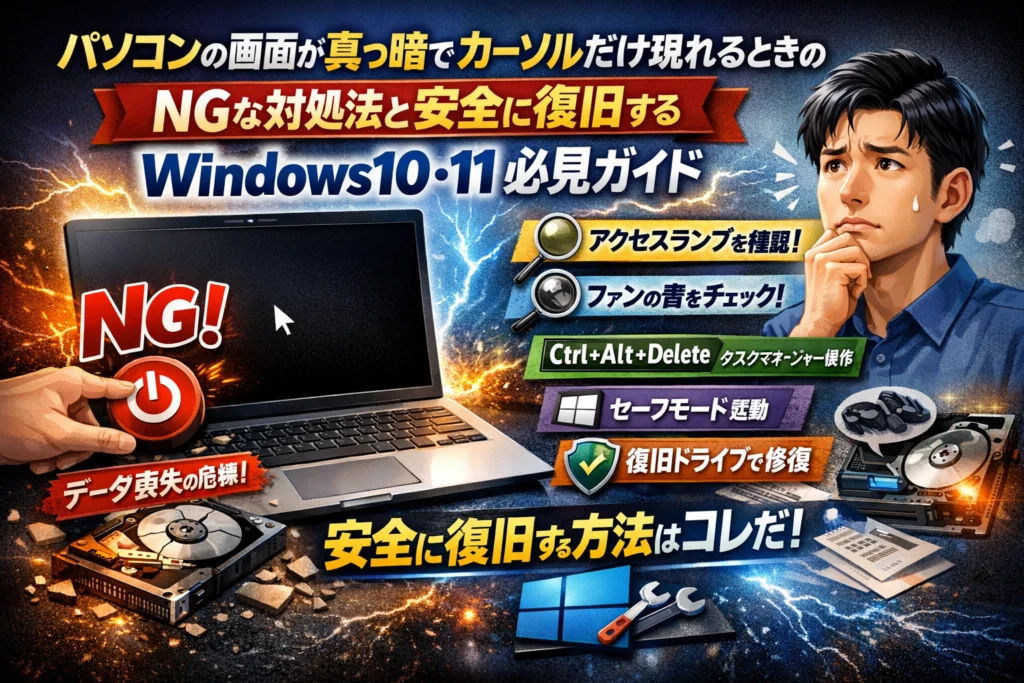
パソコンの画面が真っ暗なのにカーソルだけ動く。電源はついているのにWindowsが起動しない。この状態で慌てて再起動や電源長押しを繰り返すと、復旧できたはずのWindows10・11を本当に壊したり、大事なデータを自分の手で失うリスクが一気に高まります。
本記事は「パソコン画面真っ暗 カーソルだけ」「電源ついてるのに何も表示されない」「Windows11 アップデート後に黒い画面で矢印だけ」と検索してたどり着いた方に向けて、今この瞬間に安全に取るべき行動だけを優先順位付きで整理しています。
アクセスランプとファンの音から「まだ待つべきか」「再起動してよいか」を見分ける初動診断、Ctrl+Alt+Deleteやタスクマネージャーでexplorerを復活させる具体的な手順、Windowsキー+Pやセーフモードでの修復、dynabookやDELLなどノートパソコン特有の落とし穴まで、スマホ片手でそのまま実行できる形に落とし込んでいます。
さらに、タスクマネージャーも出ないときの回復ドライブによる最終チャレンジ、「ここから先は初期化もクリーンインストールもやってはいけない」という危険ライン、修理やデータ復旧をプロに任せる判断基準までを網羅しました。闇雲な再起動や電源長押しを一度でも減らすことが、そのまま復旧率とデータ保全率の差になります。続きを読んで、今日中に状況を正しく見極めるところから始めてください。
目次
まずは落ち着いて確認!パソコンの画面が真っ暗でカーソルだけ動くときに最初にやること
パソコンの画面が真っ暗なのにマウスカーソルだけ動く…それ本当にフリーズ?
画面が真っ暗で矢印だけ動く瞬間、多くの人が「完全に固まった」と思って強制終了してしまいます。ただ、この状態はフリーズではなく「途中で迷子になっているだけ」のことが多いです。
この症状が出る主な場面は次の3つです。
-
Windowsの起動途中で、デスクトップを表示し損ねている
-
外部ディスプレイ設定が切り替わって、見えていないだけ
-
更新プログラムの適用中で、裏側で重い処理を続けている
特にノートパソコンで、電源は入るのに真っ暗なままマウスだけ動くケースでは、グラフィックドライバーやエクスプローラーの不具合で画面が描画されていないだけのことも多く、ここでの初動を間違えるとデータ破損を招きます。
ここから先は、スマホでこの記事を見ながら、落ち着いて“観察”していきましょう。焦って触るほど状況は悪化しやすい、というのがサポート現場で何度も見てきた現実です。
パソコンが真っ暗なままカーソルだけが動く時はアクセスランプとファンの音にも注目しよう!「待つべきか再起動すべきか」のズバリ診断
まずは画面以外のサインを読むのがプロのセオリーです。ポイントはアクセスランプとファンの音、キーボードの反応です。
| 観察ポイント | 状態の例 | 判断の目安 |
|---|---|---|
| アクセスランプ | 数秒おきにチカチカ点滅 | 処理中の可能性大→しばらく待つ |
| アクセスランプ | 完全に消灯したまま | 処理停止の疑い→再起動候補 |
| ファンの音 | 強くなったり弱くなったり変化 | 更新や修復処理中の可能性 |
| ファンの音 | ほぼ無音で変化なし | ハングやスリープ誤動作の可能性 |
| Ctrl+Alt+Delete | 反応してメニューが出る | Windows本体は動いている |
| Ctrl+Alt+Delete | 全く変化なし | 深刻なフリーズ寄り |
目安として、更新直後や再起動後にこの状態になり、アクセスランプが断続的に点滅している場合は30分〜1時間は待つ価値があります。逆に、10分以上ランプもファンも変化がなく、キーボードにも反応しないなら、丁寧な再起動を検討してよい段階です。
ここで重要なのは、「時間で決めない」「音と光で決める」ことです。時間だけで判断して電源を切ると、ちょうどシステムファイルを書き換えている瞬間に割り込んでしまうことがあります。
パソコンで画面が真っ暗カーソルだけしか動かない時に電源長押しは絶対NGな理由
状態を見極める前にいきなり電源ボタン長押しを繰り返すのは、修理現場では“最悪の初動”とされています。その理由はシンプルで、長押しは車でいえば「走行中にサイドブレーキを引いてエンジンを止める」のと同じだからです。
強制終了を乱発すると、次のリスクが一気に高まります。
-
システムファイルやレジストリが書き換え途中で破損する
-
SSDやHDDがエラーセクタを増やし、起動トラブルが慢性化する
-
自動修復ループに入り、セーフモード起動すら難しくなる
特にWindows11の更新プログラム適用中は、黒い画面でカーソルだけ動いている時間が長くなるケースがあります。このタイミングで電源長押しを何度も繰り返すと、本来は1回のスタートアップ修復で済んだ軽症が、クリーンインストール級の重症に化けることがあります。
どうしても電源を切る必要がある場合は、
- アクセスランプとファンが5〜10分以上変化していないか
- Ctrl+Alt+Delete、Windowsキー+Ctrl+Shift+Bなどに反応がないか
- ACアダプターやバッテリーの抜き差しで変化がないか
これらを確認したうえで、「最後の一手」として1回だけ実行する、というくらいの慎重さが安全です。
この分岐を冷静に乗り切れるかどうかで、その後のタスクマネージャーからの復旧やセーフモード起動の成功率が大きく変わります。プロの現場で見ている私の視点で言いますと、「まず観察、次に判断、強制終了は最後」の順番を守る人ほど、データを失わずにその日のうちに仕事へ戻れている印象があります。
症状別フローチャート パソコン画面が真っ暗でカーソルだけ表示される時の原因と切り分け
「電源は入っているのに、真っ暗な画面に矢印だけ」この状態は、原因さえ絞れればかなりの確率で自力復旧できます。ここでは、現場で実際に使っている“短時間での切り分け手順”を整理します。
Windows10やWindows11でよくあるパソコン画面が真っ暗でカーソルだけのパターン解説
まずは、目の前の状態がどれに近いかを切り分けます。
-
ログオン直後に黒い画面とカーソルだけ
-
更新プログラム適用後に長時間黒い画面
-
起動音やロゴのあと、砂時計も出ず矢印だけ
この3パターンには、次のような“起動プロセス上の位置”があります。
| 症状の出るタイミング | 主な原因候補 | 重点チェック |
|---|---|---|
| ログオン直後 | エクスプローラーの異常、スタートアップアプリ | Ctrl+Alt+Deleteが出るか |
| 更新後すぐ | 更新プログラムの処理中、システムファイル修復 | アクセスランプの点滅の有無 |
| ロゴ後すぐ | グラフィックドライバー、ディスク障害 | セーフモードの可否 |
アクセスランプ(SSDなら点滅、HDDならカリカリ音)とファンの音が続いているなら、Windows内部で何かしら処理中というサインです。5〜10分単位で様子を見て、それでも全く変化がなければ、はじめて再起動やセーフモードを検討する流れが安全です。
ノートパソコンやデスクトップで真っ暗カーソルだけ現象!外部ディスプレイやバッテリーなど機種別ポイント
同じ黒画面でも、「実は表示先の設定ミス」や「電源まわりの不安定さ」が原因というケースが現場では目立ちます。
| 機種 | よくある落とし穴 | まず確認するポイント |
|---|---|---|
| ノートパソコン | 蓋を閉じた運用でスリープ復帰不良、バッテリー劣化 | ACアダプター直結で電源オン、輝度キーの誤操作 |
| デスクトップPC | モニターの入力切替、ケーブル半抜け | HDMI/DisplayPortの接続と入力ソース |
| ノート+外部モニター | Windows+Pの出力先切替ミス | 外部モニターのみ表示になっていないか |
特に在宅勤務でノートをクラムシェル(閉じたまま運用)している場合、スリープ復帰に失敗して黒い画面と矢印だけに見えることがあります。
その際は、電源ボタン短押しでスリープ解除→だめなら長押しで1回だけ終了→ACアダプターを抜き差ししてから再起動、という“1回勝負”にとどめるのがディスク保護の意味で重要です。
パソコン画面が真っ暗カーソルだけならdynabookやDELLなどメーカーごとの落とし穴に注意
メーカーごとに、つまずきやすいポイントも少しずつ違います。私の視点で言いますと、現場でよく見るのは次のようなパターンです。
-
dynabook
- 独自ユーティリティとWindowsの電源設定がかみ合わず、スリープ復帰後に黒画面と矢印だけという相談が多めです。
- 対処の第一歩は、「高速スタートアップ」を一時的に無効にして再起動パターンを安定させることです。
-
DELL
- 外部ディスプレイ前提のモデルも多く、起動はしているのに内蔵グラフィックではなく別の出力先が優先されていることがあります。
- HDMIやDisplayPortを一度すべて外し、内蔵ディスプレイ単体で起動するかを確認すると、思い込みトラブルを外しやすくなります。
-
その他のメーカー共通
- メーカーのロゴは出るのに、その先が黒画面とカーソルだけで止まる場合、BIOSで起動ドライブの順番が変わっているケースもあります。USBメモリや外付けHDDをすべて抜いてから再起動し、「余計なブート先」を排除してあげると進むことがあります。
ポイントは、「ソフトの不具合に見えて、電源設定や表示先、起動ドライブの勘違いが隠れていないか」を最初に疑うことです。ここを整理しておくと、このあとタスクマネージャーやセーフモードでの本格的な対処に進んだとき、無駄な遠回りを減らせます。
Windows10やWindows11でパソコン画面が真っ暗でカーソルだけ現象を解決するテクニック
画面が真っ暗なのに矢印だけスルスル動く…。仕事や卒論のデータを抱えたまま、その光景を初めて見ると血の気が引きますよね。ここでは、現場での復旧率が高い「3つの即効テクニック」に絞って、安全な順番で整理します。
パソコン画面が真っ暗カーソルだけのときCtrlとAltとDeleteでタスクマネージャーからexplorer復活ワザ
この症状で多いのが「Windowsは起動しているのに、デスクトップを表示するソフト(explorer.exe)だけ倒れている」パターンです。これは数分で直せることが多いです。
手順は次の通りです。
- キーボードで
Ctrl + Alt + Delete を同時押し - 青い画面やメニューが出たら「タスクマネージャー」を選択
- 「詳細」をクリックし、一覧から explorer.exe を探す
- 見つかったら右クリック →「タスクの終了」
- タスクマネージャー上部の「ファイル」 →「新しいタスクの実行」
- 名前欄に explorer.exe と入力して「OK」
タスクマネージャーが開くかどうかで、状態の切り分けができます。
| 状態 | 考えられる原因 | 優先すべき次の一手 |
|---|---|---|
| タスクマネージャーは開く | explorerや表示まわりの不具合 | explorer再起動・Win+P確認 |
| 何も反応しない、固まる | システム全体のフリーズやディスク | 強制終了は連打せず様子見→電源操作検討 |
私の視点で言いますと、この段階でむやみに再起動するより、まずタスクマネージャーを試した方がデータ損傷リスクは格段に低いと感じています。
パソコン画面が真っ暗でカーソルだけになる人必見 WindowsキーとPキーでディスプレイ戻しの裏ワザ&失敗例
ノートパソコンや外部ディスプレイを使っている場合、表示先の切り替えミスで「真っ黒なのにカーソルだけ」という“勘違いトラブル”も頻発します。
- キーボードで Windowsキー + P を同時押し
- 右側に表示モードのメニューが出るので、矢印キーで選択
- 「PC画面のみ」
- 「複製」
- 「拡張」
- 「セカンドスクリーンのみ」
- 「PC画面のみ」か「複製」を選んで Enter
よくある失敗は、外部ディスプレイを抜いたのに、モードが「セカンドスクリーンのみ」に固定されているケースです。この状態だと、Windowsは「見えない画面」に全部表示してしまいます。
外部モニター利用時は、次も確認しておくと安心です。
-
液晶ディスプレイの電源ランプが点灯しているか
-
HDMIやDisplayPortケーブルが奥まで刺さっているか
-
別のケーブル・別のポートで試して変化があるか
画面だけの問題なのか、システムごとなのかをここで切り分けておくと、後の判断がぐっと楽になります。
Windows10やWindows11共通 パソコン画面が真っ暗カーソルだけ症状でセーフモード起動やスタートアップ修復法
タスクマネージャーもWin+Pもダメなときは、起動時のトラブルシューティングに進みます。ここから先は「電源の切り方」も含めて慎重に進めてください。
- 電源ボタンを長押しして一度だけ終了
- 電源を入れ、メーカーのロゴが出たらすぐに電源ボタン長押しで強制終了
- これを2〜3回繰り返すと「自動修復の準備」と表示されることが多い
- 「詳細オプション」→「トラブルシューティング」に進む
ここからの代表的なメニューは次の2つです。
| 回復メニュー | 役割 | 使うタイミング |
|---|---|---|
| スタートアップ修復 | 起動に必要な設定ファイルを自動で修復 | 更新後から黒画面になった直後 |
| セーフモードでの起動 | 最低限のドライバーだけで起動 | グラフィックドライバーが怪しい時 |
セーフモードで起動できたら、次のような対処が現実的です。
-
デバイスマネージャーでグラフィックドライバーを一度アンインストールし、再起動
-
最近入れた常駐ソフトやセキュリティソフトを一旦無効化または削除
-
「システムの復元」で黒画面になる前の復元ポイントへ戻す
ここまで試しても改善しない場合は、SSDやHDD側のトラブルやシステムファイル破損の可能性が高まります。その段階では、無理な再インストールに走る前に、データのバックアップと専門業者への相談を視野に入れておく方が、結果的に財布と時間を守りやすくなります。
Windows11アップデート後にパソコン画面が真っ暗でカーソルだけ動く時の見極め方「放置 or 再起動?」
Windows11アップデート後でパソコン画面が真っ暗カーソルだけ!放置すべき時間とチェックポイント
アップデート直後の黒い画面とカーソルだけの状態は、「まだ処理中」か「更新に失敗して固まっている」かを見極める勝負所です。私の視点で言いますと、ここを間違えて電源ボタン長押しを連発する人が一番トラブルを長引かせています。
まずは次の4点を静かに確認してください。
-
アクセスランプが点滅しているか
-
内部のファン音やディスクの「カリカリ音」が続いているか
-
ノートパソコンなら本体が少し温かくなっているか
-
5分ごとにカーソルの反応や回転マークの有無が変化するか
目安時間は30〜60分は放置です。特に大型の更新プログラム後は、黒い画面でドライバーやシステムファイルを最終調整していることが多く、ここで電源を切ると起動トラブルの原因になります。
放置か再起動かの判断軸を整理すると次のようになります。
| 状況 | 放置か再起動か | 現場での判断ポイント |
|---|---|---|
| アクセスランプ点滅+ファン音あり | 放置優先 | 裏で更新処理中の可能性大 |
| ランプ消灯+音も変化なしが30分以上 | 再起動を検討 | 処理停止やフリーズ気味 |
| 同じ黒画面が2時間以上変化なし | 再起動+修復準備 | 更新失敗を前提に動く |
「何分待てば正解か」ではなく、ランプ・音・発熱の変化で“まだ生きているか”を見るのがプロの現場感覚です。
更新プログラム中でパソコン画面が真っ暗カーソルだけ動いてる時、電源切るとどうなる?失敗リスク解説
更新中に電源を落とすと、システムの心臓部にあたるファイル書き換えが中途半端な状態で止まります。結果として次のようなトラブルが起きやすくなります。
-
Windowsが起動途中で止まり自動修復ループに入る
-
ブートドライブが見つからないと表示される
-
ログイン画面まで行くが、デスクトップが表示されない
ざっくり言えば、住所録の半分だけ書き換えてノートを閉じた状態です。どこが古い情報でどこが新しい情報かOS自身も判断できず、起動プロセスが迷子になります。
とはいえ、まったく操作してはいけないわけではありません。次の順番で「リスクの低い操作」から試すのが安全です。
- 電源ボタン短押しでスリープ復帰扱いになるか確認
- キーボードのCtrl+Alt+Deleteでメニューが出るか確認
- どうしても反応がなく、アクセスランプも完全に沈黙している場合のみ電源ボタン長押し
この3番目を連続で何度も繰り返さないことがポイントです。1度で起動しなければ、次は回復オプションに進む前提で動いた方が、データ破損リスクをこれ以上増やさずに済みます。
パソコン画面が真っ暗カーソルだけのときアップデート失敗からの回復オプション・システム復元の活用術
更新に失敗して黒い画面とカーソルだけの状態が続く場合は、Windowsの回復機能を「どう組み合わせるか」がカギになります。
| 回復機能 | 特徴 | 向いている状況 |
|---|---|---|
| スタートアップ修復 | 起動に必要なファイルを自動チェック | ロゴ後に延々と黒画面になる |
| システムの復元 | 更新前の状態にロールバック | 更新プログラム後だけおかしい |
| 更新プログラムのアンインストール | 問題の更新だけを削除 | 特定の更新直後に症状が出た |
実際のおすすめ手順は次の通りです。
- 起動時に数回あえて失敗させ、自動修復画面(「自動修復を準備しています」表示)に入る
- 「詳細オプション」から「トラブルシューティング」→「詳細オプション」を開く
- まずはスタートアップ修復を実行
- 改善しなければ「更新プログラムのアンインストール」から最近の品質更新を削除
- それでも黒画面が続く場合にシステムの復元を検討
ここで大事なのは、初期化を最後のカードにすることです。初期化やクリーンインストールは、起動トラブルの多くを確かに片付けますが、同時にローカルのデータやアプリ設定も容赦なく消えます。業務用PCや卒論作業中のノートパソコンなら、まずはバックアップやデータ救出の可能性を残すルートを優先してください。
アップデート後の黒画面は、我慢して待つフェーズと、腹をくくって回復オプションに進むフェーズの切り替えが重要です。アクセスランプ・ファン音・経過時間を味方につけながら、「今日はどこまで攻めるか」を冷静に決めていきましょう。
タスクマネージャーも反応しない…パソコン画面が真っ暗でカーソルだけならセーフモードや回復ドライブで最終チャレンジ!
真っ黒な画面に矢印だけ、さらにタスクマネージャーも出ない状況は「今日詰んだかも…」と感じやすい場面です。ここから先は、無理をすればデータを失うラインぎりぎりになります。手順と順番さえ間違えなければ、まだ戻せるケースは多いので、落ち着いて一つずつ進めてください。
パソコン画面が真っ暗カーソルだけでメーカーのロゴは見える時 BIOSやブートドライブ要チェック
まず電源投入直後にメーカーのロゴ(dynabook、DELLなど)が出るかを確認します。ロゴが出るなら、ハードウェアは最低限動いており、起動ドライブや設定の問題で止まっている可能性が高いです。
電源オン直後に、画面下に表示されるキー(F2、Del、F12など)を押してBIOS設定画面に入ります。そこでは次の2点を確認します。
-
起動順序で、内蔵SSD/HDDが一番上か
-
SSD/HDDが「認識あり」と表示されているか
| 状態 | よくある原因 | 優先してやること |
|---|---|---|
| 内蔵ディスクが表示されない | SSD/HDD故障、接続不良 | 電源を切り、プロへの相談を最優先 |
| USBメモリが起動1位 | 誤って外部から起動 | USBを抜き、内蔵ディスクを1位に変更 |
| 内蔵ディスクあり+真っ暗カーソルのみ | ブート領域やOS破損 | Windows自動修復・セーフモードへ進む |
私の視点で言いますと、この段階で無理に何度も再起動を繰り返すと、壊れかけのディスクに余計な負荷をかけるパターンが非常に多いです。BIOSで認識が不安定な場合は、それ以上触らずデータ優先の相談を選んだ方が結果的に安く済むこともあります。
パソコン画面が真っ暗カーソルだけトラブルをWindowsの自動修復やセーフモードで解決!グラフィック・ディスプレイドライバーも確認
内蔵ディスクが問題なさそうなら、Windows側の自動修復とセーフモードを使います。電源ボタン長押しは乱用厳禁ですが、3回連続で起動を中断すると回復環境が立ち上がるケースがあります。
おおまかな流れは次の通りです。
- 電源を入れる
- ロゴが出てクルクル回り始めたら10秒ほど待ち、電源ボタン長押しでオフ
- これを3回繰り返し、4回目はそのまま待つ
- 「自動修復を準備しています」が出たら、詳細オプションへ進む
回復メニューに入れたら、
-
「トラブルシューティング」
-
「詳細オプション」
-
「スタートアップ修復」や「セーフモードでの起動」
を順に試します。セーフモードで起動できた場合は、
-
デバイスマネージャーを開く
-
ディスプレイアダプターからグラフィックドライバーを一度アンインストール
-
再起動して標準ドライバーで確認
という順番が、画面関連トラブルでは有効です。ここでやりがちなのが、怪しい最適化ソフトを入れて余計にレジストリを壊してしまうパターンです。セーフモードでの作業は必要最小限のアンインストールと修復だけに絞る方が安全です。
パソコン画面が真っ暗カーソルだけのとき回復ドライブ&インストールメディアによる修復とデータを守るコツ
自動修復にもセーフモードにも入れない場合は、回復ドライブやインストールメディアからの起動が最後の一歩になります。別の正常なパソコンがあれば、公式のメディア作成ツールでUSBメモリを作成し、問題のPCに挿して起動します。
試す優先順位は次のとおりです。
- 「PCを修復する」からスタートアップ修復
- システムの復元(復元ポイントがある場合)
- 「このPCを初期状態に戻す(個人用ファイルを保持)」
ここで重要なのは、データ救出の順番を意識することです。完全な初期化やクリーンインストールは、内蔵ディスクの上からデータを書きつぶす行為なので、あとから専門業者でも復旧できなくなることがあります。
時間と手間の目安をまとめると、次のようなイメージです。
| 手段 | 目的 | データへの影響 | 想定時間 |
|---|---|---|---|
| スタートアップ修復 | 起動ファイルの修復 | ほぼ影響なし | 数十分 |
| システムの復元 | システム設定の巻き戻し | 個人データは原則保持 | 数十分〜1時間 |
| 初期状態に戻す | OSの再構築 | アプリは消える・データも消える場合あり | 1〜2時間 |
「どうしても今日中に使えるようにしたい」のか、「仕事のデータを守る方が最優先」なのかで、選ぶべきオプションは変わります。業務用PCや卒論中のノートパソコンであれば、初期化に踏み込む前に、回復メディアからファイルコピーや専門のデータ復旧相談を一度挟む判断が、後悔を減らす現実的なラインになります。
ここから先は危険信号!パソコン画面が真っ暗でカーソルだけ状態で絶対NGな対処リスト
「今すぐ動かしたい」が「二度とデータが戻らない」に変わるポイントは、この章に出てくる3つの行動です。どれも、現場では本当に多い“取り返しのつかないパターン”です。
パソコン画面が真っ暗カーソルだけで焦って初期化・クリーンインストールはデータ救出チャンス消滅の罠
この状態で初期化やクリーンインストールを先に実行するのは、火事の部屋でまずリフォームを始めるようなものです。
まだ読み出せるかもしれないユーザーデータを、上書きしてしまうリスクが極端に高くなります。
典型的な流れは次の通りです。
-
黒い画面とカーソルだけ
-
起動トラブルと判断
-
「このPCを初期状態に戻す」を選択
-
Windowsは起動するようになった
-
でもドキュメントや卒論データが消えている
特にSSDでは、初期化後に空き領域へTRIMという処理が走るため、データ復旧ソフトでも拾えないケースが一気に増えます。
起動システムの修復と、ユーザーデータの救出は本来切り分けるべきで、黒い画面の段階では「まず保存領域の状態確認」が優先です。
専門の現場では、次の順番を徹底します。
- ストレージ(HDD/SSD)の状態確認(異音・アクセスランプ・SMART情報)
- 可能なら別PCやUSBアダプタ経由でデータのコピー
- その後で、スタートアップ修復やシステムの復元を検討
「動くPCに戻す」前に、「消えたら困るデータの退避」を必ず意識してください。
パソコン画面が真っ暗カーソルだけでレジストリクリーナーや最適化ソフトは要注意!リスク徹底解説
黒い画面からなんとか起動した直後に、検索で見つけたレジストリクリーナーや高速化ソフトを入れてしまうパターンも、とても危険です。
一見「エラー修復」「動作トラブル改善」をうたっていますが、実際には次のようなリスクがあります。
| 行動 | ありがちな結果 | 隠れたリスク |
|---|---|---|
| レジストリ一括削除 | 一時的に軽くなった気がする | 起動に必要なキーまで削除し再起動不能 |
| 自動ドライバー更新 | 画面が一度消えて再点灯 | 不適切なグラフィックドライバーが入り再び黒画面 |
| 不明な「修復ツール」 | 広告だらけの画面 | マルウェア混入や個人データ送信 |
黒い画面からの復旧途中は、システムがギリギリ起動している不安定な状態です。そこでレジストリやドライバーを一括で書き換える行為は、足場の悪い足場で家全体を揺らすようなものです。
最低限、次のルールを守ってください。
-
信頼できるメーカー公式ツール以外で「自動修復」「自動最適化」をうたうものは使わない
-
グラフィックドライバーは、まずデバイスマネージャーで「元に戻す」「削除して再起動」から試す
-
起動直後に新しい常駐ソフトを増やさない(状況が安定してから検討)
私の視点で言いますと、レジストリクリーナーが原因で修理に持ち込まれたPCは、ハード故障より復旧コストが読みにくく、結果的にユーザーの負担が増えがちです。
パソコン画面が真っ暗カーソルだけの時に自己分解はNG!ハードディスクやSSDの危険サインを見逃さない
ノートパソコンを裏返してネジを外し、「SSDを抜き差ししたら直るかも」と自己判断で分解するケースも後を絶ちません。
しかし、次のようなサインがある場合は、むしろ触らないこと自体が最大の対処法になります。
-
電源は入るがアクセスランプが長時間点灯しっぱなし
-
カチカチ、カラカラという異音(HDDの場合)
-
落下や水濡れなど、直前に物理的なトラブルがあった
この状態で分解すると、次の問題が起こりやすくなります。
-
静電気でマザーボードやメモリを破損
-
ケーブルの挿し忘れで症状が複雑化
-
SSDやHDDのラベルを傷付け、データ復旧の際に型番が読めなくなる
| 状態 | 自力対応の目安 | プロ相談優先度 |
|---|---|---|
| 音もなく再起動を繰り返す | ケーブル確認・メモリ抜き差し程度 | 中 |
| 異音や焦げ臭さがある | 電源を切って触らない | 最優先(高) |
| アクセスランプが長時間点灯 | 強制終了を繰り返さない | 高 |
内部を開ける前に、「今壊れているのは起動用システムか、データを載せたストレージか」を切り分けることが重要です。
データ優先なら、分解よりも先に、症状・音・ランプの状態をメモし、専門の修理やデータ復旧サービスに相談した方が、結果的に安く済むケースが多く見られます。
黒い画面とカーソルだけのトラブルは、「触れば触るほど悪化する地雷原」にもなりやすい領域です。
ここで紹介した3つのNG行動だけは避けて、データと時間を守る一手を選んでください。
プロに相談すべきタイミング パソコン画面が真っ暗カーソルだけ問題の正確な伝え方&お役立ち準備術
パソコン画面が真っ暗で電源は入るのにカーソルだけ動く状況を的確に伝えるチェックリスト
サポートに電話した瞬間、説明があいまいだと診断もグダグダになります。復旧スピードを一気に上げるコツは「症状を情報パックにして渡す」ことです。
まず、次を紙かスマホのメモにまとめておきます。
-
発生したタイミング
- Windowsの更新直後か、電源投入直後か、作業中か
-
直前にした操作
- アップデート、ソフトのインストール、外付け機器の接続変更など
-
画面と音・ランプの状態
- メーカーやWindowsロゴは出るか
- マウスは動くか、キーボードは反応するか(Caps Lockのランプ点灯など)
- アクセスランプが点滅しているか、ファン音が続いているか
-
試した対処
- 再起動の回数と結果
- Ctrl+Alt+Deleteやセーフモード、回復ドライブを試したか
相談時に口頭で「なんか真っ黒です」ではなく、このリストを読み上げるだけで、診断の精度が一段上がります。私の視点で言いますと、この事前整理があるかどうかで、電話一本分は時間が変わります。
パソコン画面が真っ暗カーソルだけ現象の時 データ救出と本体修理どちらを重視?業務用&家庭用の違いもポイント
この症状で一番もめるのが「何を最優先にするか」です。業務用と家庭用では正解が変わります。
| 優先順位 | 業務用PCの目線 | 家庭用PCの目線 |
|---|---|---|
| 1 | データ保全(会計・顧客・案件ファイル) | 写真や動画、卒論など失うと困るデータ |
| 2 | ダウンタイム短縮(仕事を止めない) | コストを抑えた修理・買い替え |
| 3 | セキュリティやコンプライアンス | 使い慣れた環境の維持 |
業務用では、多少高くても「SSDを外してデータだけ先に退避→本体は後で判断」という進め方が現実的です。家庭用なら、データのバックアップが別にあるかどうかで判断が変わります。バックアップがなければ、初期化やクリーンインストールは最後のカードにして、データ復旧を優先した見積もりを取りましょう。
パソコン画面が真っ暗カーソルだけ相談時に修理やデータ復旧見積もりで絶対に押さえるべき点
見積もりの段階で質問ができるかどうかが、あとからの「そんなつもりじゃなかった」を防ぎます。最低でも次は確認しておきます。
-
診断料と成功報酬の条件
- 直らなくても診断料はかかるのか
- データが1ファイルも取り出せなかった場合の料金はどうなるか
-
データ扱いの方針
- 触るのは内蔵SSDやHDDだけか、クラウドや外付けドライブにはアクセスしないか
- 個人情報や業務データの取り扱いルール
-
対処の順番
- 先にデータ救出を試みるのか、システム修復を優先するのか
- 初期化やパーツ交換を行うタイミング
-
納期と代替手段
- どのくらいの時間PCが手元から離れるか
- 業務用なら一時的な代替PCや、外付けドライブ経由でのデータ提供が可能か
この症状は、ソフトの問題にも、SSD故障などハードの問題にも転びやすいグレーゾーンです。だからこそ、「どこまで自力で試して、どこから専門家に任せるか」「データと本体のどちらを守るか」を言語化して伝えることが、最短ルートでの復旧につながります。
パソコン画面が真っ暗カーソルだけ現象を教訓に!今こそバックアップやIT環境を見直そう
画面が真っ暗でカーソルだけ動くあの瞬間、多くの人が頭に浮かぶのは「この中のデータ、大丈夫か…?」だと思います。
トラブルは不運ではなく、「今の環境をアップデートせよ」という強制メッセージだと受け止めた方が得です。
私の視点で言いますと、このトラブルを一度経験した人ほど、その後のIT運用が格段にレベルアップします。ここからは、在宅勤務のPCやノートパソコンでも今日から実践できる「守りの仕組みづくり」に全振りします。
卒論や会計データも守れる!パソコン画面が真っ暗でカーソルだけでも安心なクラウド&外付けドライブの組み合わせ
ポイントは、「1カ所保存」から今すぐ卒業することです。おすすめは次の二重構成です。
| 保存先 | メリット | 向いているデータ |
|---|---|---|
| クラウドストレージ(OneDrive・Googleドライブなど) | 自動同期、別PCからもアクセス可能、災害にも強い | 卒論、レポート、会計ソフトのデータ、仕事用ドキュメント |
| 外付けドライブ(SSDやHDD、USBメモリ) | 大容量で高速、オフラインでも使える、履歴を自分で管理しやすい | 写真・動画、会計のバックアップファイル、納品データ一式 |
実務でのおすすめ設定は次の通りです。
-
卒論・レポート・見積書・請求書などの「今進行中のファイル」はクラウドフォルダを標準保存先にする
-
会計ソフトや業務システムのバックアップ機能を使い、月1回は外付けSSDへエクスポート
-
写真・動画など容量が重いものは、
- 作業中はPC内または外付けSSD
- 完成品は外付け+クラウドのアーカイブフォルダへコピー
この二重構えなら、画面が真っ暗な状態でWindowsが起動しなくなっても、「データはほぼ残っている」状態を現実的なコストで作れます。重要なのは、高価なNASよりも「自動同期+月1の手動コピー」という運用ルールです。
在宅勤務や個人事業主必見 パソコン画面が真っ暗カーソルだけでも困らないためのPC運用ルールと定期バックアップ
トラブルに強い人は、特殊なスキルよりも運用ルールの徹底で差をつけています。最低限、この3つのルールを決めておくと安心度が一気に変わります。
-
ルール1:バックアップの頻度を「イベント」で決める
- 決算前、締切前、重要プレゼン前に必ず外付けドライブへコピー
- 学生なら「レポート提出3日前」「ゼミ前日」をバックアップタイミングにする
-
ルール2:保存場所をフォルダ単位で固定する
- 仕事・学業のデータは「ドキュメント」配下の決めたフォルダ
- デスクトップやダウンロードに大事なファイルを散らさない
-
ルール3:起動トラブル時の「やることメモ」を紙で用意
- アクセスランプの見方
- 強制終了は何回まで試すか
- どこまで自分で触り、それ以上はサポートや修理に任せるか
在宅勤務や個人事業主の場合、パソコンの停止はそのまま売上の停止につながります。
業務で使うPCは、できれば2台体制を視野に入れてください。メインPCが画面トラブルになっても、クラウドに同期されていれば、サブPCからログインして業務を継続できます。
パソコン画面が真っ暗カーソルだけを体験して気付く ITツール活用と仕組み化のススメ
このトラブルを機に、「人の記憶に頼る運用」から「仕組みで守る運用」に切り替えると、ストレスが激減します。おすすめの仕組み化は次の通りです。
-
自動バックアップツールの導入
- Windowsの「バックアップと復元」や履歴機能を有効化
- 外付けドライブを挿すと自動で差分バックアップを取る設定にする
-
クラウド+タスク管理ツールの連携
- 卒論・レポート・企画書などの重要ファイルに締切を設定
- 締切3日前に「バックアップする」というタスクを自動通知
-
重要データの「見える化」
- 会計データ、取引先リスト、契約書、ポートフォリオなど
- どこに何のコピーがあるかを1枚の一覧表にまとめる
この一覧表は、実際にトラブルが起きたときにサポートや修理担当に状況を説明する際の武器にもなります。「このフォルダさえ助かれば事業は継続できる」と言い切れる状態にしておくことが、ビジネスリスクを減らす最大のポイントです。
画面が真っ暗になったその日を、単なる悪夢で終わらせるか、IT環境を一段引き上げる転機にするかは、ここからの行動で決まります。今日のうちに、せめて1つだけでもバックアップや運用ルールを整えてみてください。翌朝の安心感が、まるで別物になります。
パソコン画面が真っ暗カーソルだけ問題をIT運用の教訓へ未来につなぐ!宇井和朗流のトラブル予防思考
トラブル対応前提でパソコン画面が真っ暗カーソルだけを想定したデジタル環境づくり(仕事や家庭にも)
一度でも黒い画面に矢印だけ見えた瞬間、「このPC一本勝負」は相当なギャンブルだったと気づきます。ここからは、そこを反省材料にして環境を組み直すフェーズです。
まず押さえたいのは、復旧ではなく「止まっても仕事や生活が続く仕組み」を作る視点です。
主な設計ポイントは次の通りです。
-
データはPC本体ではなくクラウドと外付けドライブの二重保管
-
Windowsアップデートは業務時間外に自動スケジュール
-
ノートパソコンとスマホで最低限の業務が継続できる構成
-
家族PC・仕事用PCでアカウントとデータ保存先を分離
特に在宅勤務や個人事業主は、PC停止がそのまま売上の停止につながります。バックアップは「保険」ではなく、明日の売上を守る固定費と捉えた方が現実的です。
| 視点 | その場しのぎ運用 | トラブル前提運用 |
|---|---|---|
| データ保存 | Cドライブ1本 | クラウド+外付けドライブ |
| アップデート | 勝手に始まる | 時間指定+事前バックアップ |
| 連絡手段 | PCメールのみ | スマホ、チャットツール併用 |
| 復旧時間 | 出たとこ勝負 | 想定パターンごとに目安決め |
80000社以上のWeb支援で見えたパソコン画面が真っ暗カーソルだけ現象が事業に与える教訓
多くの企業サイト運用やITツール導入を見てきて痛感するのは、事業のボトルネックは性能より「止まらない仕組み」の有無です。私の視点で言いますと、黒い画面にカーソルだけのトラブルが重症化する会社には、次の共通点があります。
-
業務データと個人データが1台のPCに混在
-
バックアップ担当もルールも決まっていない
-
トラブル時の連絡経路がメール依存
-
「PCは詳しい人が何とかしてくれる」という属人化
反対にダメージが小さい会社は、PCは消耗品だがデータは資産という線引きをはっきりさせています。具体的には、会計データや顧客リストはクラウド会計やオンラインストレージに置き、端末が壊れてもログイン先を変えれば業務再開できる状態にしているケースが多いです。
黒い画面のトラブルは、「この会社はPC停止をどこまで想定しているか」をあぶり出すリトマス紙のような存在と言えます。
パソコン画面が真っ暗カーソルだけ体験を活かすハウスケアラボ流・生活からビジネスのIT戦略構築
家庭でも仕事でも、やることは本質的に同じです。違うのは、失ったときの痛みの大きさだけです。そこでおすすめしたいのは、次の3ステップでの見直しです。
-
失って困るものの棚卸し
卒論、子どもの写真、会計データ、契約書、ログイン情報などを書き出します。 -
保存場所とバックアップ方法の整理
データ種別 主な保存先 バックアップ先 更新頻度 卒論・レポート PCドキュメント クラウド+USBメモリ 作業日ごと 会計・顧客情報 クラウドサービス 月次エクスポート 月1回 写真・動画 クラウドアルバム 外付けHDD 半年ごと パスワード パスワード管理ツール 紙の控え 変更時 -
トラブル時の行動マニュアルを作る
家族やスタッフと共有できるよう、「画面が真っ暗でカーソルだけになったら、まず電源長押しではなくアクセスランプとファン音を確認する」「業務PCが止まったら、このチャットツールで連絡」といった手順を簡単にまとめておきます。
黒い画面は不安を連れてきますが、同時にIT環境を総点検するチャンスでもあります。一度仕組みを作ってしまえば、次にトラブルが起きたとき、焦りよりも「想定内で動けている」という安心感の方が勝つようになります。ここまで来れば、パソコンのトラブルは単なる災難ではなく、仕事と暮らしのIT戦略を一段引き上げるきっかけになってくれます。
この記事を書いた理由
著者 – 宇井 和朗(株式会社アシスト 代表)
経営者として会社を立ち上げて間もない頃、朝出社したらメインPCの画面が真っ黒でカーソルだけ、という状態になり、焦って電源長押しを何度も繰り返し、大事な見積書と会計データを失いかけたことがあります。復旧できたはずの状態を、自分の判断ミスで悪化させてしまう怖さを、身をもって味わいました。
その後、延べ8万社以上のホームページやIT環境に関わるなかで、同じような黒い画面とカーソルだけの症状から、店舗の予約管理やネットショップの受注処理が止まり、売上や信用に直結する場面を何度も見てきました。共通していたのは、正しい初動を知らず、再起動や初期化を繰り返して状況をこじらせてしまうケースが多いことです。
この記事では、専門用語よりも「今この画面の前で何をしてはいけないか」「どこまで自分で試し、どこからプロに任せるか」を判断できるよう、実務で本当に使っている手順だけに絞りました。仕事用のPCはもちろん、卒論や家計データが入った家庭のPCでも、同じ失敗を繰り返してほしくない。その思いから、このガイドを書いています。
🔗 あわせて読みたい関連記事
 パソコン画面をそのまま印刷する最短手順!Windows11/10簡単ワザ💡 結論(要点まとめ)パソコン画面をそのまま印刷する最短手順をWindows 11/10別に徹底解説!P…
 パソコンの画面縮小トラブル即解決!Windows11/10の戻し方とショートカット💡 結論(要点まとめ)パソコンの画面が突然小さくなった・大きくなったトラブルを10秒で解決!Window…
 パソコンの画面が真っ暗で電源はついてるときの最短解決手順!原因切り分けと復旧方法💡 結論(要点まとめ)パソコンの画面が真っ暗で電源はついている・音はする症状の最短復旧手順を徹底解説!デ…
 画面録画でパソコンを守る!Win11やMacのやり方と音声トラブル・無料安全ソフトパソコンの画面録画で本当に怖いのは、「録ったつもりで録れていない」「音声だけ/画面だけ」「社内的にグレーな録画をしていた…
 パソコンの画面が縮小されたら30秒で直す!原因別トラブルをスッキリ解決する完全ガイドパソコンの画面が急に縮小された、あるいは画面が大きくなって戻らない。この数秒のトラブルで、作業効率もミス率も静かに悪化し…
 スマホの画面をパソコンに映す本番で強くなる有線や無線とアプリの完全ガイドオンライン会議やゲーム配信、本番直前に「スマホの画面をパソコンに映すだけなのに安定しない」と焦いだ経験があるなら、そのた…
🧰 お困りごとの解決に
 Microsoftアカウントで身に覚えのない請求が来たときの確認と返金💡 結論(要点まとめ)Microsoftから身に覚えのない請求(MSbill.info等)が届いた際の確…
 Outlookでパスワードが繰り返し要求される原因と直し方💡 結論(要点まとめ)Outlookで何度もパスワード入力を求められる症状でお悩みですか?Windows…
 Windows Media Playerの使い方と設定|CD取り込み・再生できない時の対処💡 結論(要点まとめ)Windows 11/10でWindows Media Playerを使い音楽CD…
 WinZipを安全にアンインストールする手順と代替ソフト💡 結論(要点まとめ)WinZipをWindows11/10やMacから完全アンインストール(削除)する…PCでイヤホンが認識されない原因と対処法「イヤホンを挿してもPCが無反応」「スピーカーから音が出続ける」——そんな時は、原因の8割が“出力先の誤設定・物理接点の…
 Windows 11で0x80070422エラーが出る時の復旧手順💡 結論(要点まとめ)Windows 11で「0x80070422」エラーが表示される主な原因は、Win…
最近更新した記事
 シャープ冷蔵庫で製氷できないときの原因と自分でできる確認手順💡 結論(要点まとめ)シャープ製冷蔵庫で氷ができない・落ちてこない原因を解説。製氷停止設定や氷の偏り、シ…
 三菱電機エアコンの暖房試運転の手順と温風が出ない時の確認項目💡 結論(要点まとめ)三菱電機製エアコン(霧ヶ峰など)の暖房試運転の手順と確認ポイントを解説。試運転に適…
 テレビの修理費用の確認方法|主要メーカーの窓口と買い替え判断基準💡 結論(要点まとめ)テレビが映らない・故障した際の確認事項と、主要メーカーの修理料金の確認先を解説。型…
 電気メーターの見方と液晶画面の数字・単位、買電・売電の表示を整理💡 結論(要点まとめ)電気メーター(スマートメーター)の液晶画面に表示される数字や単位の見方を整理。買電…
 佐川急便の集荷申し込み方法と手順|伝票の準備から当日の流れまで💡 結論(要点まとめ)佐川急便の集荷申し込み手順を整理。通常の集荷手数料は原則無料で、運賃は別途必要です…