
💡 結論(要点まとめ)
パソコンの画面が真っ暗で電源はついている・音はする症状の最短復旧手順を徹底解説!データ保持のまま試せる描画リセットショートカット(Win+Ctrl+Shift+B)や放電処置、外部モニター接続での切り分け、セーフモード起動まで分かりやすく整
この記事でわかること
- パソコンの電源はついているのに画面が真っ暗な場合の最短の対処法は?
- マウスポインター(カーソル)だけ見えて背景が真っ黒なのはなぜですか?
- モニターに『信号なし(No Signal)』と出る場合の原因は?
画面が真っ暗で電源が入る場合は、①周辺機器を外す→②「Win+Ctrl+Shift+B」で描画リセット→③電源長押し後の放電、で復元できる場合があります。
作業中に突然ブラックアウト。ファンは回っている、電源ランプも光っている、なのに画面だけ真っ黒——スマホでこのページを開いている時、いちばん不安なのは「保存していないデータ」ですよね。この記事では、データを消さずに済む安全な対処法から順番に整理しました。
サポート現場での対応経験をもとに、メーカー公式の放電手順やMicrosoftのトラブルシューティング情報を照らし合わせ、ノートパソコンとデスクトップ、Windows11/10それぞれの切り分け手順をまとめています。
この記事の要点(3行)
- 最初に試すべきは「周辺機器の全取り外し」「描画リセットキー」「完全放電」
- カーソル移動/起動音の有無/信号なし表示などの状況で原因を絞り込める
- アクセスランプ点滅中の強制終了はストレージ破損のリスクがあるため放置も選択肢
📊 当サイトの実測データ(Bing Webmaster(実測)・直近)
このページに実際に多く寄せられている検索ニーズは次のとおりです。本記事はこれらに回答しています。
- パソコン 画面が真っ暗で起動しない
- パソコン 画面が真っ暗で起動しない
- パソコンの画面が突然真っ暗になる
- pc 画面が真っ暗になる 原因
- pc画面が真っ暗
目次
【最短解決】パソコンの画面が真っ暗で電源はついてる時の復旧手順
キーボードの反応がある状態なら「Win + Ctrl + Shift + B」を試すのが早道です。変化が見られなければ、周辺機器を外した上で放電作業へ移ります。実務の現場でも、この手順で画面表示が戻るケースが多く見られます。
サポートの現場では、帯電や外部ケーブルの誤接続、グラフィック処理の一次的な不具合が原因の大半を占めています。まずは高額な修理を検討する前に、リスクの低い順番で試していきましょう。
1分で試せる!グラフィック再読み込みのショートカットキー
Windowsには、映像を出力するグラフィックドライバーを一時的に再読み込みさせるショートカットキーが備わっています。
- Win + Ctrl + Shift + B:グラフィックドライバーを強制リセット。実行すると画面が一瞬フラッシュし、短いビープ音が鳴る場合があります。この反応があれば「Windowsシステム自体は動作している」と判断できます
- Ctrl + Alt + Delete:青いシステム画面が表示されれば、右下の電源アイコンから安全な再起動が可能です
- Ctrl + Shift + Esc:タスクマネージャーの起動。マウスポインターだけが動く症状に効果的です
- Win + P:映像出力先の切り替え。外部モニター側に表示が固定されている状態を解除します
キーを押した後はすぐに諦めず、20〜30秒ほど様子を見ます。バックグラウンドでドライバーの再構築が行われている間、表示が遅れることがあります。キーボードの「CapsLock」キーを押し、ランプの点滅・消灯が反応するかどうかもWindowsの動作確認に役立ちます。
周辺機器(USB・外付けHDD)の取り外しと完全放電の手順
ショートカット操作で変化がない場合は、本体に溜まった静電気を逃がす**放電(電源リセット)**を実施します。
- USBメモリ、外付けHDD/SSD、SDカード、ドッキングステーションなどの拡張機器をすべて取り外す(USB給電のトラブルで起動処理が停止する事例があるため)
- 電源ボタンを10〜15秒間長押しし、ファンの回転音と通電ランプが消えるまで押し続ける
- 電源ケーブル(ACアダプター)をコンセントから抜く
- ノートPCでバッテリーが取り外せるタイプなら外す。内蔵型の場合は取り外さずそのままで問題ありません
- 電源ボタンを30秒ほど数回押して内部に残った電気を逃がす
- ノートPCなら15分程度、デスクトップなら10分程度放置したあと電源ケーブルのみを繋ぎ直して起動する
注意(BitLocker暗号化と回復キーについて)
近年のWindows 10/11搭載PC(特にメーカー製ノートPC)では、セキュリティ機能「BitLocker」によるストレージ暗号化が標準で有効になっている場合があります。帯電リセットやセーフモード起動、パーツ調整を行った際、再起動時に「BitLocker 回復キー」の入力を求められることがあります。
万が一に備え、別のスマホやPCからMicrosoft アカウントの回復キー確認ページへログインできるか事前に確認しておくと安心です。
各メーカーの詳しい放電手順は、Dellサポート、HPカスタマーサポート、Lenovoサポートなどの公式サイトでも案内されています。
画面真っ暗で電源が入る症状のタイプ別診断チャート
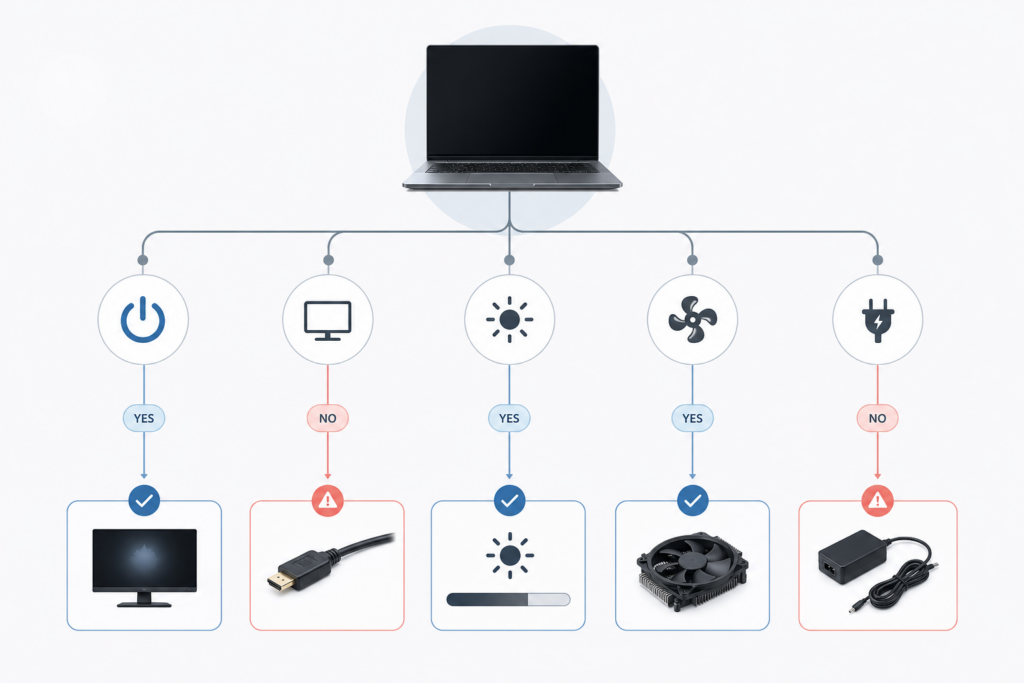
「カーソルが画面上で動くか」「起動音やファン音が聞こえるか」「モニターに信号なしの警告が出るか」の3点を観察することで、発生原因がソフトウェア側かハードウェア側かを切り分けることができます。
| 症状のタイプ | 考えられる原因 | 最初に行う対処法 |
|---|---|---|
| 真っ黒な画面にカーソルだけ動く | エクスプローラーの読み込み停止・グラフィック不調 | Ctrl+Shift+Escでタスクマネージャーを開き「explorer.exe」を再起動 |
| ファン音・起動音はあるが無表示 | 本体帯電、メモリ接触不良、BIOS段階での停止 | 完全放電を実行。改善しなければメモリの挿し直しを検討 |
| モニターに「信号なし(No Signal)」 | 映像ケーブルの抜け、入力切替ミス、GPU出力不良 | ケーブルの抜き差し、モニター側の入力切替、Win+Pの入力 |
| 薄っすらと画面の文字が見える | 液晶パネルのバックライト切れ・基板側の不調 | 懐中電灯などを当てて確認。外部モニターへ接続して表示テスト |
| メーカーロゴ表示後に真っ暗になる | OSの起動ファイル破損、Windows Update適用不全 | 回復環境(自動修復)からセーフモード起動・更新の削除 |
| 電源ランプが不規則に点滅する | ハードウェア検知の異常通知 | 点滅回数やパターンを控え、メーカーマニュアルを参照 |
カーソル(マウスポインター)だけ動く場合の原因と対処
画面全体が黒いもののマウスポインターだけが画面上を動かせる状態は、WindowsのOS自体は起動しているものの、デスクトップ画面を描画するプログラム(エクスプローラー)が停止している状態です。
- Ctrl + Shift + Escを押してタスクマネージャーを呼び出す
- 「詳細」または「プロセス」タブからエクスプローラー(explorer.exe)を探し、右クリックして「再起動」を選択
- 一覧に見当たらない場合は、左上の「新しいタスクを実行する」をクリックし、
explorer.exeと入力して実行 - デスクトップ上のアイコンやタスクバーが再表示されれば、作成中のデータもそのまま残っている可能性があります
Windows Updateの実行後や、画面制御系のフリーソフト・セキュリティ対策ソフトを更新した直後に発生しやすい現象です。無事に復旧した場合は、直近で導入したアプリや更新プログラムの履歴を確認することをおすすめします。
ファン音や起動音など『音はする』のに画面が出ない場合
駆動音やWindowsの起動音がスピーカーから鳴るにもかかわらず画面が表示されない場合、液晶モニター自体か、BIOS(基本入出力システム)周辺でのトラブルが疑われます。確認の鍵となるのが**アクセスランプ(ストレージ読み込み灯)**です。
- アクセスランプが不規則に点滅を続けている:システムが内部処理やアップデートを適用中の状態です。電源を切らずに15〜30分程度そのまま待機します
- 点灯も点滅もせず完全に消灯している:ストレージの読み込み自体が止まっているか、BIOS設定画面の手前でフリーズしています
- 起動時に「ピッピッ」と警告音が響く:メモリや拡張カードの認識不良を示すビープ音です。音の回数や長さ(長音・短音)はメーカー・マザーボードによって異なるため、型番と合わせて公式マニュアルを確認します
アクセスランプが激しく点灯・点滅している最中に電源ボタンを長押しして強制終了すると、システムファイルやデータが破損する原因になります。電源を落とす前にランプの挙動を観察してください。
モニターに『信号なし(No Signal)』と表示される場合
画面に「No Signal」や「入力信号がありません」と表示される場合、ディスプレイ機器本体は正常に通電しています。PC本体からの映像出力が届いていないか、接続経路に問題があります。
- ディスプレイ本体の「入力切替(INPUT)」ボタンを押し、接続中の端子(HDMI 1、DisplayPortなど)と設定が一致しているか確認する
- 映像ケーブルの両端を一度抜き、奥までしっかりと挿し直す
- 予備のHDMIケーブルやDisplayPortケーブルがある場合は交換して断線の有無を確かめる
- デスクトップPCの場合、マザーボード側の端子ではなくグラフィックボード(拡張スロット側)の端子に繋がれているか確認する
- ノートPCの場合はWin + Pを押したあと、キーボードの「↓」キーと「Enter」キーを押し、出力先を順番に切り替える
外部モニター接続でノートPC・デスクトップの原因を切り分ける方法
ご自宅にあるテレビや外部ディスプレイに映像を映し出すことで、問題が「画面モニター側」にあるのか「PC内部(基板・OS)」にあるのかを明確に特定できます。
| 外部モニター接続時の反応 | 状況の判断 | 保存データの安全度 |
|---|---|---|
| 外部モニターには正常に映る | ノートPCの液晶パネル・バックライト・内部ケーブルの不良 | ストレージ内のデータは無事である可能性が高い |
| 外部モニターにも何も映らない | GPU・メモリ・マザーボードの障害、またはOS起動障害 | 放電やセーフモード操作で復旧できる場合がある |
| 映るが表示領域や解像度がおかしい | グラフィックドライバーの破損・設定ミスマッチ | セーフモード等でドライバーの再インストールを実施 |
ノートパソコン:バックライト切れか液晶パネル故障かの見極め
部屋の照明を少し落とし、スマホのライト(懐中電灯機能)をノートPCの画面に斜めから近づけて照らしてみてください。照らした部分にうっすらとデスクトップのアイコンやログイン画面の文字が見える場合、液晶のバックライト(光る部分)や電源供給部のみが故障している状態です。
- うっすら画面が見える:表示処理自体は行われていますが光が出ていません。外部モニターに接続して必要なデータをバックアップしつつ、修理の見積もりを検討します
- 光を当てても何も見えず、外部モニターには映る:液晶パネル本体の破損、または画面を開閉するヒンジ内部のフラットケーブルが断線・接触不良を起こしています
- ディスプレイの開閉角度を変えると一時的に映る:ケーブルの接触不良が疑われます。可動させることで状態が悪化する恐れがあるため、角度を固定してデータの退避を行います
キーボード上部にある輝度調整ファンクションキー(太陽マークの描かれたFnキー等)で、画面の明るさが最小に設定されているケースもあります。修理を検討する前に輝度を上げる操作を何回かお試しください。
デスクトップPC:グラフィックボードとマザーボードの接続端子確認
デスクトップPCで多いのが、映像ケーブルを挿す位置の誤りです。特にグラフィックボード(GPU)を搭載しているPCの場合、正しい端子に接続しないと画面が出力されません。
- ケーブルは本体背面の下側、横方向に並んでいる**グラフィックボード側の端子**に接続してください
- 背面の上部、USBポートやLANポートと並んでいる縦向きの端子(マザーボード直結)に挿していると、映像が出力されない構成があります
- 模様替えや清掃を行ったあとに発生した場合は、グラフィックボード本体や内部電源ケーブルの緩みも考えられます
- CPUに描画機能(内蔵グラフィックス)が含まれているモデルの場合、グラフィックボードを一旦取り外してマザーボード側の端子から起動できるか確かめることで、GPUの故障切り分けが可能です
Windows11・10のシステム不調(黒い画面)から復旧する操作手順
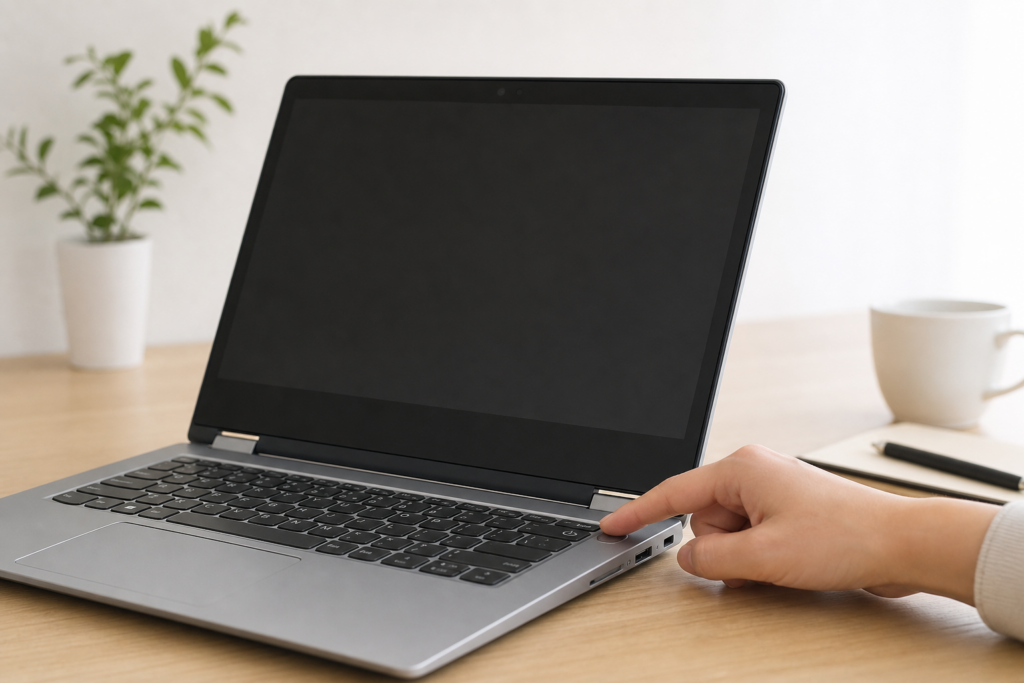
メーカーロゴが表示された後に真っ暗になる場合や、Windows Updateの直後から画面が出ない場合は、OSのシステムファイルやドライバーの破損が考えられます。セーフモードを呼び出して修復を行います。
タスクマネージャーからエクスプローラーを再起動する
前述の通り、Ctrl + Shift + Esc でタスクマネージャーが起動できれば、ソフトウェア的な一時フリーズの可能性が高まります。エクスプローラーの再起動で画面が復帰した場合は、速やかに進行中の作業ファイルを保存し、PCを正しく再起動させてください。
セーフモード起動とグラフィックドライバーのロールバック・更新
通常の操作で画面が出ない場合、最低限のドライバーのみで立ち上げる「セーフモード」を活用します。画面が見えない状態からセーフモードに入るには、強制終了を利用して**回復環境(自動修復)**を起動させます。
- 電源を入れ、メーカーのロゴマークが表示されたタイミングで電源ボタンを長押しして強制終了する。この操作を2〜3回繰り返す
- 画面に「自動修復を準備しています」と表示され、続いて「オプションの選択」画面が立ち上がる
- トラブルシューティング → 詳細オプション → スタートアップ設定 → 再起動 の順に選択
- キーボードの「4」または「F4」を押して「セーフモードを有効にする」を選択して起動
- セーフモードで起動できたら、スタートボタンを右クリックして「デバイスマネージャー」を開く
- 「ディスプレイ アダプター」の項目を展開し、グラフィックボード(Intel, AMD, NVIDIA等)を右クリックして「プロパティ」を開く
- ドライバータブにある「ドライバーを元に戻す」を実行。選択できない場合は「デバイスのアンインストール」を行い、再起動して標準ドライバーを自動再読み込みさせます
強制終了を繰り返す手順は、アクセスランプが消灯・低速点滅していることを確認の上で行ってください。詳しい手順や最新の仕様については、Microsoft公式サポート:Windowsで黒い画面または空白の画面が表示される場合のトラブルシューティングも合わせて参照してください。
Windows Update直後の黒画面トラブルと更新プログラム削除
「更新してシャットダウンを行った翌日から真っ暗になった」という場合は、適用された更新プログラムをアンインストールすることで解決する例が多く見られます。
- 回復環境の画面から 詳細オプション → 更新プログラムのアンインストール を選択
- 「最新の品質更新プログラムをアンインストールする」を実行して症状が改善するか試す
- 大型アップデート直後の場合は「最新の機能更新プログラムをアンインストールする」を試行
- または「システムの復元」を選択し、トラブルが発生する前に自動作成された復元ポイントへ戻す
キーボードからの入力自体を受け付けない不具合が発生している場合は、入力デバイス側のトラブルシューティングも併せて確認してください。関連情報:PCのキーボード入力やショートカットキー不具合の対処法
【パーツ別メンテナンス】メモリ挿し直しとCMOSリセットによる復旧
ソフトウェア的な対処や放電を行っても症状が変わらず、「電源は入りファンは回るが画面が無表示」のままである場合、物理パーツの接触不良やBIOS設定の保持不全が考えられます。
※デスクトップPCや裏蓋を開けてアクセスできるノートPC向けの操作手順です。保証期間内の製品を分解するとメーカー保証が適用外になる場合があるため、事前に保証規約をご確認ください。
メモリの接触不良・帯電を解消する抜き差し手順
- PCの電源を完全に行き届かせない状態にし、電源ケーブルをコンセントから抜いて5分以上放置する
- 作業前に部屋の金属部(ドアノブや水道の蛇口など)に触れ、身体の静電気を逃がす
- ケースを開け、メモリスロットの両端にある固定ツメを外側に倒してメモリを引き抜く
- 端子(金色の接触部)に手で直接触れないよう注意する。埃が付着している場合は、エアダスターや乾いた清潔な布で優しく取り除く
- スロットの切り欠き位置を合わせ、両端のツメがパチンと戻るまで上から垂直にしっかり押し込む
- 複数枚のメモリが挿さっている場合は、まず1枚だけを挿して起動テストを行い、不具合を起こしているメモリ基板を特定する
マザーボードのボタン電池(CMOS)着脱によるBIOS初期化
BIOSの内部設定値が誤って書き換わったり、静電気によって異常状態に陥っている場合、基板上の保持電源を絶つことで工場出荷状態へ初期化できます。
- マザーボード上に配置されている**コイン型リチウム電池(CR2032等)**を確認する
- 電池を固定している固定爪を細いピン等で軽く押し、電池を取り外す
- 電源ケーブルを取り外した状態のまま10分ほど放置する
- 電池を元の向き(+面が上になるように)で戻し、電源ケーブルを接続して起動を試みる
- 起動後に時計表示が初期化されている場合、CMOSクリア(BIOSリセット)が正しく行われています
注意事項
CMOSリセットを実施すると、BIOSで設定していたドライブの起動順序やストレージ動作モード(RAID/AHCI設定など)も初期状態に戻ります。特殊な動作環境を構築している場合は、事前に設定値をメモ・撮影しておくことが必要です。
絶対にやってはいけないNG操作とデータ保護ルール
不具合が発生した際焦って不適切な操作を行うと、本来復元できたはずの内部データまで失ってしまう危険性があります。
アクセスランプ点滅中の強制終了によるデータ破損リスク
- 大型のシステム更新適用時は、画面に何も映らない状態のまま裏で処理が10分〜30分以上続く事例があります。ストレージアクセスランプが点滅している間は処理が継続しています
- ランプがアクティブに動いている最中に電源ボタンを長押しして切断すると、書き込み中のOSファイルや管理領域が破壊されます
- 強制終了を行う場合は、必ずアクセスランプの点滅が収まり、完全に消灯している状態を確認してから行ってください
安易な初期化(リカバリ)を避けるためのバックアップ優先施策
メーカーサポート等で「PCの初期化(再インストール)」を提案されることがありますが、初期化を実施するとストレージ内に保存されたすべての個人データや各種設定が消去されます。
- 外部モニター等で出力が可能な場合は、まず最優先でクラウドストレージ(OneDrive、Googleドライブなど)やUSBメモリへ重要なデータを避難させる
- 画面が出力できない場合でも、回復環境のコマンドプロンプトや、ストレージ(SSD/HDD)を取り出して別のPCへ接続する外付けケースを活用してデータを取り出せるケースがある
- 大切な写真や仕事の書類が入っている場合は、むやみにリカバリを行わず、専門のデータ復旧サービスや修理対応への相談を検討する
修理受付かデータ復旧か?費用と選択肢の比較
画面が映らないトラブルで専門業者へ依頼する場合、「本体を直して再び使えるようにしたいのか」「本体よりも内部のデータを確実に救出したいのか」によって依頼先と費用感が異なります。
| 依頼先・選択肢 | メリット | 注意点・デメリット | データ保持の傾向 |
|---|---|---|---|
| メーカー公式修理サポート | 純正パーツによる確実な修理。保証期間内なら無償・安価になる場合あり | 修理時にストレージが初期化されるケースが多く、手元に戻るまで日数がかかる | 原則初期化(データ消去)される場合が多い |
| 街のパソコン修理ショップ | 即日〜数日での迅速な対応が可能。部品交換のみで済めば費用を抑えやすい | 店舗によって技術力やパーツの在庫状況に差がある | データ残しでの修理に対応してくれる場合がある |
| 専門のデータ復旧業者 | 画面が映らない・通電しない重度障害からでも内部データを最優先で救出できる | 本体の物理修理そのものは行わず、費用が障害度合いによって変動する | データを最優先で保全・抽出してくれる |
選択の目安
バックアップが既に取れており、本体の動作保証を優先したい場合は「メーカー公式サポート」や「パソコン修理ショップ」が適しています。一方で、「バックアップを取っておらず、写真や業務データを絶対に失いたくない」という場合は、本体修理を試す前に「専門のデータ復旧業者」へ相談するのが安全な手順です。
パソコンの画面が真っ暗で電源はついてる時に関するよくある質問(FAQ)
電源はついているのに画面が真っ暗なとき、最短の対処法は?
キーボードで「Win + Ctrl + Shift + B」を同時押しし、グラフィックドライバーを再読み込みさせる方法が効率的です。変化が見られなければ周辺機器を外し、電源ボタン長押しでシャットダウンした上で完全放電を試します。
カーソルだけ見えて背景が真っ黒なのはなぜ?
デスクトップ画面を描画するエクスプローラープログラムが正常に開始されていない可能性が高い状態です。Ctrl + Shift + Escでタスクマネージャーを呼び出し、エクスプローラーを再起動させるか、新しいタスクの実行でexplorer.exeを入力すると復旧する事例が多く見られます。
「信号なし(No Signal)」と出るのは何が原因?
PC本体から映像信号が出力されていないか、接続ケーブルや入力切替の誤りが原因です。デスクトップPCではグラフィックボード側の端子にケーブルが挿さっているか確認し、HDMIケーブルの挿し直しや交換、モニター側の入力モード切替を試します。
ノートPCの画面がうっすら見えるのは故障?
液晶画面のバックライトや制御基板の不調が考えられます。キーボードの輝度調整機能を確認し、変化がなければ外部モニターへ接続します。外部モニターで問題なく映る場合はメイン基板やデータ自体は無事であると判断できます。
何度も画面が真っ暗になるのは寿命のサイン?
症状が再発する場合、電源ユニットの劣化、メモリやストレージの潜在的な障害、またはグラフィックチップの熱暴走などが影響している可能性があります。放電で戻るなら帯電、負荷をかけた際に発生するなら熱といったように発生タイミングをメモしておくと、修理依頼時の診断がスムーズになります。
復旧の順番だけ覚えて帰ってください
画面が表示されなくても、電源が入っており通電反応があるなら、内部のデータが保持されている可能性は十分に残されています。焦って初期化を行わないことがデータを守る上で極めて重要です。
- ①周辺機器の全取り外し → ②Win+Ctrl+Shift+B → ③長押しシャットダウン+完全放電
- 改善しなければ外部モニターへの接続で故障箇所(画面側か本体側か)を切り分ける
- ロゴ表示後に止まる場合は自動修復からセーフモード起動・更新プログラムの削除を行う
- 異音がする・表示が出ない場合はメモリの挿し直しやCMOSリセットを検討する
- ストレージアクセスランプの点滅中は処理完了まで待機する(強制終了によるデータ破損を防ぐ)
機器の仕様やエラー時の挙動は製品ごとに異なるため、ご使用中のメーカー公式サポートページおよびMicrosoft公式のトラブルシューティング情報も合わせて最新の内容をご確認ください。
その他のパソコン・家電のトラブル解決情報はハウスケアラボ トップページよりご覧いただけます。
🧰 お困りごとの解決に
 Outlookでパスワードが繰り返し要求される原因と直し方💡 結論(要点まとめ)Outlookで何度もパスワード入力を求められる症状でお悩みですか?Windows…
 Windows Media Playerの使い方と設定|CD取り込み・再生できない時の対処💡 結論(要点まとめ)Windows 11/10でWindows Media Playerを使い音楽CD…
 WinZipを安全にアンインストールする手順と代替ソフト💡 結論(要点まとめ)WinZipをWindows11/10やMacから完全アンインストール(削除)する…PCでイヤホンが認識されない原因と対処法「イヤホンを挿してもPCが無反応」「スピーカーから音が出続ける」——そんな時は、原因の8割が“出力先の誤設定・物理接点の…
 Windows 11で0x80070422エラーが出る時の復旧手順💡 結論(要点まとめ)Windows 11で「0x80070422」エラーが表示される主な原因は、Win…
最近更新した記事
 Excelマクロのブロックを解除する方法|赤色警告が出る原因と安全な対処手順💡 結論(要点まとめ)Excelで「マクロの実行がブロックされました」と赤色バーが出る原因と解除方法を分…
 WordのNormal.dotmエラーを修復する手順と保存警告の消し方💡 結論(要点まとめ)Word起動時や終了時にNormal.dotmのエラーや保存警告が出る原因と安全な…
 e-Tax送信結果の確認方法|メッセージボックス閲覧手順と受信通知のPDF保存💡 結論(要点まとめ)e-Taxで確定申告などの送信結果を確認する手順を解説。即時通知画面を閉じた後のメ…
 2027年用年賀はがき予約はいつから?販売スケジュールと早期割お得技💡 結論(要点まとめ)2027年(令和9年・未年)年賀はがきの予約・発売日スケジュールを解説。日本郵便公…
 Androidセーフモードの解除方法と戻らない場合の確認手順💡 結論(要点まとめ)Androidでセーフモードを解除する基本手順(電源メニュー・再起動)を解説。解除…