
運営責任者:宇井和朗(株式会社アシスト 代表取締役) プロフィール
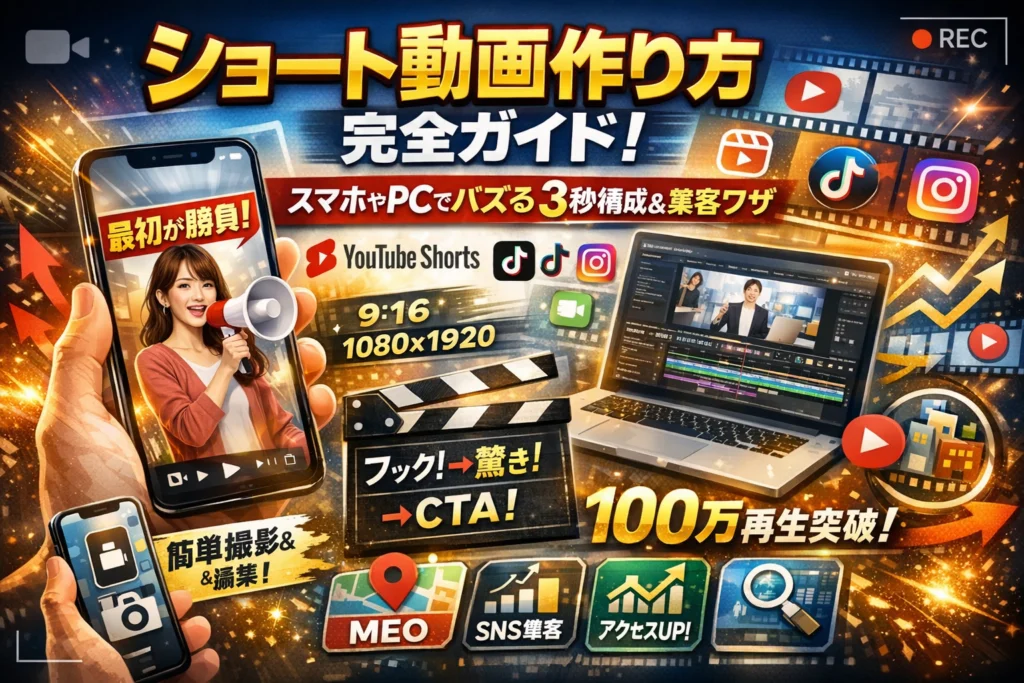
ショート動画作り方を調べても、「縦で撮る」「9:16で1080×1920」など同じ情報ばかりで、YouTubeショートやインスタリールの再生数は増えないまま、集客や売上にはほとんどつながっていないはずです。検索結果の概要情報では、スマホやPCでの作成手順とサイズ設定が断片的に並ぶだけで、最初の3秒で視聴維持率を決める構成や、YouTube Shortsから指名検索やMEOへどう接続するかという実務の肝はほぼ語られていません。
本記事では、iPhoneやAndroidのカメラ設定から、YouTubeアプリやPC、Premiere Proや無料アプリ(CapCutやCanvaなど)を使ったショート動画作り方を一通り押さえつつ、「ショート動画にならない」「見切れる」といったトラブルの原因を現場レベルで潰していきます。そのうえで、教育系や商品紹介系などの構成テンプレと、YouTubeショート動画のデータを使った改善ロジックまで踏み込みます。
単なる作成方法ではなく、「どのネタをどのフォーマットで出せば、自社サイトやSNS、Googleビジネスプロフィールへのアクセスが増えるのか」まで一本の線で理解したい方は、このまま読み進めてください。
目次
ショート動画作り方とは?YouTubeショートとインスタリールで刺さるコンテンツの条件を丸わかり
スマホ1台あれば誰でも投稿できる時代ですが、「なぜか再生されない」「バズっても仕事につながらない」と悩む人が多いです。鍵になるのは、仕様を理解したうえで“刺さる条件”に沿って設計することです。
現場で成果が出るパターンは、次の3つを必ず押さえています。
-
視聴環境に合わせた縦型と秒数の設計
-
最初の3秒で「自分ごと化」させる構成
-
チャンネルやビジネスのゴールに直結するテーマ選び
ショート動画作り方を選ぶ理由とは?長尺動画との違いを知ろう
長尺との一番の違いは、決裁が3秒で下るコンテンツだということです。視聴者は、タイトルや最初のカットを見た瞬間に「見る/見ない」を判断します。
長尺と縦型の役割の違いを整理するとイメージしやすくなります。
| 項目 | 縦型ショート | 長尺動画 |
|---|---|---|
| 目的 | 興味づけ・認知拡大 | 深い説明・信頼獲得 |
| 長さの目安 | 15〜30秒 | 8〜20分 |
| 視聴環境 | スマホ片手・ながら見 | 机に座ってじっくり |
| 構成 | 1メッセージ完結型 | 導入→本編→まとめ |
視聴者の“財布”に直結するのは長尺やWebサイトですが、その入口を一気に増やせるのがショートです。再生数だけを見るのではなく、「どのテーマからサイト流入や来店が増えたか」をセットで見ると戦略がブレません。
YouTubeショート動画やインスタリールやTikTok、特徴を比べて最適な使い分け方を解説
同じ縦型でも、プラットフォームごとに「刺さり方」が違います。
| プラットフォーム | 相性が良い内容 | 特徴的なアルゴリズム感覚 |
|---|---|---|
| YouTubeショート | HowTo・商品紹介・ゲーム実況切り抜き | 過去の視聴履歴と強く連動しやすく、関連動画からの流入が重要 |
| インスタリール | 美容・ファッション・店舗Vlog | フィード・ストーリーズ・プロフィールの導線と一体で考えると効果大 |
| TikTok | エンタメ・ストーリー性のあるネタ | 音楽やトレンドタグの乗り方で露出が大きく変わる |
ビジネスで使うなら、どこで「発見」され、どこで「検討」されるかを決めるのがおすすめです。例えば、リールで店舗の雰囲気を伝え、YouTubeショートでメニューの裏側を見せ、検索されたらGoogleビジネスプロフィールやサイトに誘導する、といった設計です。
YouTubeショート動画のサイズや長さやアスペクト比の黄金ルール(9:16と1080×1920の王道設定)
技術仕様を外すと、そもそもショートとして認識されなかったり、上下が見切れて離脱の原因になります。最低限、次の3つだけは固定ルールにしておくと安心です。
-
アスペクト比: 9:16(スマホ縦画面ぴったり)
-
解像度: 1080×1920px
-
長さの目安: 15〜30秒以内を基本、最大60秒まで
特にPC編集で多いミスは、横16:9のプロジェクトに縦素材をねじ込むことです。この場合、黒帯が入ったり、左右がトリミングされて正しくショート扱いされないことがあります。
私の視点で言いますと、現場で成功しているチャンネルは「撮影段階から9:16専用」と割り切っています。カメラやスマホの設定を縦に固定し、「テロップを入れても人物の顔を隠さない安全領域」をあらかじめ意識してフレーミングしているため、編集が早く、視聴維持率も安定しやすくなります。
スマホでできるショート動画作り方ガイド|iPhoneやAndroidで撮影から投稿まで
スマホ1台で、登録者も集客も一気に伸ばす人と、再生3秒で飛ばされる人の差は「撮り方」と「投稿前の5チェック」で決まります。ここでは、現場で本当につまずきやすいポイントだけを絞って解説します。
iPhoneでのショート動画作り方のポイントとカメラ設定や縦向き撮影の注意点
撮影前に、まずはカメラ設定を整えると後の編集が一気にラクになります。
おすすめ基本設定(iPhone)
| 項目 | 設定目安 | 理由 |
|---|---|---|
| フォーマット | 高効率 | 容量を抑えつつ画質を確保 |
| 解像度 | 1080p | Shortsやリールの標準解像度 |
| フレームレート | 30fps | 動きと容量のバランスが良い |
| 画面の向き | 縦固定 | YouTubeショート動画認識の必須条件 |
撮影時のポイントは次の通りです。
-
カメラは必ず縦向きで固定
中途半端な斜めや、回転ロックを外したまま撮ると、PC編集時に横長に認識される原因になります。
-
被写体は画面中央よりやや上
スマホ画面下部は再生バーやタイトルで隠れやすく、下側ギリギリにテロップや商品を置くと「見切れた」と感じる視聴者が増えます。
-
露出とピントを長押しで固定
明るさがチラつく映像は、視聴維持率が目に見えて落ちます。長押しでAE/AFロックをしてから撮影すると安定します。
私の視点で言いますと、撮影前にこの設定を1分で済ませるだけで、あとからのトリミングや再撮影が半分以下になります。
YouTubeアプリでショート動画作り方をマスター!「+」ボタンから投稿までフル解説
撮影した動画を、そのままYouTubeアプリで仕上げる流れです。
- YouTubeアプリで下部中央の+ボタンをタップ
- ショート動画を作成を選択
- カメラで直接撮影するか、右下のギャラリーから動画を選択
- 下部のタイムラインで不要部分をカット
- 上部メニューから
- テキスト
- 音楽
- ステッカー
を追加
- 次へをタップし、タイトルを40文字以内で入力
- 最初の3語に「誰向け」「何の動画か」がわかるキーワードを必ず含める
- 公開範囲を確認し、アップロードをタップして完了
YouTubeショート動画として認識させるためには、
-
縦長(アスペクト比9:16前後)
-
長さ60秒以内
という2点は外せません。PCで編集したファイルをアップする場合も、この条件が崩れると通常動画として扱われてしまいます。
ショート動画作り方のスマホ編でやりがちなNG例や見切れ防止の鉄板チェックリスト
スマホで作るときに多いのは「撮ったのにショート扱いされない」「上下が切れて見える」というトラブルです。撮影・編集・投稿の各ステップで次を確認してください。
よくあるNG例
-
撮影は縦だが、途中でスマホを少し傾けてしまい、横長として保存される
-
編集アプリで黒帯つきの横動画に書き出してしまう
-
テロップを画面下ギリギリに置き、YouTubeアプリ上で再生バーと被る
-
BGMの音量が高すぎて、話している内容が聞き取れない
見切れ防止の鉄板チェックリスト
-
再生前に、スマホ画面の上5分の1と下5分の1は“安全エリア外”と考える
-
重要なテロップは中央寄りに配置し、下から指1本分は必ず空ける
-
人物の頭は、画面の最上部から少し余白を残す
-
公開前に、自分のスマホで縦持ちプレビューを必ず確認する
-
音量は「BGM3:声7」くらいのバランスを目安に調整
スマホでの制作は「撮るのが簡単」な代わりに、こうした細かい設定ミスが再生数のブレーキになります。逆に言えば、このチェックだけ押さえておけば、初めてでもプロ並みに“見やすい”動画に近づきます。
YouTubeショート動画作り方をPCで極める!YouTube Studioと無料編集ソフト活用法
長尺のYouTube動画はあるのに、PCからのショート運用でつまずいている人は驚くほど多いです。ここでは、PC編集に慣れている方が「縦・短尺・高速視聴」に最適化するための実務テクだけを絞り込みます。
YouTubeショート動画作り方をPCで成功させるサイズやエンコードの裏ワザ
PC編集で外せないのは、サイズ・アスペクト比・エンコード設定の3点セットです。
推奨の基本設定
-
アスペクト比: 9:16
-
解像度: 1080×1920px
-
長さ: 60秒以内(45秒以内を目安にすると視聴維持率が安定しやすいです)
-
コーデック: H.264
-
コンテナ: mp4
-
フレームレート: 30fpsまたは60fps
PCで失敗しがちなのは、「横1920×縦1080のまま縦にトリミングしたつもり」になっているケースです。エンコード前に書き出しプリセットが9:16かどうかを必ず確認してください。
よくあるチェックポイントを一覧にすると、アップロード前のミスが一気に減ります。
| 項目 | OK条件 | ありがちミス例 |
|---|---|---|
| アスペクト | 9:16 | 16:9のまま上下に黒帯を足す |
| 解像度 | 1080×1920px | 720×1280でぼやけた画質 |
| 長さ | 60秒以内 | 1分2秒で通常動画扱い |
| 形式 | mp4(H.264) | movで一部環境で再生不安定 |
| 音声 | ステレオ・音割れなし | PC側の音量最大でクリップしている |
私の視点で言いますと、PC編集者ほど「画質を守ろうとしてビットレートを盛りすぎ、アップロードが重くて途中失敗」という相談が多いです。フルHDの縦動画なら、ビットレートは8〜12Mbps程度で十分なケースがほとんどです。
通常のYouTube動画からショート動画作り方に変換する手順と「ショート化できない」時の対策
既存の横長動画から切り抜く場合は、流れと原因切り分けをセットで覚えると楽になります。
基本手順(Premiere Proや無料ソフト共通イメージ)
- 元動画をタイムラインに配置
- シーケンス設定を9:16・1080×1920pxに変更
- 被写体が中心に来るようにスケール・位置を調整
- 15〜45秒以内の美味しいシーンだけをカット編集
- タイトル・テロップ・BGMを縦画面前提で配置
- H.264・mp4で書き出し → YouTubeにアップロード
ショート扱いにならない典型パターン
-
長さが60秒を超えている
-
アスペクト比が16:9・4:3のまま
-
解像度が極端に低く、スマホで劣化表示されている
-
YouTube側の反映に時間がかかっているのに、すぐ「失敗」と判断してしまう
PCからアップロードした直後は、ショートとして表示されるまで数分〜十数分かかることもあります。サイズ・長さが合っているのにラベルだけ付かない場合は、少し時間を置いて再確認すると余計な作り直しを防げます。
PCで無料ショート動画編集ソフトを使うなら?CanvaやCapCut活用コツ集
PCでお金をかけずにショートを量産するなら、CanvaとCapCutを軸にして、用途で使い分けるのが現場では鉄板です。
| ツール | 得意分野 | 向いている人 |
|---|---|---|
| Canva | テンプレ・テキスト・サムネ | デザインが苦手なマーケ担当・店舗オーナー |
| CapCut | カット編集・エフェクト・字幕 | 動画編集の感覚になじみたい個人クリエイター |
活用のコツは次の通りです。
Canvaを使うコツ
-
9:16の動画テンプレートを選び、ロゴ・色・フォントをブランド用に固定
-
1本作ったらテンプレート化し、テキスト差し替えだけで量産
-
テロップはスマホ画面下部のボタン(いいね・コメント)を避け、画面中央〜やや上寄せに配置
CapCutを使うコツ
-
自動字幕機能でテキストを起こし、重要ワードだけ色を変える
-
BGMは音圧が高すぎる曲を避け、声が主役・音楽は背景のイメージでボリューム調整
-
画面遷移に派手なエフェクトを乱用せず、「ジャンプカット+ズーム」でテンポを作る
PC編集はスマホより自由度が高い反面、「やりすぎて情報過多」のコンテンツになりがちです。ショートでは、1本につき伝えるメッセージは1つだけと決めてからタイムラインを組むと、視聴維持率とクリック率の両方が上がりやすくなります。
おすすめ編集アプリやソフトの徹底比較|スマホとPCで選ぶショート動画作り方ツール
「撮るのはできるけど、編集ツールで迷子」になって止まっている人が圧倒的に多いです。ここを整理できるかどうかで、量産モードに入れるかが決まります。
ショート動画作り方をアプリで比べる!CapCutやCanvaやInShotのベストな使い方
まずはスマホ中心の人向けに、代表的アプリの役割をはっきり分けておきます。
| アプリ | 得意分野 | 使いどころ | 向いている人 |
|---|---|---|---|
| CapCut | カット編集・テロップ・エフェクト | YouTubeやTikTok用の縦動画全般 | 教育系・解説系で量産したい人 |
| Canva | テンプレート・サムネ・文字デザイン | インスタリールや広告クリエイティブ | デザイン弱めだが世界観を出したい人 |
| InShot | トリミング・サイズ変更・BGM | 既存動画のリサイズ・クロップ | すでに撮った素材を使い回したい人 |
現場感で言うと、「編集はCapCut」「サムネやテキストデザインはCanva」「サイズ調整はInShot」という組み合わせが最も事故が少なく、YouTubeショートやインスタリール、TikTokどこでも戦える構成になります。
ポイントは、
-
撮影→CapCutで縦動画を完成
-
必要に応じてInShotでアスペクト比と安全領域を微調整
-
Canvaでサムネやテキスト画像を作り、挿入して完成
この3ステップをルーティン化しておくと、1本あたりの制作時間が一気に短くなります。
ショート動画編集アプリで無料でもここまでできる!テロップやエフェクトやテンプレの活かし方
無料でも「素人感」を消すためのツボは、機能の多さではなく使い方のルール化です。
-
テロップ
- 文字サイズはスマホ下3分の1に収まる大きさに固定
- 行数は原則2行までにして、1フレーズ1メッセージ
-
エフェクト
- 派手なトランジションを乱用しない
- 情報系は「カットの速さ」でテンポを出し、エフェクトは強調ポイントだけに絞る
-
テンプレート
- Canvaの縦動画テンプレは、そのまま使うと情報過多になりがち
- テキストボックスを半分削り、「見出し+一言解説」くらいまで削ると視聴維持率が安定
無料プランでも、上記のようにあらかじめ自分用の「型」を決めておくことで、再生数が落ちやすい「ごちゃごちゃ動画」を避けられます。私の視点で言いますと、テンプレートを増やすより「この3パターンしか使わない」と決めてしまうほうが、結果的にチャンネル全体の世界観がそろい、登録率も上がりやすいです。
Premiere Proでショート動画作り方に挑戦!AviutlやiMovieとの違いも徹底解説
PCで腰を据えて作る人は、どのソフトを軸にするかを最初に決めておくと迷いません。
| ソフト | 特徴 | 強み | 弱み |
|---|---|---|---|
| Premiere Pro | プロ御用達の編集ツール | カラー調整・音声編集・プリセット管理 | 月額課金・操作がやや難しい |
| Aviutl | 無料の高機能ソフト | プラグインで高度な表現も可能 | 初期設定と学習コストが高い |
| iMovie | Mac標準のシンプル編集 | 直感操作・トラブルが少ない | 細かい調整や縦動画運用に限界 |
YouTubeショートやインスタリールを本格的に運用するなら、Premiere Proを「レシピ帳」として使う意識が重要です。具体的には:
-
シーケンスプリセットを「9:16・1080×1920・60fps」で固定
-
テロップの位置・フォント・ドロップシャドウをモーショングラフィックステンプレートとして保存
-
冒頭3秒用の「フック用プリセット」(ズームイン+効果音+太字テロップ)を作っておく
こうしておくと、長尺動画からの切り抜きでも、AviutlやiMovieからの乗り換えでも、1クリックで「自分のチャンネルらしい」ショート形式に落とし込めます。
PCソフトは機能の差よりも「どれだけテンプレ化して時間を奪われないか」が勝負どころです。
ショート動画作り方のキモは「最初の3秒」!鉄板構成テンプレと面白ネタ出し術
ショートで伸びるかどうかは、撮影テクニックより構成とネタ設計でほぼ決まります。編集アプリやPCの性能より、最初の3秒で「おっ」と思わせられるかどうかに時間を使った方が、再生数も視聴維持率も伸びやすいです。
私の視点で言いますと、現場で伸び続けるチャンネルは例外なく「パターン化された台本」を持っています。
ショート動画の構成テンプレート厳選3選|教育系や商品紹介系や店舗PR系
まずは、真似しやすくて改善しやすい3パターンです。
教育系(ノウハウ解説)
- フック:NG例や悩みを先に見せる
- 結論:先に答えを一言で
- 手順:3ステップに分解
- まとめ:一言で復習+次の動画へ誘導
商品紹介系
- フック:ビフォー状態を一瞬で見せる
- 実演:使い方を「早送り風」で見せる
- 変化:アフターをドンと出す
- CTA:どこで買えるかを画面下部に固定表示
店舗PR系
- フック:一番「映える」瞬間(湯気・盛り付け・内装)
- 体験:来店後の流れを高速ダイジェスト
- 安心材料:価格帯や場所、営業時間をテロップで
- 行動:マップアプリ検索ワードを画面下に固定
よくある失敗は「全部盛りで何を伝えたいかボヤける」ことです。1本1テーマに絞るだけで視聴維持率が一気に安定します。
下記のように狙いを整理しておくと、ネタ出しがブレにくくなります。
| 種類 | ゴール | ベスト尺の目安 |
|---|---|---|
| 教育系 | 保存・フォロー | 25〜40秒 |
| 商品 | 購入・問い合わせ | 15〜30秒 |
| 店舗 | 経路検索・来店 | 12〜25秒 |
ショート動画の最初の3秒で離脱させないフック作り!タイトルやテロップやカット割りのコツ
最初の3秒でやってはいけないのは「自己紹介」と「前置き」です。視聴者はチャンネルではなく自分の悩みにしか興味がありません。
効果が出やすいフックの作り方は、次の3点をセットで考えることです。
-
タイトルテロップ
- 画面上1/3に載せる
- 動詞を入れて「何がどうなるか」を一言で
- 例:悪い「例」→「今日のルーティン」
良い「例」→「朝5分で顔のむくみを取る方法」
-
一枚目のカット割り
- ズームインした「結果」か「失敗シーン」から始める
- 静止画より、手が動いているカットを優先
- 顔出しする場合は目線をレンズにしっかり合わせる
-
動きのリズム
- 1〜3秒ごとに必ず画面の変化(カット・テロップ・ズーム)を入れる
- BGMのビートに合わせてカットを刻むと「止まって見える瞬間」が減り、離脱が下がります。
よくあるパターンとして、1本目だけバズってその後落ち込むケースは「フックが毎回バラバラで、視聴者が何チャンネルか理解できない」状態です。サムネテロップと話し始めの一言だけでも、台本レベルでテンプレ化しておくと安定して伸びます。
ショート動画作り方で重要なテロップ位置や文字サイズやBGMの選び方(スマホに最適化!)
再生数が伸びない原因の中で地味に多いのが、スマホ画面で見づらい配置です。特にYouTubeやインスタは、アプリ側のUIが上下を大きく隠します。
| 項目 | 推奨の目安 | 現場で多い失敗例 |
|---|---|---|
| テロップ位置 | 画面中央〜やや下、上下10〜15%は空ける | いいねボタンや説明欄と被って読めない |
| 文字サイズ | スマホで腕1本分離しても読める太さ | 細くてオシャレだが潰れて読めない |
| 行数 | 最大2行、1行12〜15文字程度 | 3行以上で情報過多 |
| BGM | 声より少し小さい-15〜-20dB前後 | 音楽が大きくて内容が入ってこない |
テロップとBGMのポイントをリストにまとめると、次の通りです。
-
テロップは重要ワードだけ色を変える(全部色付きは逆に読みにくい)
-
1カット1メッセージを徹底し、読み切る前に次のカットへ進まない
-
BGMはジャンルよりテンポを優先し、尺と同じ長さにカットしてループ感を減らす
-
音量は必ずスマホで実機チェックし、イヤホンあり・なし両方で聞く
ビジネス用途では「おしゃれVlog風」で世界観だけ見せる動画より、テロップで情報がスパッと入る動画の方が、問い合わせや経路検索に直結します。ブランド感はフォントと色の統一で出しつつ、内容は1テーマ1メッセージに振り切る方が成果につながりやすいです。
なぜショート動画作り方がうまくいかない?YouTubeショートで見切れ・再生数激減の突破口
「撮って編集してアップしたのに、なぜかショート扱いにならない」「途中まで伸びたのに急に再生数が死んだ」──この状態から抜け出す鍵は、撮影センスよりも仕様理解とチェックフローです。私の視点で言いますと、ここを押さえた人だけが安定して数字を積み上げられます。
YouTubeショート動画にならないPC編集での三大落とし穴(サイズや長さやメタ情報の見直し)
PCでStudioやPremiere Pro、Canva、CapCutを使って作成する場合、多くのチャンネルが次の3点でつまずきます。
- サイズ・アスペクト比の設定ミス
- 長さオーバーまたは極端な短尺
- メタ情報(タイトル・説明文)でショートと認識されない
特に1は致命傷です。推奨設定を表にまとめます。
| 項目 | 推奨設定 | よくあるミス |
|---|---|---|
| アスペクト比 | 9:16 | 16:9のまま書き出し |
| 解像度 | 1080×1920px | 720×1280pxでボケる |
| 長さ | 15〜30秒前後 | 1分ギリギリで離脱多発 |
| 書き出し形式 | mp4(H.264) | movで重くなる |
さらに、PCからアップロードする時に縦動画なのに右側のプレビューが横長表示になっていれば即NGです。アップ前に必ずプレビュー画面で縦長かどうかを確認し、タイトルや説明に通常動画と同じ長尺キーワードを詰め込み過ぎないこともポイントです。関連動画の文脈がズレ、Shorts面より通常面に回されやすくなります。
iPhoneでYouTubeショートが上下で見切れる時のアスペクト比や安全領域の設定術
「iPhoneで撮ったら上下が切れてテロップが見えない」という相談は、現場で本当に多いです。原因は2つです。
-
カメラアプリの縦向き固定が甘い
-
テロップやロゴを画面のギリギリに配置している
撮影と編集でそれぞれ対策を分けます。
撮影時の設定ポイント
-
カメラを「ビデオ」ではなく「シネマティック」など横向き前提モードにしない
-
画面を回転させても縦固定になるよう、事前に端末の回転ロックを確認
-
人物や商品は画面中央の縦1/3に収める
編集時の安全領域の考え方
| 位置 | 安全ゾーン | 危険ゾーン |
|---|---|---|
| 上部 | 上から10〜15%空ける | 端ギリギリのテロップ |
| 下部 | 下から15〜20%空ける | BGM表記と被る位置 |
| 中央 | メインのテキスト | ノイズ的な装飾 |
スマホで視聴すると、アプリ側のUI(チャンネル名・いいねボタン・コメント欄)が下部2割を常に占有します。テロップは画面中央〜やや上、ロゴは右上に小さく固定しておくと、どのSNSでも安全に表示されます。
再生数が頭打ちのショート動画作り方でよくある失敗パターンと視聴維持率アップの極意
「最初だけバズって、その後同じような動画を出しても再生が伸びない」場合、アルゴリズム云々より視聴維持率と一貫性の問題であることが多いです。
よくある失敗パターンは次の3つです。
-
1本の中にテーマを詰め込み過ぎて視聴維持率が30%台で止まる
-
おしゃれなVlog風で雰囲気は良いが、メッセージが弱く記憶に残らない
-
バズった動画と、その後の投稿のジャンルがズレている
視聴維持率を上げるための実務的なコツを整理します。
維持率改善のチェックリスト
-
最初の1〜3秒で「何の動画か」をテキストとカットで言い切る
-
1本につきメッセージは1つだけ(1悩み1解決)に絞る
-
不要な間やBロール映像を容赦なくカットしテンポを上げる
-
アナリティクスの「どこで離脱しているか」を見て、そこで同じ編集を二度としないメモを残す
ビジネス用途で特に重要なのは、「視聴維持率」と同時に次に再生された動画の欄を見ることです。ここが自分の別のショートやチャンネル内の長尺動画で埋まり始めたら、テーマの一貫性と導線設計がうまく機能し始めたサインになります。再生数が激減した時こそ、この2つの指標を冷静に見直すことで、感覚ではなくデータに基づいて立て直しができます。
個人や店舗や企業で違うショート動画作り方と活用アイデア(YouTubeショートやインスタリール戦略)
同じ縦型動画でも、「誰のために」「どこへ送り込むか」で作り方はガラッと変わります。
再生数だけを追う運用から、登録者・来店・問い合わせにつながる運用へ切り替えるポイントを整理します。
副業クリエイター向け!ショート動画作り方で登録者を増やすネタや投稿頻度の黄金則
副業クリエイターがまず決めるべきは、ジャンルよりも「シリーズ化」です。毎回バラバラの企画より、「毎朝30秒で学べる〇〇」など、視聴者がチャンネルを習慣的に開く理由を作る方が登録に直結します。
ネタと頻度の組み立ては次のイメージが鉄板です。
| 要素 | 方針 | 現場で効きやすいポイント |
|---|---|---|
| ネタ | 3〜5本の軸に固定 | 教育系・体験談・失敗談などに絞る |
| 頻度 | 週3〜5本 | 無理なく半年続けられるペースに設定 |
| 目的 | 登録者と視聴維持率 | 再生数より「最後まで見られたか」を重視 |
おすすめは、長尺のYouTube動画や配信をベースにして、同じテーマを噛み砕いた30秒版を作ることです。編集の手間を抑えつつ、チャンネル全体の世界観をそろえられます。
投稿ごとに必ず見るべき指標は「視聴維持率」と「次に再生された動画」です。ここが安定しているネタだけを残し、伸びないシリーズは早めに打ち切ると、チャンネル全体の伸びが加速します。
店舗ビジネスで差がつくショート動画作り方とGoogleビジネスプロフィールやMEOの連携術
店舗はバズより経路検索と予約が命です。なので、世界観重視のおしゃれVlogより、「来店前の不安を1つずつ潰す動画」が圧倒的に強いです。
代表的な動画テーマを整理すると次の通りです。
-
初回来店の流れ(入店〜会計まで)
-
スタッフ紹介と施術風景
-
よくある質問(駐車場、支払い方法、待ち時間など)
-
季節メニューや期間限定キャンペーン紹介
これらをYouTubeショートやインスタリールにアップした後、Googleビジネスプロフィールに紐づけるのが勝ちパターンです。
具体的な連携の流れは以下の通りです。
- 縦型動画をYouTubeにアップロードし、店舗名とエリア名をタイトルに必ず入れる
- Googleビジネスプロフィールの投稿機能から、その動画URLを紹介文付きで掲載
- 動画内と説明文の両方に「予約方法」「電話番号」「地図への導線」を明記
検索結果で地図が表示された時に、「その場で不安を解消できる動画がある店舗」は、同業他社と比べてクリック率と来店率が大きく変わります。私の視点で言いますと、MEOのグラフ(表示数・ルート検索数)が動画導入後に素直に立ち上がるケースが多く、リールやショートがローカルSEOの「最短距離」になりつつあります。
企業マーケ担当が知っておきたいショート動画作り方とWebサイトやSEOや広告連携法
企業の担当者に必要なのは、「ショート単体のKPI」と「事業KPI」を同じ表で管理することです。再生数だけが独り歩きすると、ブランドとズレた企画が量産されます。
BtoB・BtoC問わず、次の3ステップで設計すると、Web全体との連携がスムーズになります。
-
役割を決める
- 認知用(課題あるある・業界ニュースの要約)
- 信頼獲得用(事例や社内の裏側)
- 送客用(ホワイトペーパー・セミナー・製品ページへ誘導)
-
ランディング先を固定する
- 認知系はコラムやオウンドメディアの記事へ
- 信頼系は導入事例ページへ
- 送客系はLPや問い合わせフォームへ
-
広告とSEOに統合する
- 反応が良いショートをそのまま縦型動画広告に転用
- 動画内で使ったキーワードをブログ記事の見出しにも採用
- サイト側に「動画付きFAQ」や「30秒で分かるサービス紹介」を設置
特に、縦型動画を埋め込んだページの滞在時間は、テキストだけのページより伸びやすく、SEO面でのプラス材料になりやすいです。ショートを「SNS部門だけの資産」にせず、Webサイト・広告・営業資料まで横展開することが、マーケ予算を最大化する近道になります。
毎日投稿はホントに効果あり?ショート動画作り方の常識を覆すプロの注目ポイント
「毎日アップしているのに、チャンネルが全然育たない…」
この状態から抜け出す鍵は、本数ではなく検証サイクルの質です。ここからは、現場で運用している人ほどハッとする“プロが実際に見ている指標”に絞って解説します。
ショート動画作り方は量産より検証と改善!視聴維持率や関連動画分析の活かし方
アルゴリズムに評価されるかどうかは、「何本出したか」よりも「どれだけ見続けられたか」で決まります。特に重要なのは次の2つです。
-
視聴維持率
-
次に再生された動画(関連動画の流れ)
私の視点で言いますと、維持率50%前後を安定して出せているかが、一つの実務的なラインになります。
改善のためのチェックシートは、次のように作ると分析が一気にラクになります。
| 見る指標 | 見る場所 | チェックするポイント |
|---|---|---|
| 視聴維持率 | YouTubeアナリティクス | どの秒数でガクッと落ちているか |
| クリック率 | ショートのフィード | 最初の1コマ目とタイトルの相性 |
| 次に再生された動画 | アナリティクス詳細 | 自分の長尺動画へどれだけ流れているか |
改善のコツは「1投稿1仮説」です。
-
最初の3秒のテロップを変える
-
カメラの構図を顔アップから手元アップに変える
-
BGMを静かなものからテンポの早いものへ変える
このように、1本ごとに検証テーマを決めてメモを残すことで、量産が“作業”から“実験”に変わり、再生数とチャンネル登録の両方が伸びやすくなります。
バズっても売上直結しない?ショート動画作り方で陥りやすい罠と指名検索や経路検索の大切さ
ビジネス目線で一番危険なのは、「再生数だけをKPIにすること」です。バズった直後に、本当に見たいのは次の数字です。
-
サービス名や店舗名の指名検索数
-
Googleマップでの経路検索の件数
-
ブランド名での公式サイトアクセス
よくある失敗パターンを整理すると、こうなります。
-
ショートで大喜利ネタがバズる
-
一時的に再生数とフォロワー数は増える
-
しかし、商品名や店舗名の検索はほぼ増えない
-
社内では「バズったからOK」と判断される
-
半年後、ブランドイメージだけがぼやけて売上は横ばい
ここでやるべきことは、コンテンツの方向性と検索されたいキーワードを揃えることです。
-
美容室なら「地域名+髪質改善」「地域名+白髪ぼかし」
-
クリニックなら「症状名+治療法名」
-
BtoBなら「業界名+課題ワード(人手不足・原価高騰など)」
ショートのタイトルやテロップの中に、こうしたキーワードを自然に入れておくと、視聴後に検索されやすくなります。
再生数グラフと一緒に指名検索と経路検索の推移を毎月1枚のシートにまとめると、経営側とも同じ目線で話ができるようになります。
おしゃれVlog風ショート動画作り方がビジネスで刺さらない理由と1テーマ集中の極意
BGMに合わせて、カフェやオフィスの雰囲気を映す“おしゃれVlog風”は作っていて楽しい反面、ビジネスでは成果につながりにくいパターンです。その理由はシンプルで、視聴者の「悩み」が解決されないからです。
おしゃれVlog風と、成果が出やすい1テーマ集中型を比較すると、役割の違いがよく分かります。
| タイプ | 強み | 弱み |
|---|---|---|
| Vlog風イメージ動画 | 世界観・雰囲気は伝わる | 何をしている人か・何が得られるかが伝わりにくい |
| 1テーマ集中型 | 悩み解決や商品理解が進む | 撮影の工夫をしないと地味になりがち |
特に店舗や企業アカウントでは、1本の中で欲張らないことが重要です。
-
「白髪染めで失敗しない3つのチェックポイント」
-
「肩こりで整体に行く前に試してほしいセルフチェック」
-
「採用サイトに載せていないリアルな1日の流れ」
このように、1テーマ1メッセージに割り切ると、視聴維持率も上がりやすく、長尺動画や公式サイトへの導線も作りやすくなります。
世界観を見せたいときは、Vlog風は「ヘッダー」「チャンネル予告」として限定的に使い、普段の投稿は1テーマ集中で積み上げていく。この二刀流が、売上とブランドの両方を育てる近道になります。
Webマーケ会社の現場裏話!失敗しないショート動画作り方と運用のリアル術
動画制作会社任せだと成果ゼロ?「それっぽい」ショート動画作り方で終わらせないコツ
再生数は出ているのに、問い合わせも予約も増えない。このパターンの多くは、制作会社が「再生数」をゴールにしているからです。マーケ視点では、最初に決めるべきは再生数ではなく役割です。
代表的な失敗パターンを整理します。
| よくある制作のゴール | 本来決めるべきマーケのゴール |
|---|---|
| おしゃれで映える動画 | 店名検索や商品名検索を増やす |
| フォロワーを増やす | 予約や問い合わせページへの遷移を増やす |
| バズる企画を当てる | 来店エリアの経路検索を積み上げる |
| なんとなく毎日投稿 | 1本ごとに仮説と改善点をメモして精度を上げる |
制作会社に丸投げする前に、最低限これだけは共有しておきます。
-
どの検索キーワードで指名検索を増やしたいか
-
視聴後にユーザーに取ってほしい1アクション
-
使っていいNGワード、NG表現、著作権や音源ルール
私の視点で言いますと、ここが曖昧なまま依頼すると、どれだけクオリティが高くても「それっぽいだけで何も起きない動画」が量産されやすくなります。
現場スタッフを巻き込むショート動画作り方のネタ集め&社内フロー時短アイデア
売れる動画は、現場の小ネタから生まれます。とはいえ現場スタッフに「ネタ出して」と丸投げしても手が止まります。おすすめは3つの型で聞き出すことです。
-
よく聞かれる質問Q&A型
例:「初診の持ち物は何ですか」「納期はどれくらいですか」
-
ビフォーアフター型
例:掃除前後、施術前後、導入前後を15秒で見せる
-
ミニハウツー型
例:1分でできるメンテナンス、失敗しない選び方のチェックポイント3つ
ネタが集まっても、承認フローが重いと投稿が止まります。社内フローはチェックするポイントを3つに絞ると回り始めます。
| チェック項目 | 担当 | 時間の目安 |
|---|---|---|
| 法務・コンプラ | 管理部や責任者 | 1本5分 |
| 事実関係と価格 | 各担当者 | 1本5分 |
| トーン&ブランド感 | マーケ担当や広報 | 1本5分 |
「誰が」「どこを見るか」を固定し、チャットツールでURLを投げてスタンプで承認、くらいまでルールを軽くしておくと、現場が自走しやすくなります。
ショート動画作り方をSEOやMEOやSNS運用で勝ち抜く「一枚設計シート」とは
バズって終わるか、検索と売上につながるかを分けるのが、一枚の設計シートです。内容はシンプルで構いませんが、必ず毎本埋めることが重要です。
| 項目 | 書く内容の例 |
|---|---|
| 動画の目的 | 来店予約増加、資料請求、求人応募など |
| 想定キーワード | 店名+駅名、カテゴリ+エリア、サービス名 |
| 主要チャネル | YouTube、インスタリール、Googleビジネスプロフィール |
| 1テーマ1メッセージ | 「この悩みの人にこの一言を届ける」を一行で書く |
| 動画の導線 | 概要欄のURL、プロフィールのリンク、QRコード |
| 検証指標 | 視聴維持率、次に再生された動画、指名検索数 |
SEOなら狙いたい検索クエリを決めて、動画内とタイトル、説明文に自然に盛り込みます。MEOならGoogleビジネスプロフィールの投稿や写真にも同じテーマの縦動画をアップして、エリア名とメニュー名を必ずテキストで入れます。SNS運用では、同じネタを時間差で各プラットフォームに再構成し、「どこで反応が良いか」を比較します。
この一枚があるだけで、単発の流行り動画から、検索と売上に直結する資産コンテンツへ変えていけます。制作より前に、まずはこの設計から始めてみてください。
この記事を書いた理由
著者 – 宇井 和朗(株式会社アシスト 代表)
ショート動画の相談が増えたのは、私自身が自社の集客で試した時に「再生数は伸びるのに、問い合わせも来店も増えない」ケースを何度も経験したことがきっかけです。撮影や編集のテクニックだけ追いかけても、ホームページやGoogleビジネスプロフィール、Instagramと一本の線でつながっていなければ、年商100億円まで積み上げてきた仕組みづくりの感覚から見て、事業に貢献しないと痛感しました。
これまで延べ80,000社以上のホームページ制作や運用に関わる中で、動画制作会社に任せたショート動画が「それっぽい」のに、MEOや指名検索に結びつかず失敗した事例を数多く見てきました。一方で、最初の3秒の設計と、YouTubeショートからサイトや地図検索への導線を整えた瞬間に、問い合わせが安定した店舗や企業もあります。
机上のノウハウではなく、スマホ一台で撮る現場スタッフのつまずきと、PCで編集する担当者の落とし穴の両方を踏まえて、明日からそのまま実務に落とせる形で整理したかった。それがこの記事を書いた理由です。
🔗 あわせて読みたい関連記事
 アドレスバーはどこ?消えた時の出し方|Chromeのショートカット(Ctrl+L)とスマホでの表示方法💡 結論(要点まとめ)アドレスバーの場所と消えた時の復元手順をスマホ(iPhone/Android)やP…
 chromeのショートカット時短術で毎日が変わる!PCやスマホの一覧・作成・トラブル解決を完全ガイド毎日Chromeを開いているのに、マウスでタブを探し、戻るボタンをクリックし、よく使うサイトを検索バーから打ち直している…
 YouTubeショート動画の作り方と伸ばし方が丸わかり!スマホやPCで切り抜きもトラブル解決も簡単にYouTubeショート動画を「なんとなく」で作り始めると、多くの人が同じ落とし穴にはまります。縦横比やサイズが合わずショ…
 再起動のショートカットで黒画面から安全復旧とWindowsやスマホ対応の全ガイドパソコンが固まり、画面が真っ暗なまま動かない。マウスもキーボードも反応せず、仕方なく電源ボタン長押しで強制シャットダウン…
 ショートメールとは何か料金や送り方トラブルまで丸ごとわかるスマホ活用ガイドショートメールとは何かがあいまいなまま使っていると、気づかないところで損をします。料金がかかる場面と無料で済む場面の線引…Chromeタブ復元はショートカットと履歴で即復活【PC・スマホ対応】うっかり閉じたタブが見つからず作業が止まる——誰もが一度は経験します。実はChromeには、直前のタブやウィンドウを瞬時…
🧰 お困りごとの解決に



最近更新した記事
 Windowsのドメイン信頼関係エラーの原因とドメイン離脱を避ける修復手順💡 結論(要点まとめ)Windowsログオン時のドメイン信頼関係エラーの対処法を解説。Active Di…
 ダイキン加湿空気清浄機の給水ランプが消えない原因と確認手順💡 結論(要点まとめ)ダイキンの加湿空気清浄機で水を入れたのに給水ランプが消えない場合の対処法を解説。加…
 ESETの自動更新を停止する手順|CLUB ESETとESET HOMEの違い💡 結論(要点まとめ)ESETの自動更新(自動延長・月額)を停止する手順を整理。CLUB ESETでの解…
 OutlookのPSTインポート手順|クラシック版の操作と開かない時の対処法💡 結論(要点まとめ)OutlookでPSTファイルをインポートする公式手順を分かりやすく解説。画面左上…
 WindowsのUSBオーディオでコード10が出たときの対処法と確認手順💡 結論(要点まとめ)WindowsでUSBオーディオやDACに「このデバイスを開始できません。(コード…