
運営責任者:宇井和朗(株式会社アシスト 代表取締役) プロフィール
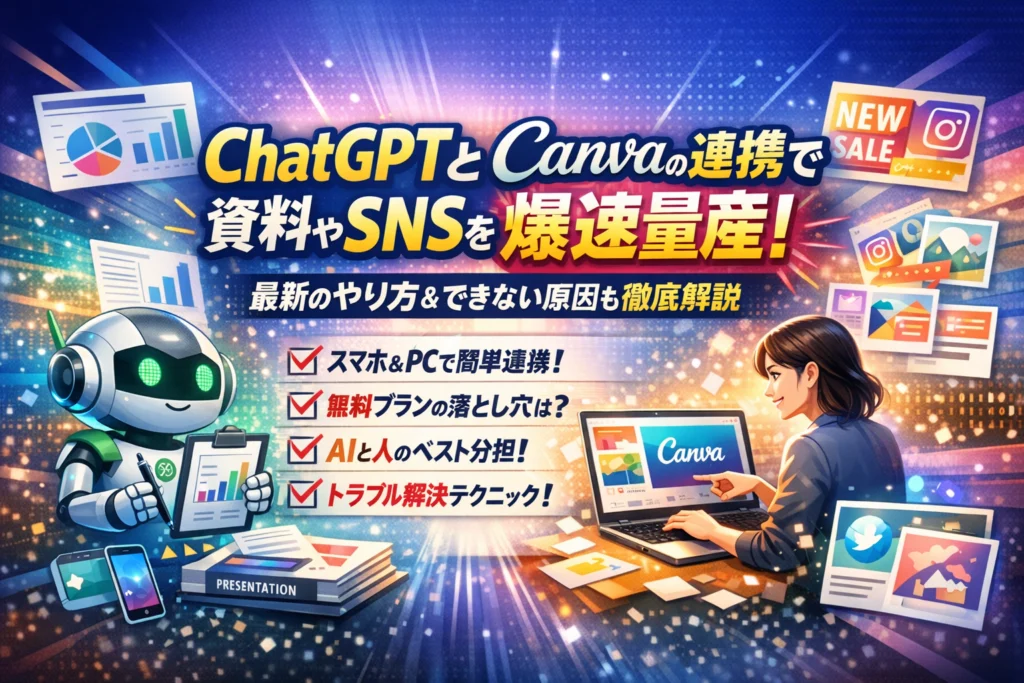
ChatGPTとCanvaを連携すれば資料やSNS画像が一気に片付くと聞きつつ、実際には「アプリが出てこない」「やり方が分からない」「無料プランだとどこまで使えるのか不明」という段階で止まっていないでしょうか。表面的な使い方や手順だけを追いかけるほど、連携ができない原因の切り分けができず、プレゼン資料もインスタ投稿も結局は従来どおり手作業に逆戻りします。
このページでは、ChatGPTとCanvaの連携の前提条件のチェックから、スマホとPCの具体的な接続手順、アプリが表示されない時の対処、無料と有料のギャップまでを一度整理します。そのうえで、プレゼン資料やスライド作成、SNS画像やチラシの量産ワークフロー、プロンプトの型、さらにどこまでAIに任せてどこから人が仕上げるかという実務の線引きまで踏み込みます。
単なる「ChatGPT Canva 連携のやり方」ではなく、明日からチームで再現できる標準フローとトラブル対処をまとめて持ち帰りたい方は、このまま読み進めてください。
目次
ChatGPTとCanvaの連携で本当に何が変わる?できることとやらないことを徹底仕分け
「残業2時間かけて作っていた資料が、帰る前の30分で“たたき台”まで進む」
この感覚をつかめるかどうかが、AI時代の現場力の分かれ目です。ChatGPTとCanvaをつなぐと便利ですが、何でもかんでも任せると逆に手戻りが増えます。まずはできることと、あえてやらないことの仕分けから整理していきます。
ChatGPTとCanvaの連携で変わる3つの仕事──プレゼン・SNS・チラシが劇的進化
現場でインパクトが大きいのは、この3ジャンルです。
-
プレゼン・スライド
- ChatGPTで構成と原稿を生成
- Canvaでテンプレートを当ててデザイン調整
-
SNS画像・インスタ投稿
- ChatGPTで1カ月分の投稿案とキャプション生成
- Canvaで画像を一括複製し、テキストだけ差し替え
-
店舗やセミナー向けチラシ
- ChatGPTでキャッチコピー・箇条書き・料金表案を作成
- Canvaのテンプレートで紙面レイアウトを固定
この3つに共通するのは、「型さえ決まれば量産したい資料」という点です。逆に、1点物のブランドブックや採用コンセプト資料のように、経営メッセージを深く練るものは、AIではなく人間主導で進めた方が全体の時間は短くなります。
「全部AIに任せる」は危険信号?プロだからこそ線引きするべき領域
時間短縮できるかどうかは、「どこをAIに渡し、どこで人がブレーキを踏むか」によって決まります。現場で使いやすい線引きを表にまとめます。
| 領域 | 主役 | AIに任せる度合い | ポイント |
|---|---|---|---|
| ネタ出し・構成案 | ChatGPT | 8割任せる | 量を一気に出してから人が選別 |
| ラフデザイン | Canva | 7割任せる | ブランドカラーとフォントを事前設定 |
| 文言の最終調整 | 人 | 2割だけAI | 法務・トーンチェックは必ず人が担当 |
| 画像・写真選定 | 人+Canva | 半々 | 雰囲気はAI、最終は人が差し替え |
プロが最初に決めるのは「任せない範囲」です。例えば、料金表やキャンペーン日付、法的な注意書きは、AIが提案してもかならず人が原本データと突き合わせて確認します。このルールを曖昧にしたチームほど、「便利だけど怖い」という感覚が残り、結局定着しません。
ChatGPTとCanvaはどちらが主役?文章生成とデザイン生成の上手な役割分担
両者は得意分野がはっきり分かれています。ここを押さえると、無駄な試行錯誤が一気に減ります。
-
ChatGPTが得意なこと
- ターゲット別の言い回し調整(BtoBと主婦層など)
- 会議録やPDFからの要約、見出し案の生成
- 30本分の投稿案やタイトル案を一気に出す「量産」
-
Canvaが得意なこと
- ブランド一貫性のあるレイアウト・フォント・カラー管理
- テンプレートを使ったスライド・チラシの量産
- 画像や動画のサイズ調整、SNSごとの書き出し設定
現場感覚でいうと、ChatGPTは「言葉の設計士」、Canvaは「見た目の工場」です。
先にChatGPTで文章の骨組みと情報量を固めておくと、Canva側で「文字が入りきらない」「どこを強調すべきかわからない」という事故が激減します。
一度この役割分担を決めてしまえば、あとはプレゼンでもインスタでもチラシでも、同じリズムで作業できます。ここまで整えておくと、明日からの制作が「気合と根性」ではなく、「手順通りにやれば終わるルーチン」に変わっていきます。
ChatGPTとCanvaの連携が見つからない・使えない…2025年に必須の前提条件チェックリスト
「設定もやり方も調べたのに、肝心の連携がどこにも出てこない…」という相談が、現場では一番多いです。多くはスキル不足ではなく、前提条件を1つだけ見落としているケースです。ここを押さえると、一気に霧が晴れます。
無料や有料プラン・提供地域でChatGPTとCanvaの連携が動かない落とし穴
まずは、自分の環境が“そもそも対象外”になっていないかを確認します。ポイントは4つだけです。
チェックすべき前提条件
-
ChatGPT側のプラン
-
Canva側のプラン
-
提供地域・言語設定
-
年齢・支払い情報の有無
代表的なパターンを表に整理します。
| 項目 | よくある状態 | 起きる症状 |
|---|---|---|
| ChatGPTプラン | 無料のみ | Canvaアプリやコネクタが表示されない |
| Canvaプラン | 無料アカウント | 一部テンプレートやブランド機能が使えず「思った通りに生成されない」 |
| 地域設定 | 日本以外の国に誤設定 | 利用可能なアプリ一覧が実際とずれる |
| 年齢・支払い情報 | 未登録・制限付き | 外部サービス連携が組織ポリシーでブロックされる |
実務で多いのは、「ChatGPTは有料にしているけれど、Canvaは無料のまま」というパターンです。この場合、連携そのものはできても、ブランドキットや高度なテンプレートが使えず、デザイン品質が頭打ちになります。
短時間で“それなりに見える資料”を量産したいなら、どちらか一方だけでなく、両サービスのプラン差をセットで把握することが近道になります。
企業アカウントや権限設定でChatGPTとCanvaの連携がロックされる時の見極め法
次に厄介なのが、企業アカウントや組織ポリシーによるロックです。ここを疑うべきサインは、次のようなものです。
-
自分だけでなく同僚も同じ画面で連携ボタンが表示されない
-
自宅PCやスマホだと動くが、会社支給PCだけ動かない
-
承認画面で「管理者により無効化されています」と表示される
この場合、いくら設定を触っても解決しません。社内のIT担当・情報システム部門の設定がボトルネックになっている可能性が高いです。
IT担当に相談する時は、次の3点を具体的に伝えると話が早く進みます。
-
どのサービス同士を連携したいのか(ChatGPTとCanva)
-
どの情報が行き来するのか(テキスト内容、デザインデータのURLなど)
-
利用目的(営業資料の作成、社内プレゼン、SNS投稿用画像など)
目的までセットで伝えると、「業務として妥当」と判断されやすく、権限の承認を得やすくなります。逆に、代表者アカウント1つで無理やり全部つなぐ運用は、退職時や権限移譲のたびに混乱を招く典型パターンなので、避けた方が安全です。
旧プラグイン情報に惑わされる罠──ChatGPTとCanvaの連携で今選ぶべき接続方法
検索で出てくる手順の中には、すでに廃止・仕様変更された「旧プラグイン前提」の解説が混ざっています。ここにはまると、どれだけ探しても同じ画面にたどり着けません。
古い情報かどうかを見抜くポイントは、説明の中に次のキーワードが出ているかどうかです。
-
「プラグインストアから追加する」と書かれている
-
「ベータ版」「ブラウジングモード」といった古いUIの名称が出てくる
-
画面キャプチャに、現在のメニューと違うアイコンや文言が並んでいる
2025年時点で意識したいのは、「どの窓口からCanvaにアクセスするか」という視点です。
| 接続の入口 | 特徴 | 向いている用途 |
|---|---|---|
| ChatGPT側のアプリ/コネクタ | 会話の流れからそのままデザイン案を出せる | 企画〜構成〜デザインを一気通貫で進めたい時 |
| Canva内のAI機能からChatGPT的に使う | 既存テンプレートをベースにテキストだけAIで差し替える | すでにCanva運用が回っているチーム |
| 外部ツール連携(Tactiqなど)経由 | 会議録→要約→スライド化など複数ツールをつなぐ | 会議や研修を丸ごと効率化したい現場 |
現場で成果が出ているパターンでは、「まずはChatGPT側のアプリ連携で文章と構成を固め、その後Canvaのブランドテンプレートで整える」という二段構えのワークフローが多いです。
どの入口を主軸にするかを決めてから情報を探すと、古いプラグイン記事に振り回されず、実務に直結する設定だけを拾えるようになります。
もう迷わない!ChatGPTとCanvaの連携手順をスマホもPCも徹底ガイド
「どこを押せばつながるのか分からない…」という状態を、今日で終わらせます。ここでは、現場でつまずきがちな画面の流れだけを、スマホとPCで切り分けて整理します。
ChatGPT側でCanvaアプリやコネクタを有効化する時の画面の流れを完全攻略
まずはChatGPT側でアプリを呼び出します。ポイントは「どの画面から始めるか」と「どの権限を許可するか」です。
- チャット画面を開く
- 入力欄付近のアプリ・コネクタボタンを選択
- 一覧からCanvaを検索し、追加を選択
- 初回はCanvaへの接続確認ダイアログが出るので、続行を選択
スマホとPCで迷いやすい違いをまとめると次の通りです。
| 項目 | PCブラウザ | スマホアプリ |
|---|---|---|
| アプリ一覧の場所 | 画面右側/下部に表示されやすい | 入力欄付近の小さなアイコン内 |
| Canva検索 | 検索バーが見つけやすい | スクロールしないと見えないことが多い |
| 戻る操作 | ブラウザ戻るで誤タップしやすい | 画面上部の×ボタンで閉じるのが安全 |
一覧にCanvaが表示されない場合は、プラン・地域・企業ポリシーの制限が隠れていることが多いので、この時点で一度確認しておくと時間ロスを防げます。
Canva側でのログイン・承認・フォルダ選び──ChatGPTとCanvaの連携でやりがちな失敗ポイント
次にCanva側の連携です。ここでの典型的な失敗は「別アカウントでログインしてしまうこと」と「共有フォルダを選ばず個人フォルダに保存してしまうこと」です。
- ChatGPT側の接続ボタンを押すと、Canvaのログイン画面が開く
- 日常業務で使っているアカウントでログインしているかを必ず確認
- 「許可」「承認」画面でアクセス権を確認して続行
- 保存先フォルダの初期設定を、チームで共有している場所に変更
チームで運用する場合は、あらかじめ次のようなルールを決めておくと事故が減ります。
-
営業資料は「01_営業/ChatGPT連携」フォルダへ保存
-
SNS画像は「02_SNS/年月別」フォルダへ保存
-
個人フォルダはドラフトのみ、公開デザインは必ず共有フォルダに移動
このフォルダ設計を怠ると、「デザインはあるのに誰のCanvaにあるか分からない」という混乱がほぼ必ず起きます。
ChatGPTとCanva連携後にできる操作まとめ──新規デザイン生成や検索・編集・エクスポート
連携が完了すると、ChatGPTのチャット内から次のような操作ができるようになります。
-
新規デザインの生成
- プロンプトで「A4縦のチラシ」「16:9の営業スライド」のように指示
- テキスト案とレイアウト候補をまとめて提案させる
-
既存デザインの検索
- デザイン名やキーワードでCanva内を検索
- 見つかったデザインのプレビューと編集リンクを取得
-
編集・エクスポートの支援
- 修正したいポイントをチャットで伝え、直し案のテキストを生成
- Canva側で編集後、PDFやPNGでダウンロードし、そのURLをChatGPTに渡して説明文や投稿文を作成
現場感覚で言えば、ChatGPTは「文章と構成を瞬時に出す企画担当」、Canvaは「その場で形にするデザイナー」です。この2人を正しく接続できれば、プレゼンもSNS画像も、これまで半日かかっていた作業が1時間単位に圧縮されます。連携の最初の10分を丁寧に整えることが、あとから効いてくる近道になります。
ChatGPTとCanvaの連携ができない時に押さえたい7つのトラブル原因と即解消テクニック
「ボタン押したのに何も起きない」「デザインが404で飛ぶ」──現場でよく聞く声です。実は、つまずきポイントはほぼ決まっており、そこだけ順番に潰せばスムーズに動き出します。
アプリが出ない・ボタンが押せない時──ChatGPTとCanvaの連携で確認するポイント
まずは、物理的に「連携できる状態か」をチェックします。経験上、半分以上はここで止まっています。
チェックすべき7項目
-
ブラウザはChromeかEdgeの最新か
-
職場のPCで拡張機能や外部サービス接続が制限されていないか
-
ChatGPT側のプランがアプリ・コネクタ対応のプランか
-
Canvaのアカウントが仕事用か個人用か(企業管理下かどうか)
-
組織のポリシーで外部AIサービス接続が禁止されていないか
-
ネットワークがVPN経由で海外サーバーに固定されていないか
-
キャッシュ・Cookieが古すぎないか(別ブラウザで試すのも有効)
特に企業アカウントでは、管理者がアプリ接続をロックしているケースが多く、ユーザー側ではボタンがグレーアウトしたように見えます。この場合は、「どのサービスが許可されているか」を情シスに確認すると早いです。
デザインが開かない・404・編集リンク問題──ChatGPTとCanvaの連携で困った時の対処法
「リンクは出たのにデザインが開けない」パターンには、技術的な理由と運用的な理由が混ざっています。よくある原因を整理すると次の通りです。
| 状況 | 主な原因 | 即解消テクニック |
|---|---|---|
| 404が出る | デザインが削除・移動された | ゴミ箱・他メンバーのマイドライブを検索 |
| ログイン画面に飛ぶ | 別アカウントで作成されている | 同じメールアドレスでCanvaにログインし直す |
| 編集できない | 閲覧のみ権限 | 共有設定を「編集可」に変更 |
| 空白のページが出る | 古いリンク・ブラウザ不具合 | シークレットウィンドウで再度開く |
チーム利用では「個人のマイフォルダ」に保存されたまま共有リンクだけ飛び交うケースが多く、退職や部署異動のタイミングで一気に404祭りになります。最初から「連携で作ったデザインは、この共有フォルダに入れる」と決めておくと、後のトラブルが激減します。
無料で使えるはずだったのに動かない?ChatGPTとCanvaの連携でプラン・権限のギャップ解消法
「無料でいけると聞いたのに、自分の環境だと動かない」時は、プランと権限のギャップがほぼ原因です。ここを整理しておくと、無駄な設定変更をせずに済みます。
| 視点 | よくあるギャップ | 見直すポイント |
|---|---|---|
| ChatGPT側 | 個人の無料アカウントではアプリ利用範囲が狭い | 仕事で使うなら有料プランやチームプランを検討 |
| Canva側 | 無料プランでブランド機能や一部テンプレートが使えない | 会社のブランドを使うなら有料プランが前提 |
| 組織権限 | 代表のアカウントでだけ連携している | 各担当者ごとに接続し、権限をロールで分ける |
実務で時短効果が大きいのは、「ブランドテンプレートを登録したCanva」に「構成とテキストを出すChatGPT」をつなぐパターンです。ここを無料だけで済ませようとすると、毎回フォントや色の手修正が発生し、かえって時間が溶けます。
AIとクラウドサービスの連携は、どの資料をAIに任せて、どの仕上げを人がやるかの線引きを決めてからプラン選定をすると、投資と効果のバランスが取りやすくなります。
プレゼン資料とスライドをChatGPTとCanvaで組み立てる裏ワザ設計図と最強プロンプト集
「ゼロから資料を作る地獄」から抜け出したいなら、文章はChatGPT、見た目はCanvaに任せて、人は“判断と仕上げ”だけに集中する流れを作るのが近道です。
全体の設計は、次の3ステップで組み立てます。
- 目的とゴールだけ人が決める
- 構成と原稿をChatGPTで一気に出す
- Canvaでテンプレート+ブランド設定を効かせて仕上げる
社内定例会や営業資料も1時間で完成!ChatGPTとCanvaの連携サマリー&鉄板プロンプト
最初にやるべきは「どんな資料を何分で仕上げたいのか」をはっきりさせることです。社内定例と営業資料では、求められるストーリーがまったく違います。
よく使うパターンを、プロンプトと一緒にテンプレ化しておくと爆速になります。
定例会用:数字報告+課題共有
プロンプト例(ChatGPT側)
-
目的:月次定例会で、上司とチームに状況を5分で共有したい
-
インプット:今月の実績(売上・リード数・問い合わせ数など)
-
指示:
- 15枚前後のプレゼン構成案を作成
- 1枚あたり箇条書き3〜5点
- 「今月の結果」「要因分析」「次月の打ち手」の3部構成にする
- Canvaでスライド化しやすいよう、1スライド1メッセージでまとめる
営業資料用:ストーリー重視
-
目的:初回商談で、自社サービスの価値を10分で伝えたい
-
インプット:サービス概要、料金帯、競合との違い
-
指示:
- 20枚以内でストーリーボードを作成
- 導入事例とビフォーアフターを必ず含める
- スライドごとに「タイトル」「本文」「話すポイント」を分けて書く
ここまで出せたら、ChatGPTからCanvaアプリを呼び出し、「上記構成でビジネス用の落ち着いたテンプレートを選んでスライド案を生成して」と指示すると、初稿が一気に立ち上がります。
既存PDFやスライドを丸ごとリメイク!ChatGPTとCanvaの連携活用で新プレゼンを作る技
現場で一番コスパが高いのは「過去資料のリメイク」です。ゼロから作るより、古いPDFやPowerPointをAIに読ませて要約・再構成した方が、時間も品質も安定します。
流れはシンプルです。
- 既存PDFやスライドをアップロード
- ChatGPTに要約+再構成を依頼
- Canvaに渡してデザインを刷新
プロンプトの型は、次の3つを押さえると失敗しにくくなります。
-
「誰向けか」を変える
-
「時間」と「枚数」の制約をかける
-
「削る情報」と「残す情報」を指定する
活用イメージを表で整理します。
| 元資料の状態 | ChatGPTへの指示 | Canvaでの仕上げ方 |
|---|---|---|
| 文字だらけのPDF | 役員向け30ページを新人向け15ページに圧縮して | 教育用のわかりやすいテンプレートに差し替え |
| 古い営業スライド | 価格情報だけ最新に更新し、事例スライドを3つ追加して | ブランドカラーを反映したテンプレートに変更 |
| セミナー資料 | 60分講座を20分ピッチ用に再構成して | 見出しを大きくし、グラフ中心にレイアウト |
重要なのは、「全部を救おうとしない」ことです。使うスライドと捨てるスライドをChatGPT側でまず仕分けさせてから、Canvaで必要枚数だけを磨き上げる方が、最終的な読みやすさが段違いになります。
伝わるスライドを量産する!ChatGPTとCanvaの連携で崩さないための情報&デザインチェックリスト
AIで一気にスライドを量産すると、情報過多・レイアウト崩れ・トーンのバラつきが必ず出ます。ここを人の目で抑え込む仕組みを先に決めておくと、手戻りが激減します。
よく使うチェックポイントは、次の3カテゴリです。
情報のチェック
-
1スライド1メッセージになっているか
-
数字や固有名詞の根拠がはっきり書かれているか
-
話し手が口頭で補足しないと伝わらない内容が、スライドに詰め込まれていないか
デザインのチェック(Canva側)
-
ブランドカラー・フォントが全スライドで統一されているか
-
文字サイズが「タイトル>本文>注釈」の順にきちんと階層化されているか
-
余白が詰まりすぎていないか、行間がギチギチになっていないか
ストーリーのチェック
-
冒頭で「誰に・何を・なぜ」伝えるかが1〜2枚でわかるか
-
終盤で「次に取ってほしいアクション」が明示されているか
-
想定質問に先回りしたスライド(料金・比較・リスク説明)が入っているか
このチェックリスト自体をCanvaで1枚のテンプレートにしておき、資料を作るたびにチームで回覧する運用にすると、「人によってクオリティがバラバラ」という悩みがかなり減ります。
一度この流れを整えてしまえば、社内定例も営業資料も、「企画30分+AI初稿15分+仕上げ15分」の1時間パターンに乗せられます。時間を削っているのではなく、脳みそを「考えるところだけ」に集中させる設計に切り替えている、という感覚で使ってみてください。
SNS画像やインスタ投稿・チラシをChatGPTとCanvaで量産!逆算ワークフロー完全公開
SNS運用が続かない多くの原因は「その日その場でネタを考える」ことにあります。先に1か月分を一気に設計してから、ChatGPTで文章、Canvaでデザインを流し込む。この逆算フローに変えるだけで、SNSもチラシも“半自動量産モード”に入ります。
1ヶ月分の投稿ネタとキャプションもChatGPTとCanvaの連携で一気に仕上げる設計法
最初にやるのは、画像作成ではなくカレンダー設計です。ざっくりでもいいので、週単位で役割を分けます。
| 週 | 目的 | 投稿タイプ | 例 |
|---|---|---|---|
| 1週目 | 認知 | 商品紹介 | ベストセラー3選 |
| 2週目 | 信頼 | お客様の声 | ビフォーアフター |
| 3週目 | 比較 | 他社との違い | よくある質問 |
| 4週目 | 行動 | キャンペーン | 限定オファー |
この表をそのままChatGPTに入力して、次のように指示します。
「上のカレンダーを前提に、中小企業のSNS担当として、InstagramとXの1か月分の投稿ネタとキャプション案を日本語で20本作成してください。1投稿あたり100文字前後で、絵文字なし、ハッシュタグ候補を3個ずつ提案してください。」
ここで出てきたキャプション案を、後でCanvaのテキスト枠にコピペしていく形にすると、ネタ切れストレスが一気になくなります。重要なのは、最初に「目的」と「投稿タイプ」を決めてからプロンプトを投げることです。
Canvaテンプレートとレイアウトの工夫で“それなりに見える”デザインを量産する秘訣
現場で一番差が出るのは、プロンプトの巧妙さではなくテンプレート選びと固定レイアウトです。毎回テンプレートを変えると、世界観がバラバラになり、修正も増えます。
-
投稿フォーマットを3種類だけ決める
- 商品紹介用
- お客様の声用
- お知らせ・イベント用
-
それぞれについて
- フォント2種類まで
- ブランドカラー3色まで
- 画像配置パターンを固定
これをブランドテンプレートとしてCanvaに保存しておくと、ChatGPTで生成した文章を差し替えるだけで量産できます。中小企業の現場では、「見た目を毎回変えない勇気」が、作業時間とデザイン品質を両立させるポイントになります。
インスタ・YouTubeサムネ・リール告知画像で活きるChatGPTとCanva連携プロンプト&やりがちNG集
短時間で反応が取れるのは、媒体ごとの“文脈”を踏まえたプロンプトです。用途別に、ChatGPTへの指示はここまで具体的にしておくと安定します。
-
インスタ投稿用
- 「30代女性向けの美容サロンとして、Instagramのフィード投稿用キャプションを120文字以内で作成してください。1枚画像で、メインコピー8文字以内、本文は2行構成、最後に行動を促す一文を入れてください。」
-
YouTubeサムネ用
- 「中小企業の経営者向けYouTubeのサムネイルに入れる文字を12文字以内で5案作成してください。メリットが一目で伝わる言葉にし、カタカナと数字をうまく混ぜてください。」
-
リール・ショート動画告知用
- 「15秒のリール動画の告知画像に入れるテキスト案を、メイン10文字以内+サブ20文字以内で5パターン作成してください。急ぎ感とお得感が伝わる表現にしてください。」
一方で、現場で頻発するNGは次の3つです。
-
「おしゃれに」「いい感じで」とだけ指示して抽象的すぎる
-
インスタとYouTubeで同じ文言を流用してクリック率が下がる
-
日本語の文字量を想定せず、Canvaで収まりきらないテキストを生成させる
プロンプトで文字数と役割(メインかサブか)を明示すること、そしてCanva側では、「テキストは先に枠サイズを決めてから流し込む」こと。この2つを徹底すると、SNS画像もチラシも、ストレスなく安定して量産できるようになります。
ChatGPTとCanva連携を「チームの標準フロー」に!仕組み作りとガバナンスのコツ
個人のひらめき頼みのデザインから、チームで回る「半自動工場」に変えられるかどうかは、連携そのものより仕組み作りで決まります。ここでは、現場で本当に効いたルールとガバナンスの組み方をまとめます。
どのアカウントでChatGPTとCanvaを連携?資料・AI利用のルール化テクニック
一番多い失敗は「社長のアカウントで全部つないだ案件が消せない」パターンです。連携は、個人ではなく役割単位のアカウントで行うのが安全です。
| 決めておく項目 | おすすめルール例 |
|---|---|
| 接続に使うアカウント | マーケ・広報用の共通アカウントで接続 |
| 連携を使う資料 | プレゼン・SNS・チラシのみなど対象を明文化 |
| AI利用のNG領域 | 見積書・契約書・人事関連はAI入力禁止 |
| 権限 | 接続設定は管理者、運用は担当者に分離 |
最低限、次の3つは文書化して共有しておくと、トラブルが激減します。
-
どのアカウントで接続してよいか
-
どのフォルダまではAIに読ませてよいか
-
社外秘レベルの資料を入力してはいけないこと
一度、採用資料をうっかりチャットに貼り付けて慌てて消したチームを見てから、私は必ず「NG例」から説明するようにしています。ルールはきれいごとよりやりがちな失敗ベースで決めた方が浸透します。
フォルダ構成・命名規則・レビュー分担でChatGPTとCanvaの連携を強固にする仕掛け
AIの賢さより、フォルダと名前の整理の方が生産性に効きます。特にCanva側は、ブランドごとのテンプレート置き場を先に作ると、ChatGPTから生成した案を迷わず流し込めます。
おすすめのフォルダ構成例をまとめます。
-
0_ブランド設定
- ロゴ・色・フォント・NG表現一覧
-
1_テンプレート
- 01_プレゼン
- 02_SNS画像
- 03_チラシ
-
2_案件ごとの成果物
- 2025_春キャンペーン
- 2025_採用説明会
命名規則は、日付+媒体+目的を含めるだけでも検索性が跳ね上がります。
-
2025-04_instagram_新商品A紹介
-
2025-05_sales_オンライン商談用プレゼン
レビュー分担も最初から決めておきます。
-
文章チェック担当: 日本語と事実確認
-
デザインチェック担当: レイアウトとブランド準拠
-
公開承認担当: 最終OKを出す人
ChatGPTとCanvaで生成までは一気に自動化し、最後の3メートルだけを人間がバトンリレーするイメージです。
会議録や議事サマリーも!Tactiq×ChatGPTとCanvaの連携で組織全体を加速させる方法
会議が多いチームほど、ここをつなぐと劇的に楽になります。流れはシンプルです。
- Tactiqでオンライン会議を自動文字起こし
- 文字起こしをChatGPTに渡して要約・論点整理・次のアクション生成
- 重要スライドの構成案と見出しをChatGPTで作成
- Canvaでプレゼンテンプレートを呼び出し、構成案を流し込み
- 画像やグラフだけ人間が微調整して仕上げ
このワークフローを「会議後24時間以内に資料化する標準手順」としてチームに組み込むと、営業資料や社内共有スライドが自動的にたまっていきます。
ポイントは次の通りです。
-
会議名と目的をTactiq側で必ず入力しておく
-
ChatGPTへのプロンプトに「Canvaのテンプレ名」やスライド枚数を指定する
-
終了後の資料保存先フォルダを固定しておく
この一連の流れをテンプレート化しておけば、新人でも「録画ボタン」と「プロンプト」をセットで覚えるだけで済みます。ツール連携の真価は、個人のスキルではなく、チームの標準フローにまで落とし込めたかどうかで決まります。
よくある勘違いをプロ目線で一刀両断!ChatGPTとCanvaの連携で知っておきたい「新・常識」
「AIがあればデザイナー不要」なんて誤解!ChatGPTとCanvaの連携で本当に任せていい範囲とは
AIとクラウドデザインツールをつなぐと、「もうデザイナーはいらないのでは」と期待されがちですが、現場を見ていると真逆です。うまく使う会社ほど、人がやるべき仕事がはっきりしています。
AIに任せてよいのは、次のような「下ごしらえ」です。
-
伝えたい内容の整理(構成案・箇条書き・要約)
-
スライドやチラシのラフ原稿(見出し案・キャッチコピー)
-
画像のたたき台(配色パターンやレイアウト案)
-
SNS投稿の複数パターン生成と比較
一方で、人が必ず握るべきなのは次の領域です。
-
自社のブランドトーンや世界観の最終調整
-
誤解を生まない表現・法務チェック
-
どの資料にAIを使うかの判断(社外秘・採用・クレーム対応など)
-
大事な商談や採用説明会など、失敗できない場のキービジュアル
経験上、デザインの満足度は、AIへのプロンプトよりも、Canva側で色・フォント・ロゴをきちんとブランド設定しているかどうかで大きく変わります。AIは「材料と型」を整えたところに入ってきたとき、はじめて威力を発揮します。
「何でも連携」は逆効果?ChatGPTとCanvaの連携を単用途で深く最適化する実践アイデア
よくある失敗が、「とにかく全部を連携させて、すべての資料をAI経由で作ろう」とするパターンです。結果として、チームは操作を覚えるだけで手一杯になり、生産性が落ちてしまいます。
おすすめは、用途を1〜2個に絞って「型」を決めてしまうことです。
例として、次のような単用途から始めると定着しやすくなります。
-
社内定例会のスライドだけをAI+Canvaで作る
-
インスタの新商品告知画像だけをAI経由で量産する
-
採用説明会の会社紹介スライドのみをAI支援で更新する
用途を絞ると、プロンプトもテンプレートも洗練されていきます。イメージしやすいように、単用途ごとの設計ポイントをまとめます。
| 用途 | AIに任せる部分 | 人が決める部分 |
|---|---|---|
| 社内スライド | 要約・構成案・スライドタイトル | 機密情報の扱い・発表者の口調 |
| インスタ告知画像 | キャプション案・ハッシュタグ候補 | 写真選定・世界観の統一 |
| 採用説明スライド | 会社紹介文の草案・質疑応答想定Q&A | メッセージの優先順位・表現の線引き |
一度このレベルまで粒度を下げて設計しておくと、他の用途に広げるときも「どこまでAI」「どこから人」がブレにくくなります。
他のAIツールと比較することで見えるChatGPTとCanvaの連携が持つ強みと弱み
他のAIサービスと比べたときの立ち位置を押さえておくと、無駄な迷走を防げます。
| 観点 | ChatGPTとCanvaの組み合わせ | 他サービスとの比較イメージ |
|---|---|---|
| 文章の柔軟さ | 会話ベースで細かく指示を調整しやすい | 文体のカスタマイズに強み |
| デザインとの距離 | そのままCanvaで編集・共有しやすい | 画像生成専用AIよりレイアウトは安定 |
| チーム利用 | フォルダ共有・権限管理と相性が良い | 企業アカウントのポリシー設定がカギ |
| 調査・情報収集 | 会話形式で要点整理が得意 | 専門調査は他のリサーチ特化AIも候補 |
他の生成AIやオフィス連携型のサービスが得意とするのは、長文の文書作成やスプレッドシートとの連携などです。一方で、ChatGPT側で文章や構成を整え、Canvaでテンプレートに流し込むワークフローは、プレゼンやSNS画像、チラシのような「見せる資料」に特に向いています。
現場で多くのチームを見てきた感覚としては、「全てを一つのAIで完結させる発想」をやめた瞬間から、生産性が一段上がります。調査は調査に強いAI、文章は会話型、デザインはCanva、と役割を分け、そのハブとしてChatGPTとCanvaの連携を置くイメージがしっくり来るはずです。
この「新・常識」を前提に設計すると、ツールに振り回される状態から、ツールを使いこなす側に一気に立ち位置が変わります。
中小企業や店舗ビジネスに効くChatGPTとCanvaの連携ワザ──現場で見えたリアルなポイント
人手も時間も足りないのに、プレゼン資料もSNS投稿もチラシも「昨日までに欲しい」と言われる。そんな現場ほど、この2つのクラウドサービスをつなぐ価値が跳ね上がります。ポイントは、かっこいいデザインを1枚作ることではなく、毎週・毎月のルーティンを半自動に置き換えることです。
Web集客・採用・社内研修で成果を上げるChatGPTとCanvaの連携必勝パターン
まず押さえたいのは、どの業務を優先的にAIと連携させるかという順番です。
成果が出やすい3ジャンル
-
Web集客: ブログ要約からバナー画像、LP用スライドまで一気通貫で作成
-
採用: 求人原稿の骨組みと会社紹介スライドを同じトーンで生成
-
社内研修: 会議の議事録を要約し、そのまま研修資料やマニュアルに変換
この3つは「元データがテキストで存在しやすい」ため、チャット側で構成と文章を整え、Canva側でテンプレートと画像生成を組み合わせると、1本あたりの制作時間が体感で半分程度まで落ちるケースが多いです。
代表的な使い分けを整理すると、次のようになります。
| シーン | ChatGPT側の役割 | Canva側の役割 |
|---|---|---|
| Web集客 | 記事要約、キャッチコピー、構成案作成 | バナー、OG画像、LPスライドレイアウト |
| 採用 | 求人文面、Q&A、会社紹介ストーリー | 説明会スライド、説明資料PDF |
| 社内研修 | マニュアル文章、チェックリスト作成 | 図解スライド、手順ポスター、配布資料 |
失敗する会社の共通点は?ChatGPTとCanvaの連携を成功させる「小さい設計」の極意
現場を見ていると、失敗パターンは驚くほど似ています。
ありがちな失敗
-
代表のアカウント1つに全サービスを接続してしまう
-
フォルダ構成を決めず、デザインがバラバラに散らばる
-
AI任せでプロンプトもテンプレートも毎回ゼロから入力する
この状態だと、担当者が変わった瞬間に何も引き継げません。逆に、うまく回っているチームは「小さい設計」を先に決めていることが共通しています。
最低限決めておくと効くルールは次の4つです。
-
接続に使うアカウントは「共有用」に限定する
-
フォルダは「案件別」ではなく「用途別(Web集客/採用/研修)」で分ける
-
デザイン名に「日付_媒体_目的」を必ず入れる
-
プロンプト文とCanvaテンプレートを社内ナレッジとして1か所に保存する
私の現場感覚では、この4つを決めてから使い始めたチームは、そうでないチームに比べて2〜3か月後の手戻りが明らかに減ると感じています。
ツール導入で終わらせない!ChatGPTとCanvaの連携で学びと成長を続けるための次の一歩
ツールをつなげただけでは、半年後には「誰も触っていない便利グッズ」になります。中小企業で長く使い続けるためには、学習と改善をセットで回す仕掛けが欠かせません。
おすすめは、次のような小さなサイクルです。
-
毎月1回、Web集客やSNS投稿の成果(クリック数や問い合わせ数)を確認する
-
反応の良かったデザインとプロンプトを洗い出し「勝ちパターン集」に追加する
-
会議やミーティングの議事録をチャットに渡し、次回の資料案を自動で作成しておく
このとき、うまくいかなかったデザインも残しておくことが大事です。良い例と悪い例が並ぶことで、次の担当者も感覚ではなく知識として学習できます。
道具としてのAIとCanvaを入れ替え可能な前提で捉え、「どの情報をどう渡せば、どんなアウトプットが返ってくるか」をチームの共通言語にしていく。その設計を少しずつ磨いていくことが、時間とお金の手残りを最大化する近道だと感じています。
この記事を書いた理由
著者 – 宇井 和朗(株式会社アシスト 代表)
本記事は、生成AIで自動生成した解説ではなく、私自身がChatGPTやCanvaを実務に組み込み、クライアントと画面を共有しながら検証してきた内容をもとにまとめています。
年商100億円規模まで伸ばした創業期、資料作成とSNS画像づくりに時間を奪われ、夜中までスライドを直し続けた時期がありました。最近も、社内でChatGPTとCanvaを連携させようとして「アプリが出ない」「企業アカウントの権限で止まる」「無料だと思っていた機能が使えない」といった相談が、業種を問わず何度も繰り返されています。設定ミスでプレゼン直前にデザインが開けず、営業機会を逃しかけたケースも現場で見てきました。
こうした混乱は、手順よりも「前提条件」と「どこまでAIに任せるか」の線引きが共有されていないことが原因です。だからこそ、経営とWeb集客、AI活用を一体で設計してきた立場から、現場で本当に使える連携手順と標準フロー、チーム運用の注意点まで一気に整理しました。明日からの資料作成とSNS運用の“止まるポイント”を減らすための道筋として活用してもらえればうれしいです。
🔗 あわせて読みたい関連記事
 ChatGPTのCanvasが使えない原因と画面が開かないときの確認手順💡 結論(要点まとめ)ChatGPTのCanvasが使えない・開かない原因と確認手順を整理。PCのブラウ…
 ChatGPTCanvasキャンバスの使い方と開き方でもう迷わない!完全ガイドせっかくChatGPTを有料プランにしたのに、「Canvasどこ?」「キャンバスが開かない」「スマホやアプリだと使えない…
 ChatGPTとCanvaを連携してデザインも資料も一気に解決!接続方法と無料活用術明日のプレゼン資料や今週分のインスタ投稿を、いまだに「PowerPoint+手作業」「Canva単体」で組み立てているな…ChatGPTでCanvasを使いこなす現場が破綻しない完全運用術ChatGPTをそれなりに使い込んできたはずなのに、提案書やLPのドラフトになると、チャット履歴・Word・Slack添…ChatGPTのCanvasを封印すべき瞬間と賢い使い分け術 実務ガイド「chatgpt canvas」を何となく使い始めた結果、作業が速くなるどころか「勝手に起動する」「下書きがごっそり書き…chatgptcanvasで最速習得の機能・料金・始め方・活用術を網羅【2025最新】「生成結果をコピペして整えるだけで30分」──そんな無駄を減らしたい方へ。ChatGPT Canvasは、生成と編集を同…
🧰 お困りごとの解決に



最近更新した記事
 オイシックスの退会手順と定期解約の違い|注文締切前のWeb手続きと注意点💡 結論(要点まとめ)オイシックスの「定期宅配の解約(利用停止)」と「アカウント完全退会」の手順を解説。…
 Officeのサインインエラー1001の確認方法と管理者への依頼事項💡 結論(要点まとめ)Windows版Microsoft 365 Appsのサインインエラー(1001等…
 メロジョイを秋葉原で買ってきた|HOBBYSHOP ANKOUの売り場と値段、公式の定価・原宿の店の予約との違い(2026年11月)この記事の要点 原宿の公式ポップアップストアの整理券が取れず、Googleで「秋葉原 メロジョイ」と検索して、秋葉原のH…
 浅草の箸作り体験「CRAFT JAPAN 浅草三丁目店」家族の体験記|子どもがひのきを鉋で削って名入れ、料金・所要時間・予約当サイト運営責任者の家族が子ども連れで参加した、浅草の箸作り体験CRAFT JAPAN浅草三丁目店の体験記。木材選び→鉋…
 フィリピンのお土産の買い忘れはここで|クラークからマニラ方面へ向かう途中の「Shell of Asia」でドライマンゴー60袋を買った記録(2026年11月)この記事の要点2026年11月2日(月)の朝、成田行きの便に乗るためフィリピンのクラークからマニラ方面へ車で向かう途中、…
Google 検索でハウスケアラボの記事を見つけやすくするには、Google の「優先ソース」にハウスケアラボを追加できます(Google のページが開きます)。