
運営責任者:宇井和朗(株式会社アシスト 代表取締役) プロフィール
YouTubeスタジオが「どこ」にあるか分からないまま、スマホとPCを行き来して時間だけ溶けていないでしょうか。本当の損失は、場所探しではなく、その間に逃している視聴者と改善チャンスです。
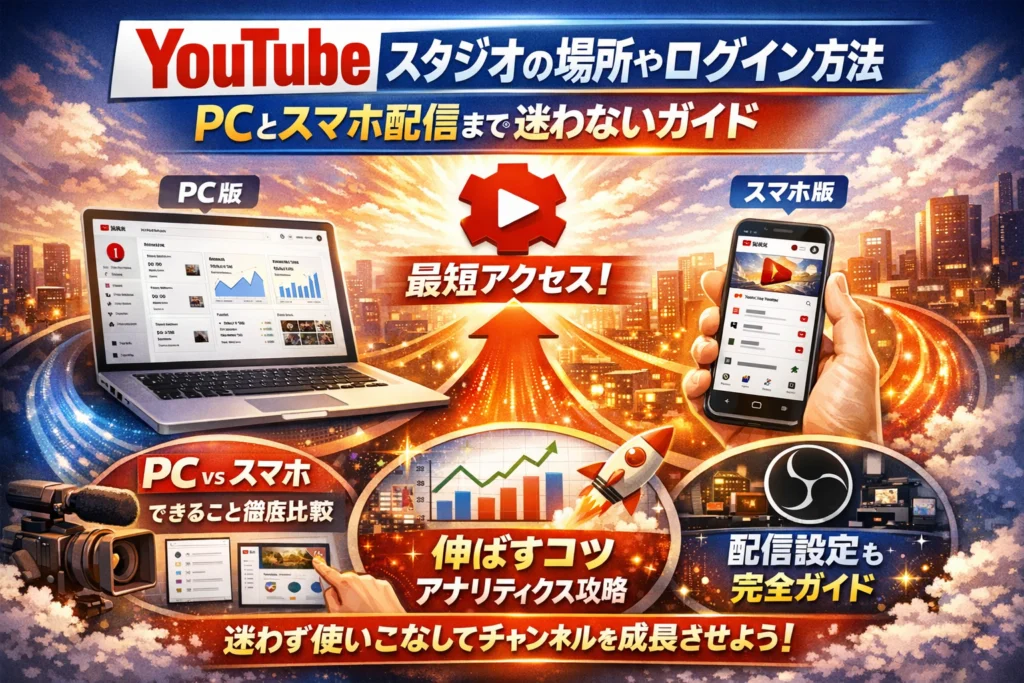
本記事は、YouTubeスタジオとは何か、ユーチューブアプリとの違いから始め、PC版・スマホアプリ版・ブラウザ版スマホの入口とログイン方法を一気に整理します。「youtube スタジオ pc版 スマホ」「youtube スタジオ ブラウザで開く iPhone」などで迷う余地をなくし、どの端末でも同じゴールに最短でたどり着ける状態を作ります。
そのうえで、PC版とスマホ版でできること・できないことを具体的に比較し、サムネ変更やカット編集、コメント管理、チャンネルカスタマイズをどこでやるのが最も効率的かを示します。さらに、登録者500〜1000人の壁を越えるためのアナリティクスの見方と、obsを使ったYouTube配信でYouTube Studio側に何を設定すべきかも、現場で多いトラブル事例込みで整理します。
「youtube スタジオ 使い方」をその場しのぎで検索し続けるより、この記事を一度通して読み、自分の環境に合った運用パターンを決めた方が、結果として作業時間も再生回数も変わります。ここから先は、場所探しではなく、YouTubeスタジオを味方につけて伸ばすための具体的な手順だけに集中してください。
目次
youtubeスタジオとは何か?YouTube運営者だけが知っている「裏のコックピット」
「動画はアップできるのに、運営のスイッチ類がどこにあるか分からない」
そんな状態を一気に抜け出させてくれるのが、youtubeスタジオです。視聴者向けのYouTubeアプリが“客席”だとしたら、スタジオはクリエイター専用の操縦室のような場所になります。
youtubeスタジオの役割とYouTubeアプリとの違い
視聴用アプリとスタジオは、見た目は似ていても役割はまったく別物です。
| 項目 | 視聴用YouTubeアプリ | youtubeスタジオ |
|---|---|---|
| 主な利用者 | 視聴者 | クリエイター・運営担当 |
| 目的 | 動画を探して見る | 動画管理・分析・配信設定 |
| できること | 再生、コメント、登録 | タイトル編集、サムネ変更、収益設定、アナリティクス、ライブ管理 |
特に覚えておきたいのは、「チャンネルを伸ばすための操作はスタジオ側で行う」という点です。
・動画の差し替え
・サムネイルや概要欄の一括調整
・著作権や収益のトラブル確認
これらは、視聴用アプリ側からは基本的に触れません。
ダッシュボードで最初に見るべき数字と見なくていい数字
スタジオを開くと、ダッシュボードに数字が並びます。ここで迷子になる人が多いので、現場目線で優先度を分けます。
最初に必ず見る数字
-
最新動画のクリック率(CTR)
-
最新動画の平均視聴時間・視聴者維持率
-
チャンネル全体の直近48時間の再生推移(異常チェック用)
最初は深追いしなくていい数字
-
細かい年齢・性別・地域の比率
-
YouTubeショートと通常動画を混ぜた総再生回数
-
「推定収益」の日次の増減だけを追いかける行為
登録者500〜3000人あたりで伸び悩むパターンは、再生回数ばかりを見て、「どこで離脱されているか」を見ていないケースがほとんどです。
維持率グラフが急に落ちる時間を特定し、台本や編集ポイントを1つずつ修正する方が、視聴回数を眺めるよりはるかに効果があります。
ユーチューブスタジオは無料なのか?料金と必要な環境
スタジオ自体は完全無料で使えます。追加料金プランもありません。必要なのは次の環境だけです。
-
Googleアカウント
-
インターネット接続
-
対応ブラウザが動くPC、またはスマホ・タブレット
ただし、現場感覚としてはPCブラウザで使える環境を1つは確保しておくことを強くおすすめします。理由は2つあります。
- アプリ版スタジオはアップデートで一時的に設定項目が消えたり、動作が不安定になることがある
- 長時間のアナリティクス確認やカット編集をスマホブラウザで行うと、発熱・バッテリー消費が激しく、作業が中断されやすい
スマホアプリは「通知確認とコメント返信」「簡単なタイトル・サムネ修正」の即対応用。腰を据えた分析や一括編集はPCブラウザ、と役割を分けると、運営のストレスが一気に下がります。
視聴者の前に出るのは動画ですが、その裏側を支えるのはスタジオの触り方です。この“裏コックピット”を味方につけるかどうかで、チャンネルの伸び方が大きく変わってきます。
youtubeスタジオどこの疑問をズバッと解決する、PCやスマホあるいはブラウザからの入口ナビ
チャンネルを伸ばしたくても「スタジオにたどり着けない」で止まっている人が驚くほど多いです。ここでは、現場で一番迷子が出るポイントだけを、最短ルートで整理します。
パソコンからyoutubeスタジオへ最短でログインする手順(PC版)
PCなら、アクセス方法は実は1パターン覚えれば十分です。
- ブラウザでGoogleにログインする
- 検索窓に「youtube」と入力してYouTubeトップへ
- 右上のプロフィールアイコンをクリック
- メニューの中から「YouTube Studio」を選択
URL直打ちが早い人は、ブックマークしておくとワンクリックで入れます。
| 状況 | ベストな入り方 | 確認ポイント |
|---|---|---|
| 仕事PC | ブックマークからStudioへ | 会社のGoogleアカウントと混在していないか |
| 自宅PC | YouTubeトップ→アイコン→Studio | 複数アカウントの切り替えミスに注意 |
複数チャンネルを持っている人は、右上アイコンで「どのチャンネルのスタジオか」を必ず確認してから編集するのがトラブル防止のコツです。
スマホからyoutubeスタジオアプリにログインできない時に押さえるべきポイント
スマホアプリで多い相談は「ログインしているのにチャンネルが出てこない」です。現場で見ていると、原因はほぼ3つに集約されます。
-
Googleアカウントが視聴用と運営用で分かれている
-
ブランドアカウント側のチャンネルを選べていない
-
会社端末で、管理者のプライバシー設定が制限している
対処の順番はこの通りです。
- YouTubeアプリの右上アイコンから、運営しているチャンネルでログインしているか確認
- その状態でスタジオアプリを開き、チャンネル切り替えメニューをチェック
- 会社端末なら、Googleアカウントの管理ポリシーでサードパーティアプリが制限されていないか確認
これでほとんどの「ログインできない」は解消します。
iPhoneやAndroidでyoutubeスタジオをブラウザ版で開く時のデスクトップ表示テクニック
アプリでは触れない細かい設定をスマホでいじりたい時は、ブラウザでPC表示に切り替えるのが現場の定番テクニックです。
-
iPhone(Safariの場合)
- SafariでスタジオのURLを開く
- アドレスバー左の「ぁあ」アイコンをタップ
- 「デスクトップ用Webサイトを表示」を選択
-
Android(Chromeの場合)
- ChromeでスタジオのURLを開く
- 右上の縦3点メニューをタップ
- 「PC版サイト」にチェックを入れる
この方法は「非常用ルート」と考えてください。長時間のアナリティクス確認や動画詳細の細かい修正をスマホブラウザでやると、発熱とバッテリー消費が激しく、最悪フリーズして保存前の修正が飛びます。重要な編集はPCに持ち帰る判断が安全です。
youtubeスタジオPC版にスマホから切り替えるときにやりがちなミス
スマホからPC版に切り替えるタイミングで、多くの運営者が同じ失敗をします。代表的なパターンを先に潰しておきます。
-
同じGoogleアカウントでログインしていない
-
スマホ側で途中まで編集していた内容を保存していない
-
社内で共有PCを使い、前任者のアカウントが残ったまま
| ミス | 何が起きるか | 防ぎ方 |
|---|---|---|
| アカウント違い | 別チャンネルのスタジオが開く | 右上アイコンでメールアドレスを必ず確認 |
| 未保存の編集 | スマホでの変更がPCに反映されない | 画面下の「保存」か「公開」を押してから移動 |
| 共有PCのログイン状態 | 他人のアナリティクスを触ってしまう | 作業前後のログアウトをルール化 |
一度でも「誤って別チャンネルの設定を変えてしまう」事故を経験すると、運営チーム全体の信頼が落ちます。スタジオに入る前に、右上アイコンとチャンネル名を確認する1秒が、後々のトラブルを大きく減らしてくれます。
ここまで押さえておけば、「どこから入ればいいのか」で迷って作業が止まることはほぼなくなります。私自身、運営サポートの現場では、まずこの入口ナビを一緒に整えてから、アナリティクスやコンテンツ改善の話に進めるようにしています。入口が整えば、あとは改善と修正にパワーを使えるからです。
PC版やスマホ版で何が違う?youtubeスタジオ「できること・できないこと」をズバリ比較
「なんで同じStudioなのに、スマホだとあのボタンが見つからないんだ…」
現場で一番ストレスが溜まるのがここです。先に結論だけ押さえると、本気で運営するならPCブラウザが土台、スマホは“素早い対応用のリモコン”と考えた方が作業が安定します。
PCブラウザ版・スマホブラウザ版・スマホアプリ版の機能比較表
普段相談を受ける中で、迷子になりやすいポイントだけを絞った比較です。
| 項目 | PCブラウザ版 | スマホブラウザ版 | スマホアプリ版 |
|---|---|---|---|
| 全体の設定変更 | ◎ほぼ全て可能 | ○画面はPC準拠だが操作が重い | △一部のみ |
| 動画の詳細編集(タイトル・説明・タグ) | ◎快適 | ○可能だが入力が面倒 | ○サクッと変更向き |
| サムネ・終了画面・カード | ◎細かく配置しやすい | ○可能だが誤タップ多め | △機能・表示が省略される事がある |
| コメント管理 | ○一括対応しやすい | △スクロールが不便 | ◎通知から即返信が強い |
| チャンネルカスタマイズ(再生リストやレイアウト) | ◎推奨 | △表示はできても操作が安定しないことがある | △項目が見つからないことが多い |
| アナリティクス詳細(グラフ分析) | ◎複数タブで比較しやすい | ○拡大しながらなら可能 | △概要を見る用と割り切る |
| ライブ配信の詳細設定 | ◎ストリームキーや公開範囲を確実に管理 | △誤操作リスク高め | △事前確認には不向き |
スマホブラウザ版は、デスクトップ表示を使えばPCにかなり近づきますが、発熱・バッテリー消費・誤タップの3点で長時間作業には向きません。現場では「どうしてもPCが触れない緊急時の保険」として位置付けているケースが多いです。
サムネイル変更や字幕または終了画面…細かい設定はどこでやるとラクなのか
サムネや字幕、終了画面は、“ピクセル単位の作業”か“確認中心の作業”かで使う画面を切り替えるとラクになります。
-
サムネイル変更
- 作り込み: PCブラウザ版でCanvaや画像編集ソフトと並べて作業
- 差し替えだけ: スマホアプリ版で写真フォルダからサッと変更
-
字幕編集
- 文字量が多い場合は、キーボード入力ができるPCブラウザ版一択
- 誤字の1文字修正程度なら、スマホブラウザ版でデスクトップ表示でも対応可能
-
終了画面・カード
- 配置位置の微調整や、他動画との導線設計を考えるならPCブラウザ版
- 既存設定の確認程度ならスマホアプリ版でも十分
よくある失敗は、スマホアプリだけでサムネと終了画面まで全部やろうとして、プレビューを見逃すパターンです。再生維持率の落ち始めが終了画面前後に集中しているチャンネルは、PCでの見直しを1回挟むだけでグラフが持ち直すケースが目立ちます。
コメント管理や通知はスマホが有利、チャンネルカスタマイズはPCが有利な理由
運用を長く続けているチャンネルほど、「どの画面で何をやるか」を分けている傾向があります。
-
コメント・通知まわりでスマホが強い理由
- アプリはプッシュ通知が届くため、視聴直後の熱いコメントにすぐ返信できる
- 通勤中やスキマ時間に“いいね”と簡単返信を回せるので、エンゲージメントが自然に上がる
- 荒らしコメントもその場で非表示にでき、プライバシーやブランドイメージを守りやすい
-
チャンネルカスタマイズでPCが圧倒的に有利な理由
- トップページのセクション配置や再生リストの並び替えは、全体の「見え方」を俯瞰しないと判断ミスが出やすい
- PCブラウザ版なら、別タブで競合チャンネルのレイアウトやデータを見比べながら調整できる
- 企業チャンネルの場合、複数動画のサムネ・タイトルを並べて比較しながら修正する場面が多く、スマホ画面では視認性が追いつきません
実務では、スマホは“即レスと軽い修正”、PCは“設計と分析”と割り切った方が、作業ミスも精神的な負担も一気に減ります。特に登録者500〜3000あたりで伸び悩んでいるチャンネルは、スマホだけでがんばりすぎて「設計の時間」がゼロになっている例が多い印象です。
今日から効率アップ!youtubeスタジオ使い分け術の3つのおすすめパターン
「時間がないのに作業が終わらない…」と感じているなら、ツールの使い分けで一気に世界が変わります。ここでは、現場で結果が出ている3パターンだけに絞ってお伝えします。
副業YouTuber向け、通勤中はアプリ・夜はPCブラウザで作業効率最大化
副業クリエイターにいちばん効くのは、“スキマ時間は判断、まとまった時間は作業”という割り切りです。
通勤中・休憩中はスマホアプリで、次の軽作業に限定します。
-
コメントの返信・ハート付け
-
リアルタイムの視聴回数チェック
-
タイトルの微修正や説明欄の誤字修正
夜にPCブラウザで、腰を据えてやるべき重作業をまとめます。
-
サムネイル差し替え
-
終了画面・カードの設計
-
アナリティクスで視聴者維持率の分析
ポイントは、アプリでは「判断」と「コミュニケーション」だけに集中することです。数字を深追いし始めた瞬間に、通勤時間が一気に溶けていきます。
店舗や企業チャンネル向けにはyoutubeスタジオで作る週次レポートの必勝テンプレ
店舗や小規模ビジネスでは、「なんとなく伸びている」状態が一番危険です。毎週同じフォーマットでレポートを出すだけで、社内の意思決定が一気に早くなります。
おすすめは、PCブラウザのアナリティクスから、次の4項目だけを必ず書き出す形です。
| 項目 | 見る場所 | 書く内容 |
|---|---|---|
| 視聴回数トップ3動画 | アナリティクス→概要 | タイトルとテーマ |
| 視聴者維持率 | 各動画→エンゲージメント | 落ちている時間帯 |
| 視聴者層 | 視聴者タブ | 年齢・性別・地域の傾向 |
| 収益(あれば) | 収益タブ | 先週比での増減理由の仮説 |
週1回、担当者がこのテンプレを埋めてSlackや社内チャットに貼るだけで、「次はこの企画を増やそう」「ここは説明を短くしよう」といった具体的な改善提案が自然に出てきます。レポートを作ることが目的ではなく、動画コンテンツの改善の会話を強制的に生み出す装置として使うのがコツです。
スマホだけで頑張りたい人が最低限PC版を持っておくべき理由
「スマホだけで全部やりたい」という相談は多いのですが、現場目線では“いざという時の避難口としてPCブラウザ環境だけは確保”しておくことを強くおすすめします。
理由は3つあります。
-
アプリ更新で突然、特定の設定が触れなくなるケースがある
-
長時間のアナリティクス閲覧や動画編集は、スマホでは発熱とバッテリー消費が激しい
-
ライブ配信トラブル時に、詳細設定が触れるのはPCブラウザ側だけのことが多い
最低ラインとしては、自宅や職場のPCにGoogleアカウントを紐づけて、次の2つだけ準備しておくと安心です。
-
Studioのブックマークをブラウザに登録
-
ストリームキーや配信設定の確認を一度テストしておく
普段はスマホアプリ中心で問題ありません。ただし、数字が伸び始めたタイミングほど、「PCでしか見えない細かいデータ」が動画の伸びしろを教えてくれます。スマホ運用をベースにしつつ、PC版を「トラブル対応と本気の改善をするための秘密基地」としてキープしておくイメージが一番現実的です。
伸びるチャンネル運営者はここを見る!youtubeスタジオアナリティクスの数字の読み解きガイド
再生回数ばかり追いかけていると、気づかないうちにチャンネルの成長が頭打ちになります。伸びている運営者は、スタジオのアナリティクスを「ダッシュボード」ではなく「レントゲン写真」として見ています。どこから崩れているかを数字で特定し、ピンポイントで修正する感覚です。
視聴者維持率やクリック率・平均視聴時間…優先して改善したい数字はどこか
まず押さえたい優先順位をまとめます。
-
1位:クリック率(インプレッションのクリック率)
-
2位:視聴者維持率(グラフの形)
-
3位:平均視聴時間
-
4位:新規視聴者とリピーターの比率
-
5位:収益関連のデータ(広告単価など)
クリック率は「サムネとタイトルへの第一印象」です。ここが低いと、どれだけ内容の濃い動画コンテンツでも再生されません。スマホアプリでもPCブラウザでも、アナリティクスの概要からインプレッションとクリック率をセットで確認すると、YouTube側がおすすめに載せたいかどうかの温度感がつかめます。
視聴者維持率と平均視聴時間は、動画の構成や編集の良し悪しがそのまま出る数字です。ライブ配信のアーカイブでも同じで、冒頭10分の離脱が多いチャンネルは、雑談が長すぎるパターンがほとんどです。
「このグラフが出たら要注意」失速パターンと動画構成の直し方
視聴者維持率のグラフは、現場感覚では次の3パターンに分かれます。
| グラフの形 | よくある原因 | 現場での修正ポイント |
|---|---|---|
| 冒頭で急落 | オープニングが長い、自己紹介の連発 | 最初の5秒でテーマとベネフィットを明言 |
| 中盤で階段状に落ちる | 無駄なカット、同じ説明がループ | 台本から「同じ情報」を削除して短く編集 |
| 終盤でストンと落ちる | エンディングが固定テンプレ | 呼びかけよりも「次に見る動画」の具体提示 |
特に多いのが「冒頭急落」です。オープニングビデオやstar風の演出を入れたくなりますが、数値を見ればほぼ一撃で離脱が増えます。安定しているチャンネルは、ロゴアニメを数秒に圧縮するか、そもそも外して内容勝負に切り替えています。
このグラフ修正は、サムネやタイトルよりも効果が出やすい部分です。1本ごとにアプリから視聴者維持率を確認し、「どのタイミングで離脱が増えたか」を台本の行単位でメモしておくと、次の撮影で迷いが減ります。
登録者500人から1000人の壁を突破するための数字チェックリスト
登録者500〜1000人のゾーンは、動画のクオリティとチャンネル設計の甘さが一番露骨に出ます。ここを抜けるために、Studioのアナリティクスで週1回チェックしてほしい項目を整理します。
-
「概要」タブ
- 直近28日の視聴回数と総再生時間
- 新規登録者数の増減カーブ(急落していないか)
-
「リーチ」タブ
- インプレッションとクリック率のセット
- 外部流入(SNSやブログ、Google検索)割合
-
「エンゲージメント」タブ
- 上位動画の平均視聴時間
- 再生リストごとの視聴時間合計
-
「視聴者」タブ
- 新規とリピーターの比率
- チャンネル登録済み視聴者の表示回数
コメント欄もデータの一部です。PC版で長文コメントを管理し、スマホアプリで即レスすると、ユーザとの距離がぐっと縮まり、「次のビデオも見る」という行動につながります。プライバシー設定を守りつつ、IDや個人情報を聞き出さない形で交流することも重要です。
ここまでの数字を「毎週同じ時間に確認する」習慣を作ると、YouTubeというデベロッパが用意したアナリティクス機能を、単なる眺める情報から、収益と改善の武器に変えられます。運営側の立場から見ると、この地味なルーティンが、500人の壁を超えていくチャンネルと、途中で止まってしまうチャンネルの分かれ目です。
obsでyoutube配信や録画に挑戦する時の「YouTube Studio側でやること」完全ガイド
配信トラブルの半分はobsではなくYouTube側の設定ミスです。ここを押さえるだけで「本番5分前の冷や汗」が一気に減ります。
obs studioとyoutubeスタジオの役割分担を一目でイメージ
まず、どこまでをどのツールでやるのかを整理します。
| 役割 | obs側でやること | YouTube Studio側でやること |
|---|---|---|
| 映像・音声の合成 | カメラ/マイク選択、BGM、テロップ、シーン切替 | 関与なし(結果だけを受け取る) |
| エンコード | 解像度、ビットレート、fps設定 | 自動判定される範囲のみ |
| 配信枠の管理 | 関与なし | タイトル、説明、サムネ、公開範囲、スケジュール |
| ストリームキー | 入力して保存 | 発行・管理・リセット |
| 視聴者とのやりとり | 関与なし | チャット管理、遅延モード、参加条件 |
ざっくり言うと、obsは映像工房、YouTube Studioは放送局の編成デスクです。映像をどんな形で作るかはobs、視聴者にどう届けるかはStudio側で決まります。
ライブ配信前にYouTube Studioで必ず確認しておきたい3つの設定ポイント
配信前にStudioで最低限チェックしておくべきポイントは次の3つです。
- 配信枠の基本情報
-
タイトル・説明文・サムネイル
-
公開設定(公開・限定公開・非公開)
-
子ども向けかどうかの設定(プライバシーと収益に関わります)
- ストリームキーとエンコーダ設定
-
使用するストリームキーを1つに決める
-
obs側の配信先とStudioのストリームキーが一致しているか確認
-
高画質を狙い過ぎてビットレートを上げすぎない(回線が不安定になります)
- 配信の遅延とチャット周り
-
通常の遅延 / 低遅延 / 超低遅延 のどれにするか
- ゲーム実況や参加型企画は低遅延〜超低遅延
- 画質重視のセミナーやウェビナーは通常を選ぶケースが多いです
-
チャットの制限(スロー、メンバー限定、登録者のみ)
現場では、この3点を「配信15分前チェックリスト」として紙やメモにしてモニター脇に貼っている人が多いです。そのくらい、当日のバタバタで抜けやすいポイントです。
よくあるトラブル「obsは配信中なのにYouTubeで反応がない」を防ぐチェックリスト
「obsの配信ボタンは赤く光っているのに、YouTube側はいつまで経ってもオフライン」の典型パターンをまとめます。
配信開始前に確認する項目
-
YouTube Studioで「配信を開始」ボタンを押しているか
- エンコーダ配信のモードでは、obsの開始だけでは本番になりません
-
間違ったストリームキーを使っていないか
- 過去のテスト配信用キーをそのまま使っているケースが非常に多いです
-
配信日時を未来に予約したままにしていないか
- 予約時間前は視聴者画面が待機のまま止まります
映像が来ない時に見るログ的ポイント
-
Studioのプレビューにビットレートが表示されているか
- 0kbpsのままならobs→YouTubeの経路でブロックされているサインです
-
回線テストでアップロード速度が映像ビットレートの2倍以上あるか
- 例えば映像4Mbpsなら、少なくとも10Mbps以上ほしいところです
それでもダメな時の「現場の奥の手」
-
新しいストリームキーを発行して、obsに再設定
-
配信枠を作り直し、「限定公開」でテスト配信を1〜2回回す
-
PCブラウザ版のStudioで操作する(スマホ版アプリは反映が遅れることがあります)
配信現場では、本番前に「限定公開」で音声バランスや画質を何度か確認する運用が半ば常識になっています。テスト配信のアーカイブは非公開に切り替えてしまえば視聴者には見えません。リハーサルを面倒がらないチャンネルほど、本番の安定度が高く、結果として視聴者の信頼と滞在時間が伸びていきます。
スマホ版youtubeスタジオで起きやすい不具合と、実際現場で使われている解決テクニック
スマホのStudioアプリだけでチャンネル管理をしていると、ある日いきなり「アプリが落ちる」「画面が真っ白で何も表示されない」と作業が止まるケースが少なくありません。ここでは、現場で本当に使われている“その場しのぎでは終わらせない”対処法をまとめます。
アプリが落ちる・重い・ストレージを大量に使う場合の症状別対処法
同じ不具合に見えても、原因と対処はかなり違います。よくある症状は次の3パターンです。
| 症状 | ありがちな原因 | 現場での有効な対処 |
|---|---|---|
| 立ち上げ直後に落ちる | アプリのキャッシュ肥大、古いバージョン | アプリのキャッシュ削除→最新版への更新→それでもダメなら一度アンインストール |
| 動画一覧やアナリティクスが極端に重い | モバイル回線の不安定さ、大量チャンネルの切り替え | Wi-Fi接続に切り替え、不要なチャンネルのログアウト、端末再起動 |
| 端末ストレージを大きく消費 | サムネやビデオの一時データ蓄積 | 端末のストレージ管理画面でアプリのデータ削除、画像系アプリとの併用を整理 |
ポイントは、「アプリそのもの」ではなく「端末側の負荷」とセットで見ることです。特に登録者が増え、動画本数やコメントが増えると、アプリが読み込むデータ量も一気に跳ね上がります。プライバシー設定や収益関連のメニューを触る前には、通信とストレージに余裕がある状態か一度確認しておくとトラブルが激減します。
「今すぐ対応が必要!」そんな時のためのスマホブラウザ版youtubeスタジオ利用の見極め方
「急な炎上コメントに返信したい」「公開設定をすぐ変更したい」というタイミングでアプリが落ちると、実務では致命傷です。そこで、iPhoneやAndroidではブラウザ版Studioを“非常口”として確保しておくのが現場の定番になっています。
スマホブラウザ版を使うかどうかの基準は次の通りです。
-
アプリが2回連続で落ちる時
- 3回目を試す前に、ChromeやSafariでStudioにアクセスし、ブラウザのメニューから「デスクトップ用サイトを表示」を選択します。
-
プライバシー設定や収益設定の変更が絡む時
- 誤操作で動画を非公開にしてしまうリスクを減らすため、画面が広く正式なPCレイアウトに近いブラウザ版を優先します。
-
長文の概要欄修正や詳細なコメント返信をする時
- スマホアプリは入力欄が狭く、誤入力が増えやすいので、ブラウザ版で画面を横向きにして編集したほうがミスが減ります。
ただし、ブラウザ版は端末への負荷が高く、バッテリー消費も大きくなります。「緊急時にだけ数十分使う」という意識で割り切ると、スマホ運用でも安定感が増します。
長期的にはPC中心運用にシフトすると楽になる理由を経験談から解説
現場で多く見てきたのは、「最初はスマホだけで頑張り、伸び始めたタイミングでPC中心運用に切り替えたチャンネルほど、成長が安定している」という傾向です。理由は単純で、PC版Studioのほうが次のような点で圧倒的に有利だからです。
-
アナリティクスの情報量が桁違い
- 視聴者維持率やクリック率、流入元の詳細データを一画面で俯瞰でき、動画やサムネの改善ポイントが見つけやすくなります。
-
チャンネル単位の管理がしやすい
- 再生リスト、ブランドアカウント、コメントの一括確認など、ビジネスとしてコンテンツを運用する機能が揃っています。
-
ミスが致命傷になりにくい
- PCの大きな画面で公開設定や収益設定を確認できるため、誤タップによる設定ミスが激減します。
自分自身も、スマホだけで運営していた時期は「コメント返しで1日が終わる」のに、PC中心に変えてからは数字を見て動画の改善に時間を割けるようになり、結果として再生数と収益の伸びが安定した経験があります。
スマホのStudioアプリは「移動中のチェックと簡単なコメント返信」、ブラウザ版とPCは「データ分析と重要な設定や修正」という役割で分担すると、無理なく運用レベルを一段引き上げられます。
プロ目線で斬る!youtubeスタジオ運用にありがちな勘違いや最新のリアル
「アプリだけで回すか、PCに投資するか」「数字を見るか、感覚で攻めるか」。多くのチャンネル運営者がここで迷い、伸びるタイミングを逃しています。現場で数多くのチャンネルを見てきた立場から、よくある思い込みをばっさり整理します。
「スマホだけで十分」と「PCがないと無理」、実際はどちらも極端な理由
スマホアプリでコメント管理や通知チェックをするのは効率的ですが、チャンネル全体の改善や細かい設定はPC版の方が圧倒的に有利です。どちらか一方に振り切ると、次のような歪みが出ます。
| スタイル | 一見メリット | 実際に起きがちな問題 |
|---|---|---|
| スマホのみ | すき間時間で管理できる | アナリティクスの詳細データが見えず、原因分析が浅くなる |
| PCのみ | 表示が見やすく機能が豊富 | コメント返信が遅れ、ユーザとの距離が広がる |
特にスマホだけ運用は、アプリのアップデートで機能が一時的に消えたり挙動が不安定になったとき、一気に作業が止まります。非常用でスマホブラウザからデスクトップ表示に切り替えるテクニックもありますが、長時間の動画編集や再生データ確認には負荷が大きく、安定しません。
理想は「通知とコメントはアプリ」「動画の詳細設定と分析はPCブラウザ」という役割分担です。YouTubeとGoogleアカウントのIDさえ共通なら、どの端末からでも同じStudioに入れるので、環境を分けておく方がリスク分散になります。
数字を気にしすぎる人or気にしなさすぎる人、失敗しやすいのはどっち?
数字中毒と数字放置、どちらもチャンネルを止めますが、現場でより危険なのは「数字を見ているつもりで、本当に見るべき場所を見ていない」パターンです。
多くの人が最初に開くのは、再生回数と高評価、リアルタイム視聴者数です。しかし、チャンネルを安定して伸ばしている運営者が重視しているのは、次の指標です。
-
視聴者維持率グラフ
・どのタイミングで一気に離脱しているか
・オープニングの何秒目で落ちているか -
クリック率
・写真とテキストを組み合わせたサムネイルの改善余地
-
平均視聴時間
・「短く再生される動画」ばかり量産していないか
Studioのアナリティクスは情報量が多く、最初は混乱しやすいですが、見る場所を決めてしまえばシンプルです。再生回数と収益だけを追いかけるより、「どこで飽きられたか」を示すグラフに注目した方が、台本や編集の修正ポイントが明確になります。
逆に一切数字を見ない運営は、改善も修正も「勘」に頼るしかなく、コンテンツの方向性がブレやすくなります。感覚とデータを半々で使うイメージを持つと、精神的にも楽になります。
「スタジオ」という名前の罠、youtubeスタジオと撮影スタジオの正しい使い分け方
名前に「Studio」と付いているせいで、物理的な撮影スタジオや編集ソフトと混同しているケースも少なくありません。ここを整理しておくと、何に投資すべきかがはっきりします。
| 項目 | YouTube側のStudio | 撮影スタジオ・編集ソフト |
|---|---|---|
| 役割 | 動画やビデオを「アップ後に管理・分析」する場所 | 動画を「撮る・作る」場所 |
| 主な機能 | タイトルや概要の編集、サムネ画像設定、コメント管理、アナリティクス確認、プライバシー設定 | カメラや照明、編集タイムライン、BGM・テロップ追加 |
| 改善の対象 | コンテンツの見せ方・並べ方・公開設定 | 画質、音声、構成、撮影クオリティ |
Studioは、アップロードした後のコンテンツをどう並べ、どう見せ、どう管理するかを司るコックピットです。プライバシー設定を「限定公開」にしてテスト配信を行ったり、コメントの傾向から次のテーマを決めたり、チャンネル全体の戦略を組み立てる場所と考えるとイメージしやすくなります。
高価な撮影スタジオや編集アプリに投資しても、Studio側の設定やデータ確認をおろそかにすると、せっかくの動画が視聴者に届きません。機材より前に、「アップしてから何をするか」を固める方が、結果的に収益への近道になります。
記事を読んだ人のための!youtubeスタジオを味方にする実践チェックリスト
明日からできる「1日の中でのyoutubeスタジオ活用術」
伸びているチャンネルほど、スタジオを「長時間いじる」のではなく、短時間×高頻度で触っています。明日からは次のリズムを試してみてください。
朝〜通勤中(5〜10分)
-
スマホアプリでリアルタイムデータと最新コメントを確認
-
荒れやすいコメントだけ最優先で返信または非表示を判断
昼休み(5分)
-
直近動画のクリック率と視聴者維持率だけをチェック
-
サムネとタイトルを1本だけ修正(やり過ぎないことがポイント)
夜(30〜60分)
-
PCブラウザ版で分析と編集を集中作業
-
終了画面・カード・概要欄・再生リストの導線をまとめて整える
この「スマホは状況確認、PCは設計と改善」という役割分担を決めると、迷いが一気に減ります。
1か月間だけでも試してほしい改善サイクル(アップ・分析・修正のループ)
数字を味方にするには、見るタイミングと見る指標を固定することが重要です。1か月間の行動メモとして、次の表をそのまま運用ルールにしてみてください。
| タイミング | スタジオ画面 | 見る数字/作業 | ゴール |
|---|---|---|---|
| 公開当日 | アナリティクス概要 | クリック率・初動再生数 | サムネとタイトルが刺さっているか確認 |
| 公開2〜3日後 | 詳細・視聴者維持率 | グラフの急落ポイント | 台本や構成の弱点をメモ |
| 公開1週間後 | 視聴者タブ | 新規視聴者とリピーター比率 | 次の動画のテーマを微調整 |
| 毎週末 | コンテンツ一覧 | その週のTOP3動画を確認 | 伸びた型を次週にコピー |
ポイントは、毎週末に「TOP3の共通点」を必ず言語化することです。タイトルの型、導入のしゃべり方、サムネの色味など、小さな共通点を1つずつ再現していくと、登録者500〜1000の壁を超えやすくなります。
さらに学びたい人向け:自分に合った情報の選び方と学び方
情報が多すぎる状態で迷っている人は、次の3つの軸で取捨選択すると失敗しにくくなります。
-
同じ規模のチャンネルの事例か
数十万登録の成功談は、始めたばかりの段階にはそのまま使えません。まずは自分と近い規模の運営者の発信を軸にします。
-
スタジオ画面のキャプチャがあるか
アナリティクスや設定の解説は、画面付きで説明されている情報だけを信用すると安全です。口だけのノウハウは、現場の手順とズレやすいです。
-
テスト配信や検証を前提にしているか
特にライブ配信やobsとの連携は、一発本番前提の情報ほど危険です。限定公開でのテスト配信を前提に書かれている解説だけを参考にすると、トラブルを大きく減らせます。
個人的な経験として、スタジオのアナリティクスを「毎回スクリーンショットで保存しておく」習慣を付けると、どの修正が効いたのか後から比較しやすくなり、改善スピードが一段上がります。
スタジオをただの管理画面ではなく、自分の動画ビジネスをチューニングする計器盤として扱うかどうかが、1年後の結果を大きく分けます。
この記事を書いた理由
著者 – 宇井 和朗(株式会社アシスト 代表)
本記事の内容は、生成AIではなく、私・宇井和朗がクライアント支援と自社運用で積み上げてきた知見を整理したものです。
YouTubeを活用した集客支援をしていると、動画のクオリティ以前に「YouTubeスタジオがどこから開けるのか分からない」「スマホとPCで画面が違いすぎて怖くて触れない」という相談が繰り返し出てきます。私自身、初期はスマホだけで運用し、サムネ変更や分析が思うように進まず、せっかく伸びかけたチャンネルを失速させてしまった経験があります。また、店舗や企業チャンネルの現場では、obs側は配信中なのにYouTube側で反応が出ず、スタッフ総出で原因を探す混乱も何度も見てきました。こうした「場所が分からない」「どの端末で何をやるべきか分からない」だけで機会損失が生まれる状況を、できるだけ早く解消してほしい。その思いから、実務で本当に使っている導線や使い分け方、トラブル時の対処を、迷いなく再現できる形でまとめました。
🔗 あわせて読みたい関連記事
 YouTubeスタジオを徹底活用する方法!ログインから収益化や配信までの完全マスターガイドYouTubeスタジオを「なんとなく開いて眺めているだけ」の状態は、再生回数だけで判断するのと同じくらい危険です。ログイ…youtubeスタジオpc版の基本機能や使い方解説|ログイン・編集・収益化まで徹底ガイドYouTubeで動画をアップロード・編集・収益化まで「すべてを一元管理したい」と感じたことはありませんか?実際、多くのク…youtubeスタジオの使い方から効率化まで初心者が動画管理で失敗しない最新入門ガイドYouTubeチャンネルの成長や収益化をめざすなら、YouTubeスタジオの活用が不可欠です。しかし、「機能が多すぎて何…youtubeスタジオの使い方と主要機能を解説!動画編集や分析・アプリとの違いも丸わかり「YouTubeに動画を投稿してみたいけれど、“操作が難しそう” “再生回数や登録者が全然増えない…”そんな悩みを抱えて…youtube概要欄はどこを全デバイスで解説!スマホやPC・テレビ別の場所と最新の見方完全ガイドYouTubeで「概要欄がどこにあるの?」と困った経験はありませんか?実は、スマホ・パソコン・テレビ・タブレットなど【4…
 学校のパソコンでYouTubeが見れない理由と正規の視聴・申請手順💡 結論(要点まとめ)学校のパソコンでYouTubeがブロックされる原因(Google Workspac…
🧰 お困りごとの解決に



🔎 さらに詳しく: YouTubeをブラウザで開く設定とトラブル対処(姉妹メディア newcurrent)
最近更新した記事
 シャープ洗濯機でE03が出たときの確認手順と自分で直せるかの見分け方💡 結論(要点まとめ)シャープの洗濯機に「E03」が表示されたときの確認・対処手順を解説。E03は排水異…
 日立洗濯機のC04エラーが出た時の直し方|ドラム式・タテ型別の解消手順💡 結論(要点まとめ)日立洗濯機でエラー「C04」が表示されたときの原因と対処手順を解説。ドラム式・タテ…
 Excelの保護ビューを解除する方法|安全な手順と編集できない時の対処法💡 結論(要点まとめ)Excelの保護ビュー(黄色いバー)を解除して編集を可能にする手順をわかりやすく解…
 オイシックスの退会手順と定期解約の違い|注文締切前のWeb手続きと注意点💡 結論(要点まとめ)オイシックスの「定期宅配の解約(利用停止)」と「アカウント完全退会」の手順を解説。…
 Officeのサインインエラー1001の確認方法と管理者への依頼事項💡 結論(要点まとめ)Windows版Microsoft 365 Appsのサインインエラー(1001等…
Google 検索でハウスケアラボの記事を見つけやすくするには、Google の「優先ソース」にハウスケアラボを追加できます(Google のページが開きます)。