
運営責任者:宇井和朗(株式会社アシスト 代表取締役) プロフィール
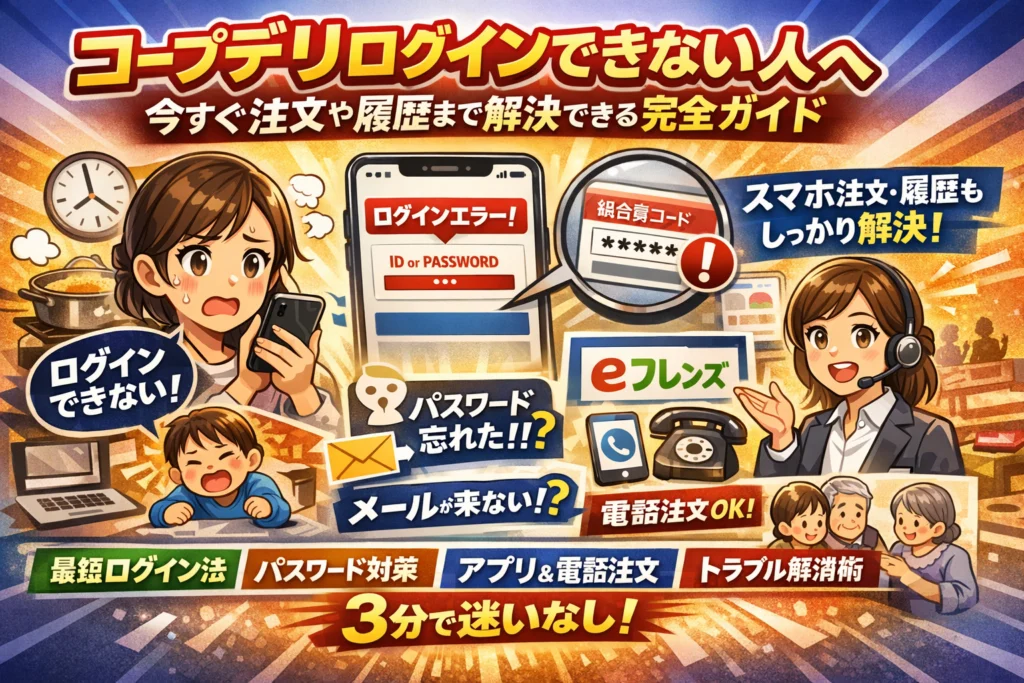
コープデリにログインできない数分のロスは、そのまま夕食の準備や子どもの時間を削ります。しかも検索して出てくるのは、コープデリやeフレンズのログイン画面や仕様説明ばかりで、「自分はどこから入って、どこまで試し、いつ電話すべきか」が見えません。この見えない損失こそが、宅配そのものをやめたくなる原因になっています。
このガイドでは、コープデリ ログインと検索した人が迷うポイントを、画面ごとではなく「症状」と「目的」ごとに整理します。スマホで最短でログイン画面を開く方法、eフレンズとウィークリーコープ、エネルギーサービスの違い、組合員コードやパスワードエラーの切り分け、パスワード再設定メールが来ないときの判断まで、順番通りにたどれば迷わない動線にしています。
さらに、eフレンズ新規登録から初回ログイン、ネット注文と注文履歴の確認、コープネット注文アプリやポッケアプリのログイントラブル、電話注文への切り替え方、家族やシニアへの教え方までを一つの流れで解説します。どの章から読んでも、今の状況で何をすればいいかが3分以内に決まる構成です。「ログインでつまずく生活サービスは続かない」という現場目線で、コープ宅配を安心して使い続けるための実務だけを凝縮しました。
目次
いま迷っている人へコープデリのログイン画面へ最短でたどり着くコツ
子どもが寝たあとや仕事帰り、数分でネット注文やeフレンズを済ませたいのにログインで迷子になると、一気にやる気が削がれます。ここでは「いまスマホを手にしている人」が、余計なページを踏まずに目的地へ着くための近道だけを整理します。
スマホでコープデリにログインを開く最もシンプルな方法
スマホで迷いやすい原因は、検索結果に似たページが何枚も出てくることです。最短ルートは次の流れです。
- ブラウザの検索窓に「コープ ネット注文」と入力
- 検索結果の中から、宅配やeフレンズの案内がある公式サイトをタップ
- 公式トップから、「ネット注文」「eフレンズ」のログインボタンを押す
一度たどり着けたら、その画面をブックマークしておくと次回が一気にラクになります。
おすすめの保存場所
-
スマホのホーム画面に追加
-
ブラウザの「お気に入り」の一番上に登録
スマホのホームに置いておくと、アプリ感覚で素早く開けます。
eフレンズやウィークリーコープとエネルギーサービスどこにログインすれば正解なのか
同じ「コープ」と付くサービスでも、ログイン先は用途で分かれます。よく迷うポイントを表にまとめます。
| 利用したいこと | 行き先の目安 |
|---|---|
| 食品や日用品のネット注文・注文履歴確認 | eフレンズ / ネット注文サイト |
| 週ごとの宅配内容や請求の確認 | ウィークリーコープの専用ページ |
| 電気・ガスなどエネルギー料金の確認 | エネルギーサービス用のページ |
ネットで食料品を頼みたい人の多くは、eフレンズへのログインが目的になります。請求や履歴だけ見たい場合も、まずはeフレンズから入っておくと迷いにくいです。
「コープでりにログイン」など表記揺れ検索で迷子にならないスマートな探し方
現場でよく見るのが、「コープでり」「こーぷでり」などの入力違いから、公式ではないページに飛んでしまうケースです。検索窓に入れる言葉を少し工夫すると、迷いがぐっと減ります。
迷子になりにくい検索ワードのコツ
-
サービス名に「宅配」や「ネット注文」を足す
- 例: コープ 宅配 ネット注文
-
やりたいことをそのまま書く
- 例: コープ ネット注文 ログイン
-
「eフレンズ」が分かっているならセットで入れる
- 例: コープ eフレンズ ログイン
逆に、ブラウザの候補に出てくる昔の検索結果をそのままタップすると、古いログイン画面や地域違いのページに飛ぶことがあります。毎回検索し直すより、一度公式から入ってブックマークを作り、そのブックマーク経由でログインする習慣にしておくと、家族やシニアにも教えやすくなります。
コープデリにログインできない!と焦ったときのパターン別セルフチェック
子どもを寝かしつけた後にネット注文をしようとして、ログイン画面で足止めされると、本気で宅配の利用自体をやめたくなる方を何度も見てきました。ここでは、サポートに電話する前に「3分でできるセルフチェック」をパターン別に整理します。スマホ片手に、当てはまるところだけ確認してみてください。
ログインでつまずく場面は、ほぼ次の3パターンに分かれます。
-
組合員コードが分からない・桁が合わない
-
パスワードエラーが連発する
-
パスワード再設定メールが届かない
組合員コードが分からない・桁数が合わない時にまず確認すべき3つのポイント
組合員コードまわりのトラブルは、「勘違い」と「見間違い」がほとんどです。次の3つを順番に確認してみてください。
- 請求書・申込書に書かれた数字をそのまま入力しているか
- 宅配の明細書や登録時の書類にある「組合員番号」「お客様番号」が手掛かりになります。
- 0(ゼロ)とO(オー)、1(イチ)とI(アイ)を取り違えていないか
- 特にスマホ入力では、似た文字の打ち間違いがよく起こります。
- 不要なハイフンやスペースを入れていないか
- コピーペーストすると、末尾に空白が混ざるケースもあります。
よくある勘違いを表にまとめると、次のようなパターンになります。
| 状況 | 実際に多い原因 | 確認ポイント |
|---|---|---|
| 「桁数が足りません」と出る | 先頭の0を省略している | 明細書と同じ桁数かを見直す |
| 「登録がありません」と出る | 家族の別の番号を入力している | 利用している本人の番号か確認 |
| 数字を入れてもはじかれてしまう | 全角数字で入力しているスマホ設定 | 数字キーボードを半角に切り替える |
組合員コードは、フレンズなど会員サービスを利用するときの土台になります。一度正しい番号を確認したら、スマホの連絡先やメモアプリに「宅配 組合番号」として保存しておくと、家族と共有しやすくなります。
パスワードエラーが続く時に絶対避けたいNG行動まとめ
パスワードを何度も間違えるときほど、焦ってやってしまいがちな行動があります。セキュリティロックを招きやすいものを、先に押さえておきましょう。
避けたいNG行動
-
思い当たるパスワードを片っ端から試す
-
家族のスマホ・PCから次々ログインを試す
-
ブラウザの自動入力を信用しきって、実際の文字列を確認しない
-
古いメモを見ながら「多分これだろう」で入力する
これを避ける代わりに、次のステップで落ち着いて確認します。
- 1回だけ、ゆっくり入力してみる
- 大文字小文字、数字の位置を、フリックではなくキーボードで再確認します。
- 自動入力を一度オフにして、手入力で試す
- 以前登録したパスワードが、変更前のもののまま残っているケースがあります。
- 3回以内で区切りをつけて、パスワード再設定に切り替える
- 子育て中の方ほど、「何度も試すより、サクッとリセット」のほうが早く安全です。
パスワードは、宅配やネット注文を守る鍵です。家族で共有したい場合も、「組合員コードは共有、パスワードは代表者のみ管理」としておくと、トラブル時の切り分けがしやすくなります。
パスワード再設定メールが届かない…迷惑メールかアドレス間違いかすぐわかる見分け方
パスワード再設定を押してもメールが届かないとき、原因は大きく2つに絞れます。「届いているのに見つけられていない」か、「そもそも送られていない」かです。ここを早く見分けるのがコツです。
1. 届いているのに見つけられていないケース
-
迷惑メールフォルダに自動振り分け
-
プロモーション・通知タブに隠れている
-
古いメールボックスで受信上限を超えている
この場合は、次を確認します。
-
メールアプリの「全フォルダ」「全てのメール」で検索
-
「宅配」「フレンズ」「登録」など、サービス名の一部で検索
-
PCとスマホ、両方のメール環境でチェック
2. そもそも送られていないケース
-
eフレンズ登録時のメールアドレスと違うアドレスを入力している
-
メールアドレスに全角文字や打ち間違いがある
-
家族のアドレスで登録していて、自分の受信箱を見ている
よくある見分け方は、このシンプルな表です。
| 画面上のメッセージ | 疑うべきポイント | 次の一手 |
|---|---|---|
| 「送信しました」と表示される | 迷惑メール/別タブ | 他フォルダ検索と受信設定確認 |
| 「該当する登録がありません」と出る | メールアドレスの入力ミス | 組合員コードで登録情報を再確認 |
| 何も表示されず画面が変わらない | 通信環境・ブラウザの不具合 | Wi-Fi変更や別ブラウザで再操作 |
実務の現場でよく見るのは、「家族のアドレスで登録したのを忘れて、自分のアドレスに再設定メールを待っている」パターンです。宅配の利用開始時に誰のメールアドレスで登録したか、一度だけ家族で共有しておくと、ログイントラブルが一気に減ります。
eフレンズ新規登録から初回ログインまででつまずきやすい3大トラブルに注意
子どもを寝かしつけた後、「さあネットでコープの注文を…」と思った瞬間につまずくのが、この新規登録〜初回ログインのゾーンです。現場でよく見るトラブルは次の3つに集約されます。
-
仮登録メール関連のつまずき
-
登録完了したはずなのにログインできない状態
-
スマホとPCでURLがバラバラになり迷子になる問題
それぞれ、どこで失敗しやすいかを整理しておきます。
仮登録メールのリンクを押し忘れて起きる典型トラブルを徹底解説
ネットサービス全般で多いのが「仮登録で止まっているのに、本登録したつもりになっている」パターンです。eフレンズも同じ構造なので、ここを外すと延々とログインエラーになります。
まず確認したいのは次の3点です。
-
仮登録メールが届いているか
-
メール内の本登録用リンクをタップしたか
-
タップした時にエラー表示が出なかったか
よくある状態を整理すると、次のようになります。
| 表示されがちな症状 | 背景で起きていること |
|---|---|
| IDもパスワードも合っているはずなのに弾かれる | 仮登録のままで本登録が終わっていない |
| 「既に登録済み」と出るのにログインできない | 途中でブラウザを閉じて本登録画面を完了していない |
| パスワード再設定メールが来ない | そもそも会員として本登録されていない |
メールが見つからない場合は、迷惑メールフォルダだけでなく「プロモーション」「通知」などの別タブも必ず確認します。そこにも無ければ、アドレス入力ミスか、別のアドレスで申し込んでいる可能性が高いので、改めて新規登録した方が早く解決します。
登録したのにコープデリにログインできない場合どこからやり直すべきか
「登録はしたのに入れない」ケースでは、多くの人がいきなり何度もパスワードを打ち直しますが、それより先にどこまで完了しているかを切り分ける方が近道です。
次の順番で確認すると、迷子になりにくくなります。
- 本登録完了メールが来ているか確認
- 本登録完了メールの日時と、覚えている登録日が一致しているか確認
- ログインIDとして使うのが「組合員コード」か「メールアドレス」かを確認
- パスワード再設定画面まで問題なく進めるか確認
ここでつまずきポイントをまとめておきます。
| つまずきポイント | 行うべき行動 |
|---|---|
| 本登録完了メールが見つからない | 仮登録からやり直す方が早い |
| ログインIDに電話番号を入れている | 組合員コードかメールアドレスを使って再入力 |
| パスワード再設定画面でエラーになる | IDそのものが違う可能性を疑う |
「どこからやり直すか」の判断基準はシンプルで、本登録完了メールが見つからなければ新規登録からやり直し、メールがある場合はIDの取り違えとパスワードリセットで解決する、という2択で考えると整理しやすくなります。
スマホとPCでURLが違う時の安全なブックマーク作成ポイント
最後に、地味ですがトラブルを量産するのが「URL迷子」です。スマホのブラウザ、PCのブラウザ、アプリと入口が複数ある宅配サービスでは、誤ったページをブックマークしてしまい、別サービスのログイン画面に飛んで混乱するケースをよく見ます。
安全にブックマークするコツは3つだけです。
-
必ず公式サイトのトップからログイン画面へ進み、そこで登録する
-
アドレスバーではなく、画面タイトルを見て「eフレンズ」「ウィークリーコープ」などサービス名を確認してから登録する
-
スマホとPCで同じURLを使うか、別名で登録するか自分でルールを決める
実際のブックマーク名は、次のように分けると家族にも説明しやすくなります。
| デバイス | おすすめブックマーク名の例 |
|---|---|
| スマホ | コープ ネット注文(スマホ) |
| PC | コープ ネット注文(PC) |
| シニア家族用スマホ | コープ 食品注文 ここだけ押す |
現場でサポートしていると、URLそのものより「どのボタンを押せばいいか」が共有されていないことがつまずきの原因になっています。ブックマーク名を生活の言葉で付け直すだけでも、家族やシニアのログイントラブルは大きく減らせます。
ネット注文と注文履歴の見方eフレンズとウィークリーコープの活用法
「ちゃんと注文できてる…?」と不安になるのは、多くの組合員が一度は通る道です。ここでは、ネット宅配を毎週ストレスなく回すための“現場仕様”の使い方だけに絞って整理します。
コープネット注文の基本ルートとカタログを見ながら注文入力するラク技
ネット注文は、流れをパターン化してしまうと一気にラクになります。
- eフレンズにログイン
- ウィークリーコープやデイリーコープの注文画面を開く
- カタログと見比べながら数量入力
- 注文内容を確認して送信
特におすすめなのが、紙カタログとスマホの二刀流です。
-
スマホでネット注文を開く
-
テーブルに紙カタログを広げて、ページ順に入力
-
育児中など手が離せない時は、欲しいページだけ開いて冷蔵庫にマグネットで貼る
この「ページ順に入力する」だけで、戻ったり探したりする時間がごっそり減ります。
| 状況 | おすすめ端末 | ポイント |
|---|---|---|
| 一人でじっくり選びたい | パソコン | 画面が広くカテゴリも見やすい |
| 子どもを見ながら急いで注文 | スマホ | 片手で数量変更しやすい |
| 家族で相談しながら | タブレット | カタログ感覚でテーブルに置ける |
eフレンズの注文履歴で「本当に注文されてる?」が秒で分かるチェック法
「送信したはずなのに届かない」を防ぐには、注文履歴をチラ見する習慣が一番確実です。
確認のコツは、画面のどこを見るかを決めておくことです。
-
配達週(○月○回、など)の表示
-
ステータス(受付済み、締切後など)
-
合計金額と品目数
この3点がそろっていれば、基本的に注文は反映されています。特に締切前後は、何度も修正しているうちに「保存だけして送信を忘れた」ケースが多いので、
-
締切前に1回
-
配達前日に1回
このタイミングで履歴ページを開くと、取りこぼしをかなり防げます。
ウィークリーコープとデイリーコープで履歴や請求の混乱を防ぐコツ
同じ宅配でも、ウィークリーコープとデイリーコープは履歴と請求の見え方が少し違うサービスとして扱われます。ここをあいまいにしたまま使うと、「どっちの金額?」と家計簿がぐちゃっとしがちです。
| サービス | 届き方のイメージ | よく見る履歴 | 家計管理のコツ |
|---|---|---|---|
| ウィークリーコープ | 週1回まとめて宅配 | 1週間分の注文履歴 | 週ごとにノートやアプリで合計をメモ |
| デイリーコープ | ほぼ毎日の宅配 | 日別の履歴 | 1週間分を合算してから家計簿に記入 |
混乱しやすいのは、請求書や利用明細を見たタイミングです。ウィークリーとデイリーの金額を一緒に見て「こんなに使ってるの?」と驚く方が多いので、
-
週末にウィークリーコープだけをチェック
-
月末にデイリーコープ分をまとめて振り返る
と時間を分けると、「何にどれだけ使ったのか」がはっきりします。
現場でよく見るのは、ネット注文そのものよりも「履歴と請求の見方」が原因で不安になるパターンです。画面のどのメニューがどの宅配に対応しているのか、一度ご家族で共有しておくと、その後のストレスがぐっと減ります。
アプリ派とブラウザ派どっちが便利?コープデリeフレンズアプリとWEBの賢い選び方
「夜の寝かしつけ後、3分でサクッとネット注文したい」そんな子育て世帯やシニアサポートの家族にとって、アプリとブラウザどちらでログインするかは、体感のラクさを大きく左右します。ここでは、現場でよく見るつまずき方を踏まえて、失敗しない選び方を整理します。
コープデリ宅配アプリとeフレンズにログイン(スマホ)の違い早わかり
スマホから利用する場合、ざっくり分けると次の2パターンです。
| 利用スタイル | 向いているサービス | 特徴 |
|---|---|---|
| とにかく素早く注文したい | 宅配アプリ系 | 起動が早い・画面がシンプル |
| 家計管理や履歴をしっかり見たい | スマホブラウザでeフレンズ | 機能がフル・請求や注文履歴を細かく確認しやすい |
アプリは「買い物メモをサッと書く感覚」、ブラウザのeフレンズは「家計簿とカタログを広げる感覚」に近いです。組合員コードやパスワードはどちらも同じものを使うため、一度登録しておけば切り替えはスムーズです。
ポッケアプリでログインできない時に見ておきたい設定チェックリスト
アプリでログインエラーが続く場合、内容より「端末の設定」が原因のことが現場では驚くほど多いです。次のチェックを順番に試してみてください。
-
アプリを最新バージョンに更新しているか
-
Wi-Fiとモバイル通信の切り替えで改善しないか
-
端末の時刻設定が自動になっているか
-
パスワード自動入力が古い情報のままになっていないか
-
以前別の家族のアカウントでログインしていないか
特に家族で1台のスマホ・タブレットを共用しているケースでは、自動入力で別の組合の情報が入っていることがよくあります。「メールアドレスと組合員コードの組み合わせは合っているか」を声に出しながら一緒に確認すると、シニア世代にも伝わりやすくなります。
コープネット注文アプリ利用者がやりがちな勘違いと防止ポイント
ネット注文アプリやeフレンズを日常的に利用している方ほど、次の3つの勘違いでつまずきやすい印象があります。
| よくある勘違い | 起きるトラブル | 防止ポイント |
|---|---|---|
| アプリがあれば登録も済んでいると思い込む | 実は組合の登録が終わっておらずログインできない | 宅配の利用開始案内を読み、組合員コードの到着を確認する |
| アプリとブラウザで締切や履歴が違うと思う | どちらかだけ見て「注文できていない」と勘違い | 締切や注文内容は同じデータと理解し、eフレンズの注文履歴で最終確認する |
| 機種変更すれば自動的にログイン情報も引き継がれると思う | 新端末でログインできず慌てる | 機種変更前に組合員コードとパスワードを紙か安全なメモアプリに控えておく |
ウェブ支援の現場で感じるのは、「どの画面からアクセスしても同じコープの宅配サービスを利用している」というイメージが持てるかどうかで、不安の度合いが大きく変わるという点です。アプリとブラウザは入口が違うだけで、同じeフレンズのデータを見ていると理解しておくと、注文や履歴確認で迷子になりにくくなります。
電話注文やサポートも心強い味方ネットに不安がある時のコープデリ利用ガイド
「今日の夕飯、もう時間がないのにログインで止まっている…」そんな時こそ、電話とサポートを味方につけるかどうかでストレスがまるで変わります。ネット注文やフレンズの画面にこだわりすぎず、状況に合わせてスパッと切り替える発想が大事です。
コープデリの注文を電話に切り替えるタイミングと用意すべき情報
ネットが不調な時、注文締切ギリギリまでログイン画面で粘ってしまう方がとても多いです。現場感覚でいうと、3回試して5分以上詰まったら電話に切り替えたほうが安全です。
電話に切り替える判断目安を整理すると、次のようになります。
| 状況 | ネット継続 | 電話に切り替え目安 |
|---|---|---|
| 締切まで2時間以上 | パスワード再設定などを優先 | 端末や回線が不安定なら検討 |
| 締切まで1時間前 | 3回まで再ログインを試す | 5分直らなければ電話 |
| 締切30分以内 | 新しい操作は避ける | すぐ電話で宅配の注文相談 |
電話でスムーズに宅配を利用するには、事前に次のメモを手元に置いておくと安心です。
-
組合員コードや名前、生年月日
-
配達曜日と担当コープ名
-
今回の注文で絶対に入れたい商品やカテゴリー(例:ミールキット、離乳食、日用品)
-
支払い方法(口座引き落としなど)の確認状況
ITが苦手な家族には、「ログインで困ったら、この紙を見ながら電話すれば大丈夫」とセットで渡しておくと、ネットが怖くなくなります。
eフレンズサポートセンターへ連絡前に確認しておくとスムーズなポイント
フレンズやネット注文でつまずいてサポートセンターに電話するときは、「何ができなくて困っているか」を30秒で説明できるかどうかが勝負です。現場では、状況整理ができている方ほど、1回の通話で解決にたどり着いています。
事前に、次の3点を確認してから連絡するとスムーズです。
- どの画面で止まっているか
- フレンズのログイン画面か、ネット注文のカート画面か、宅配アプリか
- エラー文言のメモやスクリーンショット
- 「組合員コードが違います」「登録されていません」など、1行でも控えておく
- 自分が済ませている登録状況
- すでに登録済みでパスワードだけ分からないのか
- そもそもフレンズに登録していないのか
整理のために、簡単なメモ欄を作っておくと便利です。
| 確認項目 | メモ例 |
|---|---|
| 利用サービス | フレンズ / 宅配アプリ / ウィークリーコープ |
| 目的 | ネット注文 / 注文履歴の確認 / 登録内容の変更 |
| 状況 | パスワード不明 / 再設定メールが届かない / 画面が真っ白 |
ここまで書いてから電話をすると、オペレーター側も「どの手順から案内すればよいか」が一目で分かり、結果的に待ち時間の短縮につながります。
画面共有サポートを使う際シニア世代がつまずきやすい場面まとめ
最近は、画面を共有しながらフレンズやログイン操作を一緒に確認するサポートも増えています。とても便利な一方で、シニア世代が同じポイントでつまずきやすいのも事実です。現場で多いのは、次の3つです。
-
「画面共有」を許可するボタンが小さくて見つからない
→ 先に「画面の真ん中ではなく、下の方にあるボタンを探してください」と伝えると安心してもらえます。
-
共有して良い画面と、見せたくない画面の区別がつかない
→ 事前に、銀行やマイナンバーなどのアプリはすべて閉じておいてもらい、「今はコープの画面だけ開けておけば大丈夫」と説明しておくと不安が減ります。
-
どのブラウザで開けばいいか分からない
→ スマホなら、「いつもニュースを見ている地球マーク」など、アイコンの見た目で伝えるとスムーズです。
シニアの方を家族がサポートする場合は、次のような役割分担がおすすめです。
-
家族:ブラウザを開く、画面共有を許可するところまで付き添う
-
サポートセンター:ログインやフレンズ登録の操作説明を担当
Web支援の現場でも、電話と画面共有をうまく組み合わせた家庭ほど、宅配サービスを長く快適に利用し続けています。ログインで止まってしまう前に、「困ったらこの番号に電話して、一緒に画面を見てもらおう」というルールを家族内で決めておくと、ネットが苦手な人にとって大きな安心材料になります。
家族やシニアも安心コープデリのログインを伝える時の簡単共有ルール
「ログイン説明で親子ゲンカになった…」という相談を現場で何度も聞いてきました。ポイントは、ITを教えるのではなく、宅配という生活の流れの中にログインを組み込むことです。ここでは、家族やシニアにコープのフレンズ系サービスを安全に利用してもらうためのシンプルなルールだけに絞ります。
まず意識したい基本ルールは3つです。
-
難しい言葉は封印する
-
1人1つではなく「家族で1つの流れ」を決める
-
パスワードは「覚えるもの」ではなく「残すもの」にする
この3つだけでも、コープのネット注文や注文履歴の案内がかなりスムーズになります。
親世代にeフレンズのログインを教える時省くべき専門用語リスト
親世代に説明するとき、専門用語を出した瞬間に表情が固くなります。現場で避けた方がいい言葉と、言い換えの例をまとめます。
| 避けたい言葉 | 言い換えのコツ | 説明イメージ |
|---|---|---|
| アカウント | あなたのコープの名前 | 組合員コードとパスワードセットのこと |
| ID | コープの番号 | 組合の番号、カードの数字 |
| パスワード | 合言葉 | 他の人に見せない言葉 |
| ブラウザ | インターネットの画面 | いつもニュースを見る丸いマーク |
| URL | インターネットの住所 | 青い長い文字の住所 |
| アプリ | スマホの専用ボタン | コープの買い物専用ボタン |
説明の順番も大切です。
- 「宅配を申し込むための、あなただけの番号と合言葉があります」と伝える
- スマホならホーム画面から、パソコンならいつものインターネットアイコンから開いてもらう
- 画面に出る「番号」と「合言葉」を一緒に入力してみる
専門用語を出さないだけで、「自分にもできそう」という手応えが生まれます。
家族で1つのアカウントを使う時のパスワード管理と実際に起きたトラブル例
共働き世帯や子育て中の家庭では、組合員コード1つを家族で共有してネット注文を利用するケースが多くあります。その際によく起きるトラブルは次の3つです。
-
子どもが勝手に内容を変更してしまい、注文履歴が食い違う
-
誰かがパスワードを変えて、他の家族がログインできなくなる
-
スマホの自動入力が別のアカウントを記憶してしまい、エラーが続く
防ぐための実践ルールはシンプルです。
-
パスワードを変えるときは、家族グループ(LINEなど)で必ず一言共有する
-
「注文する人」と「確認する人」を決める(例:親が注文、子どもは注文履歴だけ見る)
-
自動入力は1台だけにする(主に利用する端末を決め、他は手入力にする)
とくに、「誰のスマホをメインにするか」を先に決めると、組合のネットサービス全体で迷子になりにくくなります。
紙メモとスマホメモどちらにどう書くと一番安全かのリアルな選び方
パスワード管理で、紙かスマホかという相談も非常に多くあります。それぞれ向いている人と書き方のコツがあります。
| 方法 | 向いている人 | 書き方のポイント |
|---|---|---|
| 紙のメモ | スマホ操作が不安なシニア | 冷蔵庫の裏側や手帳の決まったページに、サービス名と番号・合言葉をセットで記入 |
| スマホメモ | スマホを日常的に利用している家族 | メモアプリで「コープ宅配」などフォルダを作り、組合の番号とパスワードをまとめる |
安全性と使いやすさを両立するなら、次のように分けるのがおすすめです。
-
紙には「どこを開くか」と「番号」だけを書く
- 例:スマホの一番左のコープのボタン → 組合の番号 **
-
スマホメモには「フレンズのログイン用パスワード」も含める
- 画面ロックがかかっている前提で、家族だけが分かる場所に保存する
ここを整えておくと、宅配の利用を家族にバトンタッチしたいときもスムーズです。親世代がスマホを落としても、最低限紙のメモからサポートに連絡しやすくなり、ネット注文の復旧も早くなります。コープのような生活インフラサービスほど、「どこに何を書くか」を最初に決めることが、安心して長く利用し続けるための近道になります。
ログインに不安があるサービスほど生活インフラ化は遅れるWeb支援の現場から伝えたいこと
なぜログイントラブルが続くとコープデリ宅配そのものをやめたくなるのか
食材宅配は、本来ガスや電気と同じ「生活インフラ」に近いサービスです。ところが、肝心のフレンズ会員ページにうまくログインできないだけで、多くの人が宅配そのものをやめてしまいます。
現場でよく見る流れは次の通りです。
-
1回目:パスワードを間違えて焦る
-
2回目:再設定メールが届かずイライラ
-
3回目:締切に間に合わず、冷蔵庫が空で困る
この「3ステップ」で、ユーザーの頭の中では次のような誤解が起きます。
-
自分はITが苦手だから向いていない
-
コープの宅配は難しくて面倒だ
-
だったら近所のスーパーで買えばいい
実際には、宅配自体が悪いのではなく、ログイン周りの導線と説明が分かりにくいだけです。それでも日々の献立に直結するため、ストレスがそのまま「退会したい」に直結してしまいます。
ログインは、組合員コードや登録情報を守るための玄関ですが、固すぎる玄関は「安心」より「拒絶」に変わります。このバランスをどう取るかが、宅配サービスをインフラレベルまで育てられるかどうかの分かれ目になります。
FAQを増やすほどユーザーが迷うという逆説と解決へのヒント
多くの会員サイトで、ログインに関するFAQはどんどん増えていきます。コープの宅配サービスでも、フレンズの登録方法やネット注文、アプリの使い方など、案内ページは充実しています。
ところが、現場で見ていると「FAQが多いサービスほど、実際の利用者は迷子になりがち」です。理由はシンプルで、ユーザーは自分の症状を正しく言語化できないからです。
そこで有効なのが、「原因別」ではなく「症状別」の入口を作ることです。
| ユーザーの頭の中 | FAQの分類 | ギャップ |
|---|---|---|
| パスワードかIDか分からないけど入れない | ID関連 / パスワード関連 / 登録関連 | どれを見ればいいか分からない |
| 画面がいつもと違う | eフレンズ / ウィークリー / アプリ | そもそも自分がどれを使っているか分からない |
| 締切に間に合うかだけ知りたい | 仕様説明 / よくある質問 | 緊急度順に並んでいない |
このギャップを埋めるには、FAQを増やすことよりも、
-
「今の症状」を選ぶだけで、関連ページに誘導する
-
緊急度の高い順に行動を並べてあげる
-
スマホ利用を前提に、要点だけを先に見せる
といった、案内役のコンテンツが必要になります。FAQは辞書、案内コンテンツは「受付カウンター」の役割、と考えると整理しやすくなります。
ログイン設計とサポート導線の工夫が利用率とファン化を一気に高める理由
ログインの設計を少し工夫するだけで、利用率も満足度も一気に変わります。コープの宅配やフレンズのような生活密着サービスほど、その効果は大きくなります。
現場で成果につながりやすかったパターンをまとめると、次の3点です。
-
「どこから入るか」をまず決めさせる
- eフレンズ
- ウィークリーコープ
- エネルギー関連サービス
それぞれの入口を、目的別にマップ化してあげると迷子が激減します。
-
「何回まで試すか」の基準を明示する
- パスワードは3回まで
- だめなら再設定
- それでも無理ならサポートへ
といった「やっていい限度」を書いておくと、ロックやエラーを自分で増やすことがなくなります。
-
サポートへの橋渡しを「負け」ではなく「賢い選択」にする
- 締切30分前を切ったら、迷わず電話注文へ
- シニアの方は最初から電話で登録サポートを頼む
このような「逃げ道マップ」をセットで見せると、不安が安心に変わります。
一度安心してログインし、ネット注文と宅配の便利さを体験した人は、リピート率が大きく上がります。家計管理のために注文履歴を確認したり、家族でアカウントを共有して使いこなしたりと、ファン化の入口もすべてログインに集約されていきます。
Web支援の現場で多くの会員サイトを見てきましたが、生活サービスが本当に伸びるかどうかは、派手なキャンペーンよりも「玄関であるログインとサポート導線」をどれだけ丁寧に設計できるかでほぼ決まります。コープの宅配も例外ではなく、ここを整えることが、組合員の暮らしとサービス提供側の両方を一番ラクにしてくれるポイントになります。
宇井和朗が見てきたログイン設計の落とし穴生活サービスに求められるWeb支援とは
8万サイト以上を見て分かった生活者向け会員サイト共通の失敗パターン
生活インフラ系の会員サイトや宅配サービスを支援していると、機能の良し悪しより先にログインまわりでつまずかせてしまう設計が目立ちます。よくある失敗は、次の3つです。
| パターン | 現場で起きていること | 何がつらいか |
|---|---|---|
| 入り口が多すぎる | コープ本体サイト、フレンズ用サイト、エネルギー系サイトなどが別URL | どこにログインすればよいかで迷子になる |
| 言葉が専門的 | 組合員コード、仮登録、本登録などの説明が断片的 | ITが得意でない家族ほど拒否反応が出る |
| FAQの山 | パスワード、登録、メール不達の案内がバラバラ | 自分の症状に合う案内を探しきれない |
生活者にとっては「今日の夕食のためにネット注文を済ませたい」だけなのに、その前にクイズのようなログイン選びをさせてしまう。ここで離脱が起きると、宅配の良さに触れる前に「このサービスは自分向きではない」と判断されます。
SEOやMEOでは解決しないログインUXという最大の壁
検索対策をしっかり行うと、「コープ ネット注文」「フレンズ ログイン」「宅配 アプリ」などのキーワードで入口には来てくれます。しかし現場で数字を追っていると、検索流入後の直帰が異様に高いサイトに共通点があります。
-
検索結果からログイン画面には来る
-
画面を見ても、自分が組合員としてどこに登録しているか思い出せない
-
数回試して弾かれ、「やっぱり電話注文でいいか」と諦める
SEOやMEOはあくまで玄関までの案内板です。そこから先のログインUXが整理されていないと、どれだけ検索順位を上げても「利用」にはつながりません。
私の経験上、アクセス解析でログイン画面だけ異常にPVが多いのに、注文画面のPVが伸びないサービスは、たいていID・パスワードよりも「自分がどの会員区分なのか」「どの登録を済ませたのか」を説明できていません。
コープデリのような生活インフラとWebサポートをどうつなぎ成長させるか
生活インフラ系のサービスでは、組合員・宅配・エネルギー・アプリと入口が増えやすくなります。そこで意識したいのは、技術ではなく案内図を先に作る発想です。
| ユーザーの状況 | 最初に見るべき案内 | サポートのゴール |
|---|---|---|
| これから登録したい | 登録とログインの関係を1枚で示す図 | 自分がどのサイトに登録するかを理解する |
| もう組合員で宅配利用中 | 組合員コードと利用中サービスの対応表 | 迷わず正しいログインページへ行ける |
| ログインに何度も失敗 | 症状別セルフチェックと問い合わせ基準 | 「どこに電話すればよいか」を即判断できる |
検索から来た人を、症状別・目的別に最短の行動へ案内するWeb導線を作れるかどうかが、継続利用とファン化の分かれ目です。
業界人の目線でひとつだけ強調すると、ログインで迷わせないサービスは、宅配に限らず解約率が目に見えて下がります。毎週のネット注文やフレンズの注文履歴確認がストレスなく続くことが、そのまま「ここは生活を任せても安心」という信頼の積み上げになるからです。
この記事を書いた理由
著者 – 宇井 和朗(株式会社アシスト 代表)
本記事の内容は、私自身と当社が現場で積み重ねてきた知見をもとに、人の手で執筆しています。
コープデリのような宅配サービスは、使いこなせれば家事や育児の負担を確実に減らしてくれます。一方で、ログインがうまくいかないだけで「もうやめようか」と疲れ切った声を、これまで多くの支援先や利用者から聞いてきました。実際に8万サイト以上の会員制サービスの導線を見てきて、内容そのものより「最初のログインでつまずくかどうか」が継続率を大きく左右する現場も何度も見ています。
私自身、親世代に生活サービスのログイン方法を説明しながら、「専門用語を一つ増やすだけでここまで混乱するのか」と痛感しました。便利さより先に「迷わず入れる安心感」を届けない限り、どれだけシステムを作り込んでも定着しません。
このガイドでは、コープデリやeフレンズの画面構成ではなく、利用者が実際に困る順番に沿って道筋を示すことを意識しました。数分のつまずきで夕食の時間や家族との時間を削らないよう、現場で何度も説明してきた手順や伝え方を、そのまま紙の代わりとして使えるレベルまで落とし込んでいます。ログインが不安で宅配を諦めかけている方に、「これなら続けられる」と感じてもらうために書きました。
🔗 あわせて読みたい関連記事
 Microsoftストアの注文キャンセル手順|ボタンがない時の対処と返金💡 結論(要点まとめ)Microsoftストアで注文をキャンセルする方法を分かりやすく解説。注文履歴に「…
 Dellの注文キャンセルと返金の流れ|出荷前後の条件と確認手順💡 結論(要点まとめ)Dellの注文キャンセルと返金の手順を、注文直後・生産中・出荷後のステータス別に整…
 郵便局の年賀状印刷はキャンセルできる?注文後1時間以内の手続きと過ぎた場合の対処法💡 結論(要点まとめ)郵便局のWEB年賀状印刷は注文完了後1時間以内なら専用メールのリンクからキャンセル…
 くら寿司ビッくらポン対象メニュー完全攻略|スマホ注文で当たり倍増&確率アップ技💡 結論(要点まとめ)くら寿司「ビッくらポン!」の対象メニューと効率的な当て方を完全攻略!スマホ注文でサ…ラクスルとログインで注文再開!印刷通販の手続きが最短でできるガイド急いで注文を再開したいのに「ログインできない」「パスワードが合わない」「自動ログインが不安」——そんなつまずきを最短で解…アスクルログインで最短注文再開!法人と個人の使い分けと対処法「アスクルにログインできない」「どのログインを選べばいいか迷う」——そんな戸惑いを最短で解消します。ログインすると、注文…
🧰 お困りごとの解決に



最近更新した記事
 Windowsのドメイン信頼関係エラーの原因とドメイン離脱を避ける修復手順💡 結論(要点まとめ)Windowsログオン時のドメイン信頼関係エラーの対処法を解説。Active Di…
 ダイキン加湿空気清浄機の給水ランプが消えない原因と確認手順💡 結論(要点まとめ)ダイキンの加湿空気清浄機で水を入れたのに給水ランプが消えない場合の対処法を解説。加…
 ESETの自動更新を停止する手順|CLUB ESETとESET HOMEの違い💡 結論(要点まとめ)ESETの自動更新(自動延長・月額)を停止する手順を整理。CLUB ESETでの解…
 OutlookのPSTインポート手順|クラシック版の操作と開かない時の対処法💡 結論(要点まとめ)OutlookでPSTファイルをインポートする公式手順を分かりやすく解説。画面左上…
 WindowsのUSBオーディオでコード10が出たときの対処法と確認手順💡 結論(要点まとめ)WindowsでUSBオーディオやDACに「このデバイスを開始できません。(コード…