
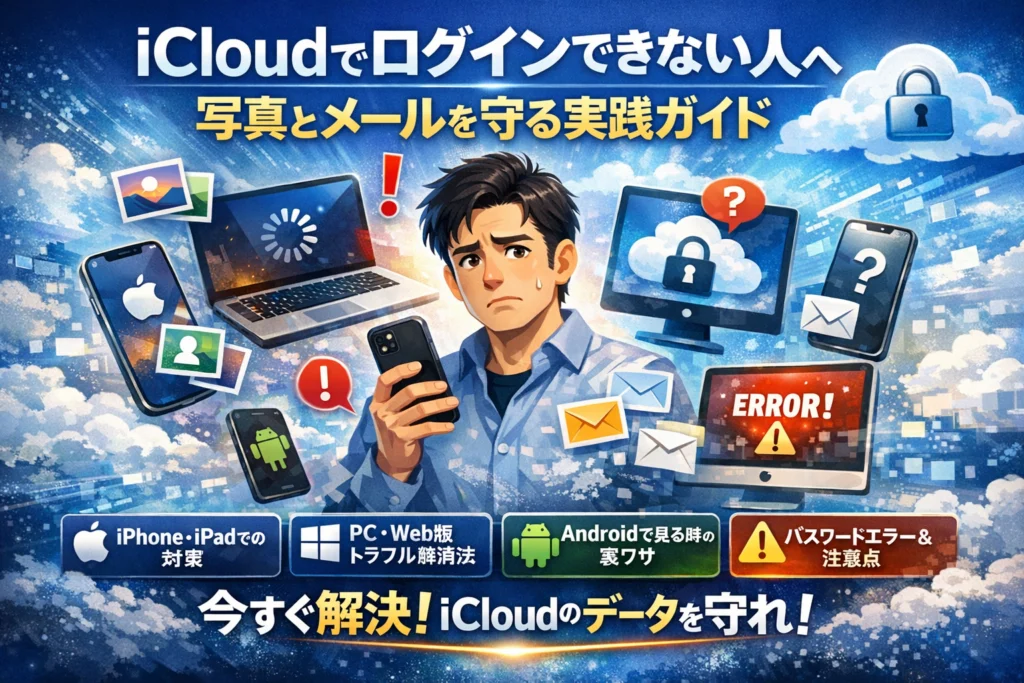
運営責任者:宇井和朗(株式会社アシスト 代表取締役) プロフィール
icloid ログインでつまずいている間も、iCloudの写真やメール、連絡先は動き続けています。パスワードは合っているつもりなのにiCloud ログインできない、サインインくるくるから進まない、PCやWeb版iCloud ログインが通らない状態を放置すると、機種変更や端末紛失のときに「戻せるはずのデータ」を自分で失うことになります。
本記事は、iPhone・iPad・Windows・Mac・Android別の入口と、iCloud ログイン pcやiCloud ログイン webで起きる典型トラブルを、原因ごとに切り分けて順番に解決していきます。iCloud ログイン iphoneとApple IDの関係、iCloud写真 ログイン後にどの写真がiCloudに保存されているのか、削除しても大丈夫かの判断軸、iCloudメール ログインの実務的な使いどころ、ログイン履歴やアイ クラウド 迷惑メールの見分け方までを一気通貫で整理しました。
検索結果の表面的な手順だけでは拾い切れない「共有PCでログアウトし忘れた」「電話番号変更でiCloudにサインインできない」「PC iCloud サインインできないまま初期化してしまう」といった現場の失敗パターンも踏まえ、どの章を見れば今の状況を最短で抜け出せるかがすぐ分かる構成にしています。今ログインで困っている人ほど、この数分のインプットが写真とメールを守る決定打になります。
目次
icloid ログインで迷子になった人へ届けたい「状況別ナビゲーションガイド」
「今すぐ写真とメールだけ見たいのに、どこからログインすればいいのか分からない」。現場で一番多いのは、この“今すぐなんとかしたいモード”です。回り道をせず、自分の状況に一番近いところから読み進めてください。
まずは、どの行に自分が当てはまるかをざっくり確認してみてください。
| 今の状況 | よくある検索ワードイメージ | このあと読むべき場所 |
|---|---|---|
| iPhoneは使えるが設定画面が不安 | icloud ログイン iphone | iPhoneからのログインの章 |
| 自宅や会社のPCからアクセスしたい | icloud ログイン pc / icloud ログイン windows | PCからの入り口案内の章 |
| Androidスマホしか手元にない | icloud ログイン android / Android iCloud | Androidからの現実解の章 |
| そもそもどこから入るか分からない | icloud ログイン web / Icloud どこから ログイン | 全体マップの章 |
iPhoneからicloid ログインしたい人の最初の一歩
iPhoneの場合、「ログイン用の特別なページ」を探すより、設定アプリから入るのが最短ルートです。
- ホーム画面から「設定」を開く
- いちばん上の名前(または「iPhoneにサインイン」)をタップ
- Apple IDメールアドレスとパスワードを入力
- 画面の指示に従い、確認コードを入力
ここでつまずきやすいのが「パスワードは合っているのにサインインできない」ケースです。実際のサポート現場では、パスワードより古い電話番号のまま2ファクタ認証を迎えていることが原因になっていることがよくあります。
その場合は、手元にある別のApple端末(iPadや古いiPhone)がないかを必ず確認してください。確認コードは電話番号だけでなく、他のApple端末にも飛ぶため、思わぬところに“鍵”が残っていることが少なくありません。
WindowsやMacでiCloud ログインpc初心者のための入り口案内
PCから入るときに大事なのは、「アプリで入るのか、ブラウザで入るのか」を最初に決めることです。
| 方法 | 向いている人 | 主な使い道 |
|---|---|---|
| Web版 iCloud | 共有PCや会社PCで一時的に使いたい人 | 写真の確認、メールの送受信 |
| Windows用アプリ | 自分専用PCで日常的にiCloud写真を使いたい人 | 写真同期、ファイルのやりとり |
| Macの標準機能 | Macユーザー全般 | 写真・メール・Driveの一体利用 |
入口は共通で、ブラウザからiCloudの公式サイトにアクセスし、Apple IDでサインインします。そのうえで、自分のPCに合った方法を選ぶイメージを持つと迷いにくくなります。
会社PCから入る場合は、後で詳しく触れますが「ログインしたまま放置しない」ことが絶対条件です。ログアウト忘れで写真のサムネイルを同僚に見られた、という話は現場では珍しくありません。
AndroidからiCloud ログインして写真やメールをのぞきたい時の現実的解決策
AndroidにはiCloud専用アプリがないため、ブラウザからWeb版にログインするのが唯一の現実解になります。
- Chromeなどのブラウザを開く
- iCloudの公式サイトを開く
- Apple IDとパスワードでサインイン
- 「写真」「メール」など見たいアイコンをタップ
ここで覚えておきたいのは、Androidからのアクセスは「のぞき窓」であり、iPhoneの完全な代わりにはならないという点です。特に写真は、iCloud写真がオンになっていなかった期間のものはそもそも表示されません。
AndroidとiPadを併用している人は、写真の“本体”をどこに置くかを決めておくとトラブルが減ります。保管の中心をiCloudにするなら、iPhoneやiPad側でiCloud写真をオンにしておくことが前提条件になります。
「iCloudどこからログイン?」と思った時にすぐ分かる全体マップ
最後に、どの端末からでも迷わないためのシンプルな全体マップをまとめます。
| やりたいこと | iPhone・iPad | Windows・Mac | Androidスマホ |
|---|---|---|---|
| アカウントにサインインしたい | 設定アプリ→一番上の名前 | ブラウザでiCloud公式サイト→サインイン | ブラウザでiCloud公式サイト |
| 写真を見たい | 写真アプリ→「iCloud写真」を要確認 | Web版の「写真」かWindows用アプリ | Web版の「写真」 |
| iCloudメールを見たい | メールアプリ→iCloudアカウント | Web版の「メール」かPCのメールソフト | Web版の「メール」 |
業界人の目線で言うと、トラブルの多くは「どこからログインすべきか」ではなく、「どの端末に何が保存されているか」があいまいなところから始まります。ログインの入り口を押さえたら、次のステップとして、写真やバックアップの“保管場所”も一度整理しておくと、機種変更や紛失のときに慌てずに済みます。
iPhone・iPadからのicloid ログインとiCloud写真、初めに押さえるべき新定番
「今このiPhoneで何がiCloudに上がっていて、どこまで消して大丈夫か」を一気に整理しておくと、機種変更や故障の時に慌てずに済みます。
iCloud ログインiphone手順と「Apple ID」とのシンプルな関係性
iPhoneでのログインは、Apple IDへのサインイン=iCloudへのログインだと捉えると分かりやすいです。
主な確認ポイントは次の通りです。
-
設定アプリを開く
-
一番上の名前部分をタップ
-
メールアドレスが表示されていればサインイン済み
-
未サインインなら「iPhoneにサインイン」をタップし、Apple IDとパスワードを入力
-
確認コードを他のデバイスかSMSで受け取り入力
Apple IDは「アプリ購入用のアカウント」と「iCloud用アカウント」を兼ねた1つのIDです。どちらか片方だけログインという概念はなく、ここでサインインすれば写真、メール、連絡先、バックアップまでひとまとめに紐づきます。
iCloud写真をオン・オフにした時、写真がどこへ保存されるかの違い
サポート現場で混乱が多いのが、この部分です。ざっくり整理すると次の表のようになります。
| 設定 | 保存先のメイン | iPhoneから削除した時 |
|---|---|---|
| iCloud写真オン | iCloudとiPhoneで共有 | iCloudと全デバイスから消える |
| iCloud写真オフ | iPhone本体のみ | iPhoneからだけ消える |
設定場所は「設定」→「写真」→「iCloud写真」です。オンにすると、撮った写真はWi‑Fiなどで自動的にiCloudにアップロードされ、iCloud.comやWindowsのiCloudアプリからも同じ写真が見られるようになります。
iCloudに保存されている写真だけを簡単に見分けるポイント
「この写真、iCloudだけにあってiPhoneにはないのか」を一瞬で見極めるには、次のポイントを押さえます。
-
写真アプリの右下「ライブラリ」を開く
-
「設定」→「写真」で
- iCloud写真がオン
- ストレージを最適化がオン
この状態で、写真一覧の一部だけ読み込みに時間がかかる・拡大しようとすると一瞬ぼやけてから鮮明になる写真は、多くの場合「iCloudに原本、iPhoneには軽いデータだけ」という状態です。逆に、機内モードでもさくさく拡大できる写真はiPhoneにもしっかり保存されています。
iCloudに保存した写真は消しても大丈夫?判断の基準を知る
ログイン後に一番怖いのが「消したら二度と戻らないパターン」です。判断の目安を整理します。
| 状況 | 写真削除の結果 | 安全に減らすコツ |
|---|---|---|
| iCloud写真オン | すべての同期デバイスとiCloudから削除 | 先にPCや外付けにバックアップ |
| iCloud写真オフ | その端末だけ削除 | iCloud.com側も必ず目視確認 |
実務の感覚としては、「削除前にどこか別の場所にコピーしてあるか」を自分の言葉で説明できなければ、まだ消さない方が安全です。写真は財布の中身と同じで、「今いくらどこに入っているか」を把握してから整理すると、失敗が一気に減ります。
WindowsとWeb版iCloud ログインでハマりがちな落とし穴と突破ワザ
WindowsやブラウザからiCloudに入ろうとして、画面がくるくるしたまま止まったり、パスワードは合っているはずなのに弾かれたり…現場でも一番相談が多いゾーンです。この章は「今まさにPCの前で止まっている人」が、その場で突破できるように組み立てています。
iCloud ログインWindowsとiCloud ログインwebの正しい入り方&対応ブラウザ
まずは入口の整理からです。入り口を間違えると、正しいパスワードでも堂々巡りになります。
| 利用パターン | 正しい入り口 | 向いている人 |
|---|---|---|
| Windowsでがっつり写真・ファイルを使う | iCloud for Windows アプリ | 自宅PCや仕事用PCで常用したい人 |
| 手早くメールや写真を確認したい | Web版 iCloud.com | 共有PCや一時利用の人 |
| Microsoft EdgeやChromeを使う | 最新版ブラウザでiCloud.com | 古いIEモードは避ける |
ポイントは、必ず「https://www.icloud.com」から入り、ブラウザは最新状態にしておくことです。会社PCの「互換表示」やIEモードがオンになっていると、サインインしても画面が真っ白になるケースが目立ちます。
PCでiCloudサインインできない時に効く「5つの解決チェックポイント」
サポート現場での解決率が高い順に並べると、次の5つになります。
-
ブラウザの更新と変更
EdgeでダメならChrome、ChromeでダメならEdgeと、別ブラウザで試します。キャッシュの破損が原因のことが多いです。 -
日付と時刻の自動設定をオンにする
Windowsの時計が数分ずれているだけで、セキュリティ上拒否されるケースがあります。 -
会社や学校のプロキシ・フィルタ
管理ソフトでiCloud.comが「クラウドストレージ」として制限されていると、ログイン画面までは出るのにサインインが完了しません。管理部門に確認が必要です。 -
Apple IDの2ファクタ認証の確認コードが届く先をチェック
古い電話番号のままになっていると、パスワードは正しいのに先へ進めません。iPhone側の「設定」→自分の名前→パスワードとセキュリティで、信頼できる電話番号を見直します。 -
アカウントロックの確認
複数回ミスしてロックされていると、PCでは「不明なエラー」とだけ出ることがあります。この場合は、別デバイスのブラウザからApple ID管理ページに入り、ロック解除を行います。
「パスワードが違うわけではないのに入れない」ケースの多くは、4と5のどちらかに当てはまります。
iCloud写真を見るならWindowsアプリ版とブラウザ版はどう使い分ける?
写真だけ見たいのか、PCにもしっかり保存したいのかで、選ぶべき方法が変わります。
| 方式 | 主な特徴 | おすすめ用途 |
|---|---|---|
| iCloud for Windows 写真機能 | エクスプローラーから写真フォルダに直接アクセス。自動ダウンロードも可能 | 家族写真を定期的にPCにバックアップしたい |
| Web版 iCloud写真 | ブラウザ上で表示・ダウンロード・削除。インストール不要 | 会社PCから1枚だけ急ぎでダウンロードしたい |
| One-time エクスポート | Web版で複数選択しZIPで保存 | 機種変更前にまとめて退避したい |
特に誤解が多いのが「アプリ版で見えているから、PCにも完全コピーされているはず」という思い込みです。実際にはサムネイルだけがある状態のことも多く、PC側のフォルダを丸ごと消すと、iCloud上からも削除される場合があります。安全を優先するなら、「PCにコピー」したフォルダを別ドライブや外付けHDDに退避してから整理すると安心です。
会社PCや共用PCでiCloud ログインする時に絶対やっておくべき安全設定とログアウト術
職場やネットカフェのPCからiCloudにアクセスする時は、「そのPCは自分のものではない」という前提で動くことが大切です。
-
ブラウザのパスワード保存を必ずオフにする
サインイン画面の「パスワードを保存しますか?」は必ず「保存しない」を選びます。
-
終わったら必ずサインアウト → ブラウザを閉じる → 再度開いてログアウトを確認
クッキーが残っていて、自分の写真やメールが次の人に丸見えになってしまう事故が現場では少なくありません。
-
可能ならシークレットウィンドウを使う
Edgeなら「InPrivate」、Chromeなら「シークレットモード」で、履歴やクッキーを最小限に抑えます。
-
共有PCからログアウトし忘れたかもしれない時の対処
iPhoneの「設定」→自分の名前→デバイス一覧から、そのPCを選んでサインアウトさせることで、後からでも被害を減らせます。
業界人の目線で見ると、「会社PCから写真を1枚だけ取り出したつもりが、そのままサインアウトを忘れて何年も放置」というケースが非常に多いです。サインインした時間より、サインアウトを確実に行う時間を1分取ることが、写真やメール、連絡先を守る一番コスパの良いセキュリティ対策だと考えています。
「iCloud ログインできない」「サインインくるくる」症状別突破マニュアル
iPhoneもPCも、今この瞬間サインインできないと写真もメールも人質に取られた感覚になります。サポート現場で何百件と見てきた中で、「ここだけ押さえれば抜けられる」ポイントを症状別に整理します。
パスワードが合っているのにサインインできない時、最初に見直す3つのポイント
パスワードが正しいのに弾かれるケースは、実はパスワード自体より周辺条件の問題が圧倒的に多いです。
- Apple ID(アドレス)のスペルとドメイン
- 2ファクタ認証用の電話番号
- アカウントのロック状態
特に多いのが「昔の電話番号のまま2ファクタ認証を迎えてしまう」パターンです。確認コードが届かない時は、まず以下を切り分けます。
| 確認ポイント | 画面上のサイン |
|---|---|
| Apple IDの入力ミス | @icloud.com / @me.com / @mac.com を混同 |
| 電話番号の古さ | 古い番号宛てにSMSを送った表示 |
| ロック状態 | セキュリティ上の理由で一時的に無効 といった表示 |
この3点を順番に潰すことで、無駄なパスワード再設定ループから抜け出しやすくなります。
iCloudサインインくるくるから進まない時に効く通信&ブラウザ見直し術
「くるくる回ったまま進まない」は、通信とブラウザの相性トラブルがほとんどです。現場で効きやすい順番は次の通りです。
-
モバイル回線ではなくWi‑Fiに一度切り替える(逆パターンも試す)
-
ブラウザをSafari / Chrome / Edgeなど別のものに変更
-
シークレットウインドウでiCloud.comにアクセス
-
ブラウザの拡張機能(広告ブロックなど)を一時的にオフ
-
会社PCならセキュリティソフトやプロキシ制限を疑う
特に会社PCでは、セキュリティポリシーでiCloudの一部機能がブロックされていることがあります。その場合は、Web版よりもiCloudアプリか私物デバイスでのアクセスを選んだ方が早いことも多いです。
iCloud ログインできない謎のエラーを切り分ける手順(アカウントロックやシステム障害など)
意味が分からないエラーメッセージに遭遇したら、「どこが悪いのか」をざっくり3レイヤーに分けて考えると整理しやすくなります。
| レイヤー | 代表的な原因 | 見極めのヒント |
|---|---|---|
| アカウント側 | ロック、パスワード変更直後 | どのデバイスからも同じエラーが出る |
| システム側 | サーバ障害、メンテナンス | 時間をおくと直る・SNSで同様の声 |
| 端末側 | 日付時刻ずれ、古いOSやブラウザ | 他のAppleサービスでも不具合 |
特に見落とされがちなのが「端末の日付と時刻」です。PCやAndroidで手動設定になっていると、証明書エラーからサインインできないケースがあります。必ず自動設定にしてから再チャレンジしてみてください。
iCloudにサインインできないパスワード忘れや電話番号が使えないトラブルの現実的リカバリー
パスワードもあやふや、確認コードも受け取れない。この状態になると不安が一気に高まりますが、やることは整理できます。
-
まずApple IDアカウント管理ページからパスワードのリセットを試す
-
信頼できるデバイス(すでにサインイン済みのiPhoneやiPad)があれば、そこからパスワードを変更
-
信頼電話番号がすべて使えない場合は、アカウント復旧プロセスを開始し、指示どおり待つ
-
機種変更や初期化の前なら、サインイン済みデバイスを絶対に初期化しない
サポート現場では、「古いiPhoneを下取りに出してから、唯一の信頼デバイスを失った」と相談に来るケースが後を絶ちません。端末を手放す前に、必ずApple IDのメールアドレスと信頼電話番号を最新にしておくことが、後戻りできるかどうかの分かれ目です。
iCloudメール ログインから迷惑メール対策まで「本当に使うべきか」見極めガイド
iCloudメール ログインへの入り口とiPhone・Web・PCそれぞれの使い心地
iCloudメールは、Apple IDに最初から紐づいている無料メールアドレスです。入り口は3つあります。
-
iPhone / iPadの「設定」アプリからメールを有効化して使う
-
Webブラウザで icloud.com にサインインしてメールを開く
-
Windows PCでブラウザまたはメールアプリにアカウントを追加する
iPhoneでは通知・連絡先・カレンダーとの連携が自然で、「家族の予定」「写真の共有リンク」「リマインダー」などが1つのデバイスで完結します。
一方、会社のWindows PCではブラウザから使う前提になるので、Gmailほどのカスタマイズ性はありませんが、最小限の送受信と検索には十分という位置づけです。
iCloudメールはどこに届く?Gmailやキャリアメールとの“ここが違う”
届き先と特徴を整理すると判断しやすくなります。
| 種類 | 主な届き先デバイス | 強み | 弱み |
|---|---|---|---|
| iCloudメール | iPhone / iPad / Mac / Web | Appleサービスと連携、広告少なめ | Apple以外の環境ではやや設定が手間 |
| Gmail | ほぼ全てのデバイス | Web機能が豊富、フィルタ強力 | 広告表示が多いケースあり |
| キャリアメール | スマホ1台に紐づくことが多い | 携帯の契約と一体 | 機種変更やMNPでアドレス変更リスク |
iCloudメールはApple IDにぶら下がる形で保存されるデータなので、iPhoneを失くしても、別のデバイスやWebから同じメールにアクセスできます。この「デバイスに縛られない」のがキャリアメールとの決定的な差です。
iCloudメールを使わない方がいい人・積極的に使うべき人の違い
現場でアカウント復旧を手伝っていると、向き不向きがかなりはっきり出ます。
使わない方がいい人
-
仕事用メールを1つに統一したい会社員やフリーランス
-
社内ルールでWebメールや個人アカウントへのログインが制限されている人
-
Androidメインで、Appleのデバイスはたまに使うだけの人
積極的に使うべき人
-
家族全員がiPhoneやiPadを使っていて、写真や予定もApple中心な家庭
-
Apple IDのセキュリティ通知や領収書だけを、安全なアドレスにまとめておきたい人
-
学生や主婦で、「ショッピング用」「登録用」のサブアドレスを分けたい人
Apple ID関連のメールをiCloudメール専用にしておくと、他の広告メールに埋もれず、不正アクセスやログイン履歴の通知にすぐ気づける点は大きなメリットです。
iCloudからメールが来た時に本物と迷惑メールを見分けるためのチェックリスト
フィッシングの相談で多いのは、「Appleを名乗るメールが届いたけど本物かわからない」というケースです。次のポイントを順番に確認してください。
-
送信元アドレスに不自然なドメインが混ざっていないか
-
「今すぐログイン」「パスワードを入力」といったリンクが直接貼られていないか
-
クレジットカードやパスワードの入力を強要していないか
-
Webで自分から icloud.com にアクセスし、同じ通知が表示されているか
本物の通知は、デバイス側の設定アプリの「Apple ID」部分や、公式サイトにサインインした時にも同じ内容が反映されます。逆に、メールのリンク先だけで完結しているものは高確率で危険信号です。
一度、不審なメールからアクセスしてしまったユーザーのアカウントを復旧した際、ログイン履歴に海外のデバイスが並んでいたことがあります。あの画面を見た時から、私は「メールのリンクからは絶対にログインしない」を鉄則として説明しています。
iCloudメールを安全に使うかどうかは、どの入口からログインするかを自分でコントロールできるかどうかで決まります。
iCloud写真 ログイン後に知っておきたい「消える・残る」の境界ルール
iCloudに保存されている写真はどれ?一瞬で分かる画面の見方
iCloudに本当に保存されている写真かどうかは、「どの画面を見ているか」でほぼ判別できます。迷ったら次の2ステップを確認してください。
-
iPhoneの設定アプリで
設定 → 自分の名前 → iCloud → 写真
この画面で「iCloud写真」がオンなら、写真アプリに見えているアルバムは基本的にiCloudと同期中です。 -
写真アプリでの見分け方
見ている場所 中身の正体 特徴 写真アプリの「ライブラリ」 iCloudと同期している写真群 オンになっていれば他のAppleデバイスと同じ内容 写真アプリの「最近削除した項目」 iCloud上でも削除待ちの写真 30日以内なら復元可能な領域 Web版 iCloudの「写真」 iCloudにある写真のみ iPhoneにない古い写真が残っていることも
「この写真、iCloudだけに残っているか?」を確かめたいときは、必ずPCやAndroidのブラウザでiCloudのWeb版にログインして写真を開き、そこにあるかどうかを見ます。ここにあるものが“クラウド側の本体”だと考えると整理しやすくなります。
iCloudの写真をiPhoneに戻す・iCloud写真ダウンロードの安心手順
機種変更前や初期化前に「全部iPhone側に戻したい」という相談は非常に多いです。安全にダウンロードするなら、次の順番が鉄板です。
-
iPhone側の設定
設定 → 自分の名前 → iCloud → 写真で
「オリジナルをダウンロード」を選択しておきます(容量に余裕があるか必ず確認します)。 -
Wi‑Fiに接続したまま、写真アプリを開いたまましばらく放置
下部の「ライブラリ」をスクロールすると、読み込み中はサムネイルが荒かったり、雲のマークが表示されることがあります。これが消えていけばオリジナルが端末に戻っています。 -
PCにもバックアップ
WindowsやMacにiPhoneを接続して、エクスプローラーや写真アプリからローカルフォルダにコピーしておくと、iCloudとiPhone両方を失っても守れる“最後の保険”になります。
Web版からまとめてダウンロードする方法もありますが、枚数が多いと失敗しやすいため、現場では「iPhoneに全部戻す → PCにコピー」という二段構えをすすめることが多いです。
iCloud写真削除時の動きと「同期なし」でどうなる?よくある誤解を解消
iCloud写真は、「同じApple IDでサインインしているデバイスの写真ライブラリをそっくり同期する仕組み」です。この前提を押さえないと削除で大きく失敗します。
よくある勘違いを整理すると、次のようになります。
| 操作 | iCloud写真オン | iCloud写真オフ |
|---|---|---|
| iPhoneの写真を削除 | iCloudからも削除(全デバイスから消える) | そのiPhone内だけ削除、iCloudには残る場合あり |
| Web版の写真を削除 | iPhoneからも削除 | iPhoneの写真アプリには影響なし |
| iCloud写真をオフに変更 | 選択肢に応じて端末に残すか削除かを選ぶ | 以降は同期されない“別世界”になる |
特に危険なのは、「同期を切れば消えないはず」と思い込み、オンのまま大量削除してしまうパターンです。写真を消す前には、必ずiCloudの状態を確認し、可能ならPCにバックアップを1本作ってから作業すると安心です。
iCloud写真を見る時にiPhoneとWeb版iCloud写真 ログインの違いから考える最適運用
写真を見る場所によって、できることとリスクが変わります。子育て世帯や仕事用で使い分けたい方は、次のイメージを持っておくと迷いにくくなります。
| デバイス / Web | 主な用途 | 向いている人 |
|---|---|---|
| iPhone・iPadの写真アプリ | 撮影・日常の閲覧・簡単な編集 | 撮るのはほぼスマホ、PCはあまり触らない人 |
| WindowsのiCloudアプリ | 自動ダウンロード・外付けHDDへのバックアップ | 写真をローカル保存しておきたい人 |
| Web版 iCloudの写真 | 会社PCやAndroidからの閲覧、一時的な共有 | 共有PCからでもアルバムを確認したい人 |
業界人だから知っている失敗例として、会社PCのブラウザでWeb版にログインし、そのままサインアウトを忘れて写真サムネイルを同僚に見られるケースがあります。共有端末からログインしたときは、最後に必ずログアウトし、ブラウザの「パスワード保存」をオフにしておくことをおすすめします。
写真は財布の中身と同じで、「どこにいくら入っているか」を把握していれば突然ゼロにはなりません。iPhone、PC、Web版の役割分担を押さえ、自分なりの“写真のお金の流れ”を一度整理しておくと、機種変更やトラブルのときに慌てずにすみます。
セキュリティ目線で押さえておくべきicloid ログインの注意点とリアルな事例
写真もメールも連絡先も、iCloudにサインした瞬間から「鍵付きの自宅」に変わります。鍵の扱いを間違えると、自宅ごと丸見えになります。この章では、現場で何度も見てきた“やらかしパターン”を軸に、安全なログイン運用を整理します。
iCloud ログイン履歴で不審なサインインに気づくコツ
iCloud Accountに不正アクセスがあっても、ほとんどの人は「気づかない」ことが問題です。まずはログイン履歴をチェックする習慣が重要です。
代表的なチェックポイントを整理します。
| 確認する情報 | 見方のポイント | 危険サインの例 |
|---|---|---|
| デバイス名 | 自分のiPhone・iPad・PCか | 見覚えのないWindows PCやWebブラウザ |
| 場所 | おおよその地域で判断 | 深夜に海外からのアクセス表示 |
| 時刻 | 自分がサインした時間か | 就寝中・勤務中に連続サインイン |
| 利用サービス | 写真やメール、連絡先など | 写真だけ集中してアクセスされている |
特に、Web版iCloud comからのアクセス履歴は要注意です。ブラウザさえあれば写真やファイル、カレンダー、リマインダーまで表示できるため、1回の侵入でほぼ全データにアクセスされる危険があります。
怪しい動きがあれば、すぐにパスワード変更と2ファクタ認証の確認、不要なデバイスのサインアウトを行ってください。
共有端末でicloid ログインしたままになった時のリスクとその後の対処
学校や会社のPCでiCloud ログイン pcをしたあと、サインアウトを忘れるケースは現場でも頻出です。一度でもログインしっぱなしになると、次の人にここまで見られる可能性があります。
-
写真アプリからプライベートな写真・ビデオのサムネイル
-
iCloudメールの受信トレイ、送信済み、削除済みメール
-
連絡先アドレス帳、カレンダー予定
-
iCloud Driveの仕事用ファイルと個人用フォルダの中身
もし「ログアウトし忘れたかも」と感じたら、手元のiPhoneや別のデバイスから、iCloud設定画面でそのPCを選択してサインアウトする方法があります。あわせて、共有端末ではブラウザのパスワード保存や自動ログイン機能をオフにし、履歴やキャッシュも削除しておくとリスクを大きく減らせます。
Apple ID ログイン通知やiCloudからメールが届いた時のリスクと対応策
Apple ID ログイン通知や、iCloudからのメールは「本物もあれば偽物もある」のが厄介なポイントです。現場では、次の2軸で見分けるよう案内しています。
-
どこに届いたかを確認する
- 本物: 自分が設定したiCloudメールアドレスや、Apple IDの連絡先アドレスに届く
- 怪しいケース: 覚えのないフリーメールドメイン宛、本文中のアドレス表記が不自然
-
リンクを踏む前に内容を読む
- 本物: 「どのデバイスから、いつ、どのサービスへのサインインか」が具体的
- フィッシング: 今すぐパスワード入力を要求、リンク先URLがAppleドメインではない
安全な対応の基本は1つです。メール内のリンクからはサインインせず、必ずブラウザやiPhoneの設定アプリから自分でiCloudにアクセスして確認します。パスワードや確認コードの入力は、信頼できる入り口からだけに絞ると被害をほぼ防げます。
icloid ログインにまつわる実際のトラブル体験とプロが見る危ない兆候
サポート現場で印象的だったのは、次のような相談です。
-
会社PCでWeb版iCloudにアクセスし、写真を同僚に一度見せたあとサインアウト忘れ → 数週間後、別の人に家族写真まで見られていた
-
パスワードは合っているのにサインインできないと相談 → 古い電話番号のまま2ファクタ認証を迎え、復元用の連絡手段をすべて失っていた
-
子どものゲーム用iPadに親のApple IDでサイン → 写真の共有と削除がすべて連動し、親のiPhoneから大事な写真が一斉に削除されていた
こうしたケースに共通する「危ない兆候」は次の通りです。
-
どのデバイスで同じApple IDを利用しているか、自分で言語化できない
-
電話番号や連絡用メールアドレスを数年単位で更新していない
-
共有PCやレンタル端末で、iCloud ログイン webを何度も利用している
-
写真やバックアップの保存場所を確認せず、なんとなくで設定している
これらに心当たりがあれば、まずはiPhoneの設定から、iCloudにサインしている全デバイスと連絡先情報、写真やメールの同期状態を一度「棚卸し」することをおすすめします。ここを整えておくと、ログインのたびに不安になる状態から一気に抜け出せます。
機種変更・初期化や端末紛失の前後でicloid ログインが決め手になる本当の理由
iPhoneを落としてから慌てて相談されるケースでは、「ログインさえできていれば助かった」がほぼ合言葉です。写真もメールもバックアップも、最後はiCloudアカウントにサインインできるかどうかで明暗が分かれます。
iCloud ログインできない初期化前に必ずチェックしたい「3つの準備」
初期化前は、次の3点を確認しておくと致命傷を避けやすくなります。
- Apple IDとパスワードを実機で確認
- 2ファクタ認証の確認コードが届くデバイスと電話番号を確認
- 写真・バックアップの状態を確認
特に2と3は、初期化後にやり直しがききません。整理するとこうなります。
| 項目 | 確認場所 | 問題があった時の対処 |
|---|---|---|
| Apple ID | 設定→一番上の名前 | メールアドレスをメモ |
| パスワード | 実際にサインアウト→サインイン | 忘れていればその場で再設定 |
| 確認コード | 他のAppleデバイス/電話番号 | 古い番号なら先に変更 |
| 写真 | 設定→写真→iCloud写真 | オフならPCへ手動バックアップ |
| iCloudバックアップ | 設定→自分の名前→iCloud→iCloudバックアップ | 最新日時を確認 |
iCloud サインインできない機種変更時にありがちな勘違いと再チャレンジできる範囲
機種変更サポートで多いのは、次のような勘違いです。
-
「古いiPhoneのバックアップを取っていれば、新しいApple IDでも全部復元できる」
-
「iCloud写真をオンにしていれば、どのアカウントでも同じ写真が見える」
実際は、バックアップも写真も“どのApple IDでログインしているか”にひも付きます。
再チャレンジがきくのは、古い端末やPCから同じアカウントにアクセスできる場合だけです。逆に、
-
古い端末を初期化済み
-
Apple IDのメールアドレスもパスワードも不明
-
2ファクタ認証の確認コードを受け取れるデバイスも電話番号もない
この三拍子がそろうと、写真やメールの自己復旧は極めて難しくなります。
iCloud ログインできない電話番号変更の時に落ちやすい穴と正しい対処順
現場で本当に多いのが、電話番号変更後にサインインできなくなるパターンです。穴にはまる順番はほぼ決まっています。
- 古い番号のまま2ファクタ認証を運用
- キャリア乗り換えで番号変更
- しばらくはログイン状態のまま使用
- 機種変更や初期化でサインアウト
- 新端末でサインイン時に確認コードが古い番号へ送信
これを避ける正しい順番は次の通りです。
- まだログインできているうちに、設定→自分の名前→パスワードとセキュリティ→信頼できる電話番号を新番号へ変更
- 旧番号を削除
- 予備として別のAppleデバイス(iPadやMac)も信頼できるデバイスとして登録
ここまで済ませてから初期化や機種変更に進むと、安全度が一気に上がります。
iCloud写真とバックアップ、どこまで保険で何が自己責任?知って納得の整理術
写真とバックアップの役割を混同すると、「残っていると思っていたデータ」が消えたように感じやすくなります。役割を財布の例えで整理するとイメージしやすくなります。
| 機能 | 中身 | イメージ | 消える典型パターン |
|---|---|---|---|
| iCloud写真 | 写真・ビデオそのもの | 写真専用の金庫 | 端末で削除すると金庫からも削除(同期だから) |
| iCloudバックアップ | アプリ配置、設定、メッセージなどのスナップショット | 家全体の間取り図 | 古いバックアップを上書きした後に気づく |
| ローカル保存 | 端末内だけの写真・データ | 手元の財布 | 紛失・水没・故障で一気に失う |
保険として頼りにできるのは、iCloud写真+iCloudバックアップ+PCや外付けHDDへの二重保存までです。
逆に、iPhone1台だけに写真を貯め続ける運用は、「財布1つに全財産を入れて外出している」のと同じリスクだと考えてください。業界人の目線では、端末紛失や故障の相談の多くがこの運用から生まれています。ログイン状態と保存場所を今一度見直しておくと、いざという時の後悔をかなり減らせます。
この記事の賢い使い方とicloid ログインで迷った時に役立つ逆引きテクニック
最短で写真やメールにたどり着く人は、「全部読む人」ではなく「今の症状から逆引きする人」です。ここでは、このサイトを“トラブル時の道具箱”として使い倒すコツをまとめます。
Apple IDパスワードが合っているのにサインインできないと感じた時の冷静マインドセット
サポート現場で多いのは、実はパスワードではなく「確認コード周り」で詰まっているケースです。慌てて何度も打ち直すほどロック時間が伸びてしまいます。
まずは、次の3点だけを順番に確認してください。
- 確認コードが届く電話番号やデバイスが今も手元にあるか
- 古いiPhoneやiPadに「許可しますか」の通知が出ていないか
- ブラウザやアプリ側で古いメールアドレスをApple IDとして使っていないか
頭が真っ白になった時は、サイト上部の章からではなく、
-
パスワードは合っているのに… → 「症状別突破マニュアル」のパスワード関連の見出し
-
コードが届かない・くるくるする → 同じ章の「くるくる」「不明なエラー」の見出し
のように、「今の症状の言葉」で目次を探すと整理しやすくなります。
Android iCloud両刀ユーザーがトラブルを減らすための定期チェックリスト
AndroidとiPadやWindowsを混在させている人ほど、「どの写真がどのクラウドか」があいまいになりがちです。月1回で良いので、次のチェックをルーティンにしておくと事故が激減します。
-
iCloudにアクセスできるApple IDと、Googleアカウントを紙やパスワード管理アプリで整理
-
Android側のブラウザで、iCloudのWeb版にログインできるかテスト
-
iCloud写真とGoogleフォトのどちらを“メイン保管庫”にするかを決めておく
-
会社PCや共有PCに、Apple IDパスワードや確認コードを保存していないか確認
| 項目 | チェックのゴール | 頻度 |
|---|---|---|
| Apple IDとGoogleアカウント整理 | ログイン情報を混同しない | 初回+変更時 |
| Web版iCloudログイン確認 | 紛失時でも写真にアクセスできる | 月1回 |
| メイン保管庫の決定 | 写真削除の判断を迷わない | 初回のみ |
| 共有端末の設定確認 | なりすましログインを防ぐ | 利用のたび |
この表を自分用メモとしてスマホに残しておくと、「どのアカウントの写真を消すのか」が一目で分かるようになります。
icloid ログインで迷ってしまった時にこのサイトを逆引きで活用する賢い方法
このサイトは、「デバイス × 症状 × 目的」で探せる構造になっています。迷った時は、次の順で目次をたどると、最短で必要な情報に届きやすくなります。
-
今いるデバイスを決める
iPhone・iPad / WindowsやMacのPC / Android / 共有PC のどれかをまず選びます。 -
次に“症状”か“目的”を選ぶ
- 症状ベース: ログインできない / くるくる / エラー / パスワード忘れ
- 目的ベース: 写真を確認したい / メールを見たい / ログイン履歴やセキュリティが不安
-
最後に“リスクの強さ”で優先順位をつける
- 写真やメールが第三者に見られる可能性 → セキュリティとログアウトの章を優先
- 写真が消えそうで不安 → iCloud写真の「消える・残る」関連の章を優先
- 機種変更や初期化が近い → 機種変更・初期化の章を先に確認
私自身、現場でサポートする時も「今の端末」「症状」「守りたいもの(写真・メール・アカウント)」の3つを口頭で整理してから手順に入ります。この3軸で目次を逆引きすれば、自分一人でもほぼ同じプロセスで安全に進められます。読み物として最初から通しても役立ちますが、困った瞬間の“道標”としてブックマークしておくと、いざという時の安心感がまったく変わってきます。
この記事を書いた理由
著者 – 宇井 和朗(株式会社アシスト 代表)
この記事は、私自身と当社の現場で積み上げてきた相談やトラブル対応の経験・知見をもとに、私が責任を持って執筆しています。
80,000社以上のWebやITまわりを支援してきた中で、「iCloudにログインできないまま機種変更して写真が消えたと思い込む」「共有PCでサインアウトを忘れて、あとから不審なアクセスに気づく」「WindowsからiCloud写真を見ようとして設定を誤り、同期データを自分で削ってしまう」といった相談を、業種や規模を問わず繰り返し見てきました。
多くの経営者や担当者は、セキュリティやバックアップの重要性を理解しながらも、実際の画面操作や「どの入口からログインすべきか」で迷い、致命的ではないものの痛い失敗を経験しています。
本記事では、専門用語ではなく「どの端末で、どこを押せば、何が起きるのか」を軸に、写真やメールを守るために押さえてほしいルールと、現場で実際に起こったつまずき方を反映したチェック順を整理しました。今ログインで迷っている人が、余計な不安や操作ミスで大切なデータを手放さずに済むことを願ってまとめています。
🔗 あわせて読みたい関連記事
 【カオナビログイン画面】PC・スマホでの入り方とログインできない時の対処法💡 結論(要点まとめ)カオナビのログイン画面へのアクセス方法(PC・スマホアプリ)と、ログインできない原…
 X(旧Twitter)ウェブ版の開き方完全ガイド!アプリ非起動で見る方法とログインなしの閲覧範囲💡 結論(要点まとめ)X(旧Twitter)ウェブ版の開き方と使い方を徹底解説!PC・スマホのブラウザで…
 GoogleアカウントなしでiPhoneを使う!登録やログインを回避してアプリを入れる方法iPhoneの新規設定や乗り換えにあたり、これ以上余計なアカウントを増やしたくない、個人情報のトラッキングを遮断してスマ…
 Googleビジネスプロフィールへのログイン方法と入れない緊急トラブル解決策Googleビジネスプロフィールの管理画面にログインしようとした際、アカウント情報が分からなくなったり、登録したはずのメ…
 Twitterウェブ版ログイン方法!スマホでアプリが開く原因と対処法💡 結論(要点まとめ)Twitter(X)ウェブ版へのログイン方法をPC・スマホ(iPhone/Andr…
 【イープラス】ログインとマイページはどこ?入れない原因と解決法💡 結論(要点まとめ)イープラス(e+)のマイページログイン方法と「マイページはどこ?」の疑問を分かりや…
🧰 お困りごとの解決に



最近更新した記事
 ダイキン加湿空気清浄機の給水ランプが消えない原因と確認手順💡 結論(要点まとめ)ダイキンの加湿空気清浄機で水を入れたのに給水ランプが消えない場合の対処法を解説。加…
 ESETの自動更新を停止する手順|CLUB ESETとESET HOMEの違い💡 結論(要点まとめ)ESETの自動更新(自動延長・月額)を停止する手順を整理。CLUB ESETでの解…
 OutlookのPSTインポート手順|クラシック版の操作と開かない時の対処法💡 結論(要点まとめ)OutlookでPSTファイルをインポートする公式手順を分かりやすく解説。画面左上…
 WindowsのUSBオーディオでコード10が出たときの対処法と確認手順💡 結論(要点まとめ)WindowsでUSBオーディオやDACに「このデバイスを開始できません。(コード…
 Outlookの自動応答を設定する手順|新旧UIの違いやボタンがない時の対処法💡 結論(要点まとめ)Outlookで不在時の自動応答を設定する方法を、新しいOutlook・クラシック…